


如何提高程序员的键盘使用效率
程序员每天的大部分工作就是用键盘噼里啪啦地敲代码。虽说敲代码的速度,准确率,优雅程度不是衡量一个程序员水平高低的标准。但提高键盘的使用率,对程序员来说的非常重要的,因为这关系到工作效率。下面我就如何提高键盘的使用效率提几点我自己的看法:
1.使用一个好的键盘。
工欲善其事必先利其器。如果把程序员比作电影中的剑客,那么键盘就是剑客手中的剑。一把好剑能让一个剑客在闯荡武林中杀神弑佛,无往不利。同样一个好的键盘,能让程序员在每天庸碌的敲代码时光中得到超脱,在键盘按键的敲打触碰中,体会特有的音乐节律。使程序员全身心投入,仿佛置身于钢琴演奏的舞台上。下面推荐几款我觉得不错的机械键盘:
试水 | Ducky 2108s
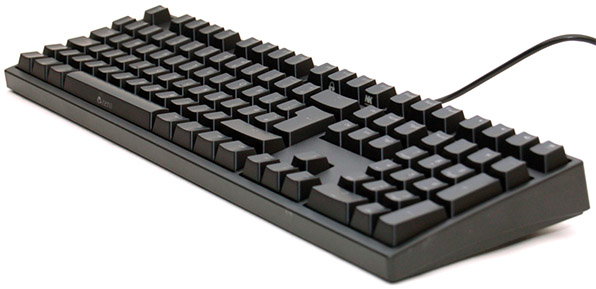
Ducky 来自宝岛台湾,江湖人称「魔力鸭」。这把来自台湾的鸭子在键盘界中算不上高端,但手感中规中矩。凭借出色的性价比在江湖中掀起了不小的腥风血雨。
¥499。
入门 | Cherry G80-3000
目前市面上常见的机械键盘,大部分使用的都是由德国 Cherry 公司供应的 MX 机械轴,因此 Cherry 也被江湖人亲切地称为「原厂」。德国人制造业的用心和认真都可以在原厂键盘上感受到,就算你不喜欢原厂古朴的设计,也很值得购买一把来珍藏,手指轻抚在按键上的快感是其他键盘不能比拟的。
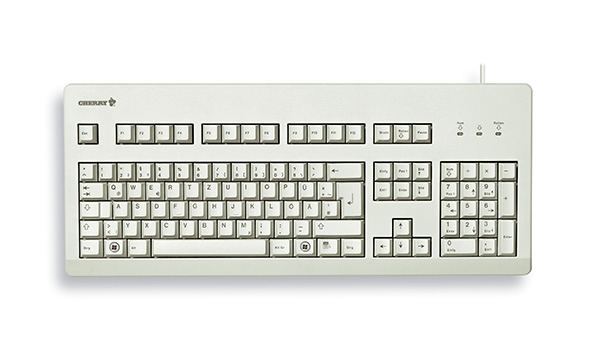
原厂键盘我推荐这款 G80-3000 青轴,亚马逊对它的推荐语是「爽快清脆的段落感如春天般舒畅」,但事实上如果在宿舍或者办公室中使用,却很容易被群殴成狂躁的夏天。虽然这把键盘的造型还是上个世纪的样式,但这丝毫不影响它成为最热销的机械键盘之一。本篇文章就是使用这把键盘打出来的,洋洋洒洒 2000 多字,除去中途才思堵塞,其他时候都如行云流水般畅快。非常适合新手入坑时作为第一块键盘。
¥699。
旁门 | Logitech G710+
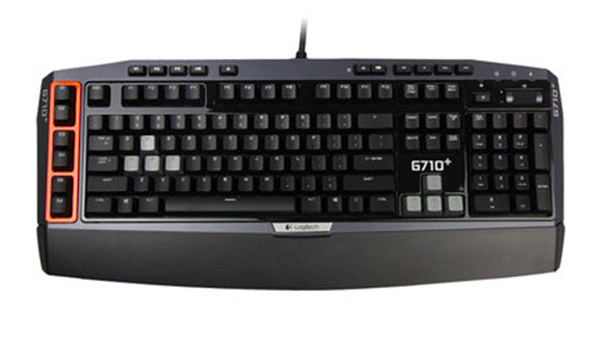
游戏玩家一定对罗技这个牌子不陌生,作为江湖中专攻一路的好手,多年来为电子竞技提供了丰富可靠的硬件。我推荐的这款茶轴键盘回弹明确,同时还有六个可编程的按键和媒体控制按键,可以提供更畅快的游戏体验。适合平常玩游戏比较多的好汉入手。
¥899。
进阶 | Poker II
Poker II 是本土选手,由一个国内的键盘发烧友创立的品牌 KBC 研发,这个品牌全称是 The Keyboard to Cheer you up,一般这种长的名字都会比较拉风,因此即便 Poker II 采用了独特的键盘布局,也还是俘获了众多键盘爱好者的心。
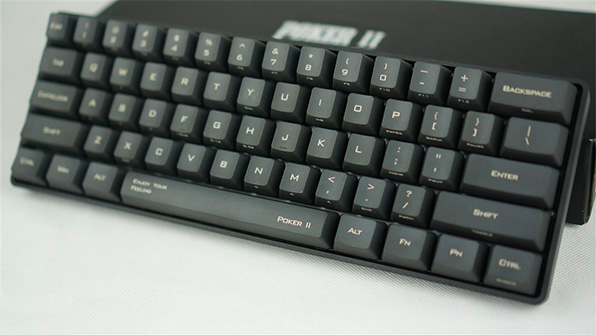
我推荐的 Poker II 与第一代相比,底部带钢板,手感厚实,回弹力相当带劲。但是键位布局比较独特,需要一定时间适应,盲打已成肌肉记忆的请谨慎入手。
送上我调 eeto (的键盘)的美照:
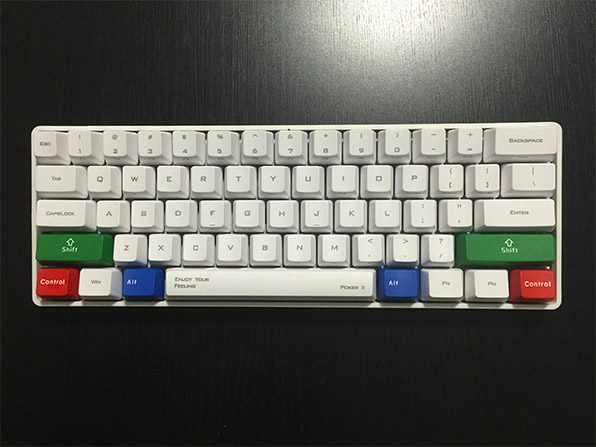
¥499。
高阶 | FILCO Majestouch 2 红轴
FILCO 也是一方霸主,来自东瀛,武功十分细腻优雅。虽然修炼的内功也是原厂轴,但使用的键帽会比较别致,造型也更加精致优美。
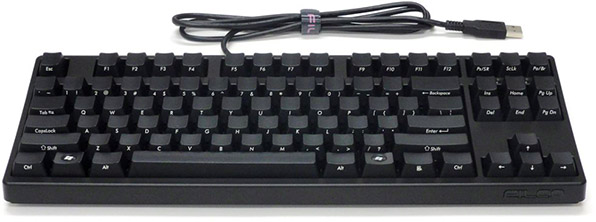
FILCO 门中的悍将十分多,我推荐这把 NINJA 87 Majestouch 2 红轴,敲击感明确、回弹有力,红轴的键盘手感虽不如青轴茶轴这般清爽,但非常适合长期输入并且混合使用的需求。
约¥890。
入魔 | QwerkyWriter
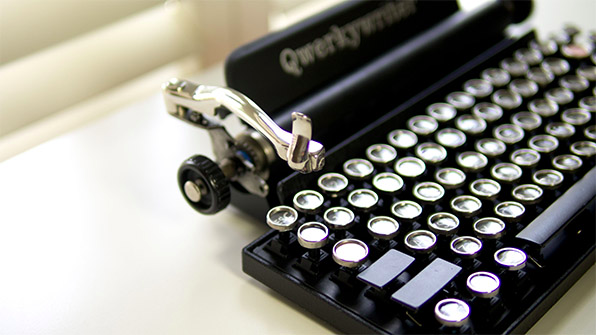
采用原厂青轴,打字机式机械键盘,完美复刻了传统打字机的造型。除了略微昂贵的价格,完全找不到理由不买啊!
约¥2090。
2.准确的键位记忆
键位记不准,打字速度就会慢,出错率也大,对于这方面基础差的人可以把手机输入法键盘调成26键模式,日常聊天就可以记键位。不过程序员打字主要是靠手部对键盘的机械记忆,所以需要去主动学习正确的打字姿势,勤加练习才能做到高效的盲打。其实古老的金山打字通软件就比较好用;初学者务必学习打字常识,这样在日常写代码时明确手指分工,能减少打字疲劳提高打字速度。

3.有效地使用快捷方式。
能够熟练,准确地使用快捷键,在敲代码过程中往往能够起到事倍功半的效果。下面是我常用IDEA的一些快捷键:
-
Ctrl+Alt+O 优化导入的类和包
-
Alt+Insert 生成代码(如get,set方法,构造函数等) 或者右键(Generate)
-
fori/sout/psvm + Tab
-
Ctrl+Alt+T 生成try catch 或者 Alt+enter
-
CTRL+ALT+T 把选中的代码放在 TRY{} IF{} ELSE{} 里
-
Ctrl + O 重写方法
-
Ctrl + I 实现方法
-
Ctr+shift+U 大小写转化
-
ALT+回车 导入包,自动修正
-
ALT+/ 代码提示
-
CTRL+J 自动代码
-
Ctrl+Shift+J,整合两行为一行
-
CTRL+空格 代码提示
-
CTRL+SHIFT+SPACE 自动补全代码
-
CTRL+ALT+L 格式化代码
-
CTRL+ALT+I 自动缩进
-
CTRL+ALT+O 优化导入的类和包
-
ALT+INSERT 生成代码(如GET,SET方法,构造函数等)
-
CTRL+E 最近更改的代码
-
CTRL+ALT+SPACE 类名或接口名提示
-
CTRL+P 方法参数提示
-
CTRL+Q,可以看到当前方法的声明
-
Shift+F6 重构-重命名 (包、类、方法、变量、甚至注释等)
-
Ctrl+Alt+V 提取变量
查询快捷键
-
Ctrl+Shift+Backspace可以跳转到上次编辑的地
-
CTRL+ALT+ left/right 前后导航编辑过的地方
-
ALT+7 靠左窗口显示当前文件的结构
-
Ctrl+F12 浮动显示当前文件的结构
-
ALT+F7 找到你的函数或者变量或者类的所有引用到的地方
-
CTRL+ALT+F7 找到你的函数或者变量或者类的所有引用到的地方
-
Ctrl+Shift+Alt+N 查找类中的方法或变量
-
双击SHIFT 在项目的所有目录查找文件
-
Ctrl+N 查找类
-
Ctrl+Shift+N 查找文件
-
CTRL+G 定位行
-
CTRL+F 在当前窗口查找文本
-
CTRL+SHIFT+F 在指定窗口查找文本
-
CTRL+R 在 当前窗口替换文本
-
CTRL+SHIFT+R 在指定窗口替换文本
-
ALT+SHIFT+C 查找修改的文件
-
CTRL+E 最近打开的文件
-
F3 向下查找关键字出现位置
-
SHIFT+F3 向上一个关键字出现位置
-
选中文本,按Alt+F3 ,高亮相同文本,F3逐个往下查找相同文本
-
F4 查找变量来源
-
CTRL+SHIFT+O 弹出显示查找内容
-
Ctrl+W 选中代码,连续按会有其他效果
-
F2 或Shift+F2 高亮错误或警告快速定位
-
Ctrl+Up/Down 光标跳转到第一行或最后一行下
-
Ctrl+B 快速打开光标处的类或方法
-
CTRL+ALT+B 找所有的子类
-
CTRL+SHIFT+B 找变量的类
-
Ctrl+Shift+上下键 上下移动代码
-
Ctrl+Alt+ left/right 返回至上次浏览的位置
-
Ctrl+X 删除行
-
Ctrl+D 复制行
-
Ctrl+/ 或 Ctrl+Shift+/ 注释(// 或者/*...*/ )
-
Ctrl+H 显示类结构图
-
Ctrl+Q 显示注释文档
-
Alt+F1 查找代码所在位置
-
Alt+1 快速打开或隐藏工程面板
-
Alt+ left/right 切换代码视图
-
ALT+ ↑/↓ 在方法间快速移动定位
-
CTRL+ALT+ left/right 前后导航编辑过的地方
-
Ctrl+Shift+Backspace可以跳转到上次编辑的地
-
Alt+6 查找TODO
其他快捷键
-
SHIFT+ENTER 另起一行
-
CTRL+Z 倒退(撤销)
-
CTRL+SHIFT+Z 向前(取消撤销)
-
CTRL+ALT+F12 资源管理器打开文件夹
-
ALT+F1 查找文件所在目录位置
-
SHIFT+ALT+INSERT 竖编辑模式
-
CTRL+F4 关闭当前窗口
-
Ctrl+Alt+V,可以引入变量。例如:new String(); 自动导入变量定义
-
Ctrl+~,快速切换方案(界面外观、代码风格、快捷键映射等菜单)
svn快捷键
-
ctrl+k 提交代码到SVN
-
ctrl+t 更新代码
调试快捷键
其实常用的 就是F8 F7 F9 最值得一提的就是Drop Frame 可以让运行过的代码从头再来。推荐:Intellij IDEA Debug 调试技巧。
-
alt+F8 debug时选中查看值
-
Alt+Shift+F9,选择 Debug
-
Alt+Shift+F10,选择 Run
-
Ctrl+Shift+F9,编译
-
Ctrl+Shift+F8,查看断点
-
F7,步入
-
Shift+F7,智能步入
-
Alt+Shift+F7,强制步入
-
F8,步过
-
Shift+F8,步出
-
Alt+Shift+F8,强制步过
-
Alt+F9,运行至光标处
-
Ctrl+Alt+F9,强制运行至光标处
-
F9,恢复程序
-
Alt+F10,定位到断点
重构
-
Ctrl+Alt+Shift+T,弹出重构菜单
-
Shift+F6,重命名
-
F6,移动
-
F5,复制
-
Alt+Delete,安全删除
-
Ctrl+Alt+N,内联

 浙公网安备 33010602011771号