

7-jmeter压力测试简单案例
一:准备测试数据
获取用户奖励信息并领取
接口:api/lesson/receive_finish_class_award/
方法:post
协议:http
需要参数:用户登录token
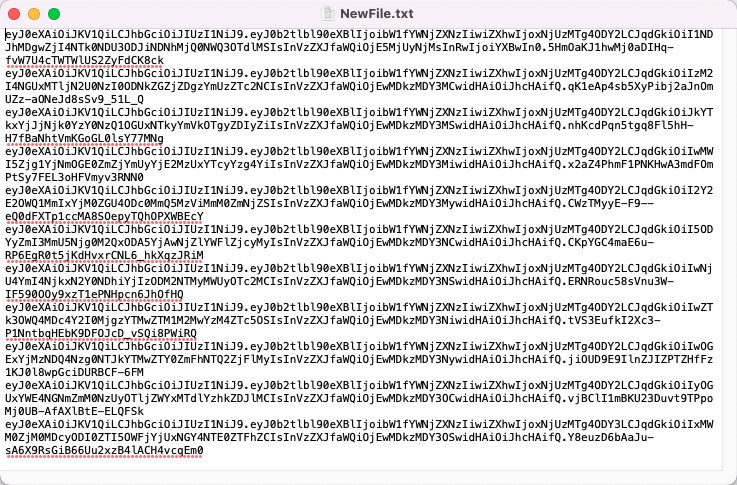
获取登录用户token:
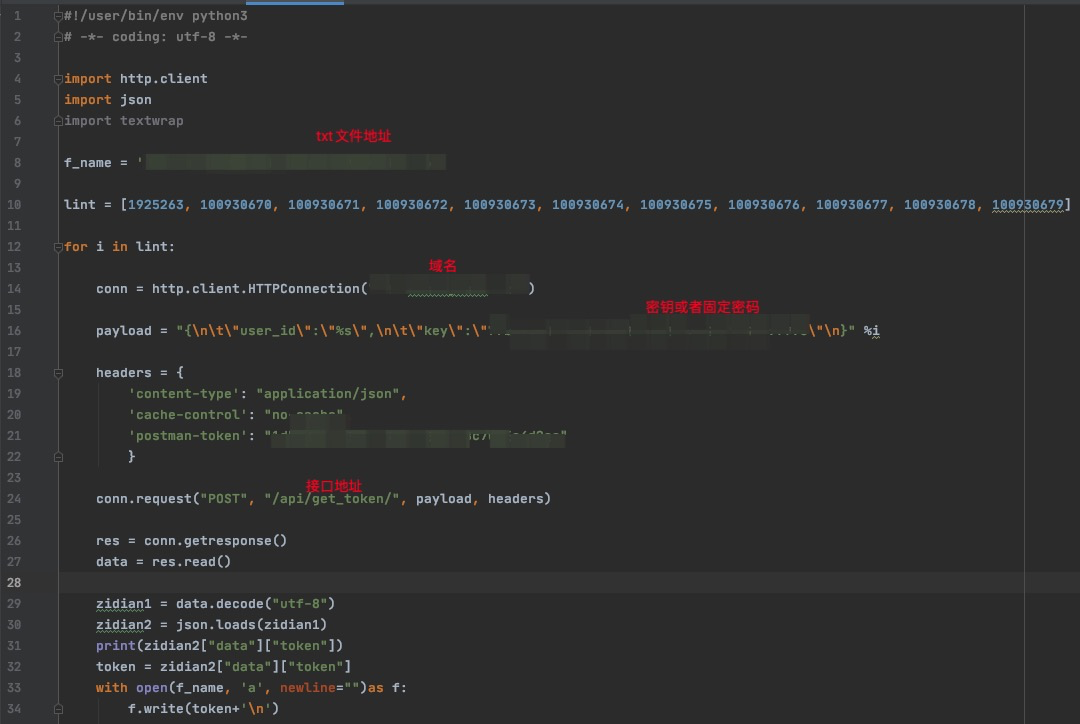
#!/user/bin/env python3
# -*- coding: utf-8 -*-
import http.client
import json
import textwrap
f_name = '/Users/shenwenbin/Desktop/NewFile.txt'
lint = [1925263, 100930670, 100930671, 100930672, 100930673, 100930674, 100930675, 100930676, 100930677, 100930678, 100930679] //可存放到文件里读取出来
for i in lint:
conn = http.client.HTTPConnection("域名")
payload = "{\n\t\"user_id\":\"%s\",\n\t\"key\":\"固定密钥或密码\"\n}" %i //将id信息放入
headers = {
'content-type': "application/json",
'cache-control': "no-cache",
'postman-token': "postman复制过来的"
}
conn.request("POST", "/api/get_token/", payload, headers)
res = conn.getresponse()
data = res.read()
zidian1 = data.decode("utf-8")
zidian2 = json.loads(zidian1) //转为json
print(zidian2["data"]["token"])
token = zidian2["data"]["token"]
with open(f_name, 'a', newline="")as f:
f.write(token+'\n') //写入到文件不会覆盖
二:配置jmeter请求等信息
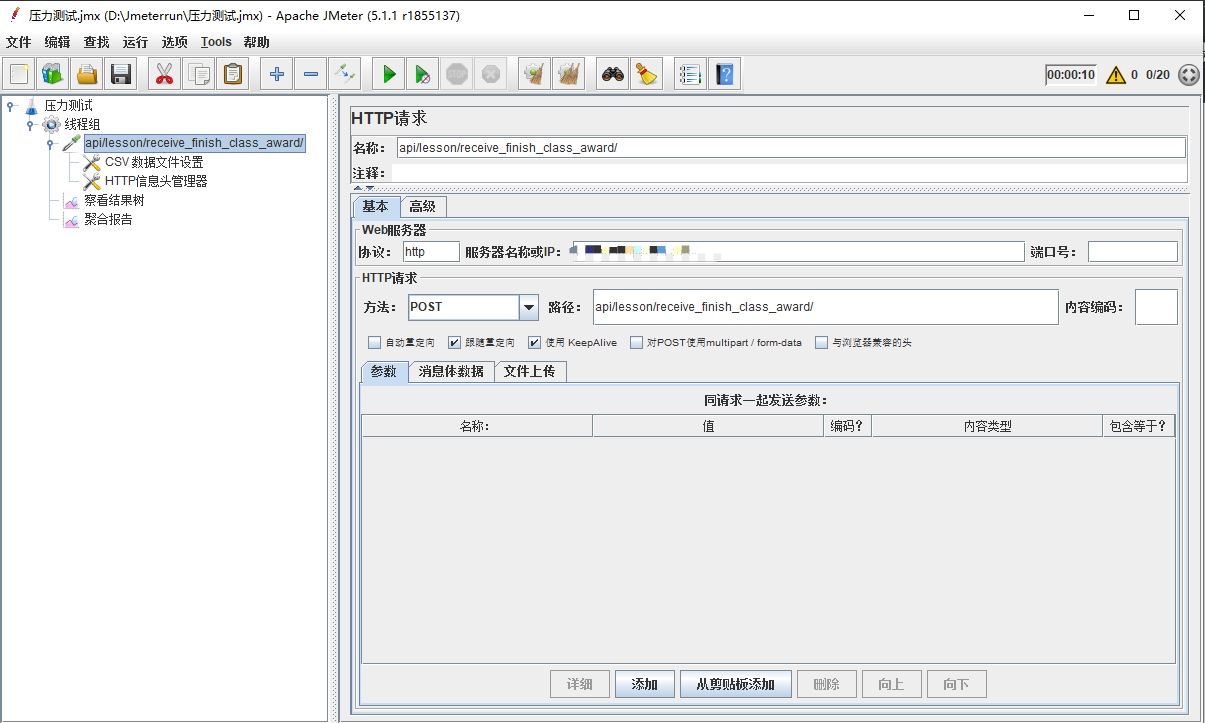
1.添加http请求
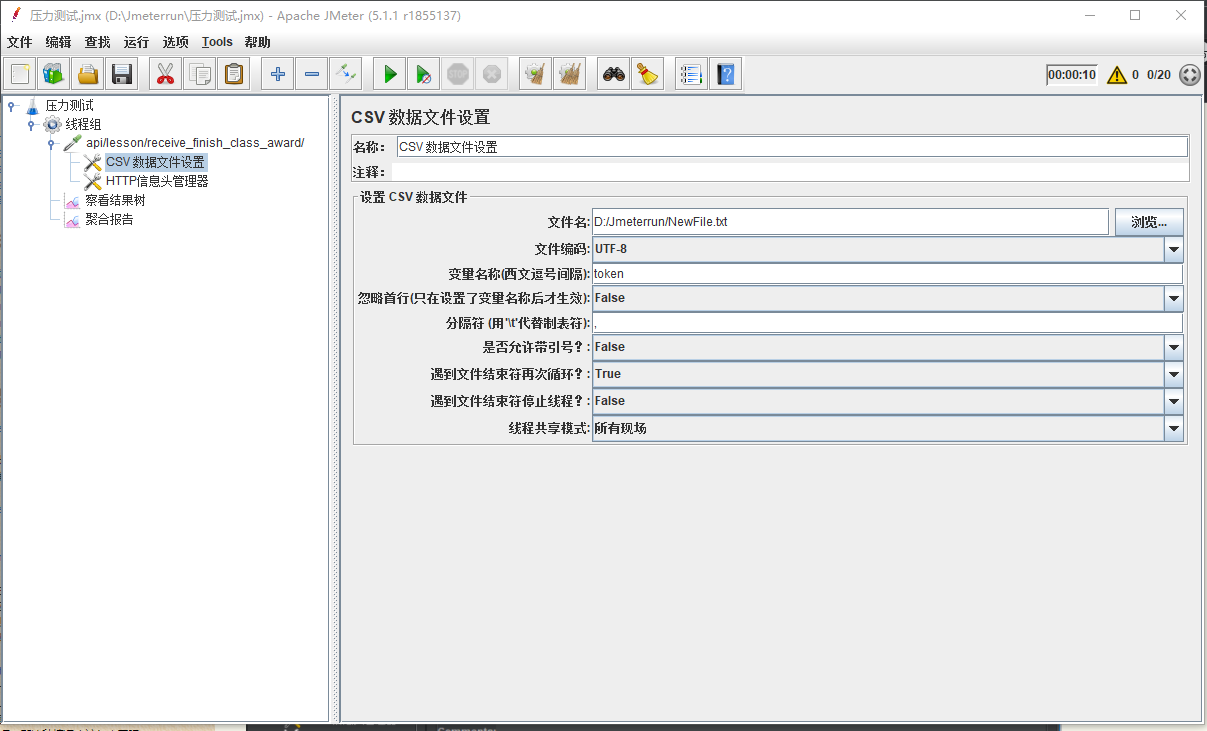
2.CSV数据文件设置,这里存的是token,由信息头调用,如果接口另外需要数据可在配置数据,在请求的参数或消息体里引用(偷懒找了个不需要其他参数的接口)
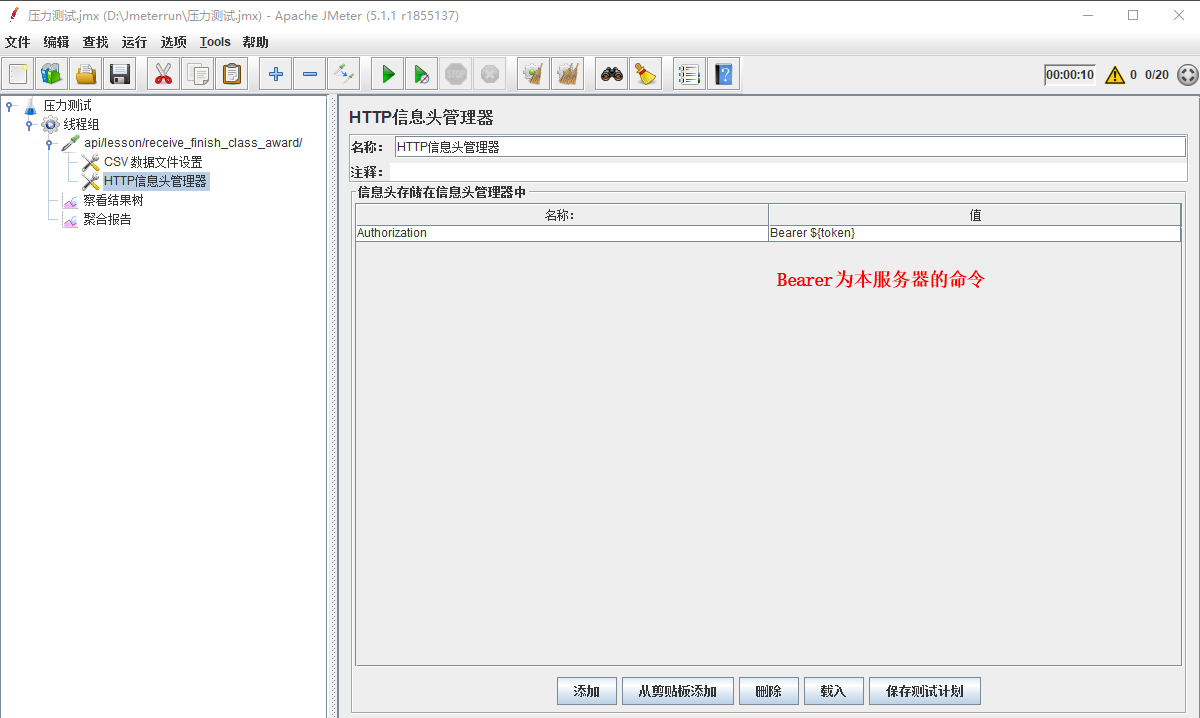
3.HTTP信息头管理器,提取token
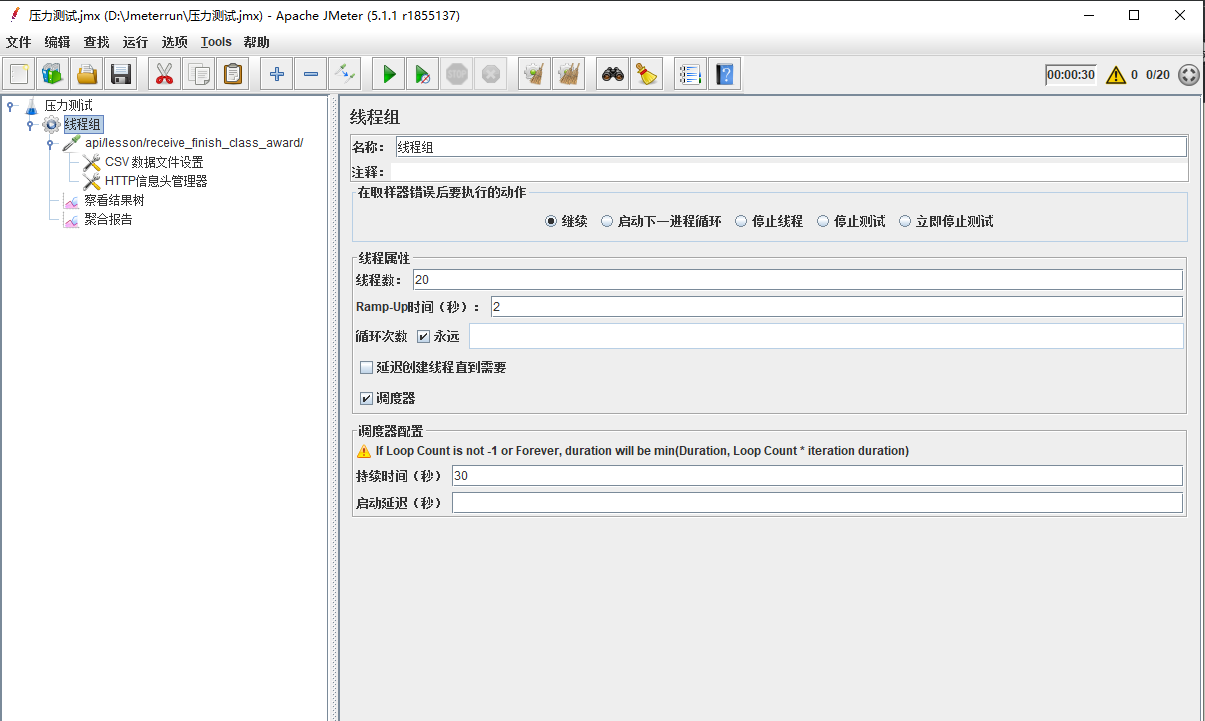
4.设置线程组,20并发持续30秒
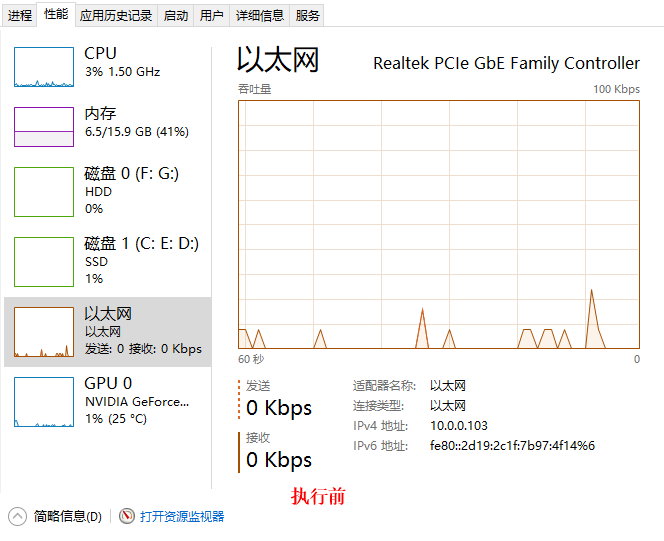
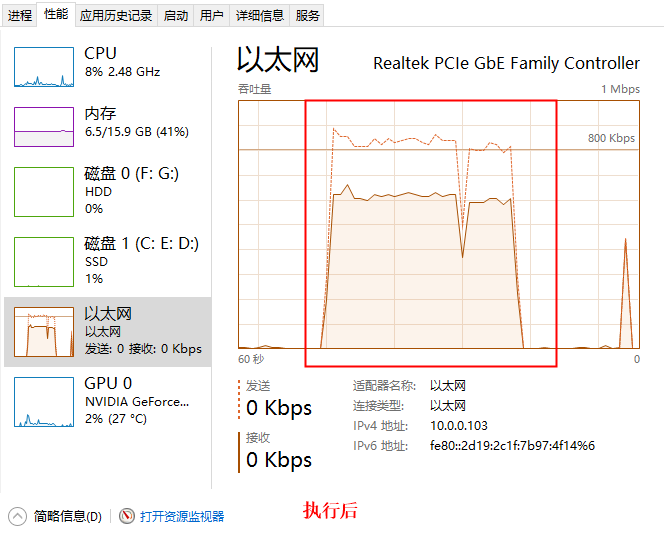
5.执行压测,查看本机电脑任务管理器-性能、察看结果树、聚合报告
任务管理器性能:启动时CPU达到了15%-30%,后稳定在5%左右,网络在执行期间稳定在800k (后期会讲怎么检测被压测服务器的性能指标)
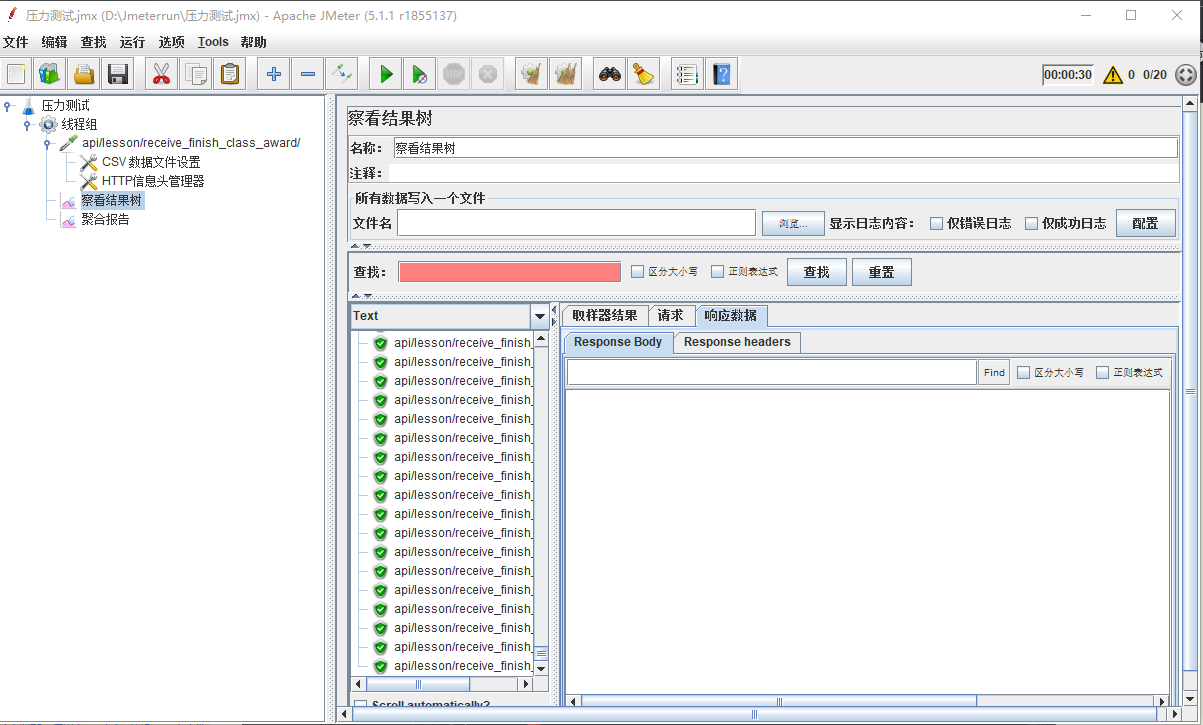
查看结果树:
查看结果树:全部执行通过
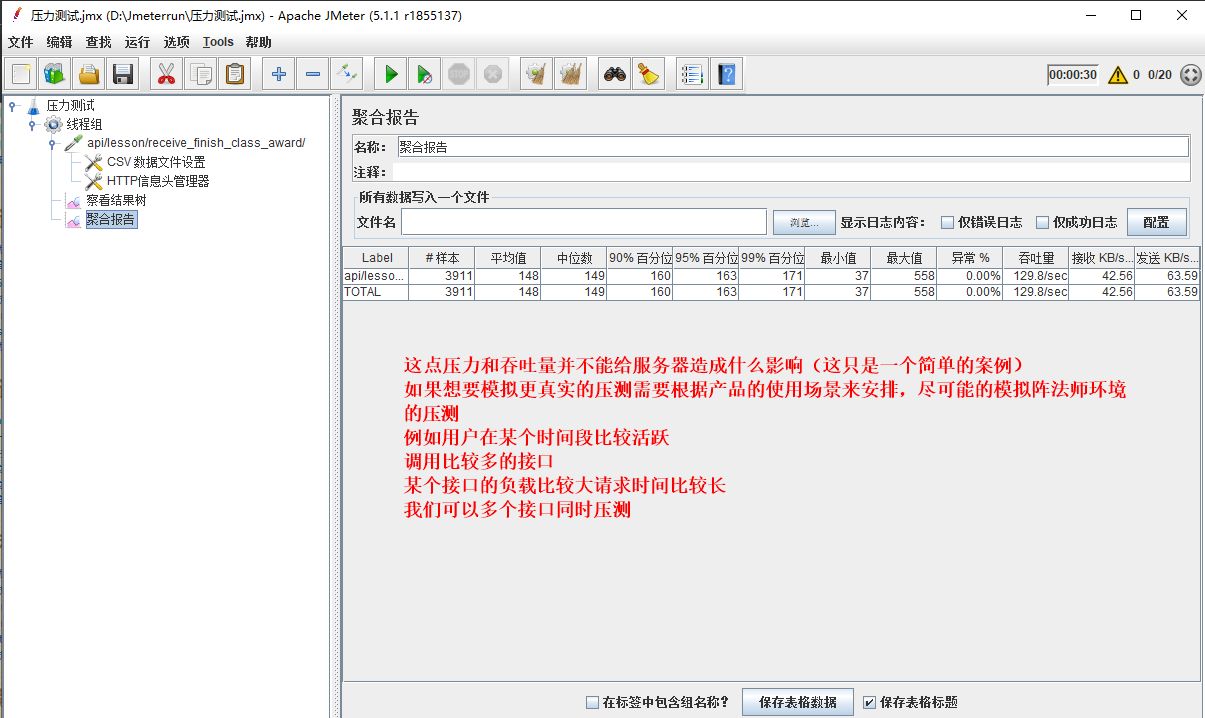
聚合报告:

 浙公网安备 33010602011771号