
Linux vi/vim使用
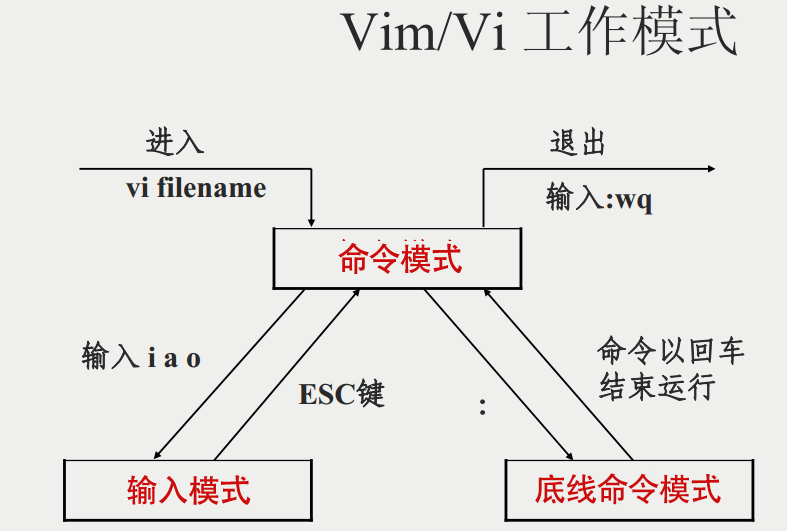
在Vim中,有命令模式,输入模式 和 末行模式三种模式。按 Esc 进入命令模式, 输入 "Shift + : " 进入末行模式,按"i"进入输入模式。
常用操作
1.编辑文档
vim filename
例如:vim install.sh
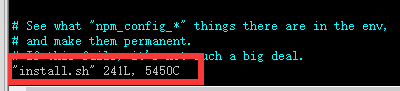
然后在打开页面的左下角可以看到文件的信息,行数和字符数,比如上图的241行,5450个字符
2.移动光标
|
键 |
光标动作 |
|
hjkl,方向键 |
移动一位,hjkl代表左、下、上、右 |
|
数字0 |
移至本行开头 |
|
^ |
移至本行第一个非空字符,匹配开头 |
|
$ |
移至本行结尾,可以包含空格 |
|
w |
移至下一单词或标点的开头 |
|
W |
移至下一单词开头,忽略标点 |
|
b |
移至上一单词或标点开头 |
|
B |
移至上一单词开头,忽略标点 |
|
ctrl-f/PgDn |
下翻一页 |
|
ctrl-b/PgUp |
上翻一页 |
|
nG |
移至第n行 |
|
G |
移至光标最后一行 |
|
: n enter键 |
移至第n行 |
|
n+ |
向下跳n行 |
|
n- |
向上跳n行 |
|
H |
移至当前屏幕的第一行 |
|
L |
移至当前屏幕的最后一行 |
注意许多vi的命令前面都可以缀上数字,前缀数字可以控制该命令执行的次数,比如5j可以使得光标向下移动5行
3.基本编辑
|
键 |
光标动作 |
|
a |
在当前字符后插入文本 |
|
A |
在行尾插入文本 |
|
i |
在当前字符前插入文本 |
|
I |
在行首插入文本 |
|
o |
当前行下方插入新行并进入插入模式 |
|
O |
当前行上方插入新行并进入插入模式 |
4.删除和撤销
|
键 |
光标动作 |
|
x |
删除当前字符(剪切) |
|
nx |
向后删除当前行在内的n个字符(剪切) |
|
dd |
删除(剪切)当前行 |
|
ndd |
向下删除当前行在内的n行(剪切) |
|
dW |
删除当前字符到下一单词的起始处(删除整个单词) |
|
d$ |
删除当前字符到当前行的末尾(剪切) |
|
d0 |
删除当前字符到当前行的起始处(剪切) |
|
d^ |
删除当前字符当当前行下一个非空字符(剪切) |
|
dG |
删除当前行到文件末尾(剪切) |
|
d20G |
删除当前行到文件第20行(d与定位符结合使用,x不行)(剪切) |
|
u |
撤销上一次操作 |
|
nu |
撤销n次操作 |
|
U |
撤销对当前行的所有操作 |
5.剪切、复制和粘贴
|
键 |
光标动作 |
|
yy |
复制当前行 |
|
5yy |
向下复制当前行在内的5行 |
|
yw |
当前字符到下一单词的起始处 |
|
y$ |
当前字符到当前行的末尾 |
|
y^ |
当前字符到当前行下一个非空字符 |
|
y0 |
当前字符到当前行的行首 |
|
yG |
当前行到文件末尾 |
|
y20G |
当前行到文件第20行(用法和d完全一样,d实际就是剪切) |
|
p |
粘贴到当前字符(行)后面(下方) |
|
P |
粘贴到当前字符(行)前面(上方) |
|
J |
合并当前行和下一行为一行 |
|
R |
替换模式,和windows下的insert模式差不多 |
|
v |
进入选择模式(VISUAL),可以利用方向键选择字符,然后x、d剪切或者y复制 |
6.查找和替换
|
键 |
光标动作 |
|
fx(当前行内查找) |
光标移至本行下一处出现字符x的位置,输入分号重复上一次搜索 |
|
/(搜索单词或短语) |
使用/命令后,屏幕底端会出现/,接下来输入要搜索的单词或短语,enter结束 |
|
:s/old/new |
用new替换行中首次出现的old(:分号用于启动一条ex命令) |
|
:s/old/new/g |
用new替换行中所有的old |
|
:n,m s/old/new/g |
用new替换从n到m行里所有的old |
|
:%s/old/new/g |
用new替换当前文件里所有的old |
|
:set nu |
显示行号 |
|
:set nonu |
取消显示行号 |
7.保存工作
|
键 |
光标动作 |
|
:w |
仅保存文件 |
|
:q |
退出文件,没有修改 |
|
:q! |
放弃修改并退出文件 |
|
:wq |
保存并退出文件 |
|
:w file1 |
文件另存为file1 |
|
ZZ |
保存并退出文件 |

 浙公网安备 33010602011771号