
飞牛Nas使用docker安装OpenClaw
最近在折腾OpenClaw,在云主机上安装之后总怕一年后涨价,云主机不再续费导致的迁移麻烦,于是想在自己的飞牛Nas上安装,但是怕有安全问题把NAS搞坏,最好用docker安装,这几天一直在整这个事情,按照网上的教程安装总是报错,最后放弃,没想到今天看阮一峰的周报的时候发现了一个将所有的参数配置化的项目,觉得可行性非常高,于是开整。
1. 项目地址
网站打开有安装教程
https://github.com/justlovemaki/OpenClaw-Docker-CN-IM
2. 条件准备
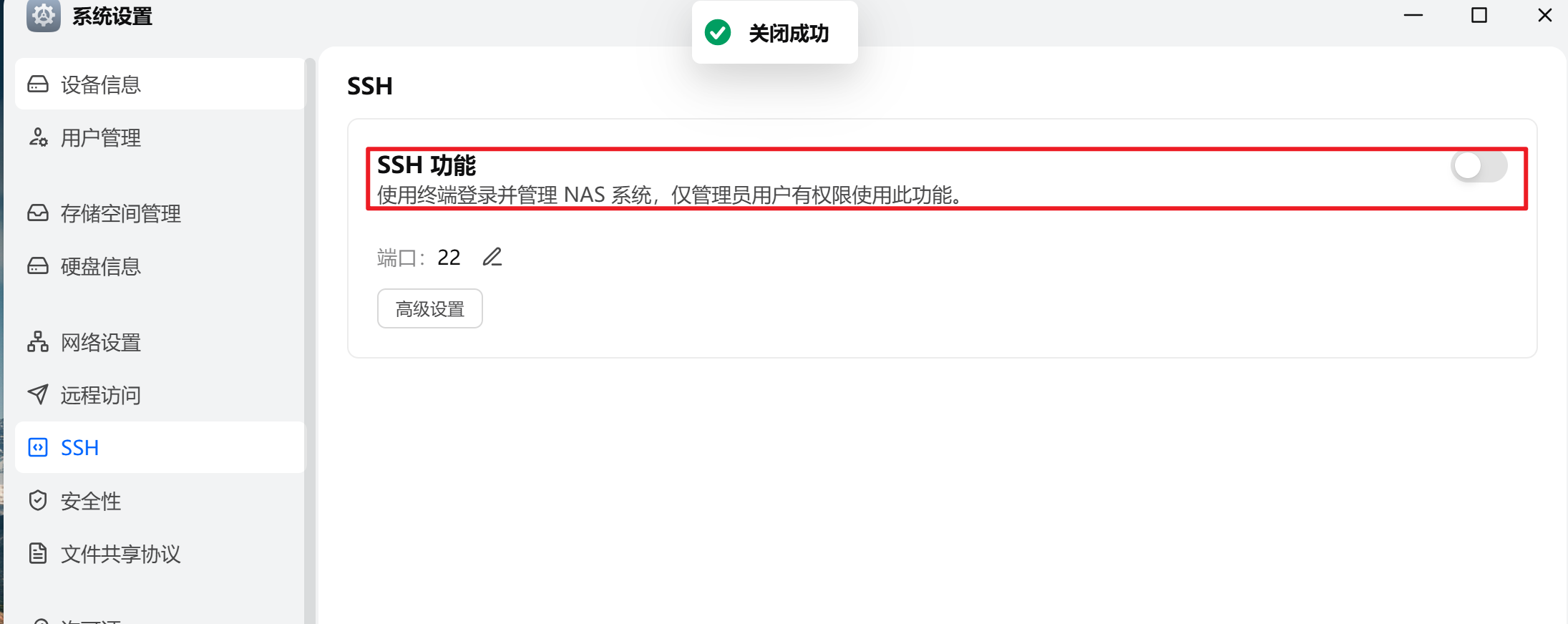
打开Nas开启终端访问
系统设置>SSH (开启)
3. 终端连接
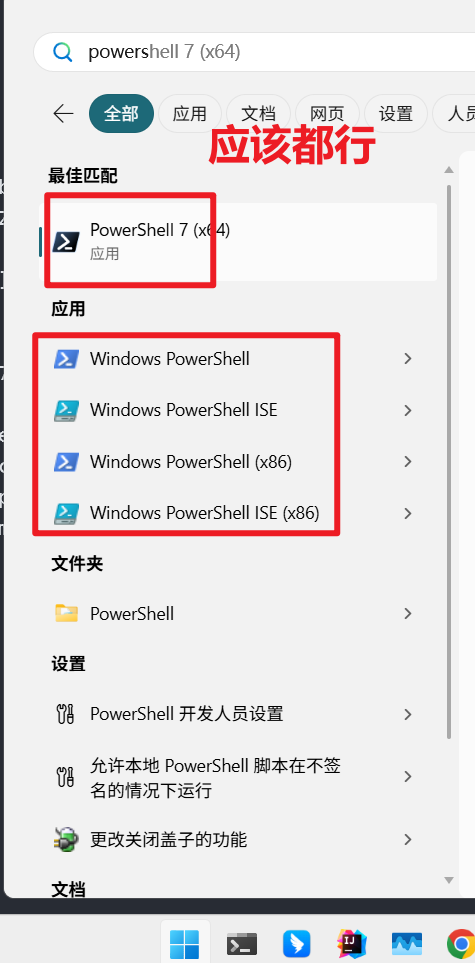
打开终端
开始>搜索输入powershell>打开终端
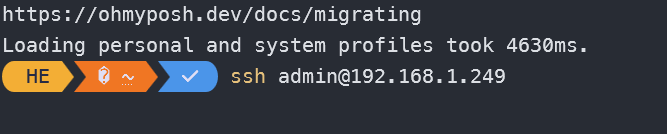
ssh连接飞牛Nas
docker安装镜像
-- 前提保证nas已经安装docker
sudo docker pull justlikemaki/openclaw-docker-cn-im:latest
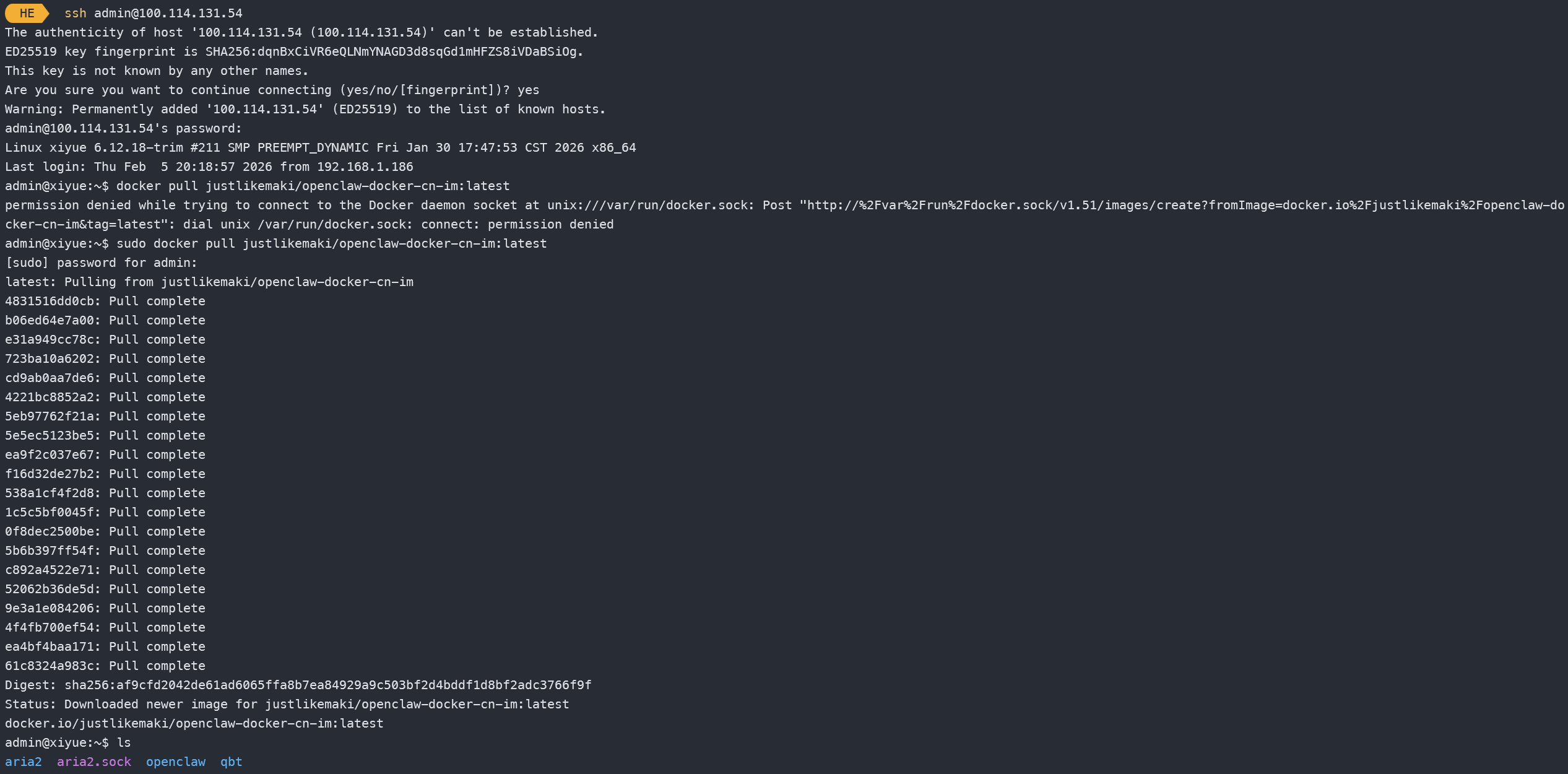
安装完成之后就可以退出了,其他的不需要终端了。
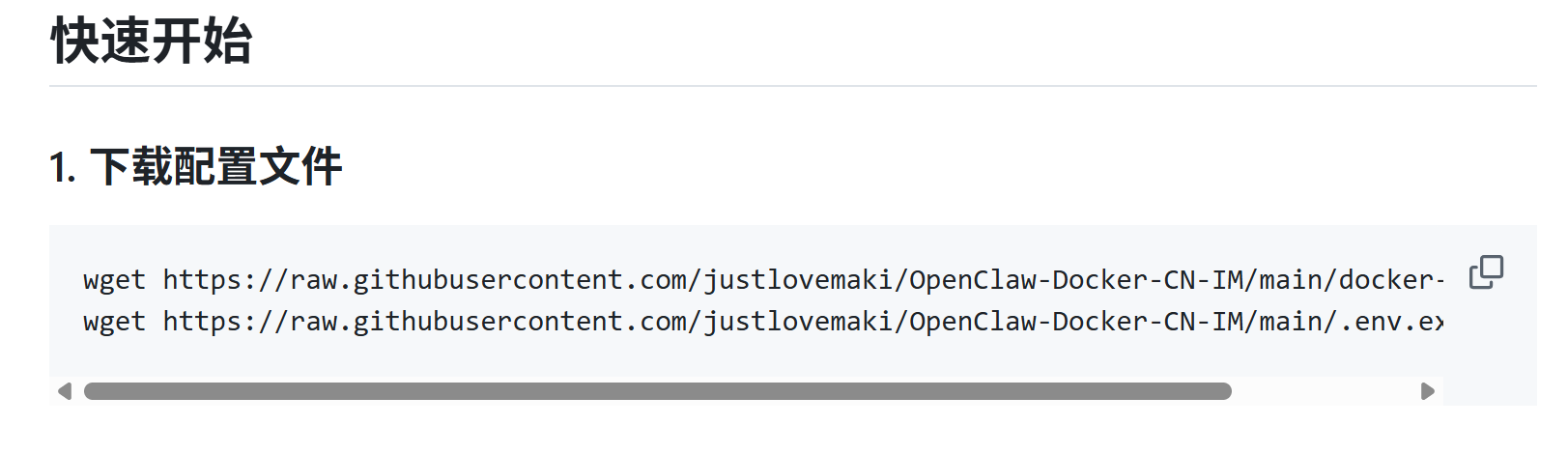
4. 下载配置文件
根据项目中的说明下载配置文件并将 .env.example 文件重新命名为 .env
在本地编辑器中编辑.env文件,我用的deepseek模型和钉钉channel,可以根据自己的条件配置,挂载目录配置我没有修改。
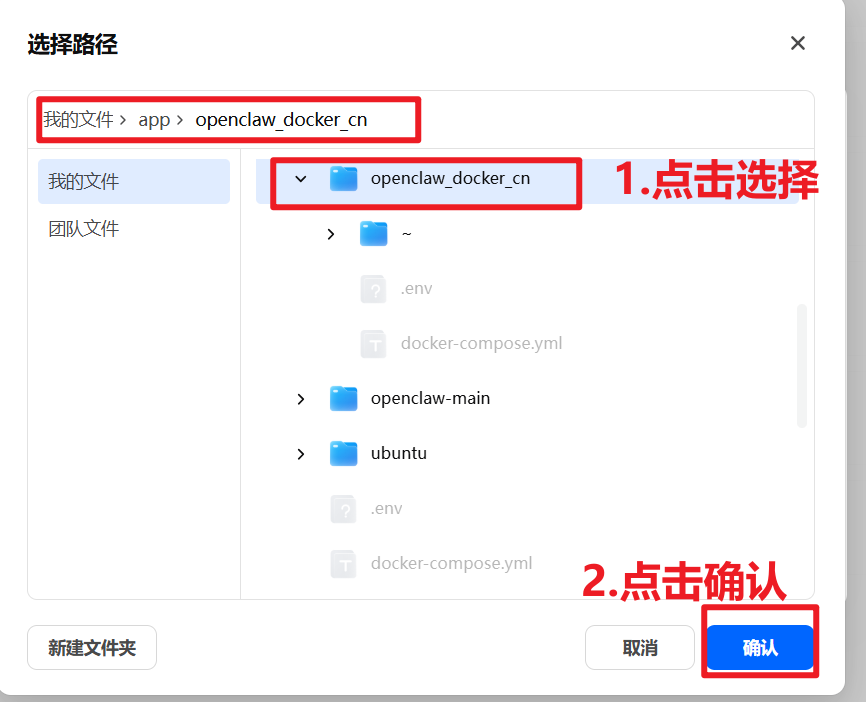
将修改好的文件上传到飞牛的一个单独的文件目录下面,后面启动容器要用到的
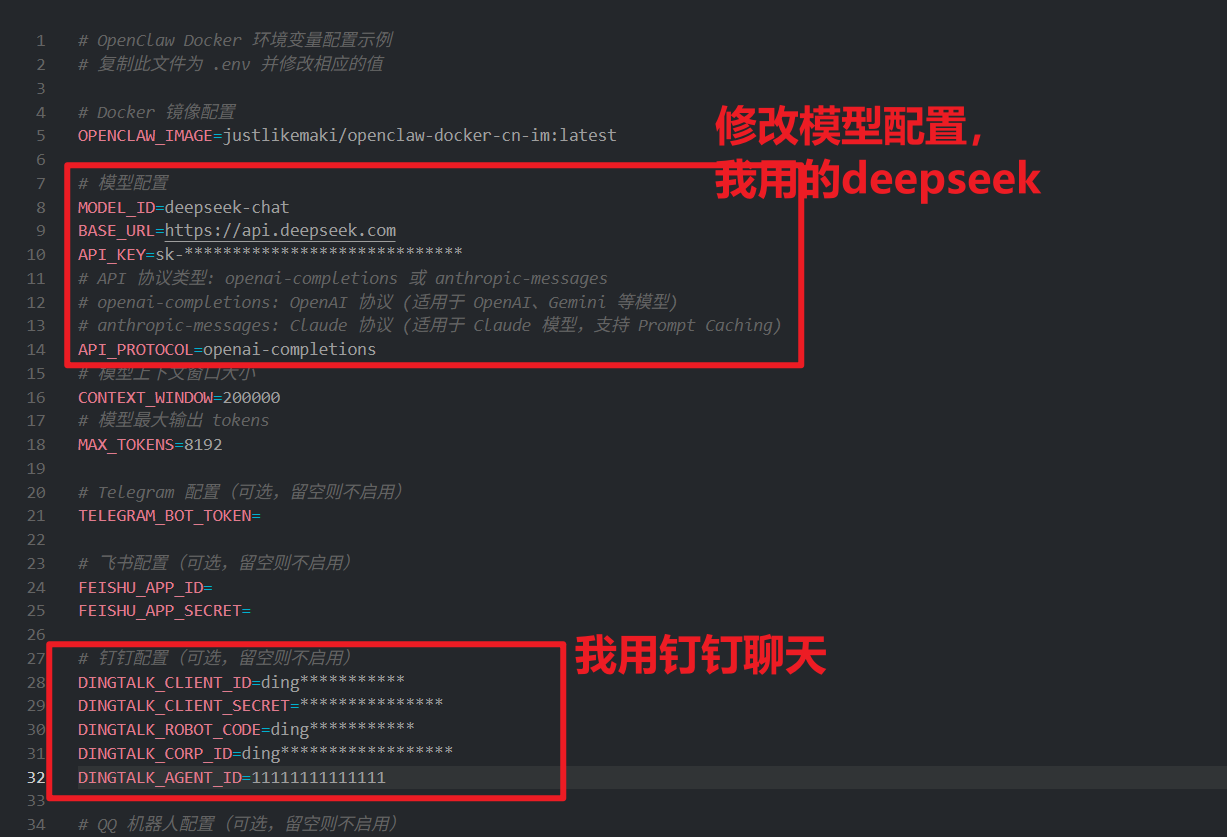
# OpenClaw Docker 环境变量配置示例
# 复制此文件为 .env 并修改相应的值

# Docker 镜像配置
OPENCLAW_IMAGE=justlikemaki/openclaw-docker-cn-im:latest

# 模型配置
MODEL_ID=deepseek-chat
BASE_URL=https://api.deepseek.com
API_KEY=sk-*****************************
# API 协议类型: openai-completions 或 anthropic-messages
# openai-completions: OpenAI 协议 (适用于 OpenAI、Gemini 等模型)
# anthropic-messages: Claude 协议 (适用于 Claude 模型,支持 Prompt Caching)
API_PROTOCOL=openai-completions
# 模型上下文窗口大小
CONTEXT_WINDOW=200000
# 模型最大输出 tokens
MAX_TOKENS=8192

# TG 配置(可选,留空则不启用)
TG_BOT_TOKEN=

# 飞书配置(可选,留空则不启用)
FEISHU_APP_ID=
FEISHU_APP_SECRET=

# 钉钉配置(可选,留空则不启用)
DINGTALK_CLIENT_ID=ding***********
DINGTALK_CLIENT_SECRET=***************
DINGTALK_ROBOT_CODE=ding***********
DINGTALK_CORP_ID=ding******************
DINGTALK_AGENT_ID=11111111111111

# QQ 机器人配置(可选,留空则不启用)
QQBOT_APP_ID=
QQBOT_CLIENT_SECRET=

# 企业微信配置(可选,留空则不启用)
WECOM_TOKEN=
WECOM_ENCODING_AES_KEY=

# 工作空间配置(不要更改)
WORKSPACE=/home/node/.openclaw/workspace

# 挂载目录配置(按实际更改)
# OpenClaw 数据目录(包含配置文件、工作空间等所有数据)
OPENCLAW_DATA_DIR=~/.openclaw

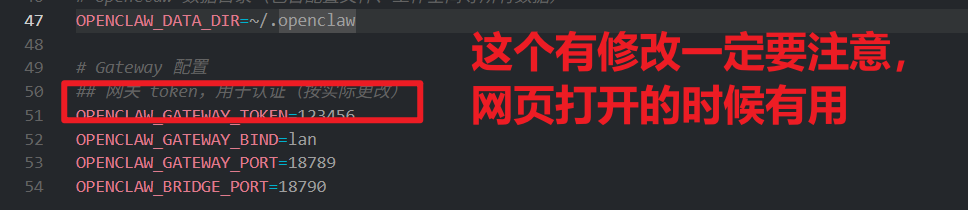
# Gateway 配置
## 网关 token,用于认证(按实际更改)
OPENCLAW_GATEWAY_TOKEN=123456
OPENCLAW_GATEWAY_BIND=lan
OPENCLAW_GATEWAY_PORT=18789
OPENCLAW_BRIDGE_PORT=18790
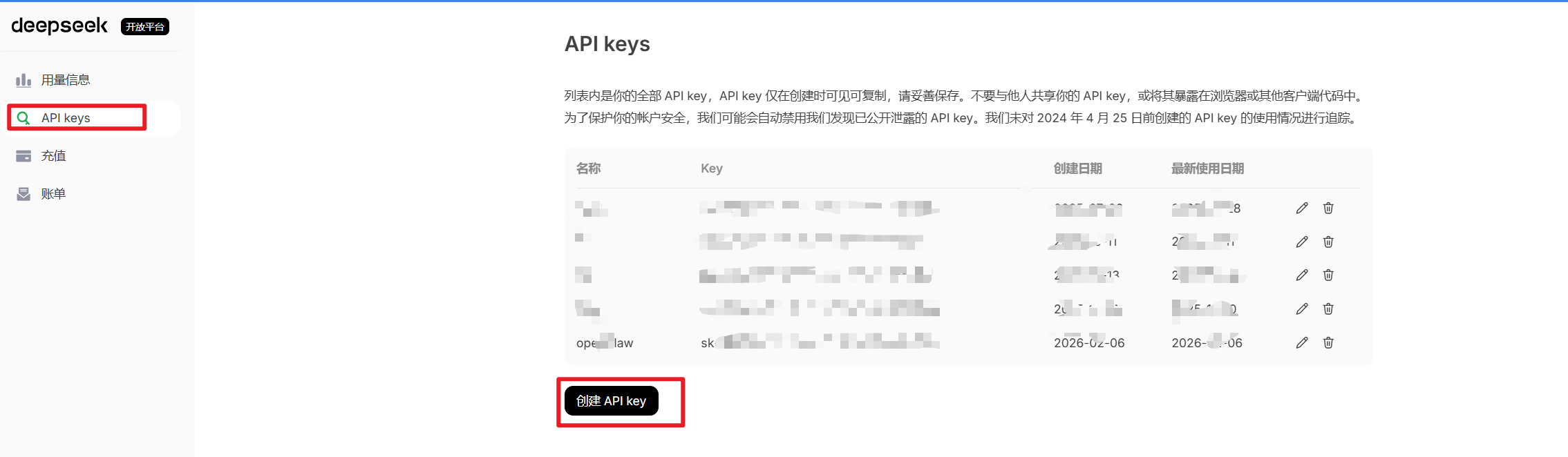
5. 准备大模型配置
deepseek 地址 :https://platform.deepseek.com/api_keys
6. 启动容器
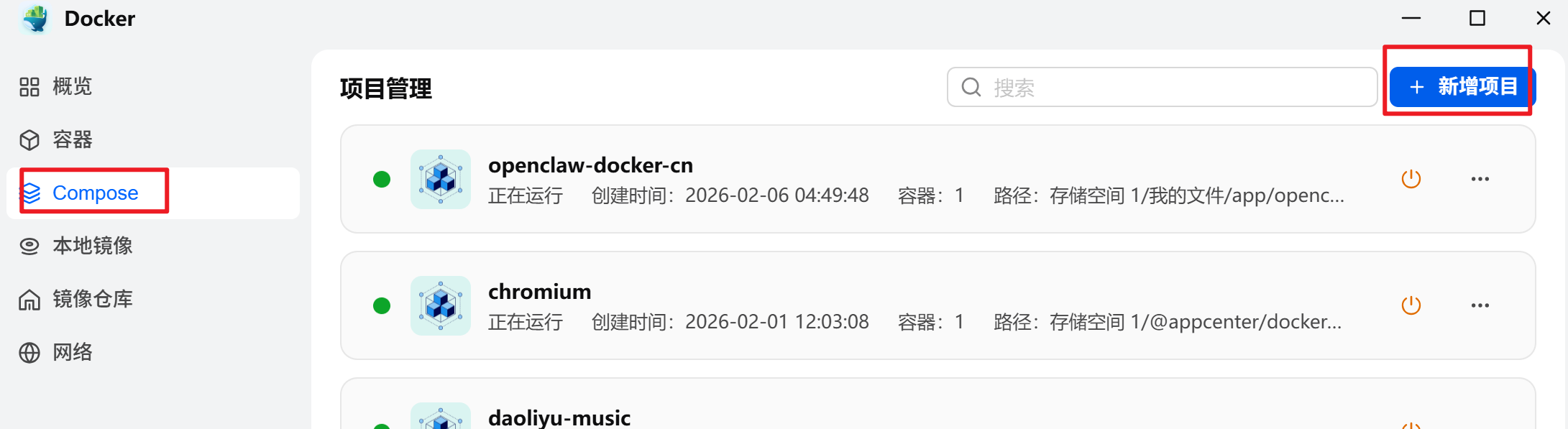
登录飞牛打开docker
-
新建Compose项目
![docker.png]()
-
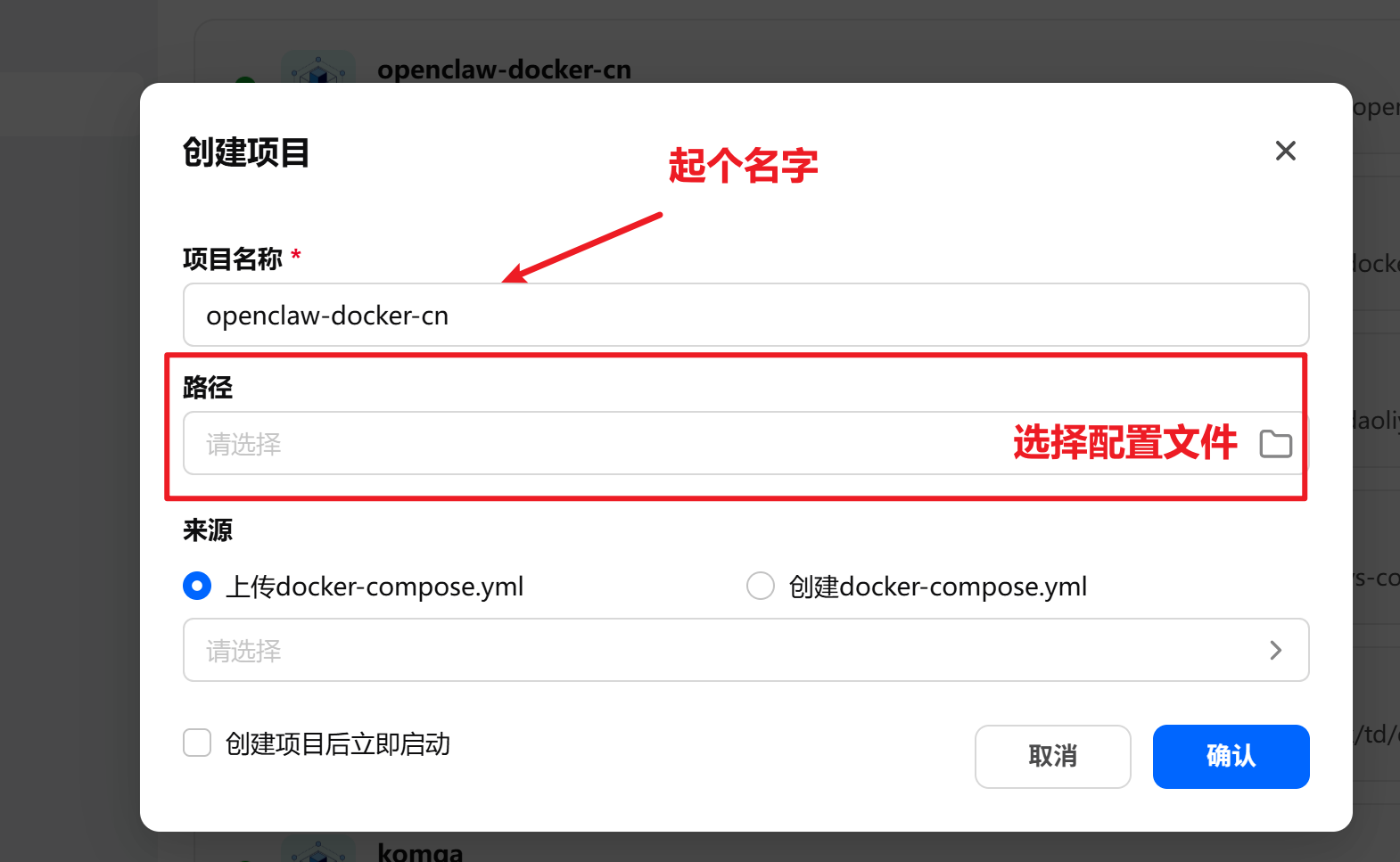
起个容器名字
![docker0.png]()
-
选择配置文件目录
![docker2.png]()
-
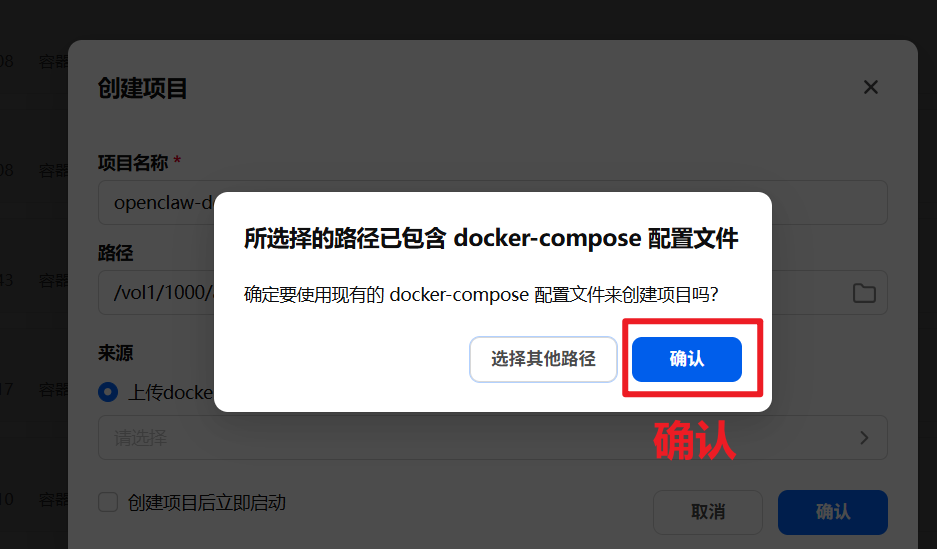
确认使用配置创建
![docker3.png]()
-
启动容器
![docker4.png]()
-
查看是否启动成功
![docker5.png]()
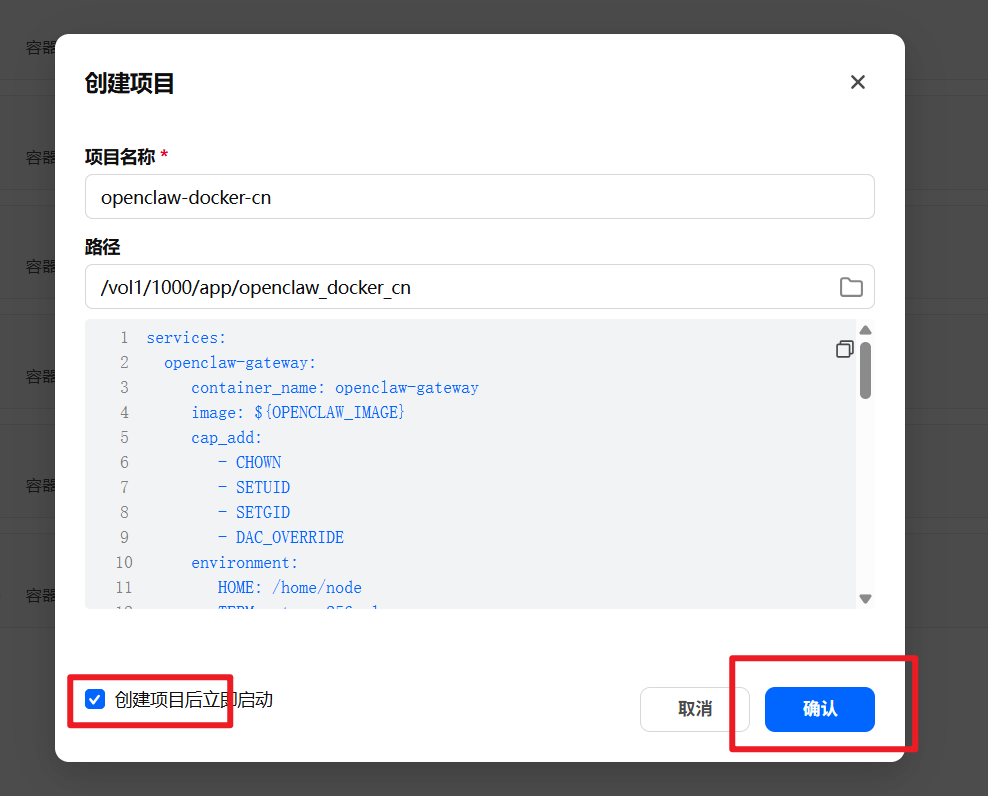

7. 查看效果
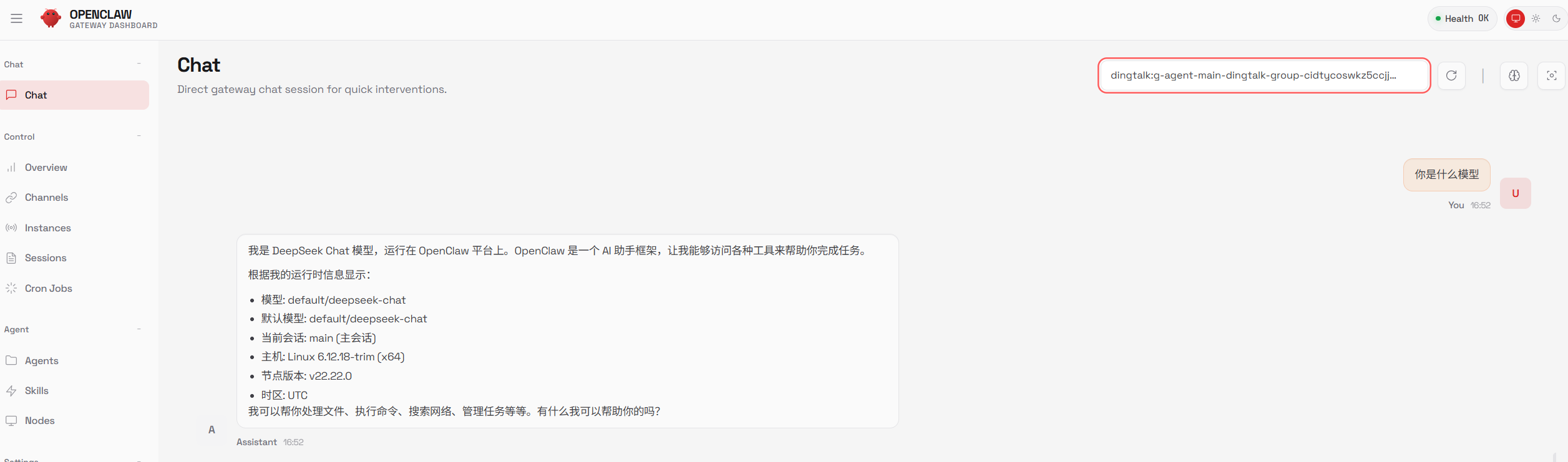
打开浏览器输入webui的地址查看状态,http://{你的飞牛ip}:18789/?token=123456(这个123456是配置文件中的那个token,下图)
wenui效果,如果这里能正常打开且交流没有问题的话那么钉钉也能正常对话了
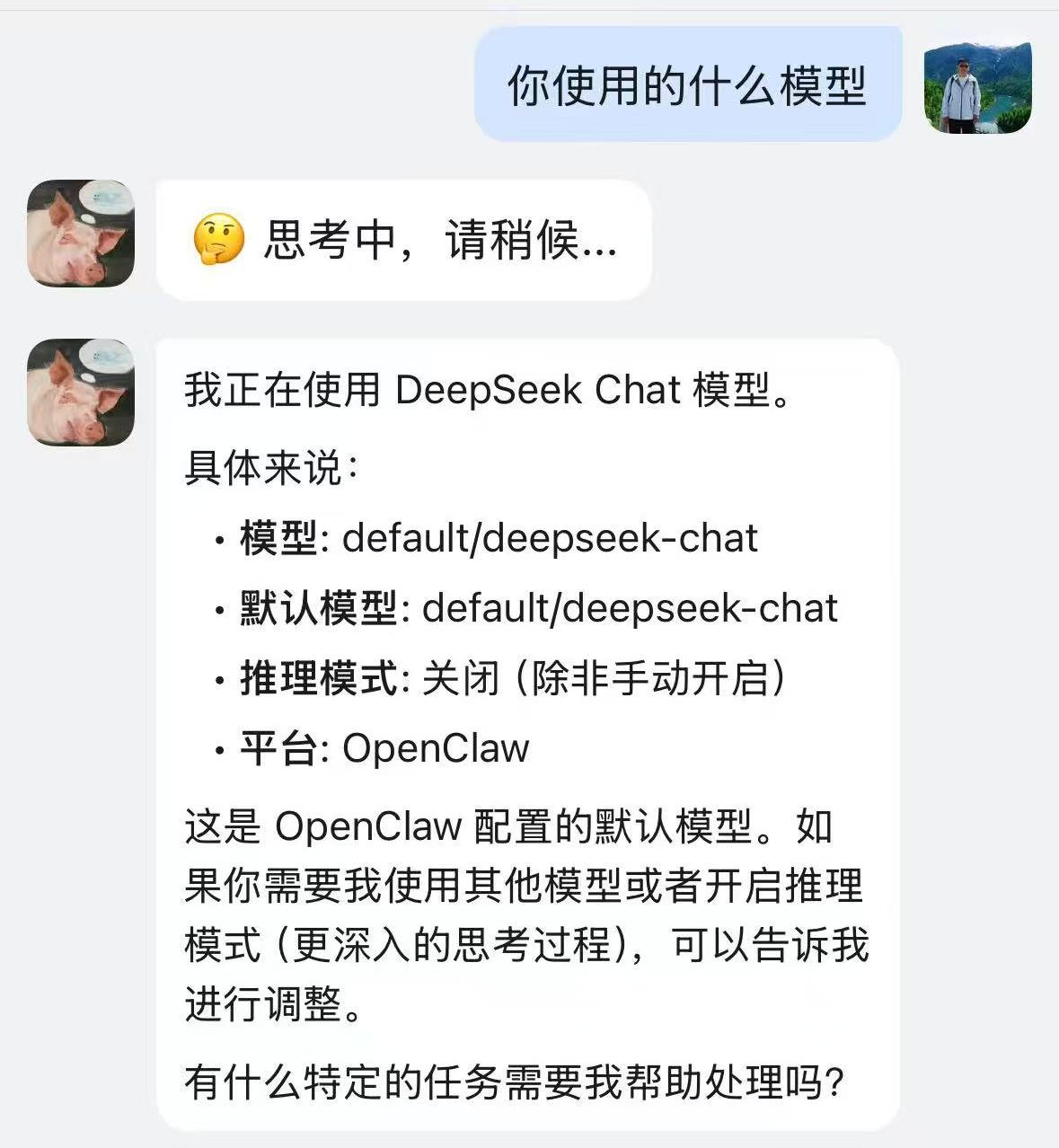
钉钉效果

 浙公网安备 33010602011771号