


Tomcat简易使用教程
下载Tomcat
http://tomcat.apache.org/download-80.cgi
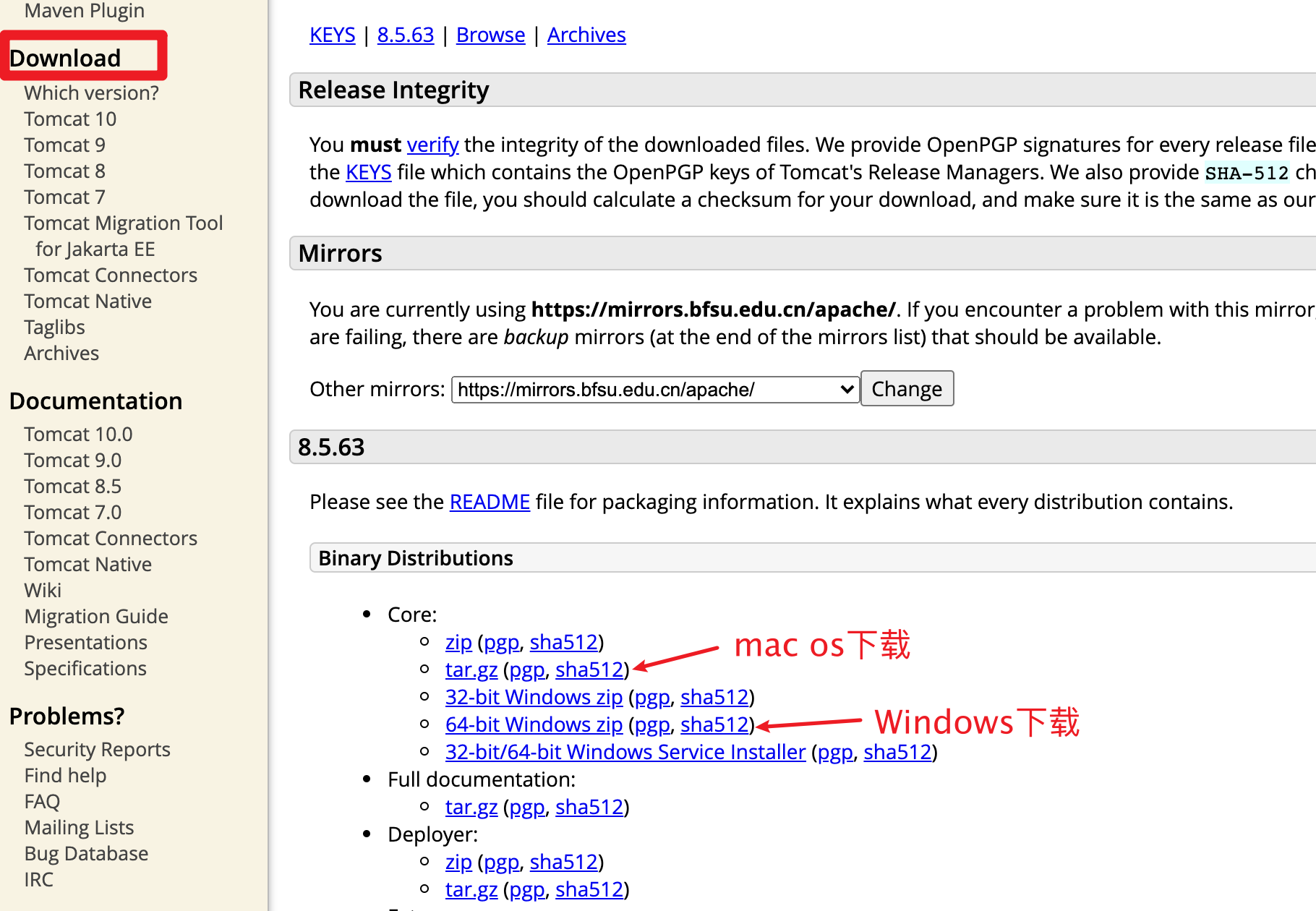
启动Tomcat
-
进入
tomact/bin目录 -
在此目录打开终端(以Mac OS为例)
➜ bin pwd /Users/hjm/apache-tomcat/bin -
执行
startup.sh(Windows下可能是startup.bat)文件,启动Tomcat➜ bin ./startup.sh Using CATALINA_BASE: /Users/hjm/apache-tomcat Using CATALINA_HOME: /Users/hjm/apache-tomcat Using CATALINA_TMPDIR: /Users/hjm/apache-tomcat/temp Using JRE_HOME: /Library/Java/JavaVirtualMachines/jdk-11.0.10.jdk/Contents/Home Using CLASSPATH: /Users/hjm/apache-tomcat/bin/bootstrap.jar:/Users/hjm/apache-tomcat/bin/tomcat-juli.jar Using CATALINA_OPTS: Tomcat started. ➜ bin -
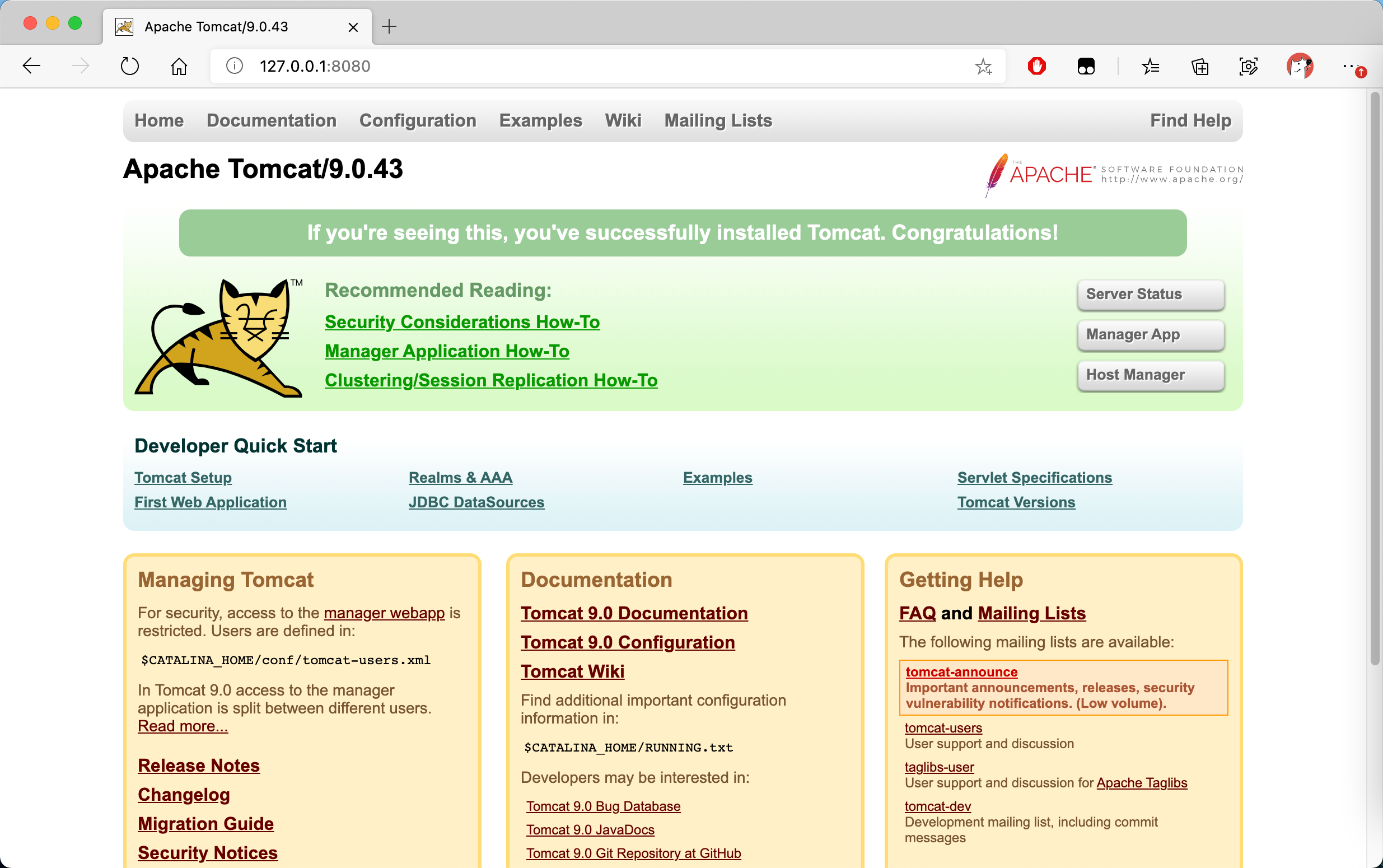
Tomcat默认启动端口是8080,浏览器访问
http://127.0.0.1:8080,出现如下界面说明启动成功
![image-20210308123007921]()
关闭Tomcat
-
进入
tomact/bin目录 -
在此目录打开终端(以Mac OS为例)
➜ bin pwd /Users/hjm/apache-tomcat/bin -
执行
shutdown.sh(Windows下可能是shutdown.bat)文件,关闭Tomcat
部署自己的Java程序
-
Tomcat默认访问的是
tomcat/webapps/ROOT/index.jsp页面;我们只需把项目下的文件拷贝到tomcat/webapps/ROOT即可,并且把启动文件修改成index.jsp或者index.html -
项目部署在非默认路径:
只需要将项目整个文件拷贝到
tomcat/webapps/下即可;例如我们在tomcat/webapps/下部署一个叫my-course的文件➜ my-course pwd /Users/hjm/apache-tomcat/webapps/my-course ➜ my-course ls META-INF contact.jsp index.jsp teacher.jsp WEB-INF course.jsp js top.jsp assets css news.jsp bottom.jsp experiment.jsp students.jsp communication.jsp images teach.jsp ➜ my-course -
访问
my-course目录下的项目浏览器访问:http://127.0.0.1:8080/my-course
![image-20210308124818419]()

修改http默认端口
上面也说了Tomcat默认端口是8080,可能有时候8080端口被占用。
进入:tomcat/conf,修改server.xml文件
➜  conf pwd
/Users/hjm/apache-tomcat/conf
➜  conf ls
Catalina             jaspic-providers.xml tomcat-users.xml
catalina.policy      jaspic-providers.xsd tomcat-users.xsd
catalina.properties  logging.properties   web.xml
context.xml          server.xml
➜  conf
修改此段配置代码
<Connector port="8080" protocol="HTTP/1.1"
         connectionTimeout="20000"
         redirectPort="8443" />
例如我把端口修改成8081
<Connector port="8081" protocol="HTTP/1.1"
         connectionTimeout="20000"
         redirectPort="8443" />
总结
- 目录:
tomcat/webapps/存放Java项目 - 目录:
tomcat/conf/存放Tomcat配置文件,例如修改http默认端口 - 目录:
tomact/bin/存放Tomcat可执行文件,例如startup.sh启动,shutdown.sh关闭Tomact

 浙公网安备 33010602011771号