

git的使用方法
------------恢复内容开始------------
------------恢复内容开始------------
------------恢复内容开始------------
1.什么是git:
- git 本地操作(是一个分布式的版本控制系统)
- 可以帮忙整理代码,并且保证代码不会被丢失(记录历史,只要代码提交到git上就永远不会丢失)
- 可以随时查看已提交的代码
- 可以通过pc端,android和 ios移动端,等各个终端来访问,可以随时随地修,公司没做完的事情可以回家接着干
- 可以团队合作(例如两个人同时修改了一行代码,也可以手动解决冲突,实现自动合并),且可以模块化和组件化
- git拥有强大的‘’分支‘’管理系统
## git工作原理
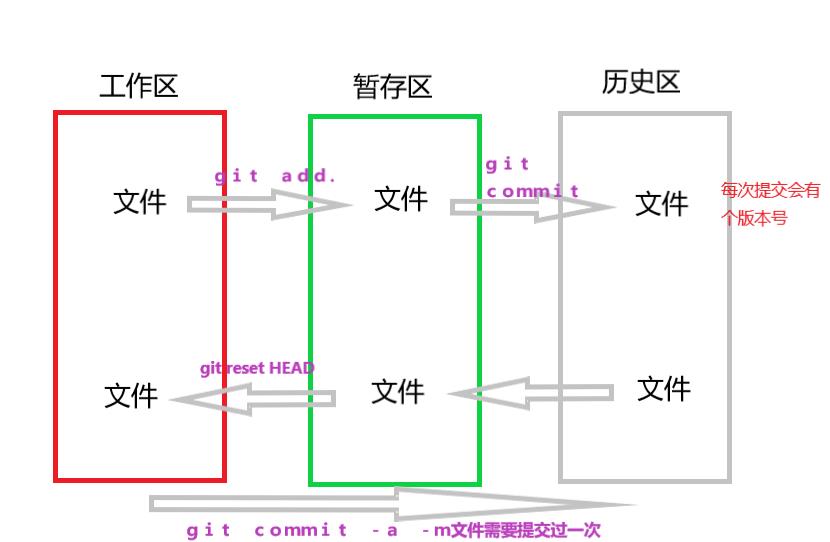
2.git特点在哪:
- git 比较 svn,svn是一个集中式的版本控制系统,且需要一台中央服务器,git的上传速度比svn要快,而且在svn中,每个文件都有一个文件夹(svn文件夹),文件夹一多就会乱,不易于管理,而git只有一个单独的文件夹(git文件夹)
3.如何使用git:
- 首先需要配制用户(不配置用户则不能提交代码)
# git config --global user.name + "名字" (配置用户)
# git config --global user.email + "邮箱" (配置邮箱)
# git config --gloobal --replace-all user.name + "名字"(替换原来的用户名)
# git config --gloobal --replace-all user.email + "邮箱"(替换原来的邮箱)
# git config --gloobal --unset user.name + "原始名字"(删除用户)
# git config --gloobal --unset user.name + "原始邮箱"(删除邮箱)
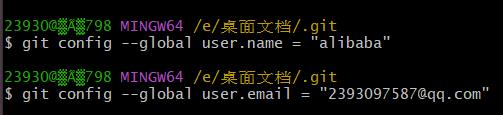
# git config --list查看当前用户配置信息(已配置好的在最下面两行可以看到配置信息和邮箱)

# 配置好后就需要初始化git (一个项目只能初始化一次,不能嵌套)
# git init 告诉git哪个文件夹被git所管理
4.linux命令
# pwd(print working directory) 打印当前用户
# rm -rf + 文件夹 (删除文件)
# rm + 文件名 (删除文件)
# mkdir + 文件名 (创建目录)
# cd + 目录名 (改变路径)
# ls -al (展示所有文件列表)
# touch + 文件名 (创建文件)
# cat + 文件名 (查看文件内容)
# vi + 文件名 (修改文件){i: 插入模式 esc 退出编辑 :q! 强制退出 :wq 保存并退出}
## git rm --cached + 文件名 (删除暂存区)
## git add . / -A / + 文件名 (添加到暂存区)
## git commit -m“本次提交文件说明” (添加到历史区)
# git log (可以查看版本号,查看历史状态)
# clear 清除页面已输入内容
## git 的对比
git diff (工作区和暂存区)
git diff + 分支名 (工作区和历史区)
git diff --cached (暂存区和历史区的比较)
## 撤销(缺点是无法再回去),从暂存区中将工作区的内容覆盖掉
git checkout + 分支名 (回到上次缓存区的内容)
git reset HEAD + 文件名(回退到上一次的缓存区)
## 回滚历史版本
git reflog 查看所有历史版本
git reset --hard + 版本号(回到历史版本)
## 分支管理
# git branch (查看所有分支)
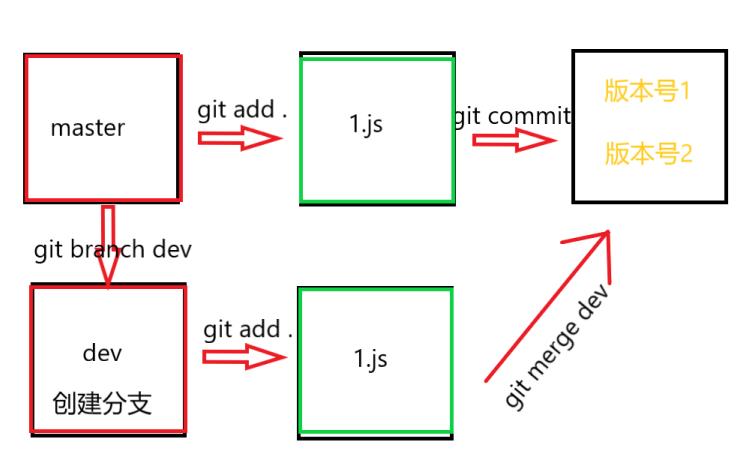
# git branch + 分支名(创建分支)
# git checkout + 分支名 (切换分支)
# git branch -D + 分支名 (删除分支,不能删除已在当前要删除分支里的分支上,添加到历史区此时两个分支就没关系了)
# git checkout -b + 分支名 (创建并切换分支,分支有更改不能直接切换,可以提交更改或暂存更改)
# git stash (暂存文件)
# git stash pop (还原暂存区内容)
*分支有更改不能直接切换,可以提交更改或者暂存更改,暂时使用过渡区覆盖掉。
# git merge + 分支名(合并分支)
# echo "内容" >> + 文件名 (输入文件内容,一个大于号表示写入,两个大于号表示追加)
# 解决冲突的办法:遇到冲突只能手动去解决,留下想要的结果,再次提交
# git log --graph (加载轨迹)
# git log --oneline --graph (加载直线轨迹)
------------恢复内容结束------------
------------恢复内容结束------------
------------恢复内容结束------------

 浙公网安备 33010602011771号