
jetbrain 定制主题颜色插件
jetbrain 定制主题颜色插件
基本流程
Step 1 准备工作
- 在官网插件区下载想要修改的主题插文件。地址 https://plugins.jetbrains.com/plugin/
- 下载安装 IntelliJ IDEA。 后续用来打包 JAR
Step 2 初始化插件项目
- 在 IntelliJ IDEA 中创建新项目
 选择 IntelliJ Platform Plugin
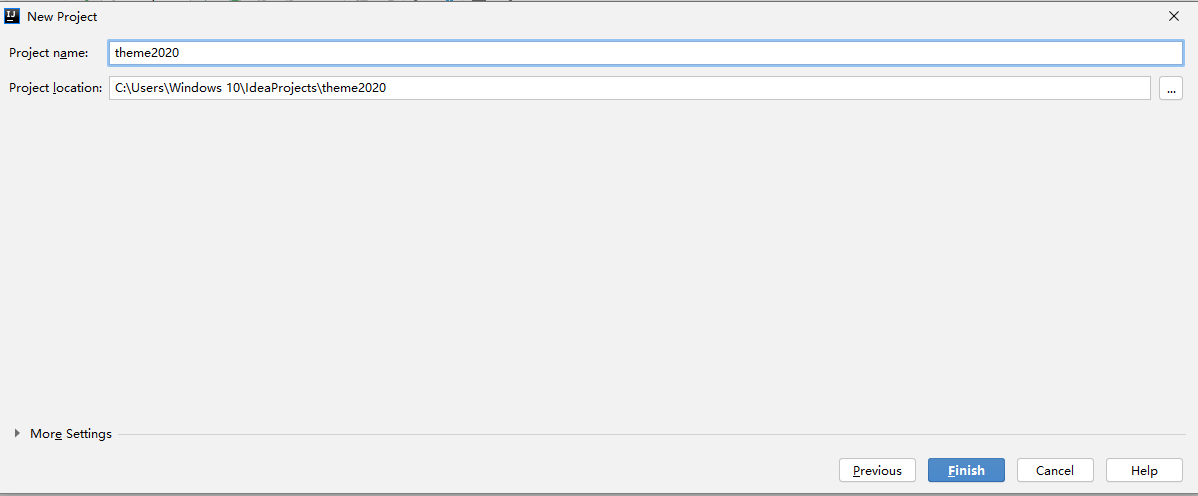
 - Next 自定项目名称
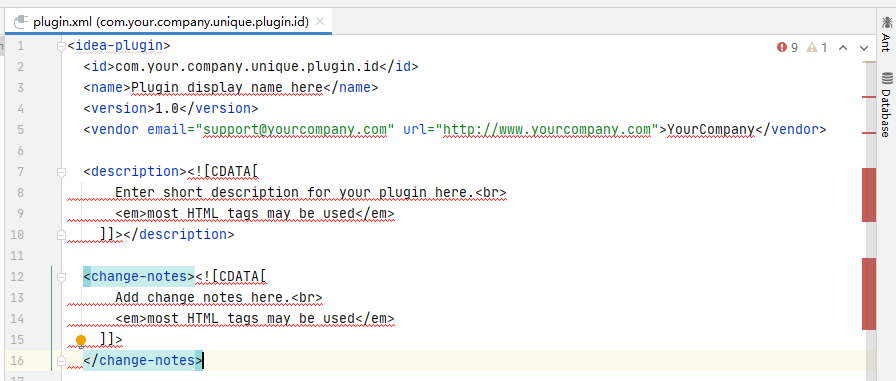
- plugin.xml 中添加具体信息(写不写都行)
- 添加主题文件
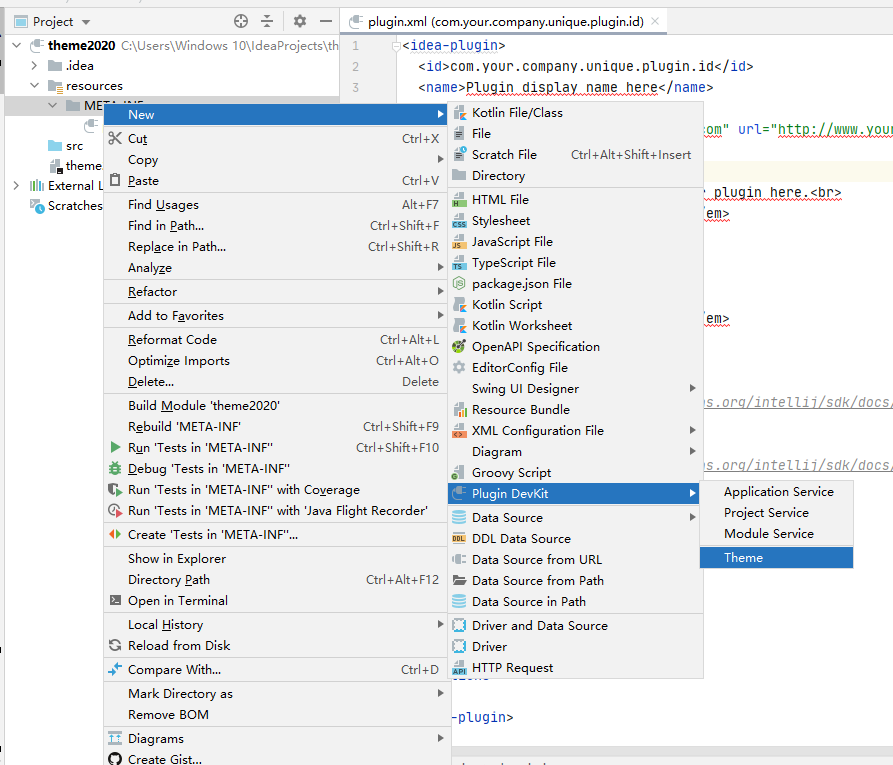
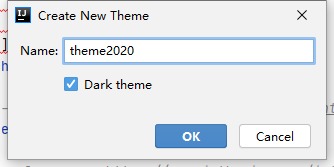
Step 3 修改主题颜色
- 将下载的主题插件 JAR 右键打开,获取里面的文件
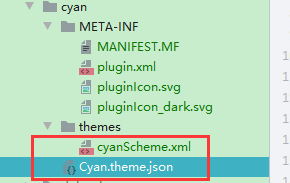
将上图中的 JSON 和 XML 相应的内容复制到新创建的自定义插件的对应文件中。 - 然后就可以在原来主题的基础上开始修改自己想要的颜色了!~
Step 4 生成插件包
点击 Build -> Prepare Plugin Module {project name} For Deployment 后会生成插件JAR包。
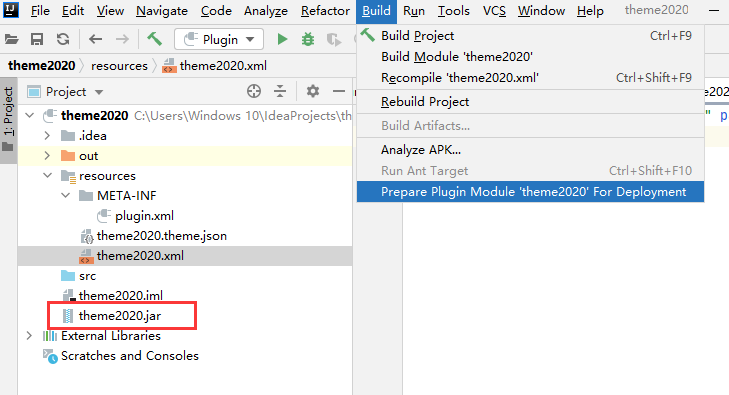
将 JAR 包拖入 jetbrain 的 IDE 中 即可生效。
参考资料
https://jetbrains.org/intellij/sdk/docs/reference_guide/ui_themes/themes_intro.html

 浙公网安备 33010602011771号