慕课网-微信小程序入门与实战-常用组件API开发技巧项目实战-第4章第二个页面新闻阅读页面-使用Swiper组件构建轮播图
使用Swiper组件构建轮播图
1.打开项目 ReaderMovie
2.进入目录 pages,新建目录 posts
3.进入目录 pages/posts,选择新建Page, 名字为 posts,新建后文件 app.json 新增了 posts 的路径

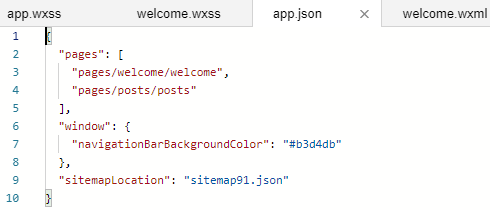
4.但是 posts 文件无法显示出来,如果想显示,需要调整一下 app.json 的代码
{
  "pages": [
    "pages/posts/posts",
    "pages/welcome/welcome"
  ],
  "window": {
    "navigationBarBackgroundColor": "#b3d4db"
  },
  "sitemapLocation": "sitemap91.json"
}
5.保存文件,看虚拟器效果

6.进入目录 pages/posts,修改文件 posts.wxml
<view>
  <swiper>
    <swiper-item>Content</swiper-item>
    <swiper-item>Content</swiper-item>
    <swiper-item>Content</swiper-item>
  </swiper>
</view>
7.保存文件,看虚拟器效果,用鼠标按住 Content 范围左滑动,可以滑动两屏

8.到网上下载慕课网课程源码,复制源码目录下的 images 目录下的所有图片和目录,然后进入微信开发工具项目中,选择目录 images,鼠标右键选择"硬盘打开",直接在打开目录下鼠标右键选择粘贴,把源码的图片拷贝到项目中

9.进入目录 pages/posts,修改文件 posts.wxml
<view>
  <swiper>
    <swiper-item><image src="/images/wx.png"></image></swiper-item>
    <swiper-item>Content</swiper-item>
    <swiper-item>Content</swiper-item>
  </swiper>
</view>
10.保存文件,看虚拟器效果,图片还没有配置好

11.进入目录 pages/posts,修改文件 posts.wxml
<view>
  <swiper>
    <swiper-item><image src="/images/wx.png" style="width:100%;height:500rpx"></image></swiper-item>
    <swiper-item>Content</swiper-item>
    <swiper-item>Content</swiper-item>
  </swiper>
</view>
12.保存文件,看虚拟器效果,高度没有生效,原因是 image 只是一个子项,它还有父容器,需要给父容器高度

13.进入目录 pages/posts,修改文件 posts.wxml
<view>
  <swiper>
    <swiper-item style="width:100%;height:500rpx"><image src="/images/wx.png" style="width:100%;height:500rpx"></image></swiper-item>
    <swiper-item>Content</swiper-item>
    <swiper-item>Content</swiper-item>
  </swiper>
</view>
14.经过测试没有效果
15.进入目录 pages/posts,修改文件 posts.wxml
<view>
  <swiper style="width:100%;height:500rpx">
    <swiper-item><image src="/images/wx.png" style="width:100%;height:500rpx"></image></swiper-item>
    <swiper-item>Content</swiper-item>
    <swiper-item>Content</swiper-item>
  </swiper>
</view>
16.经过测试,高度生效了

posted on 2019-10-23 12:18 herisson_pan 阅读(20) 评论(0) 收藏 举报


 浙公网安备 33010602011771号