慕课网-微信小程序入门与实战-常用组件API开发技巧项目实战-第3章从一个简单的"欢迎"页面开始小程序之旅-我的第一个页面
我的第一个页面
1.进入目录 pages/welcome,修改文件 welcome.wxml
<view>
    <text>hello</text>
</view>
2.测试后报错

3.通过错误信息可以知道是文件 app.json 的问题
这里有两个疑问:
第一,小程序是怎么显示 index 页面
第二,之前的代码,小程序为什么首页显示的是 index 页面,而不是 logs 页面?
疑问都在文件 app.json 中,我们必须在 app.json 中做一系列的配置让小程序能成功的找到和定位页面
配置规则去小程序官方文档查阅 https://developers.weixin.qq.com/miniprogram/dev/framework/
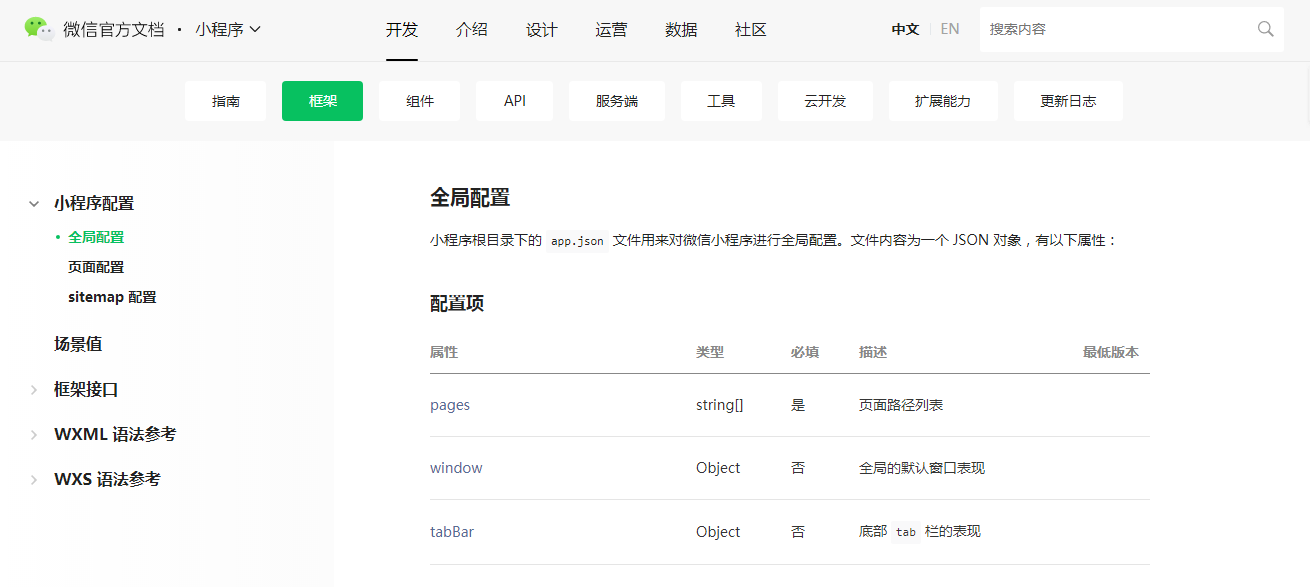
4.点击属性 pages 进入查看,上面的两个疑问都可以在下图中看到答案
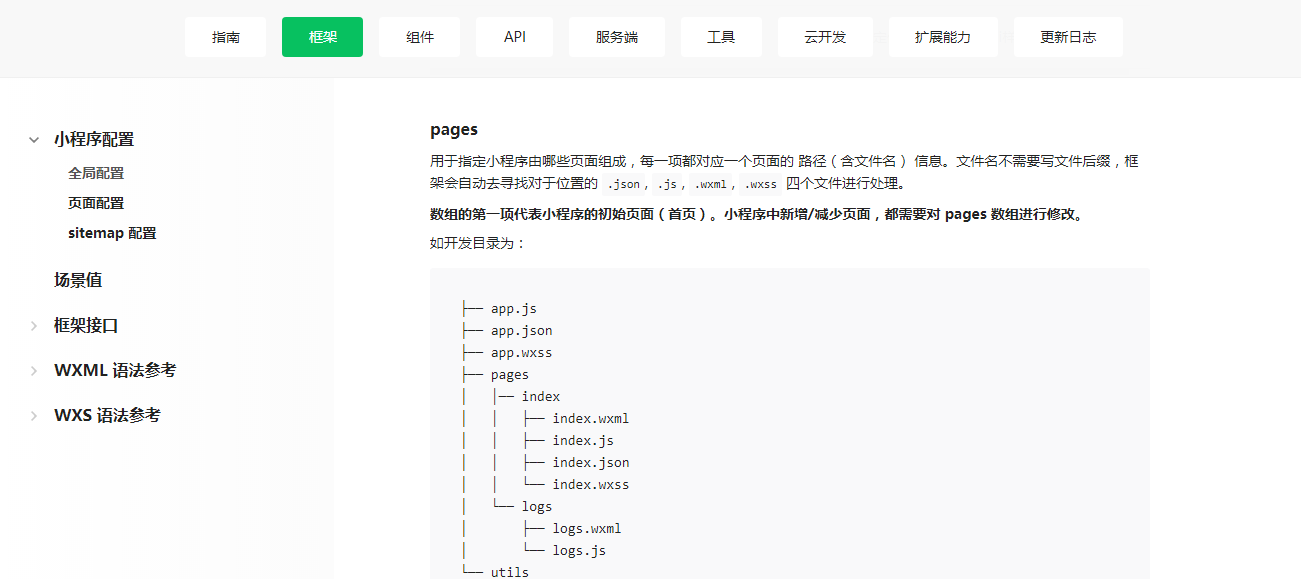
5.修改文件 app.json,另外发现一个非常方便的功能,例如你要在目录 pages 下添加 index 页面,只需要在 app.json 中添加路径,保存后,小程序会自动帮你生成目录和文件
{
    "pages":["pages/welcome/welcome"]
}
6.调试还是报错,不过提示的是目录 pages/welcome 下 welcome.json 错误
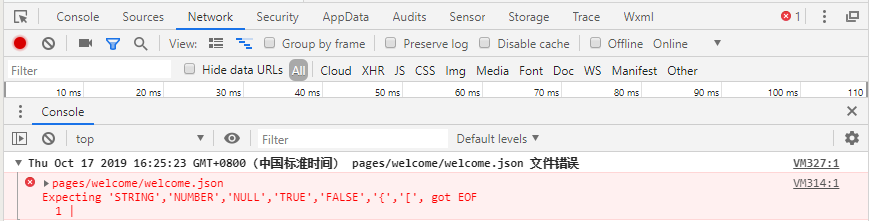
7.进入目录 pages/welcome 下 welcome.json 并不是必须的,可以删除,如果需要存在就修改文件 welcome.json
{}
8.文件保存后错误消失,没有再报错,但是模拟器还是无法显示 hello,并提示了一个 registered 的 js 问题

9.进入目录 pages/welcome,修改文件 welcome.js,保存后提示去掉了
Page({})
10.模拟器可以显示 hello 了

10.文件 project.config.json 说明
通常大家在使用一个工具的时候,都会针对各自喜好做一些个性化配置,例如界面颜色、编译配置等等,当你换了另外一台电脑重新安装工具的时候,你还要重新配置。
考虑到这点,小程序开发者工具在每个项目的根目录都会生成一个 project.config.json,你在工具上做的任何配置都会写入到这个文件,当你重新安装工具或者换电脑工作时,你只要载入同一个项目的代码包,开发者工具就自动会帮你恢复到当时你开发项目时的个性化配置,其中会包括编辑器的颜色、代码上传时自动压缩等等一系列选项。
posted on 2019-10-17 15:57 herisson_pan 阅读(19) 评论(0) 收藏 举报


 浙公网安备 33010602011771号