

别再踩坑!Inventor 2026 安装流程+中文语言包一步到位
软件介绍
Autodesk Inventor 2026是欧特克公司发布的一款全新的三维建模软件,为机械设计、文档编制和仿真提供了强大的工具。该软件能够轻松实现参数化建模、直接建模、自由形状建模和基于规则的设计的组合,并拥有强大的基于模型的定义功能,可直接将制造信息嵌入到三维模型中。Inventor 2026广泛应用于机床设计、钣金、结构件设计、三维布管、三维布线等领域,可大幅提高用户的工作效率。
与前一版本相比,Inventor 2026在部件、零件、工程图、互操作性和转换器等多个方面进行了增强。例如,它引入了“智能建模”功能,可以根据用户的手绘草图自动生成精确的3D模型;同时,全新的“智能仿真”功能可以根据用户的设计自动生成仿真报告,帮助优化设计方案。此外,Inventor 2026还支持与AutoCAD、Revit等其他设计工具的协同,以及与3D打印机的深度整合,方便用户进行多平台协作和快速原型制作。
总的来说,Autodesk Inventor 2026通过其强大的建模与仿真功能,为用户提供了高效、精准的设计体验,是工程设计领域的一款标杆软件。
安装教程
第1步
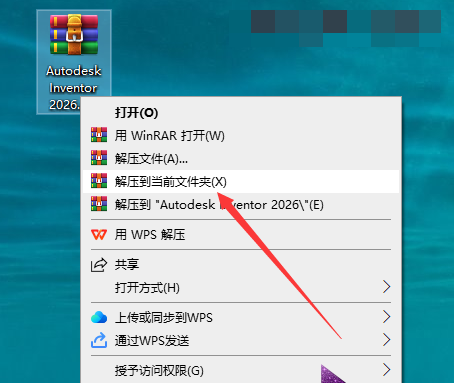
将软件安装包下载到电脑本地,使用解压工具进行解压打开(下载解压安装全程关闭杀毒软件及防火墙,避免学习程序被删除)
第2步
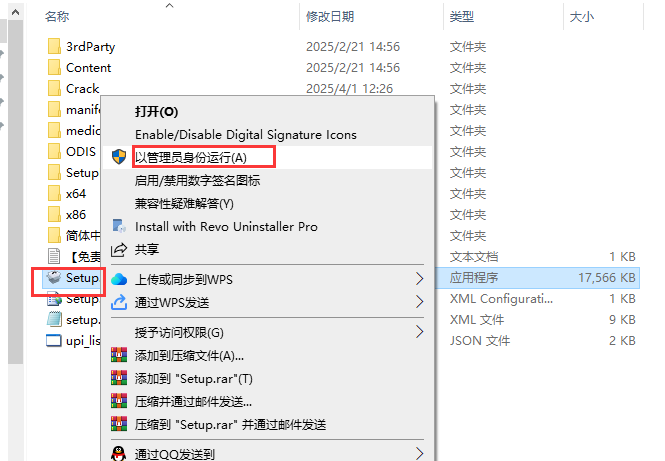
先选择“Setup.exe”鼠标右键以管理员身份运行
第3步
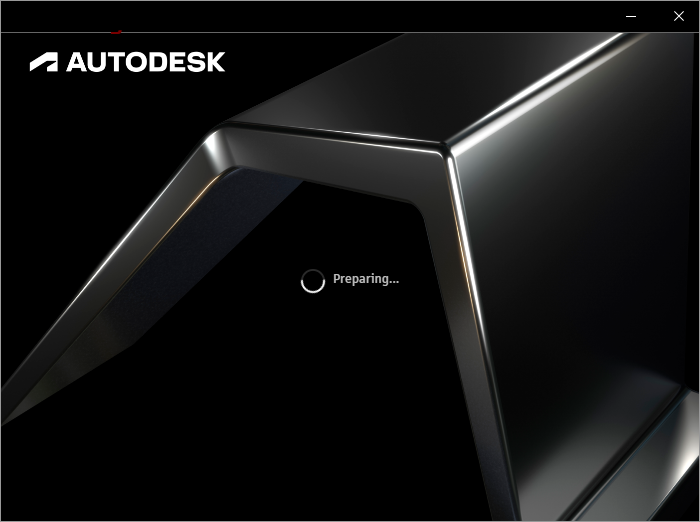
正在准备…稍等
第4步
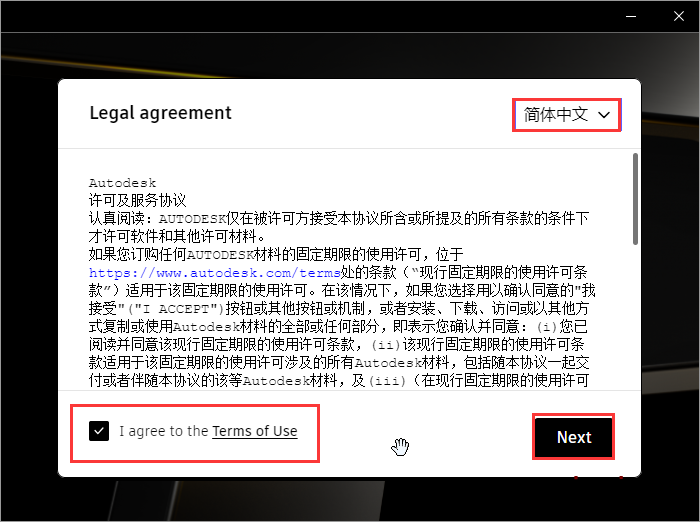
软件安装许可协议同意,先选择简体中文,再勾选“I agree to the Terms of Use”,然后Next下一步
第5步
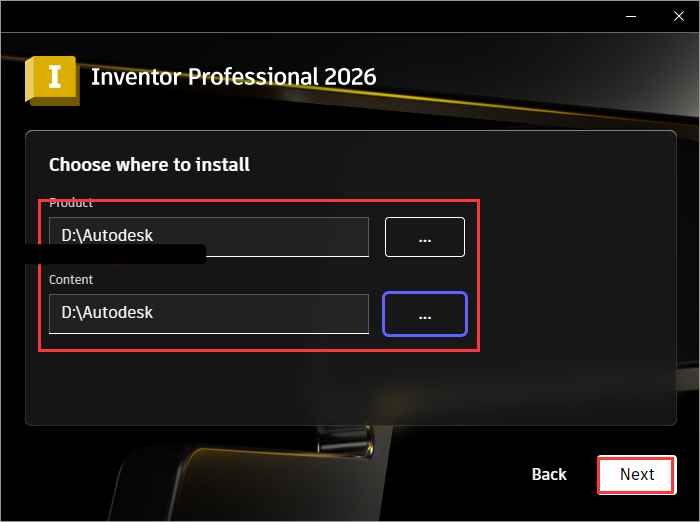
选择软件安装位置,点击“…”进去更改位置(注意:更改安装位置不能带有中文或特殊符号,建议是2个路径都一致),然后点击下一步
第6步
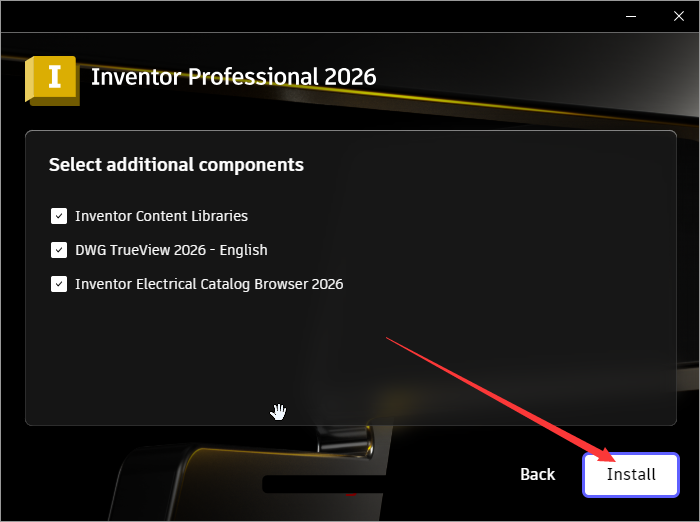
选择其他组件,默认勾选,点击“Intsall”开始安装
第7步
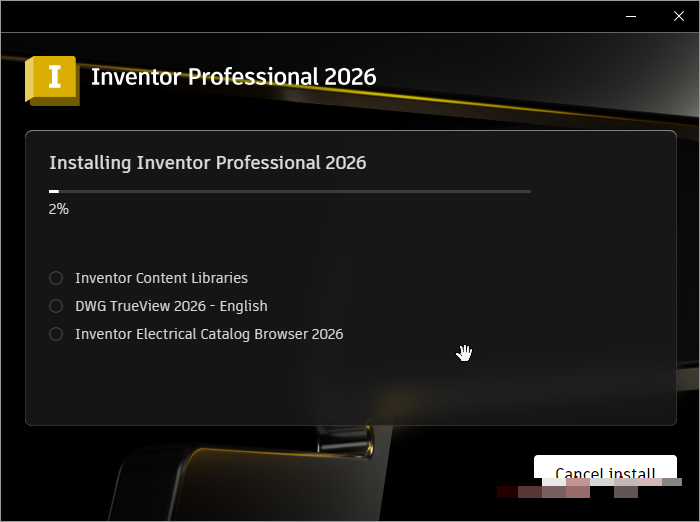
正在安装软件中,安装时间会有点久,请耐心等候~
第8步
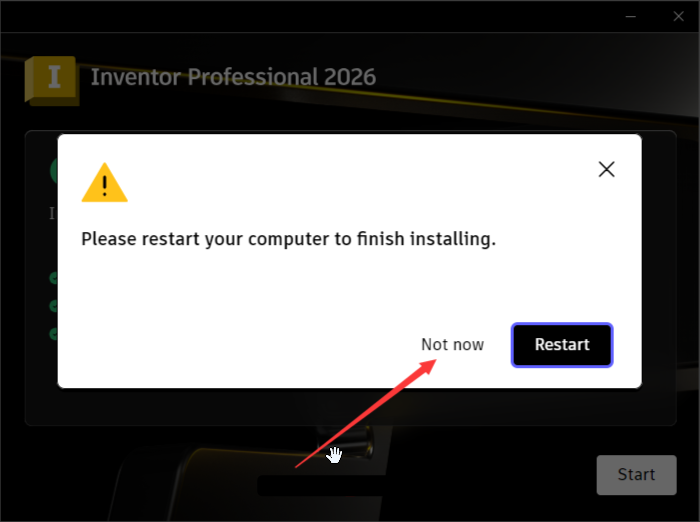
弹出重启计算机,点击“Not now”
第9步
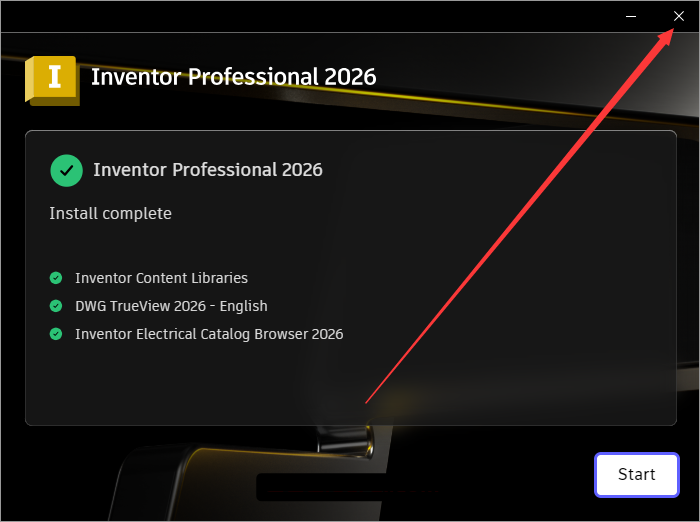
软件安装成功,点击右上角的X关闭
第10步
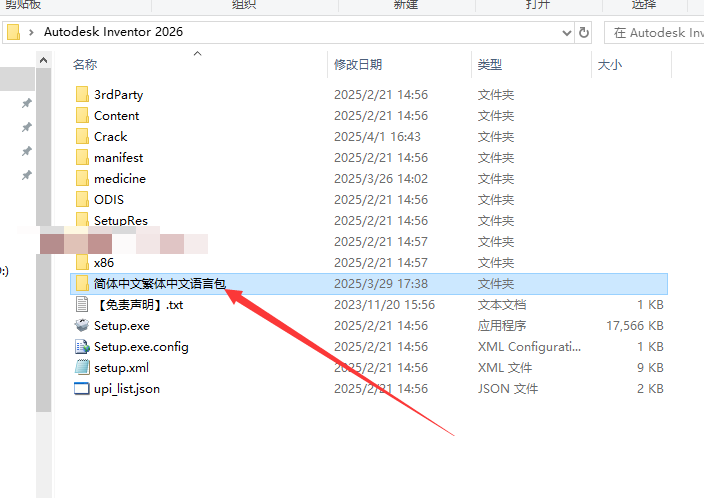
打开简体中文繁体中文语言包文件夹进去
第11步
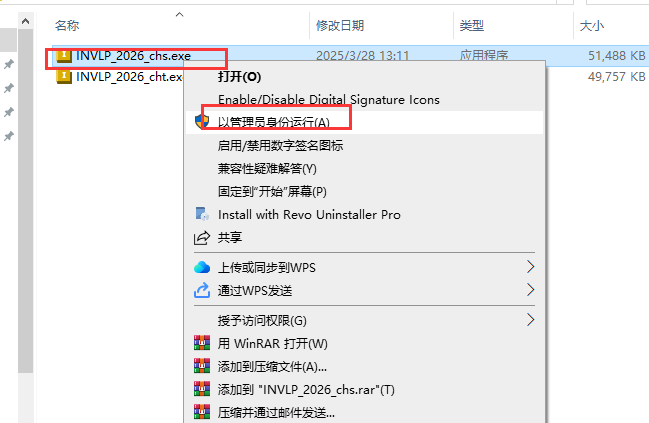
鼠标右键以管理员身份运行INVLP_2026_chs.exe
第12步
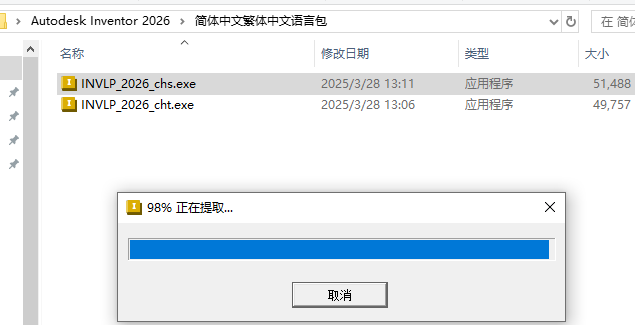
正在提取.……稍等
第13步
正在准备,稍等
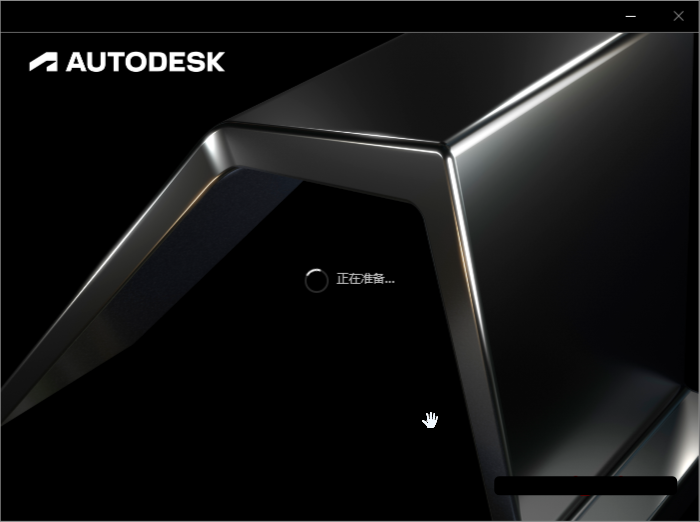
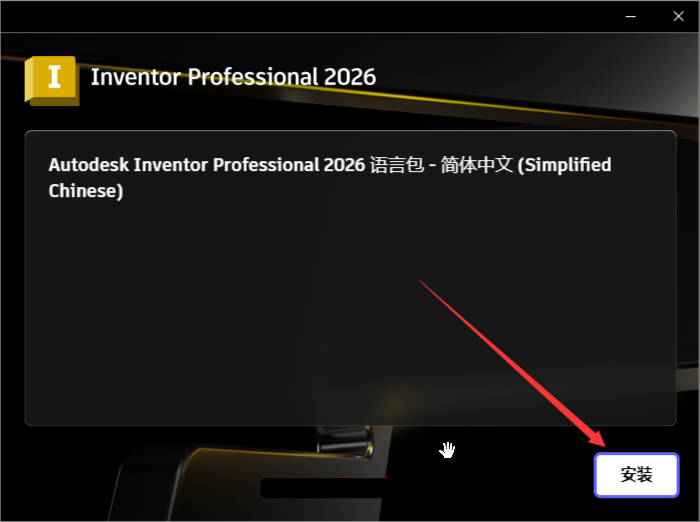
第14步
安装简体中文语言包,点击安装
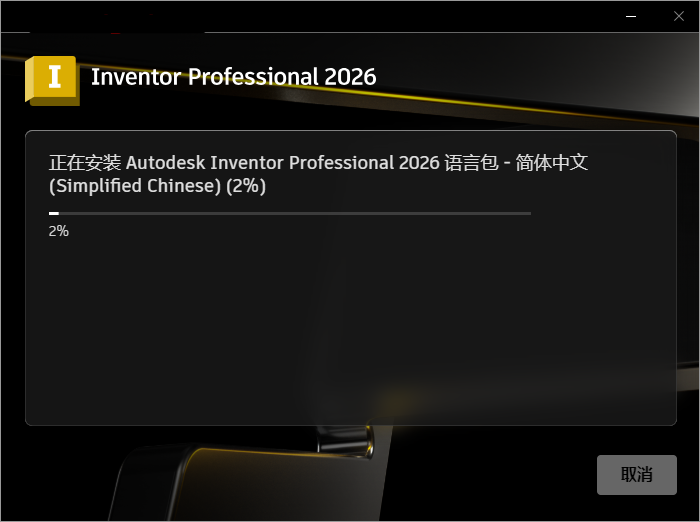
第15步
正在安装语言包,稍等
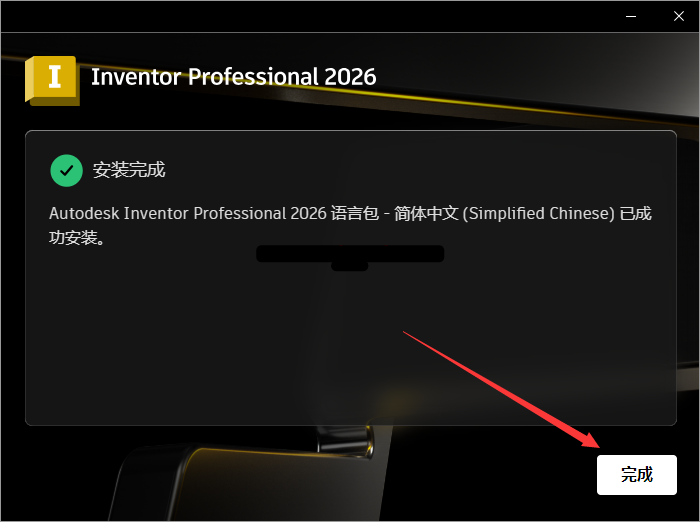
第16步
语言包安装成功,点击完成
第17步
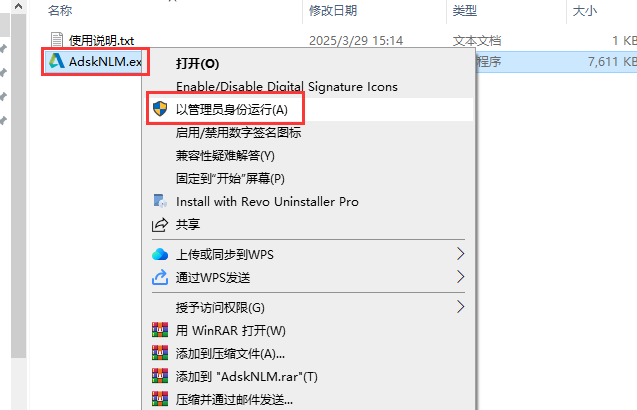
打开Crack文件夹,鼠标右键以管理员身份运行AdskNLM.exe
第18步
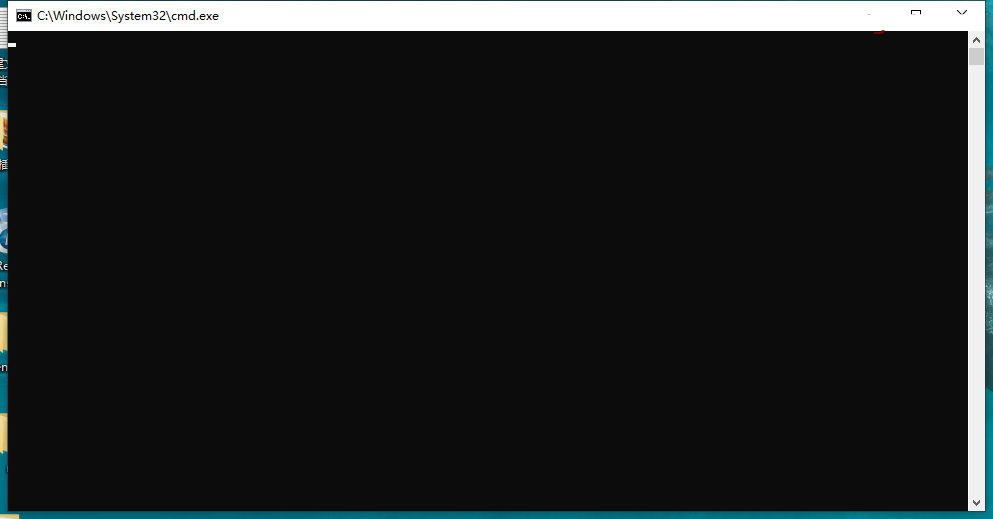
正在学习软件中,学习过程会出现频闪,没关系,静待界面自动加载
第19步
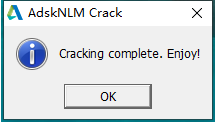
学习成功,弹出对话框,点击OK
第20步
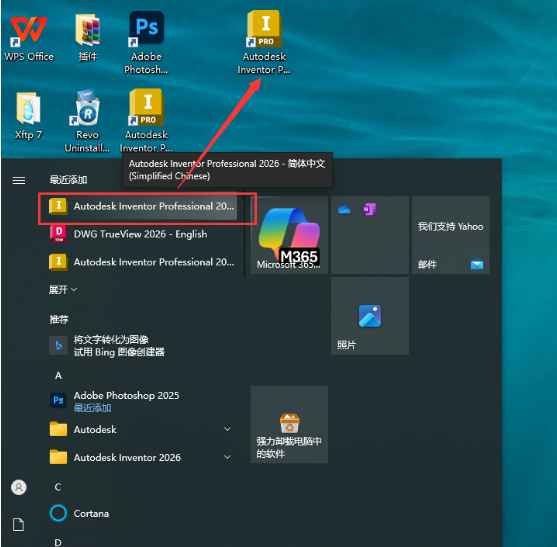
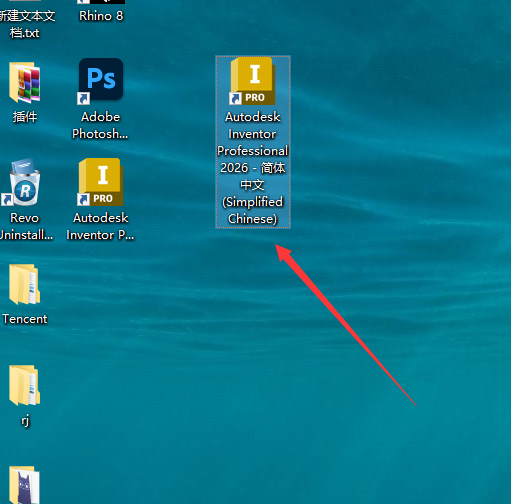
在电脑开始菜单里面找到“Autodesk Inventor Professional 2026-简体中文(Simplified Chinese)”,直接拖动到桌面即可生成中文版快捷方式图标了(注意:桌面原来生成的那个快捷方式打开是英文版的)
第21步
双击打开Autodesk Inventor Professional 2026-简体中文(Simplifed Chinese)
第22步
正在加载软件中,稍等

第23步
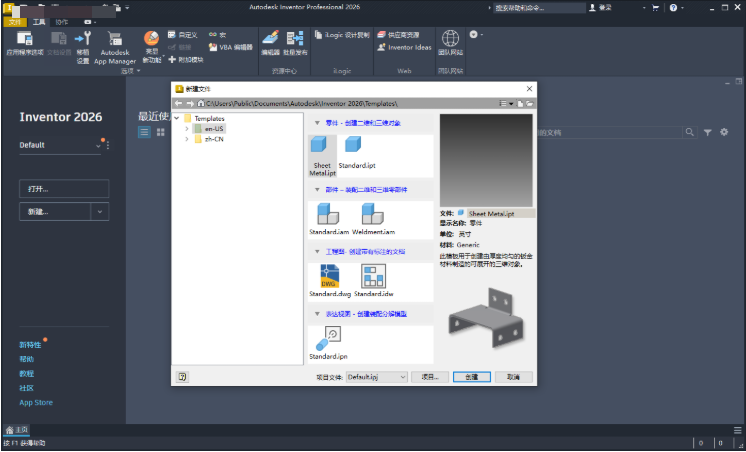
进入软件界面,此时即可开始软件使用啦

 浙公网安备 33010602011771号