


finalshell连接不上虚拟机详情
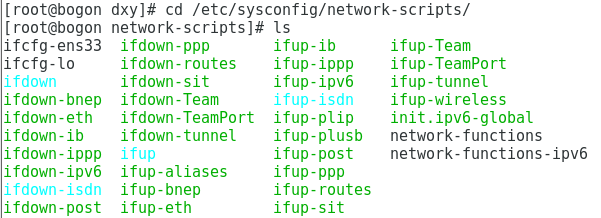
1、首先进入到cd /etc/sysconfig/network-scripts/目录下。
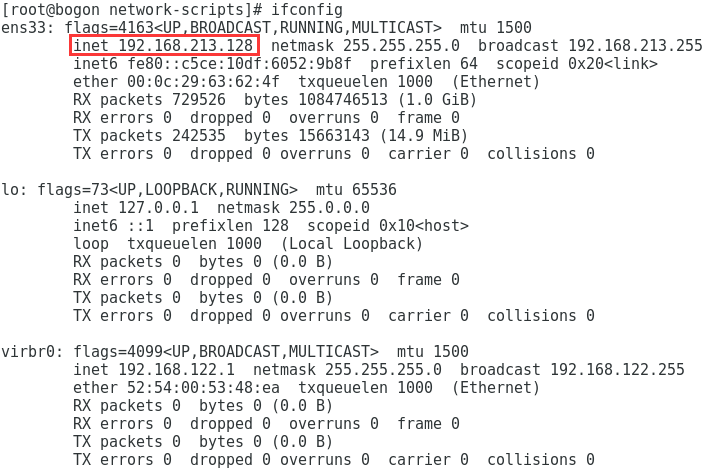
2、查看虚拟机ip地址,命令:ifconfig
3、然后点击编辑—>虚拟网络编辑器—>NAT设置进入查看子网掩码
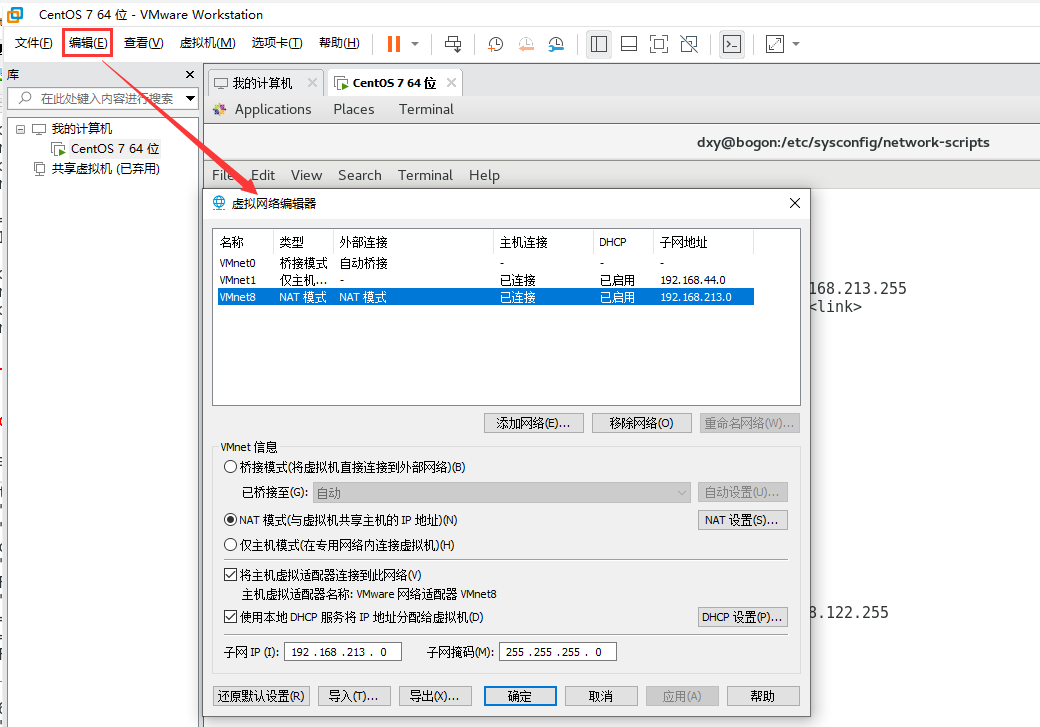
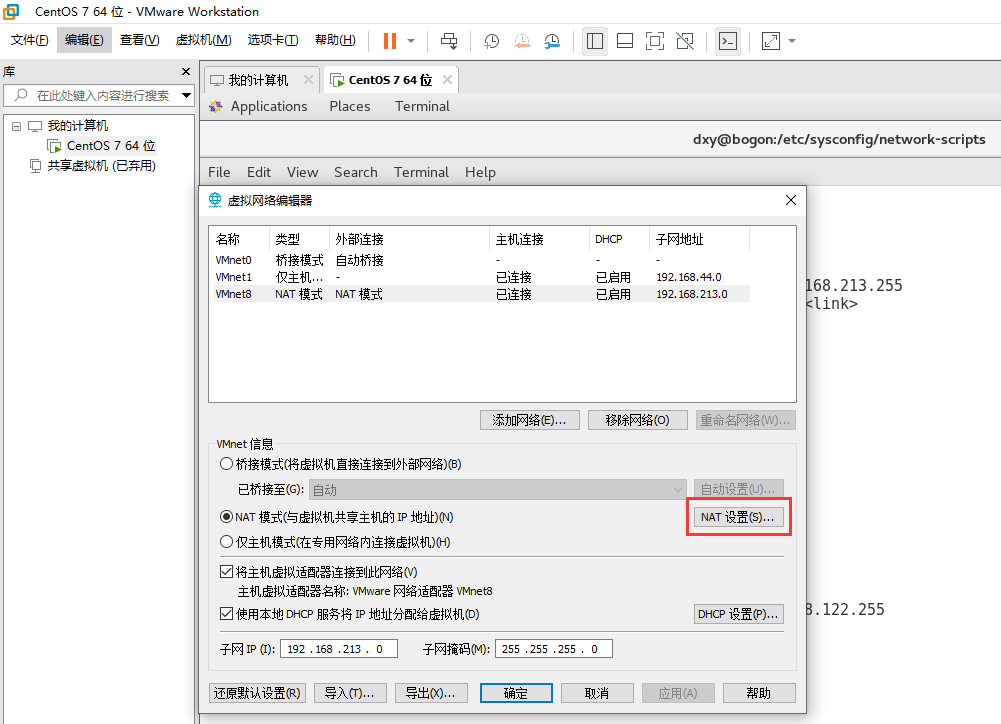
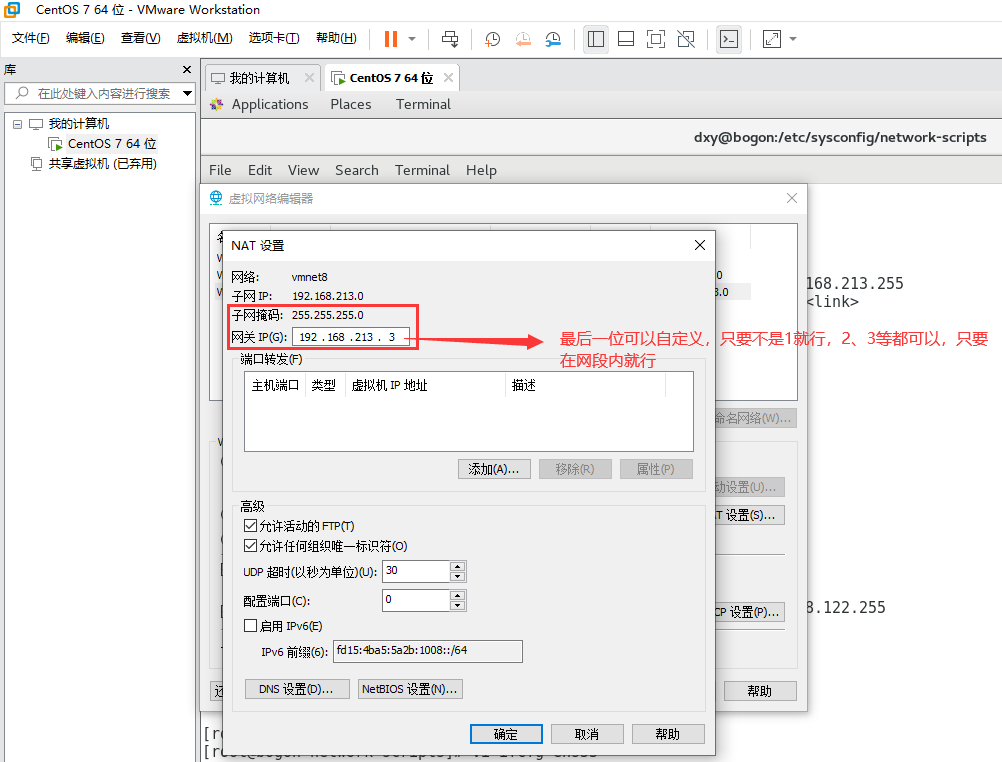
为什么网关IP不能是1,因为1已经被占用

4、然后输入vi ifcfg-ens33编辑此文件,如下图。

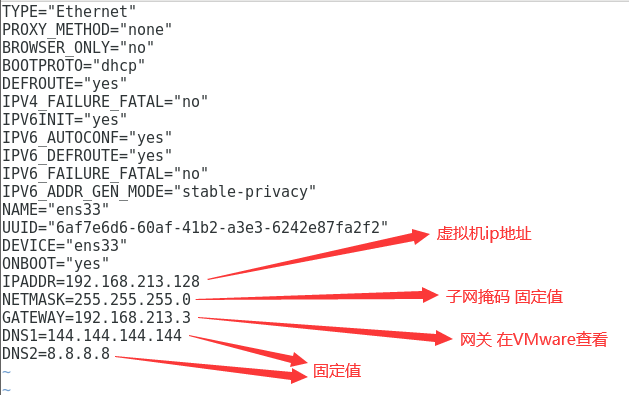
新增属性完成后,按esc键,然后输入:wq保存退出
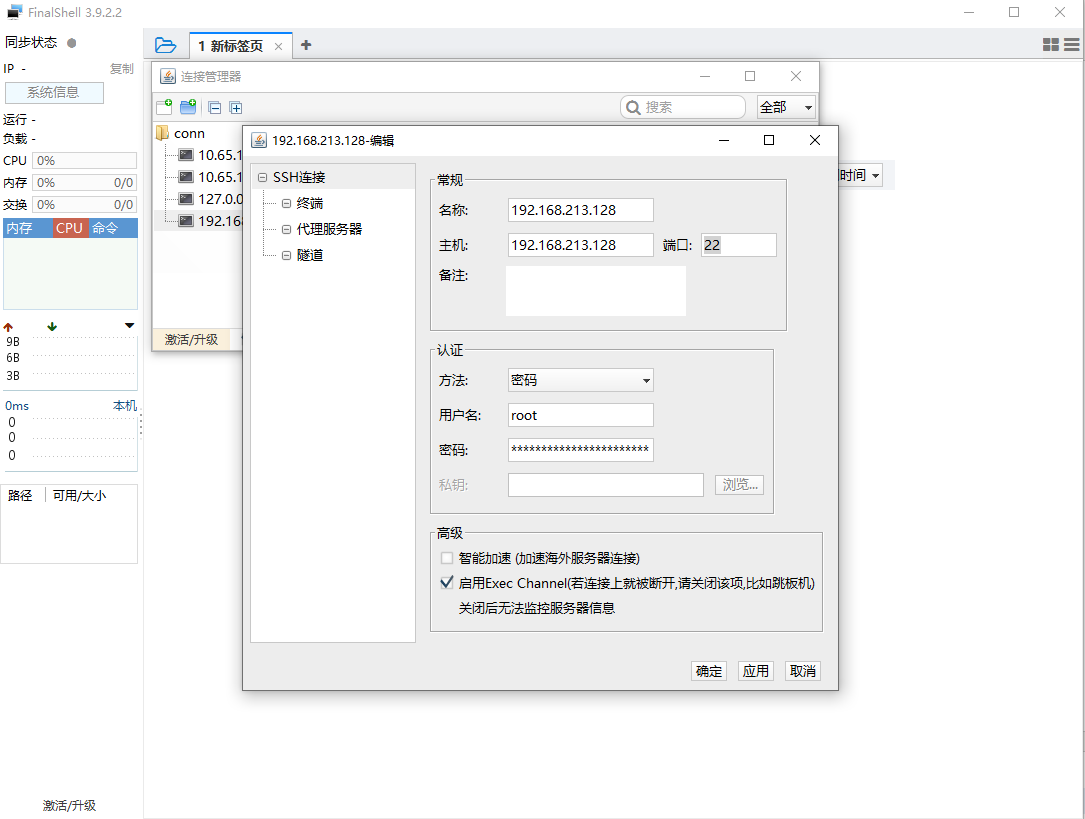
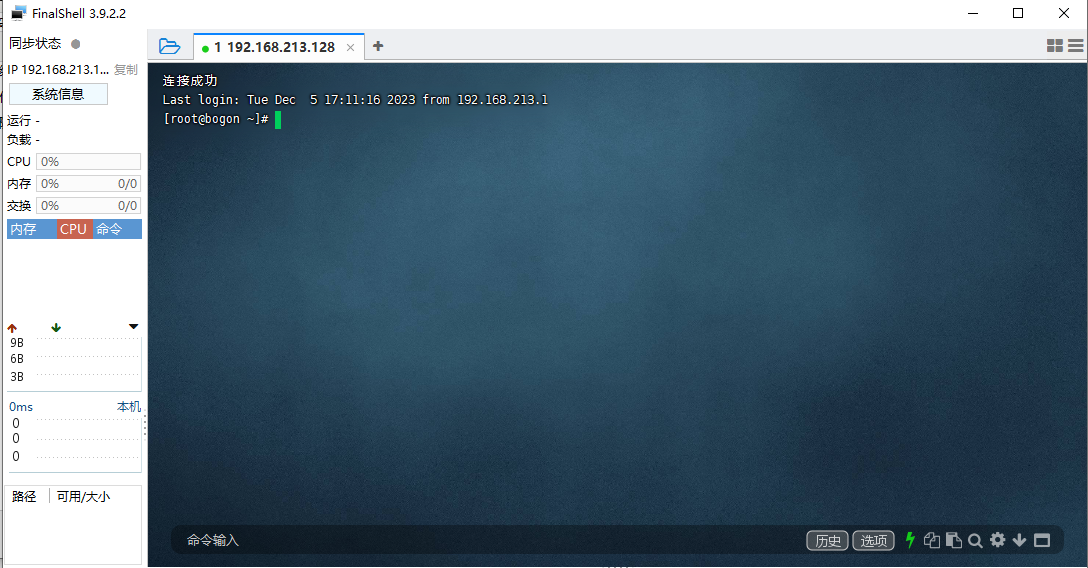
5、使用FinalShell连接虚拟机
6、如果使用FinalShell安装包报错
安装docker相关包时报错:
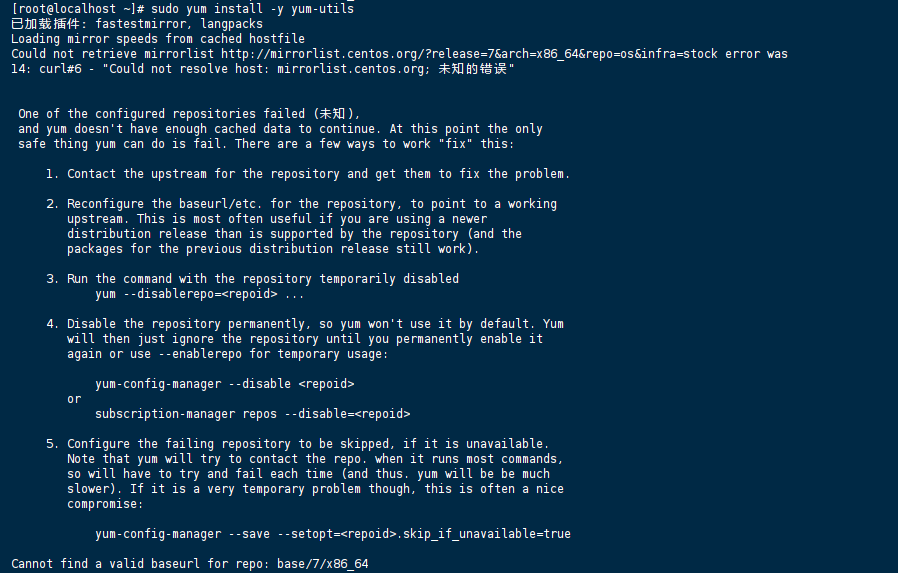
依次执行下面语句:
# 1. 备份原来的yum源
sudo mv /etc/yum.repos.d/CentOS-Base.repo /etc/yum.repos.d/CentOS-Base.repo.backup

# 2. 下载阿里云yum源配置文件
sudo curl -o /etc/yum.repos.d/CentOS-Base.repo http://mirrors.aliyun.com/repo/Centos-7.repo

# 3. 清理yum缓存
sudo yum clean all

# 4. 生成新的缓存
sudo yum makecache

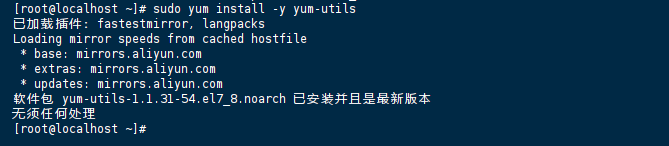
# 5. 测试安装
sudo yum install -y yum-utils
附centos7安装docker步骤:
# 1. 卸载旧版本(如果有)
sudo yum remove -y docker*

# 2. 安装依赖
sudo yum install -y yum-utils device-mapper-persistent-data lvm2

# 3. 使用阿里云Docker仓库
sudo yum-config-manager --add-repo http://mirrors.aliyun.com/docker-ce/linux/centos/docker-ce.repo

# 4. 更新缓存
sudo yum makecache fast

# 5. 安装Docker
sudo yum install -y docker-ce docker-ce-cli containerd.io

# 6. 启动Docker
sudo systemctl start docker
sudo systemctl enable docker
centos7安装docker-compose,将docker-compose文件上传到/user/local/bin目录下即可

 浙公网安备 33010602011771号