【经验分享】华硕主板更新BIOS

*** 本篇博文记录分享在给工作站更新BIOS的一些操作与心得 ***

可以参考官网操作(https://www.asus.com.cn/support/faq/1012815/)

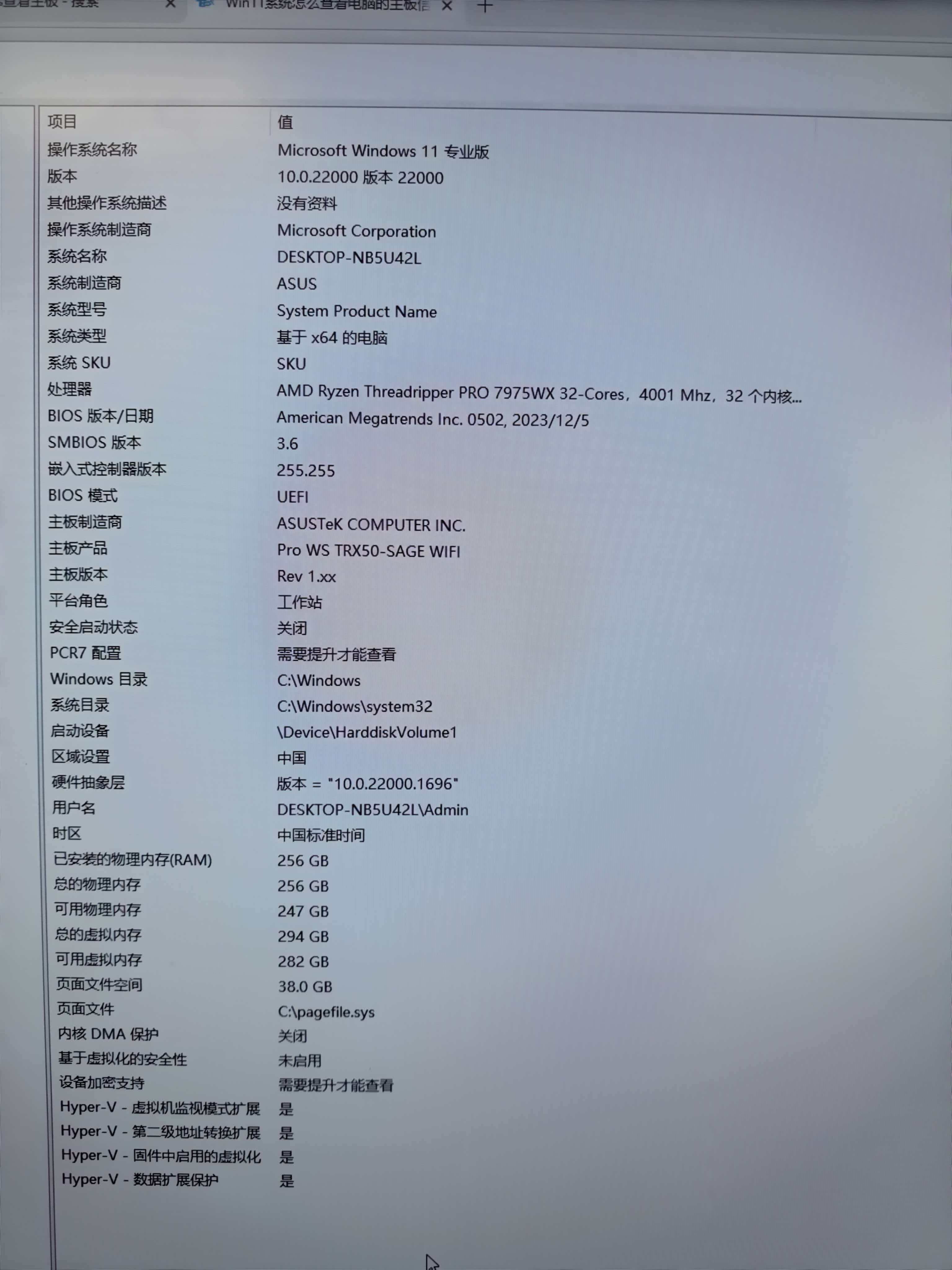
** 博主工作站的主板型号Pro WS TRX50-SAGE WIFI(用于在官网查询对应的BIOS) **

查询主板型号

windows下,按下Win+R键,输入msinfo32,然后回车键,会显示下面的界面,就可以看到主板型号了(当然,整个电脑的配置都可以看到,包括BIOS版本等等)
_cgi-bin_mmwebwx-bin_webwxgetmsgimg__&MsgID=4975255423673609515&skey=@crypt_337bdb0c_96e028b69f609b01defe31ee06fd81e2&mmweb_appid=wx_webfilehelper

下载BIOS包

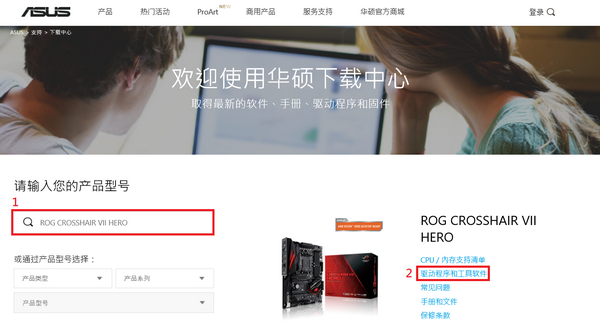
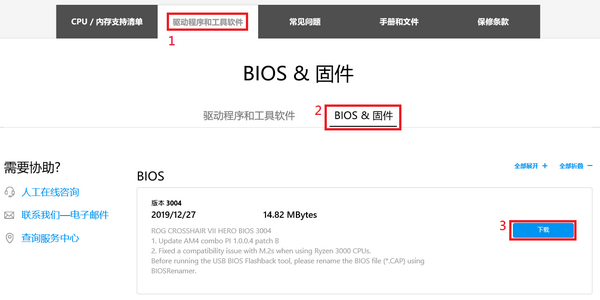
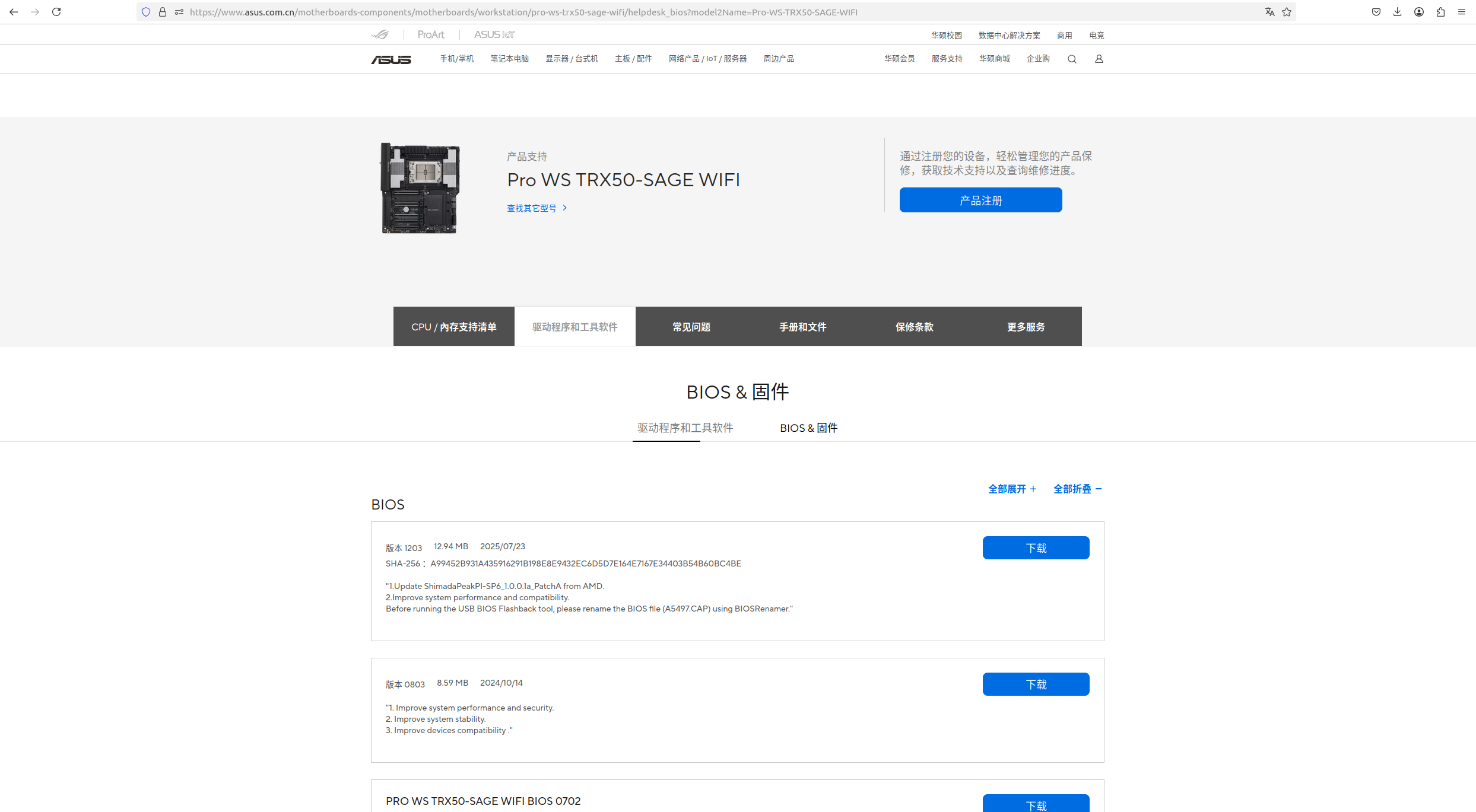
前往华硕官网,在自己的主板型号对应的界面下载BIOS
image
image
Screenshot from 2026-01-26 14-40-12
找到对应的BIOS版本,下载。(会下载一个压缩包)(不知道为什么我下载的时候需要挂梯子)

准备U盘

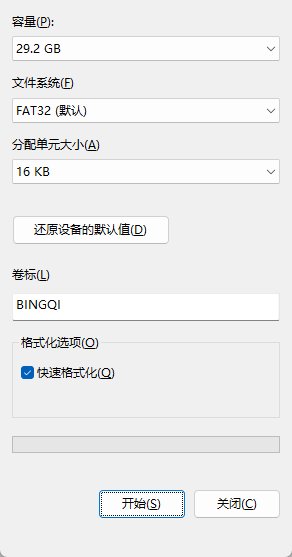
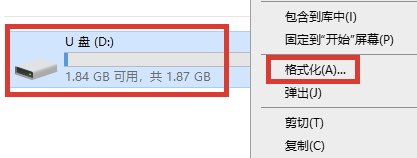
准备一个U盘,格式化为FAT32格式(一般默认就是)
image

_cgi-bin_mmwebwx-bin_webwxgetmsgimg__&MsgID=5425129049000471762&skey=@crypt_337bdb0c_96e028b69f609b01defe31ee06fd81e2&mmweb_appid=wx_webfilehelper
完成后将下载的压缩包移动到刚刚格式化的U盘中(如果有提示窗口说不匹配什么的不用管),然后在U盘中解压缩,

image
解压缩之后会有两个文件(一个cap一个exe),
image
然后删除压缩包,U盘准备完毕。

更新BIOS

将U盘插入电脑,重启电脑,记住按delete键进入BIOS界面。
_cgi-bin_mmwebwx-bin_webwxgetmsgimg__&MsgID=4189050324493354980&skey=@crypt_337bdb0c_96e028b69f609b01defe31ee06fd81e2&mmweb_appid=wx_webfilehelper

在工具菜单中就可以找到EzFlash(不同主板的ezflash的位置可能不一样,但是一般都在高级/工具菜单下面,肯定有)

开始华硕EzFlash,(不同主板的界面显示会不一样,但是要进行的操作都基本一致,根据提示进行选择就好,一般都是选yes或者enter)

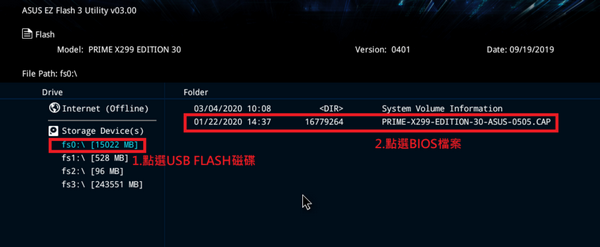
要找到你刚刚放在U盘中的cap文件,
image

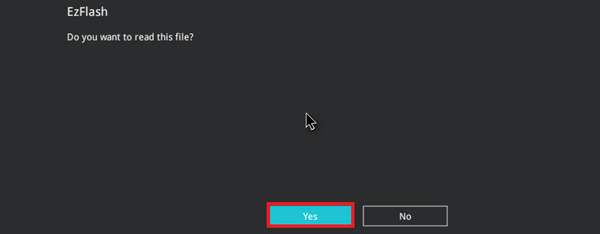
然后enter,下面这个图选择yes(注意,Bitlocker这个需要自行关闭)
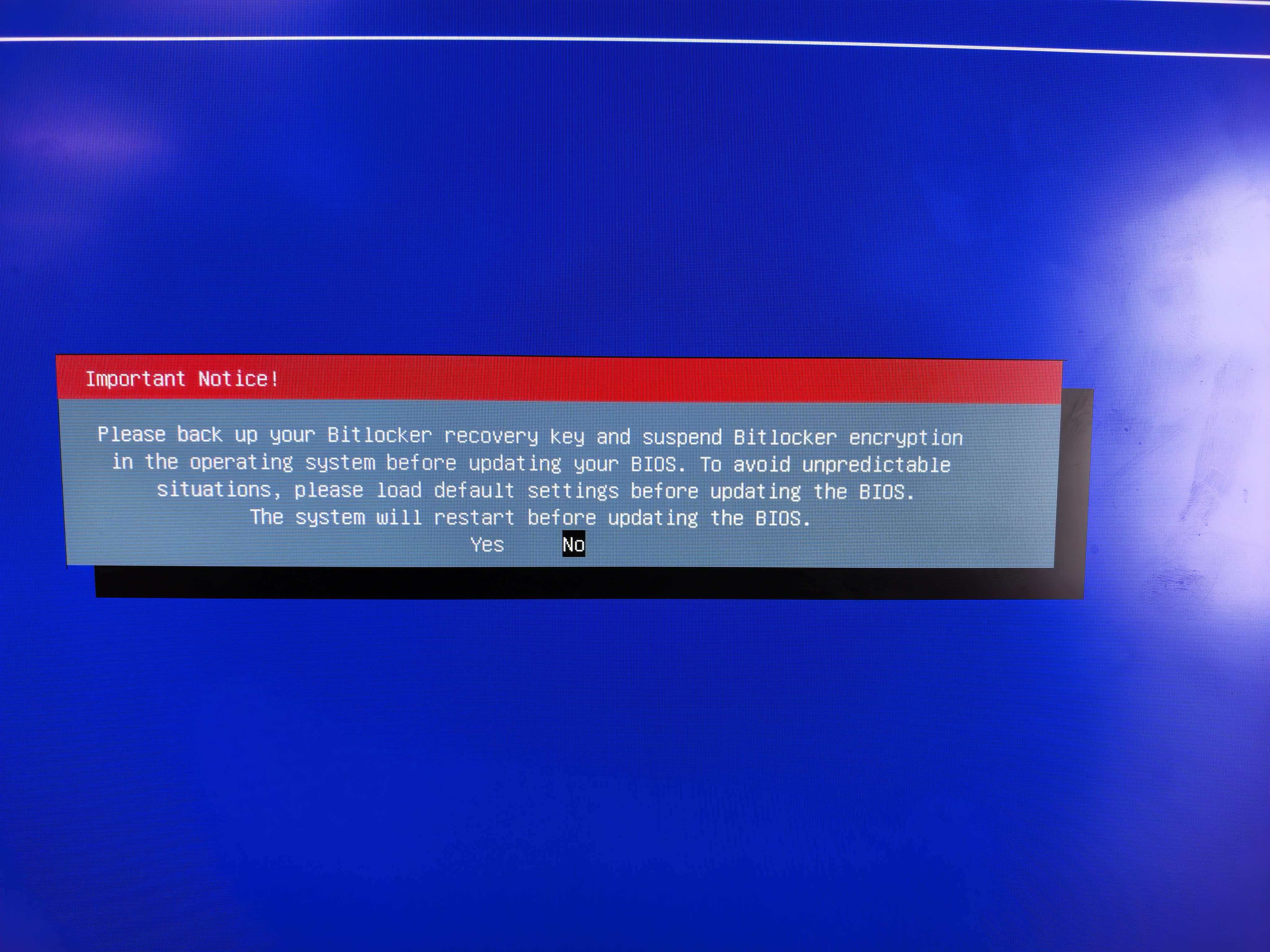
_cgi-bin_mmwebwx-bin_webwxgetmsgimg__&MsgID=6591216193354385702&skey=@crypt_337bdb0c_96e028b69f609b01defe31ee06fd81e2&mmweb_appid=wx_webfilehelper

然后继续yes
image

然后就开始读取BIOS文件并更新了,这时候不要管电脑,他会自己重启,黑屏也要耐心等待(大概几分钟就可以了)
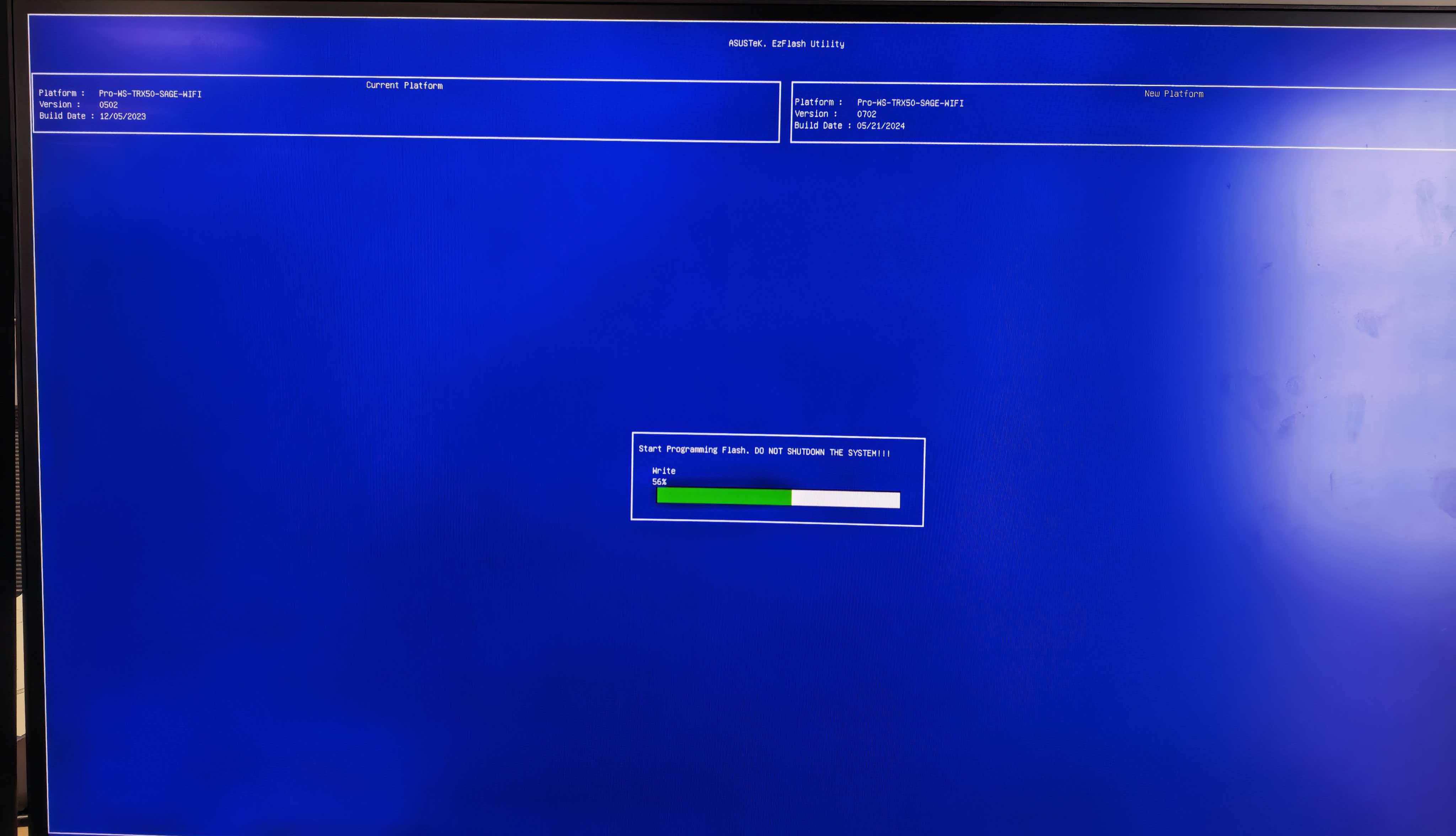
_cgi-bin_mmwebwx-bin_webwxgetmsgimg__&MsgID=4175034349946650530&skey=@crypt_337bdb0c_96e028b69f609b01defe31ee06fd81e2&mmweb_appid=wx_webfilehelper

重启后会继续进行更新操作,对其他固件进行更新,请保持电源连接,且不要关机或者重启,以免造成更新失败无法开机的情况。
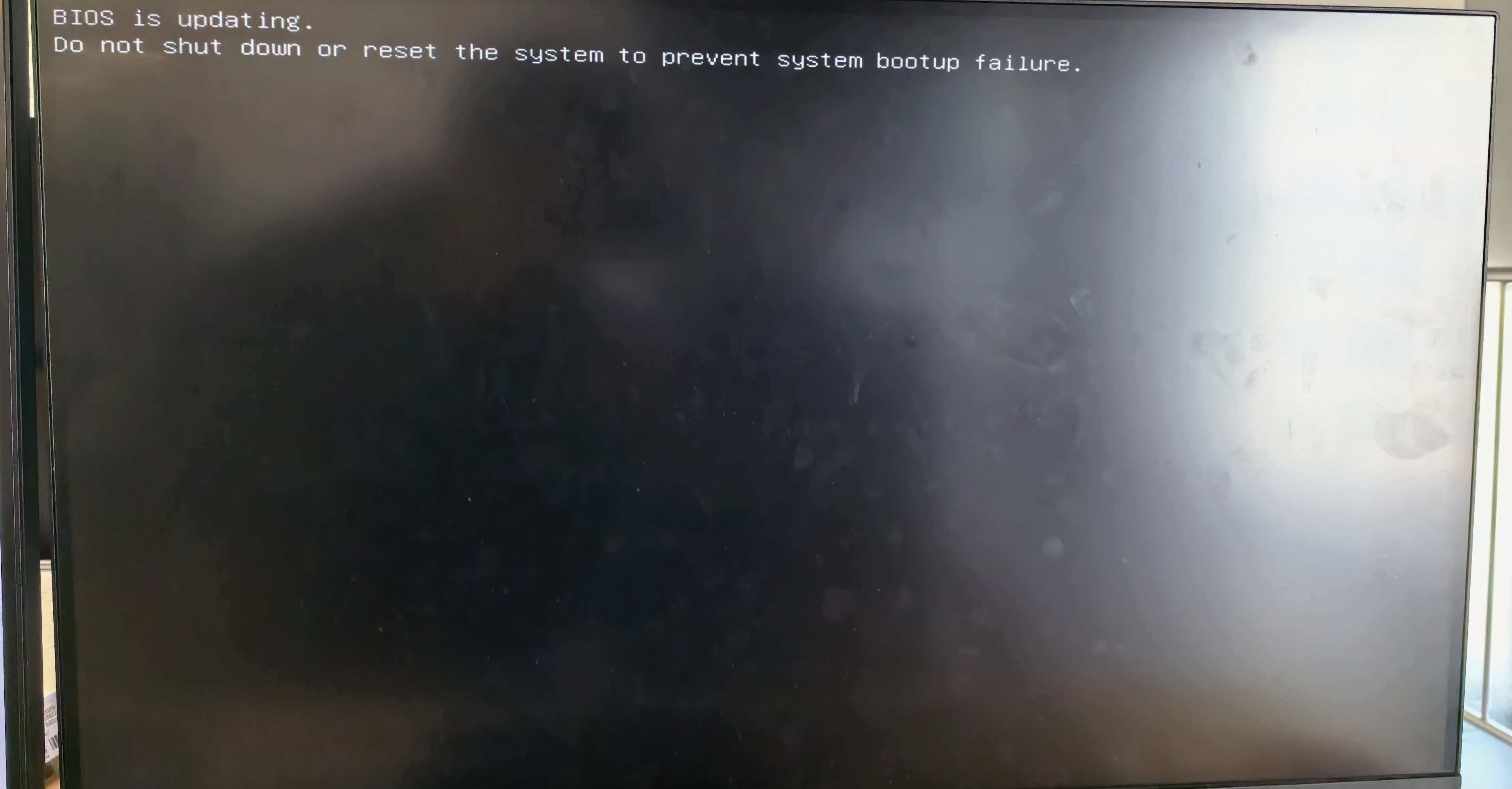
_cgi-bin_mmwebwx-bin_webwxgetmsgimg__&MsgID=3342970075550912115&skey=@crypt_337bdb0c_96e028b69f609b01defe31ee06fd81e2&mmweb_appid=wx_webfilehelper

BIOS 更新完成

BIOS 更新完成后,首次会出现如下图所示的提示信息,根据提示按 F1 进入 BIOS 以调整设置。
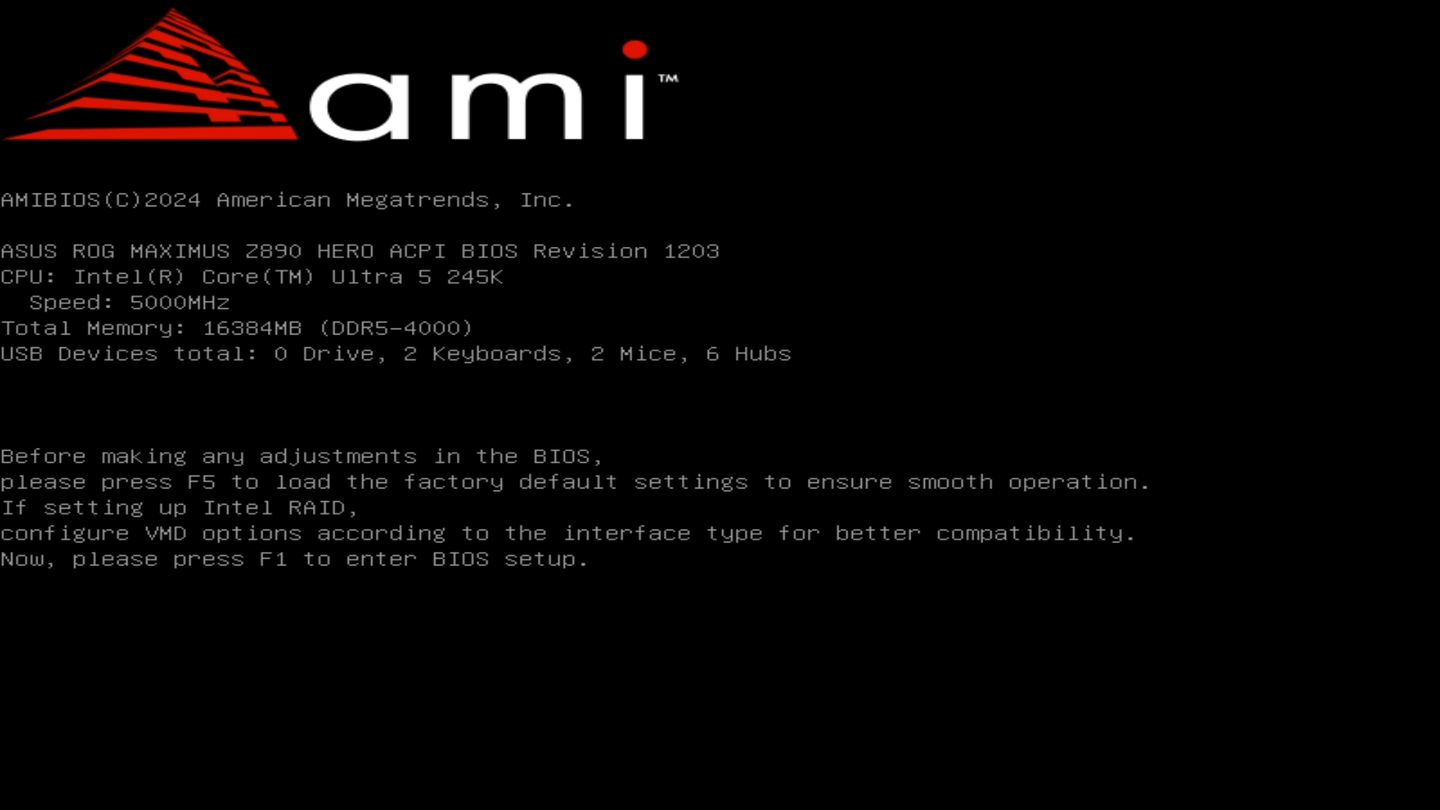
image
至此,使用 ASUS EZ Flash 更新 BIOS 完成。

posted @ 2026-01-26 15:12  HanryZhang  阅读(190)  评论(0)    收藏  举报