
docker安装
1.docker安装--windows需要安装wsl之后操作
容器化实验
	安装docker,然后有docker-compose
	构建镜像,挂载jar包,可以随时更换jar包就行了
	前端只能后期再加!!

0.root用户
https://blog.csdn.net/h610443955/article/details/115170129
没有root用户就要手动创建root用户
sudo passwd root
输入两次密码

1.首先下载一个镜像,这个使用ubtu
公司内网有可以直接从内网获取
https://blog.csdn.net/Li060703/article/details/106075597
下载完成了,但是电脑还不合适,因为空间有限,需要删除其他的

安装docker:!!
https://blog.csdn.net/u011278722/article/details/137673353
Ubuntu22.04下Docker的安装
为什么要安装Docker,在这里就不用多说了,在我的另一篇文章里有告诉大家原因。大家可以去看看《Mac OS下Docker的安装与配置》

下面是具体的步骤:

准备条件
#安装前先卸载操作系统默认安装的docker,
sudo apt-get remove docker docker-engine docker.io containerd runc

#安装必要支持
sudo apt install apt-transport-https ca-certificates curl software-properties-common gnupg lsb-release
运行项目并下载源码

准备安装
#添加 Docker 官方 GPG key (可能国内现在访问会存在问题)
curl -fsSL https://download.docker.com/linux/ubuntu/gpg | sudo gpg --dearmor -o /usr/share/keyrings/docker-archive-keyring.gpg

# 阿里源(推荐使用阿里的gpg KEY)
curl -fsSL https://mirrors.aliyun.com/docker-ce/linux/ubuntu/gpg | sudo gpg --dearmor -o /usr/share/keyrings/docker-archive-keyring.gpg


#添加 apt 源:
#Docker官方源
echo "deb [arch=$(dpkg --print-architecture) signed-by=/usr/share/keyrings/docker-archive-keyring.gpg] https://download.docker.com/linux/ubuntu $(lsb_release -cs) stable" | sudo tee /etc/apt/sources.list.d/docker.list > /dev/null


#阿里apt源
echo "deb [arch=$(dpkg --print-architecture) signed-by=/usr/share/keyrings/docker-archive-keyring.gpg] https://mirrors.aliyun.com/docker-ce/linux/ubuntu $(lsb_release -cs) stable" | sudo tee /etc/apt/sources.list.d/docker.list > /dev/null


#更新源
sudo apt update
sudo apt-get update
运行项目并下载源码
shell

安装Docker
#安装最新版本的Docker
sudo apt install docker-ce docker-ce-cli containerd.io
#等待安装完成

#查看Docker版本
sudo docker version

#查看Docker运行状态
sudo systemctl status docker
运行项目并下载源码

安装Docker 命令补全工具
sudo apt-get install bash-completion

sudo curl -L https://raw.githubusercontent.com/docker/docker-ce/master/components/cli/contrib/completion/bash/docker -o /etc/bash_completion.d/docker.sh

source /etc/bash_completion.d/docker.sh


===========这个需要创建镜像,很麻烦,因为空间可能不够=====
2.固定有一个ip地址
3.安装docker和docker-compose
https://docs.docker.com/compose/install/linux/
	docker如果镜像无法拉取安装怎么办
	需要配置多个镜像源,https://www.cnblogs.com/ikuai/p/18233775
	/etc/docker/daemon.json

	apt install docker-compose

4.后台打包成一个镜像,之后运行起来
	准备Dockerfile和命令
	https://developer.aliyun.com/article/841076

5.之后将打包的镜像导出
6.配置防火墙iptables或者其他防火墙
https://blog.csdn.net/weixin_36032459/article/details/125147050


7.前端打包,使用nginx导入,可以修改nginx配置文件
	https://blog.csdn.net/m0_61265297/article/details/142172879#

https://blog.csdn.net/m0_46698142/article/details/114888892

8.将nginx挂载出来,这样才能配置
version: '3'
services:
  nginx:
    image: my-nginx:latest
    ports:
      - "80:80"
    volumes:
      - ./conf:/etc/nginx/conf.d
      - ./dist:/data/dist
      - ./logs:/data/log/nginx
9.放在Ubtu24.0上面测试
静态ip配置
dockerio
/etc/docker# cat daemon.json
{
    "registry-mirrors": [
        "https://docker.m.daocloud.io",
        "https://dockerproxy.com",
        "https://docker.mirrors.ustc.edu.cn",
        "https://docker.nju.edu.cn",
	"https://docker.xuanyuan.me"
    ]
}
===============================
windows下使用docker
2.wsl操作步骤
2.1 wsl安装
https://www.runoob.com/linux/windows-wsl-linux.html
手动失败几率比较大,如果速度慢可以找代理
wsl --install
2.2 迁移硬盘配置
选项 A:注销已存在的 Ubuntu 发行版(彻底删除旧版本)
2.3 先关闭所有WSL实例
wsl --shutdown
2.4 注销名为 Ubuntu 的发行版(会删除其数据,确保已备份)
wsl --unregister Ubuntu
选项 B:使用新名称导入(保留旧版本,新建一个发行版)
如果想保留原来的 Ubuntu,可以换一个名称(如 Ubuntu-E):
wsl --import Ubuntu-E E:\WSL\Ubuntu E:\WSL\ubuntu_backup.tar --version 2
tar文件导出到对应文件夹

步骤 2:确保导入路径存在
如果提示 ERROR_PATH_NOT_FOUND,说明 E:\WSL\Ubuntu 目录可能不存在,需要先创建:
2.5 创建目录(如果不存在)
右击鼠标,新建
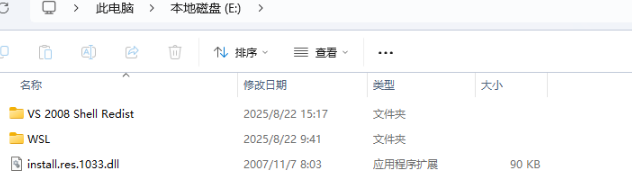
2.6 步骤 3:重新执行导入命令
根据步骤 1 的选择,执行对应的命令:
若选择了选项 A(注销旧版本):
wsl --import Ubuntu E:\WSL\Ubuntu E:\WSL\ubuntu_backup.tar --version 2
若选择了选项 B(使用新名称):
wsl --import Ubuntu-E E:\WSL\Ubuntu E:\WSL\ubuntu_backup.tar --version 2
2.7 导入成功
出现这个结果就是导入成功
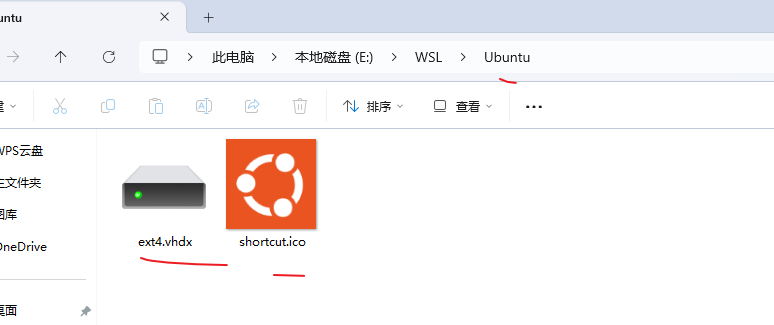
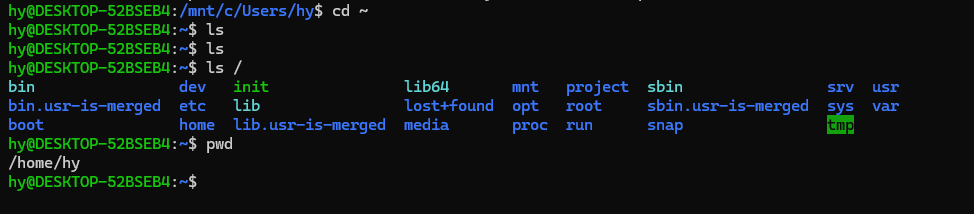
2.8 如何进入
cd ~
安装ifconfig
sudo apt install net-tools -y
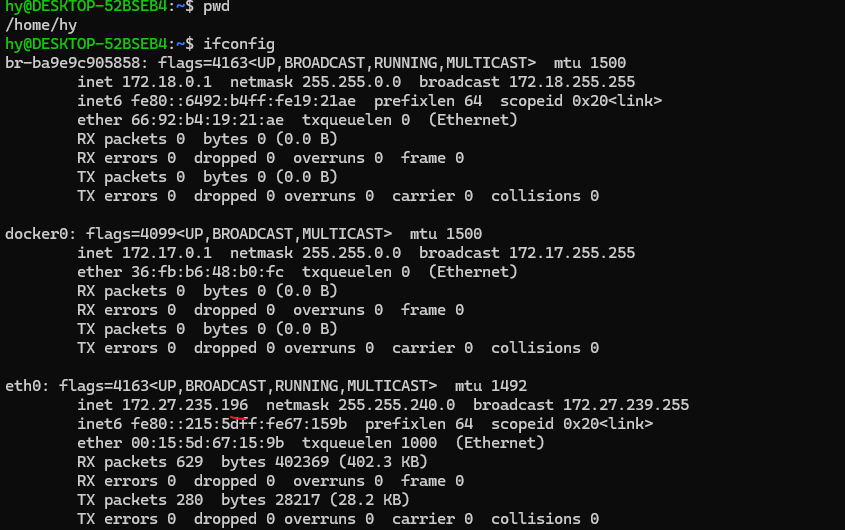
设置静态ip
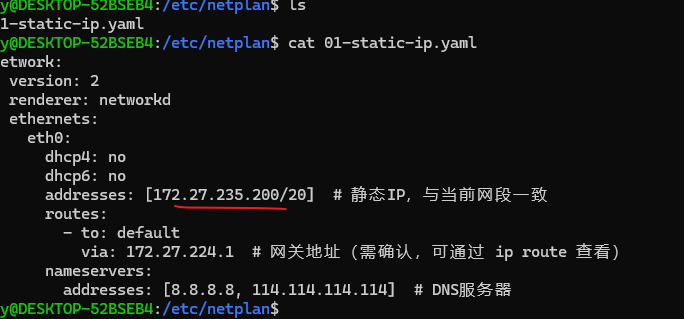
cd /etc/netplan
hy@DESKTOP-52BSEB4:/etc/netplan$ ls
01-static-ip.yaml
没有这个文件可以创建文件01-static-ip.yaml
network:
  version: 2
  renderer: networkd
  ethernets:
    eth0:
      dhcp4: no
      dhcp6: no
      addresses: [172.27.235.200/20]  # 静态IP,与当前网段一致
      routes:
        - to: default
          via: 172.27.224.1  # 网关地址(需确认,可通过 ip route 查看)
      nameservers:
        addresses: [8.8.8.8, 114.114.114.114]  # DNS服务器
这个位置要修改到和自己ip一样,图片中不一样
2.9 wsl开机自启
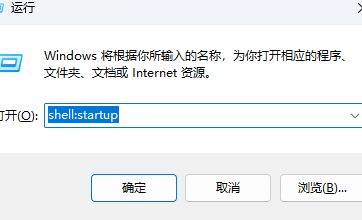
使用vbs
shell:startup
新建vbs
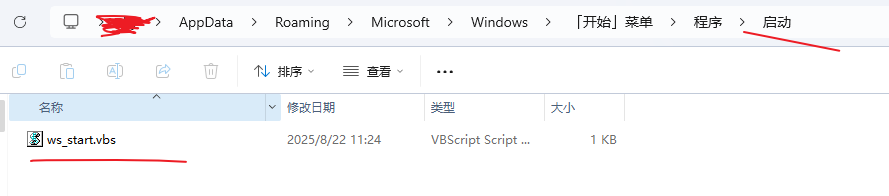
set ws=wscript.CreateObject("wscript.shell")
ws.run "wsl -d Ubuntu", 0

 浙公网安备 33010602011771号