
Dev-C++软件的安装使用教程
Dev-C++软件的安装使用教程
1. Dev-C++的下载安装
官网下载的速度较慢,可以直接百度找其他下载包。
这里提供一个下载链接,比较绿色,不会出现广告什么的。
点击箭头所指的下载即可:这是腾讯官网 devC++软件下载网址(推荐)
注意 选择普通下载或者直接下载,否则会下载电脑管家。
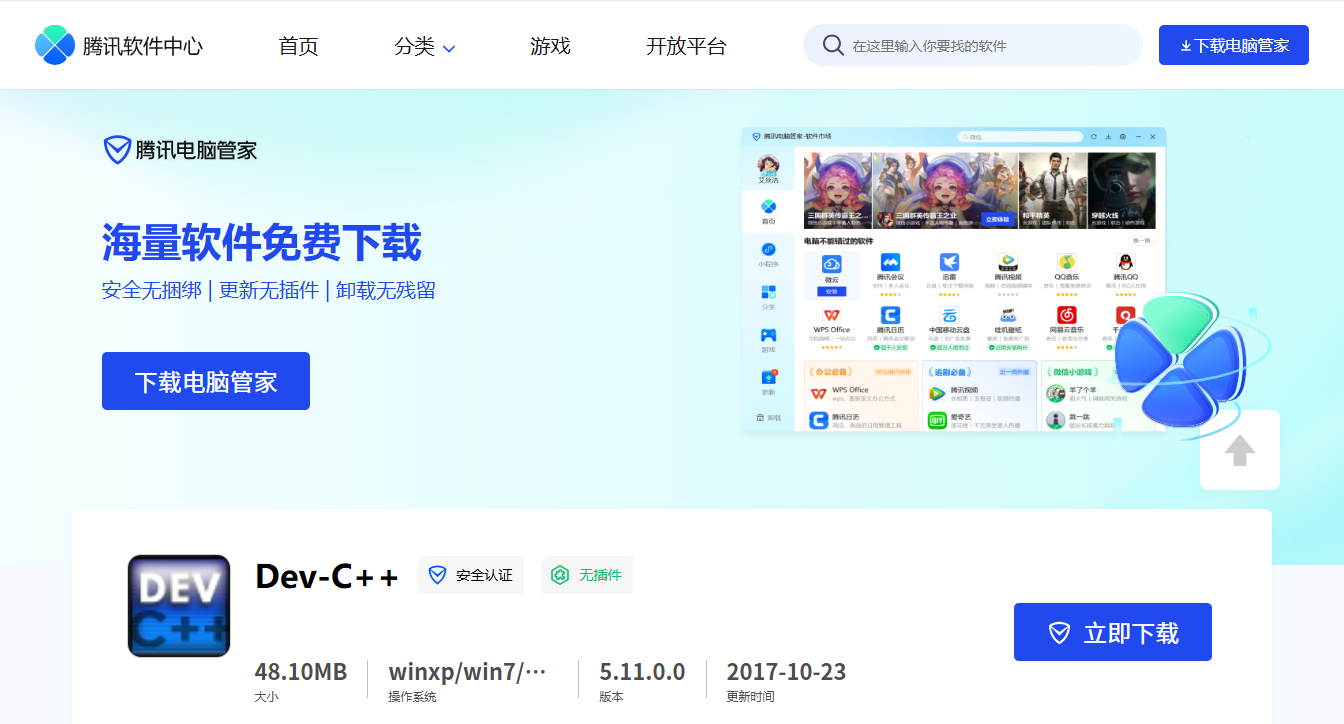
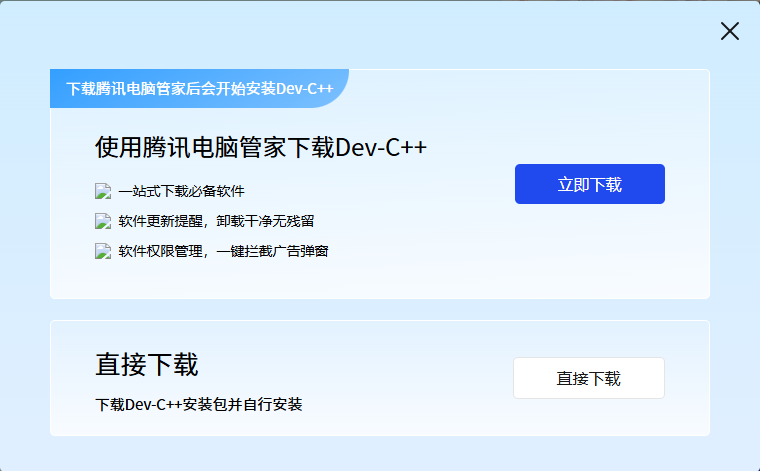
下载后的文件是这样的:Dev-Cpp_5.11_TDM-GCC_4.9.2_Setup.exe

这是指该软件叫 Dev-Cpp,编译器是 TDM-GCC_4.9.2
直接点击打开,或者点击‘文件夹’,双击该文件,即可开始安装。
在接下来的步骤中,没有用箭头提示了,以蓝色为准
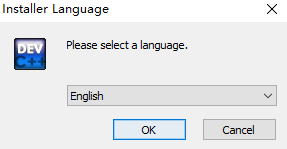
选择语言,这里可以不用改变,这个页面没有中文, 后面可以在软件中修改为中文
同意安装协议

选择要安装那些插件,这里不用管,直接下一步

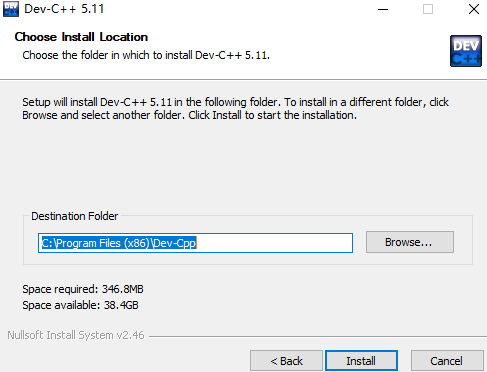
选择安装路径,记住,不能有中文,因为软件很小,所以直接Install安装到默认路径即可
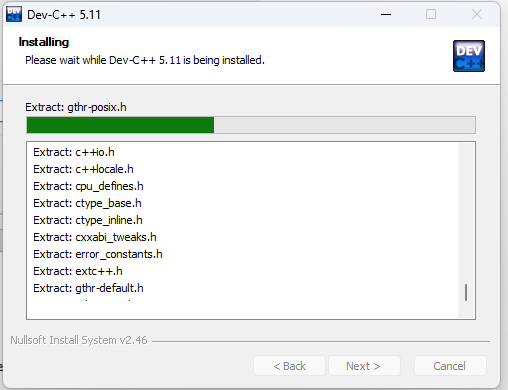
安装中,稍等一下
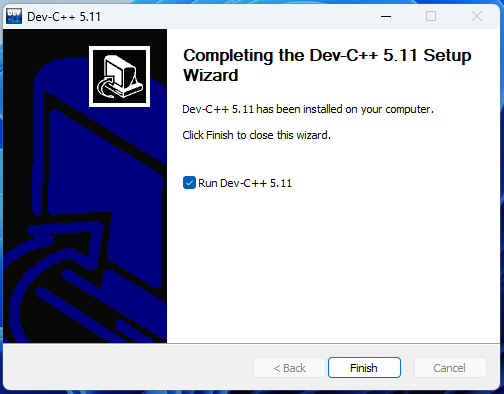
安装成功,可以通过勾选这个 Run Dev-C++5.11 来选择立刻运行软件,最后点击右下方的 finish,结束安装。
2. Dev-C++的使用
输出"Hello World!"
正常来说,我们的桌面会出现这样的devC++软件图标,直接双击打卡运行即可

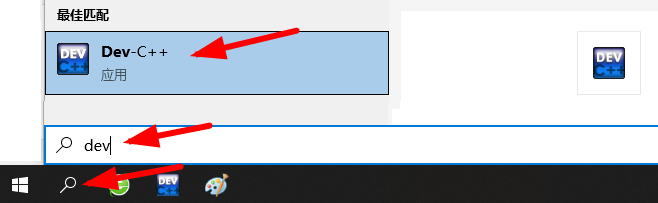
如果没有,那么就需要在桌面的左下角点击搜索一下:Dev,然后拖动到桌面即可
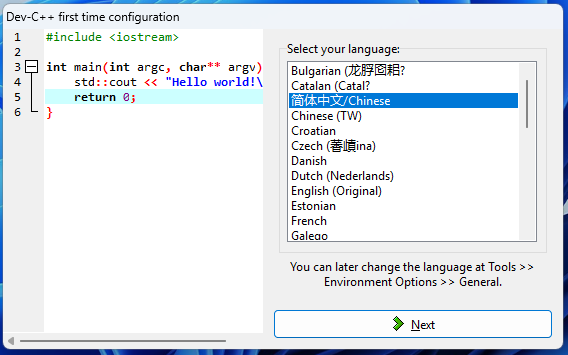
双击打开,第一次打开会提示选择相关配置。
选择语言,如果不小心选错了,后续还可以调整。
选择主题,这里不建议调整,其默认主题挺好的。
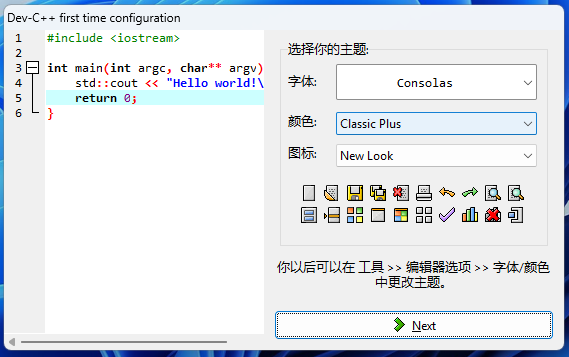
确认选择。
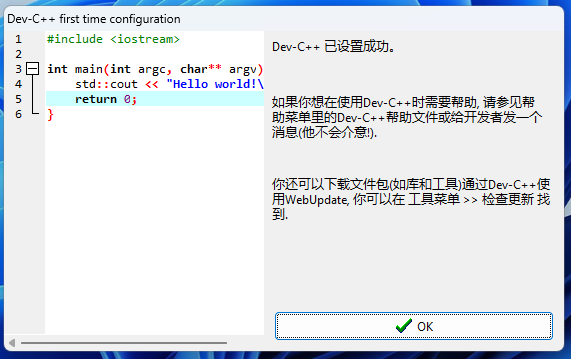
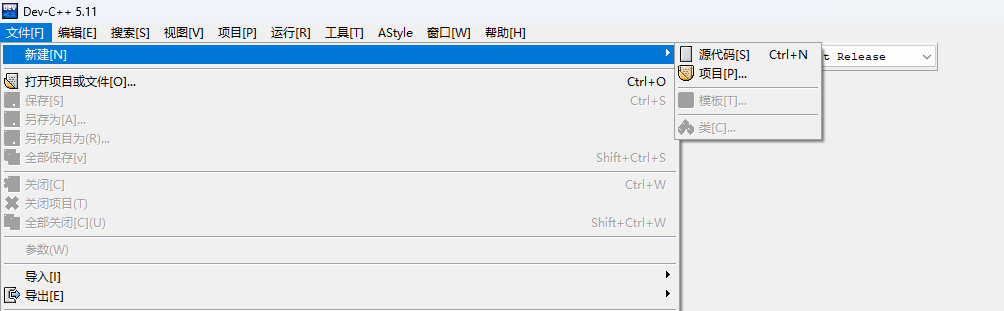
新建源文件,鼠标依次点击:文件--> 新建 -->源代码,或者使用快捷键 Ctrl + N。
出现以下界面,就可以开始写程序了,写好之后保存,可以使用:Ctrl + S,也可以点击编译和运行,会提示保存。保存时,注意后缀,一般会默认 .cpp 格式,我们只需要写:文件名(t1)即可
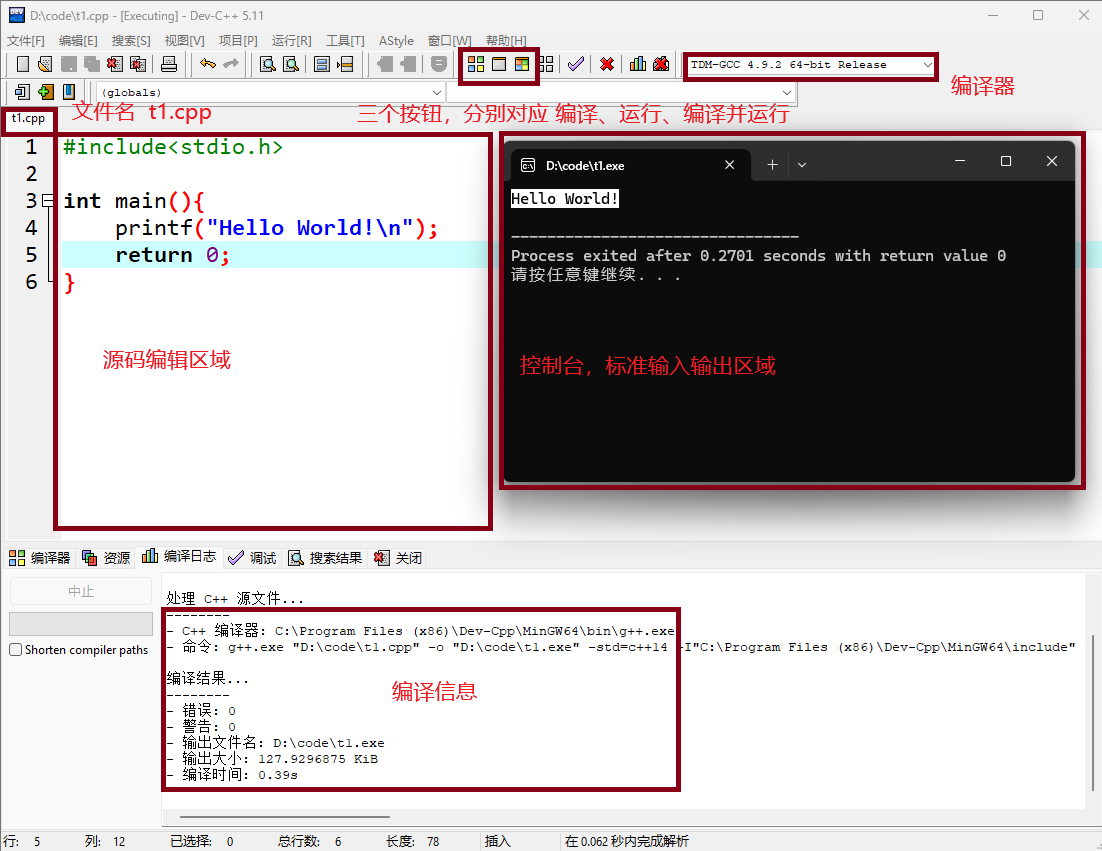
运行输出:Hello World!
如果程序没有问题,但是没有输出结果,那么看是不是电脑位数的问题,编译器默认64位的,如果电脑是32位那么需要对软件的编译器进行切换。
3. Dev-C++的配置
-
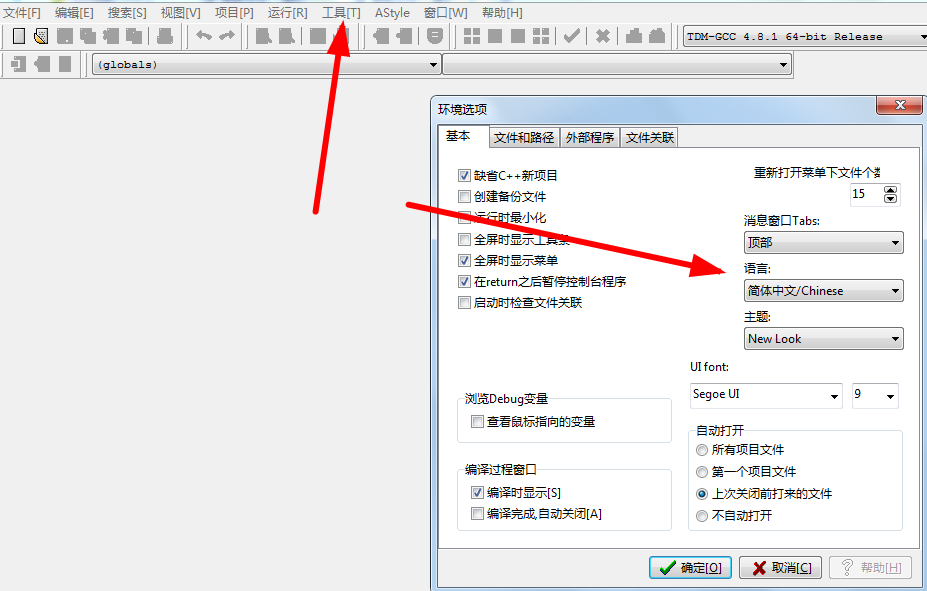
语言的设置
工具(Tools) --> 环境选项(Environment Options...) --> 语言(Language):选择简体中文
![image]()
![image]()
-
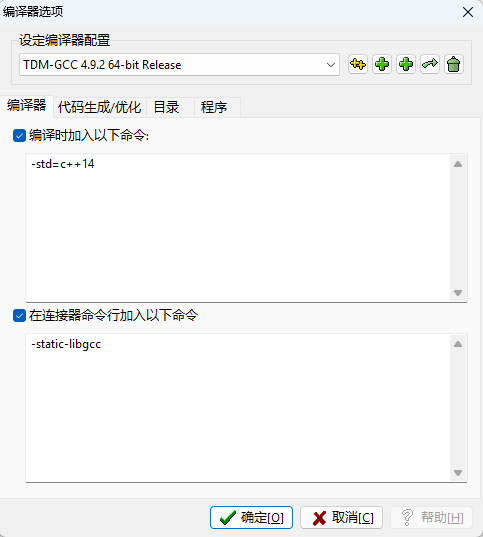
编译命令
工具(Tools) --> 编译选项(Compiler Options...) --> 勾选编译时加入以下命令,具体命令根据需要进行调整,点击确定。
![image]()
-
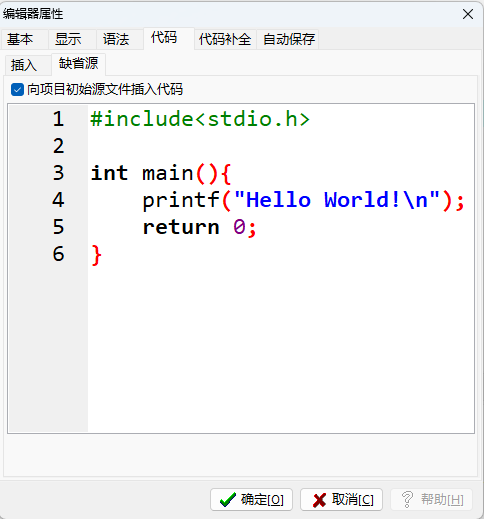
代码缺省源,即新建源文件模版
工具(Tools) --> 编辑器选项(Compiler Options...) -->代码--->缺省源,勾选"向项目初始源文件插入代码"--->粘贴初始源文件内容,点击确定。
![image]()


 浙公网安备 33010602011771号