
vsphere维护常见问题
问题:Retrieve IPMI SEL request to host failed
- 切换到《监控》《硬件状态》《警示和警告》《系统事件日志》,分别重置下传感器、重置事件日志。
- 要在 ESXi 5.1 及更高版本中清空 IPMI SEL 日志:localcli hardware ipmi sel clear
- 重启管理代理:/etc/init.d/vpxa restart
问题:无法在主机上应用DRS资源设置。。这会显著降低DRS的效率
- 参考文档:https://kb.vmware.com/s/article/1004667?lang=zh_CN
- 检查虚拟机是否长时间挂载了vmwaretools镜像,或其他系统镜像启动异常。
- 检查虚拟机是否挂载了ISO镜像,《编辑配置》=>取消挂载ISO镜像对勾
问题:vSphere HA 在数据中心 ZZ_Datacenter 中的群集 ZZ_vSAN_cluster 中的 1 虚拟机上启动了故障切换操作
解决:在群集-->配置中,关闭HA,再重新开启HA 。警告消失。(警告产生原因可能为故障切换时群集中的存储资源不富裕)
记录一次升级vcsa补丁的坑
背景vcsa6.5.0要升级6.7update3
使用命令行升级过程中遇到一个bug,google到需要打一个补丁才能升级,然后开始打补丁
打补丁过程中又提示失败,要修改root密码,文档上找到两种改密码方式5480web上和命令行都不行,改不了报错,后来使用linux的命令passwd改成功了。惊喜不惊喜意外不意外。
给vsphere虚拟机安装vmware-tools
1、先选中我们的虚拟机,选择操作->客户机操作系统->安装vmware tools
2、之后ssh进入我们的虚拟机
mkdir /cdrom #创建一个挂载点,其实就是创建一个目录
sudo mount /dev/cdrom /cdrom/ #之后挂载vmware tools的光盘到这个目录
这个时候会报一个提示只读的一句话,不用管它,把里面的文件复制出来
mkdir vmware-tools && cp -Rf /cdrom/* vmware-tools
tar -zxvf VMwareTools-10.2.1-8267844.tar.gz #复制完成之后进入里面解压里面那个压缩包
之后执行安装脚本
./vmware-tools-distrib/vmware-install.pl
手动更新vSAN版本目录和vSAN HCL数据库
Updating VSAN HCL
https://partnerweb.vmware.com/service/vsan/all.json
(右键单击,另存为all.json)。如果无法保存文件,则必须复制整个内容并创建扩展名为 “*.json". 的新文件。
Updating VSAN Release Catalog
https://vcsa.vmware.com/ph/api/v1/results?deploymentId=2d02e861-7e93-4954-9a73-b08692a330d1&collectorId=VsanCloudHealth.6_5&objectId=0c3e9009-ba5d-4e5f6-bae8-f25ec506d219&type=vsan-updates-json
(右键单击,另存为results.json)。如果无法保存文件,则必须复制整个内容并创建扩展名为 “*.json". 的新文件。
PS:
https://kb.vmware.com/s/article/2145116?lang=zh_cn
https://kb.vmware.com/kb/58891
vCenter提示"证书状态"严重警告处理
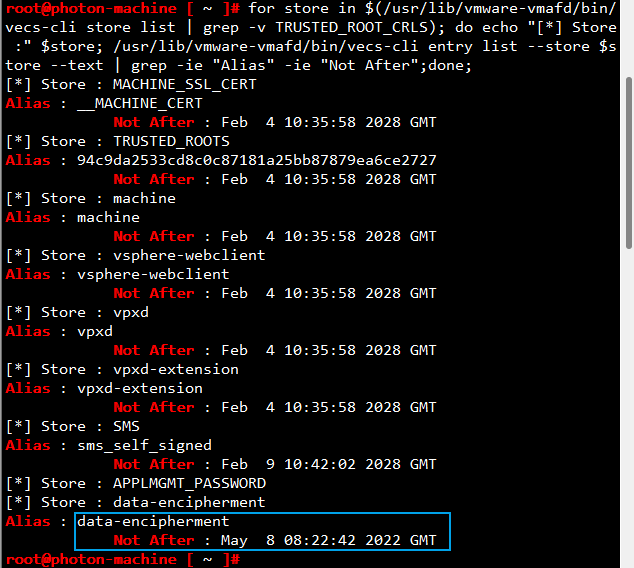
第一步:查询有哪些<环境证书>过期,在vc的shell中运行如下脚本(参考:https://kb.vmware.com/s/article/82332?lang=zh_CN)
for store in $(/usr/lib/vmware-vmafd/bin/vecs-cli store list | grep -v TRUSTED_ROOT_CRLS); do echo "[*] Store :" $store; /usr/lib/vmware-vmafd/bin/vecs-cli entry list --store $store --text | grep -ie "Alias" -ie "Not After";done;
第二步: 查询vCenter的psc运行方式,参考文章(https://kb.vmware.com/s/article/83193)(第四步用)
#查询psc运行方式
cat /etc/vmware/deployment.node.type

#    Embedded means there is no external PSC
#    Management means there is an external PSC

#如果是external PSC,运行如下命令查询psc名称(域名)
/usr/lib/vmware-vmafd/bin/vmafd-cli get-ls-location --server-name localhost
第三步:确认vcsa的FQDN和 PNID(第四步用)
#显示FQDN
hostname -f
#查询PNID
/usr/lib/vmware-vmafd/bin/vmafd-cli get-pnid --server-name localhost
第四步:如第一步查询显示, data-encipherment已过期
然后根据文档: https://kb.vmware.com/s/article/88548?lang=en_US#manual_steps, 手动的替换过期的data-encipherment certificate
PS:其他证书过期的处理方案参考
https://kb.vmware.com/s/article/2097936
vSAN开启空间回收
如果您使用的是 vSAN 数据存储,则本主题与此相关。 在 vSphere with vSAN 6.7U1 之前,不支持空间回收。 从 6.7U1 开始,vSAN 数据存储上的 vCenter UNMAP 功能支持 vSAN 空间回收。 默认情况下禁用。
开启步骤:
#在所有esxi主机开启guest UNMAP和Unmap
esxcfg-advcfg -s 1 /VSAN/GuestUnmap
esxcfg-advcfg -s 1 /VSAN/Unmap

# 检查开启状态
esxcfg-advcfg -g /VSAN/GuestUnmap
esxcfg-advcfg -g /VSAN/Unmap

#登录vCenter, 进入RVC命令行
rvc administrator@vsphere.local@localhost
# 进入集群目录
cd localhost/ZZ_Datacenter/computers/
# 执行开启命令
vsan.unmap_support vSAN_cluster_name -e
虚拟机操作:
# 开启自动回收(windows系统)
Set-ItemProperty -Path "HKLM:\System\CurrentControlSet\Control\FileSystem" -Name DisableDeleteNotification -Value 0

# 手动回收E盘空间(windows系统)
optimize-volume -DriveLetter E -ReTrim -Verbose

# 手动回收(Linux系统)
fstrim -a -v
虚拟机磁盘异常受损处理方案
方案一:直接在一个正常的虚拟机中挂载故障vmdk(添加现有磁盘)
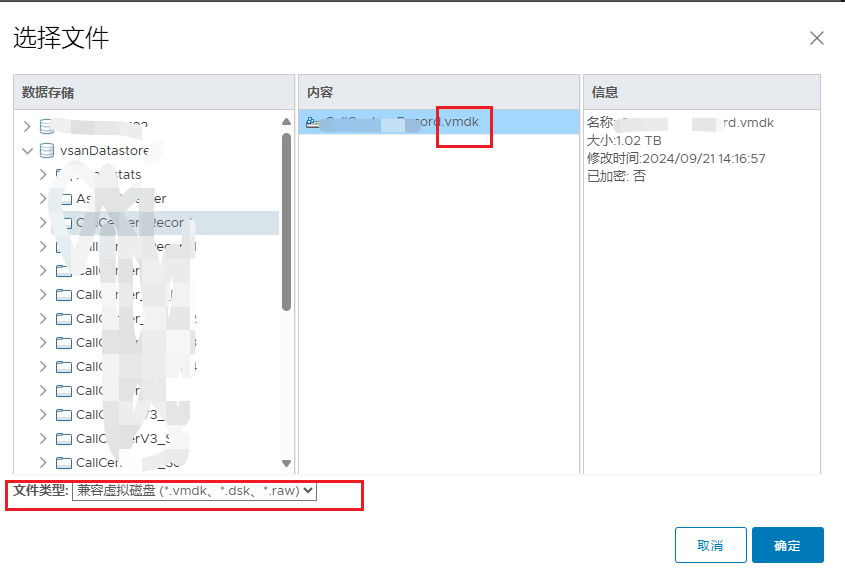
ps:故障的虚拟机需要先关机,vmdk文件只能挂载一次
第一步:编辑虚拟机设置
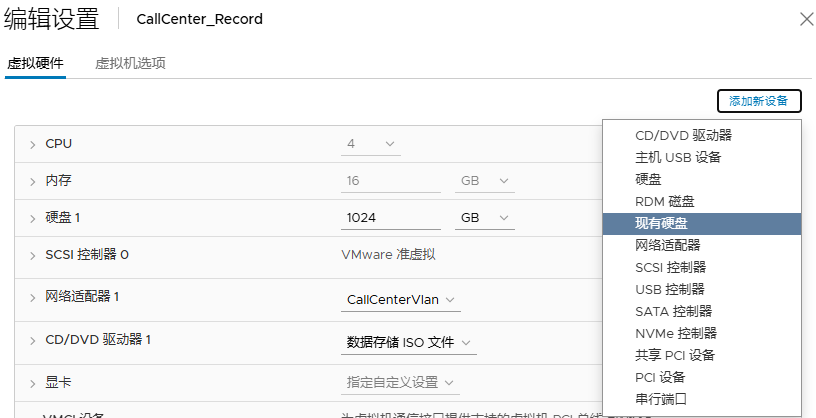
选择磁盘故障虚拟机的vmdx文件
第二步:使用mount挂在故障vmdk磁盘, 并使用fsck修复
lsblk:命令查询当前系统的磁盘情况
如果磁盘类型是lvm类型, 需要使用lvdisplay命令显示lvm磁盘的路径
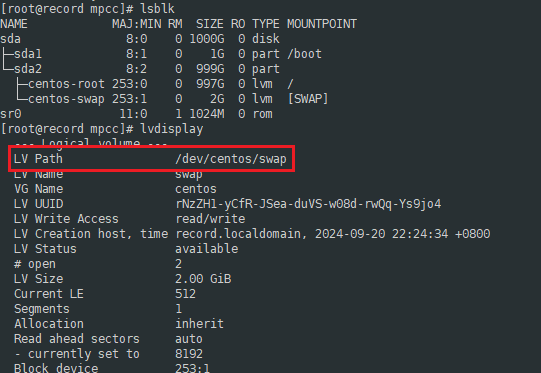
然后使用mount 挂在需要修复的磁盘
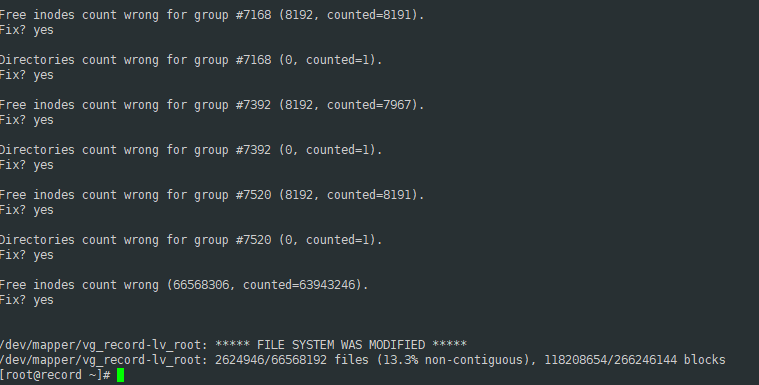
最后使用fsck命令修复只当磁盘, -n选项只显示错误信息, 不做修复, -y选项自动修复
fsck -y 修复结果如下
方案二:使用CD/ISO文件启动救援模式
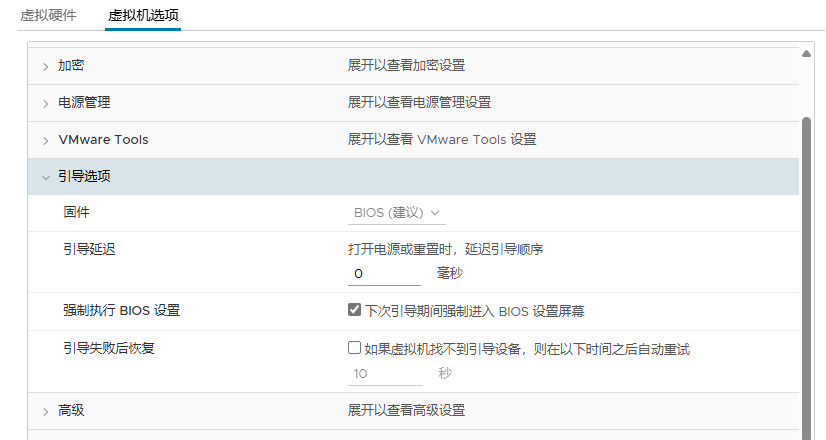
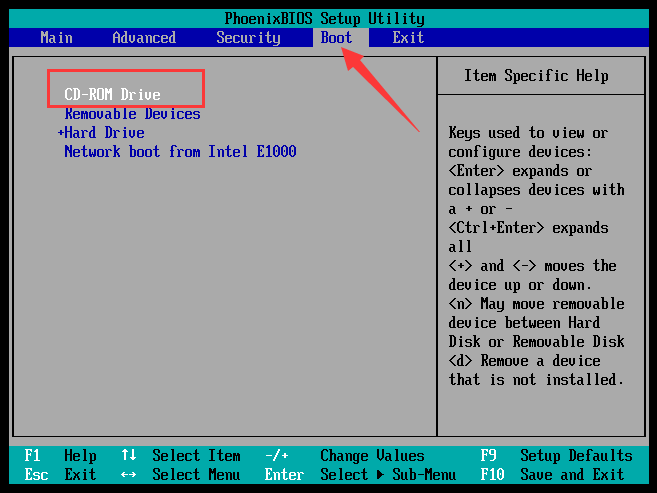
步骤一:挂载好ISO镜像后(CD驱动器), 然后修改虚拟机启动选项
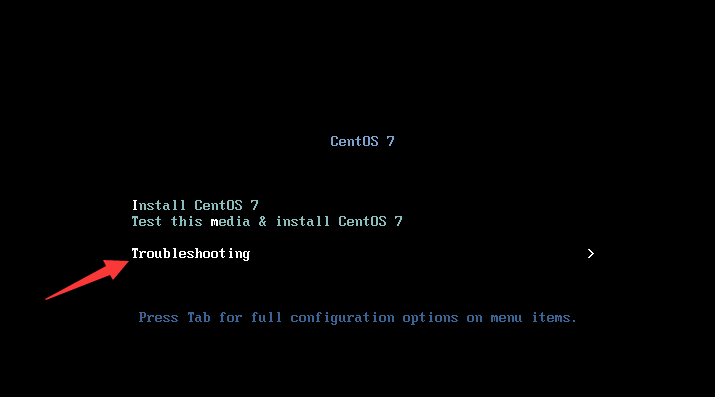
步骤二:启动虚拟机,进入救援模式
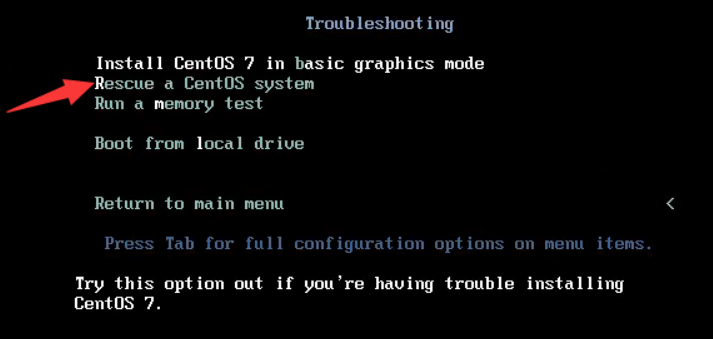
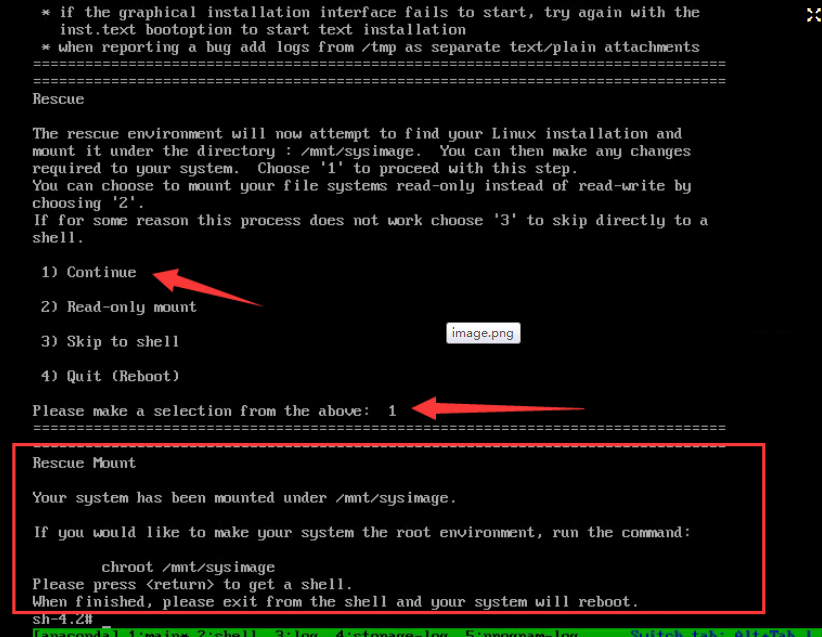
Troublesbooting --> Rescure a CentOS system --> 等待一段时间 --> 按"1 continue继续进行"
步骤三:进行修复
# 进行根的切换 该命令如报错,请看步骤四
chroot /mnt/sysimage
# 将光盘挂载至/mnt目录中
mount  /dev/sr0    /mnt
# 强制安装内核
rpm  -ivh /mnt/Packages/kernel-3.10.0-693.e17.x86__64.rpm --force
# 安装grup目录
grub2-install /dev/sda
# 查看/boot下内核以及grub目录已经生成
# 进入到grub2目录安装grub.cfg
cd /boot/grub2
grub2-mkconfig -o grub.cfg
# 安装完毕后重启操作系统
步骤四:报错处理
> chroot /mnt/sysimage
you don't have any Linux partitions the system will reboot automatically when you exit from the shell


# 查看系统卷组
> lvm vgscan
> lvm lvscan
# 激活逻辑卷
>lvm vgchange -ay

# 修复根分区逻辑
> fsck /dev/centos/root -L
# 如果提示是xfs文件系统,需要用xfs_repair修复,则运行:
# xfs_repair /dev/centos/root 然后会跑一堆日志
# 最后提示: release dirty buffer! done!

 浙公网安备 33010602011771号