
vim使用笔记
vim使用笔记
VIM
Normal
查找
-
查找str
- /str,n向下寻找,N向上寻找
快速选中光标所在单词
viw
删除当前光标所在单词并进入输入模式
ciw
格式化代码
gg=G
删除光标所在的单词
1,dw,这是在此之前我用的对做的也几乎是唯一掌握的一个操作技巧。从光标当前的位置开始删除,直到删到单词最后。
2,daw,算是1的属性扩充版,这个命令可以直接删除光标所在的一个单词。为了方便记忆,可以记忆为deletea word缩写。
3,bdw,这也是一个复合命令。B可以让光标回退到单词开头的位置,而dw则是第1个描述过的命令。
复制光标所在单词
在单词的词首使用yw来复制整个单词
在单词的词尾使用yb来复制整个单词
回到光标上次编辑的位置
ctrl +O
ctrl + I(i)
vim 滚屏与跳转
- 如果你想进行长距离的光标移动,使用光标移动命令就太耗时了,此时可以直接使用vim滚屏跳转命令,直接在屏幕中移动
- xG:跳转到指定的第 x 行,G 移动到文件按末尾,
- ``:(2 次单引号)返回到跳转前的位置
- gg: 移动到文件开头
- x%: 移动到文件中间,就使用 50%
- H: 移动到 home
- M: 移动到屏幕中间
- L: 移动到一屏末尾
- ctrl+G: 查看当前的位置状态
半屏或全屏滚动
- 半屏滚动: ctrl+u/ctrl+d
- 全屏滚动: ctrl+f/ctrl+b
- 如果文件很大,需要滚动很多屏,此时你还可以直接跳转到文件末尾
- zz:将光标置于屏幕的中间
- zt: 将光标移动到屏幕的顶部
- zb:将光标移动到屏幕的底部
- 在阅读代码的时候,如果你需要在几个点之间来回跳转,还可以设置跳转标记
- mx,my,mz 设置三个位置
x,y,`z 跳转到设置
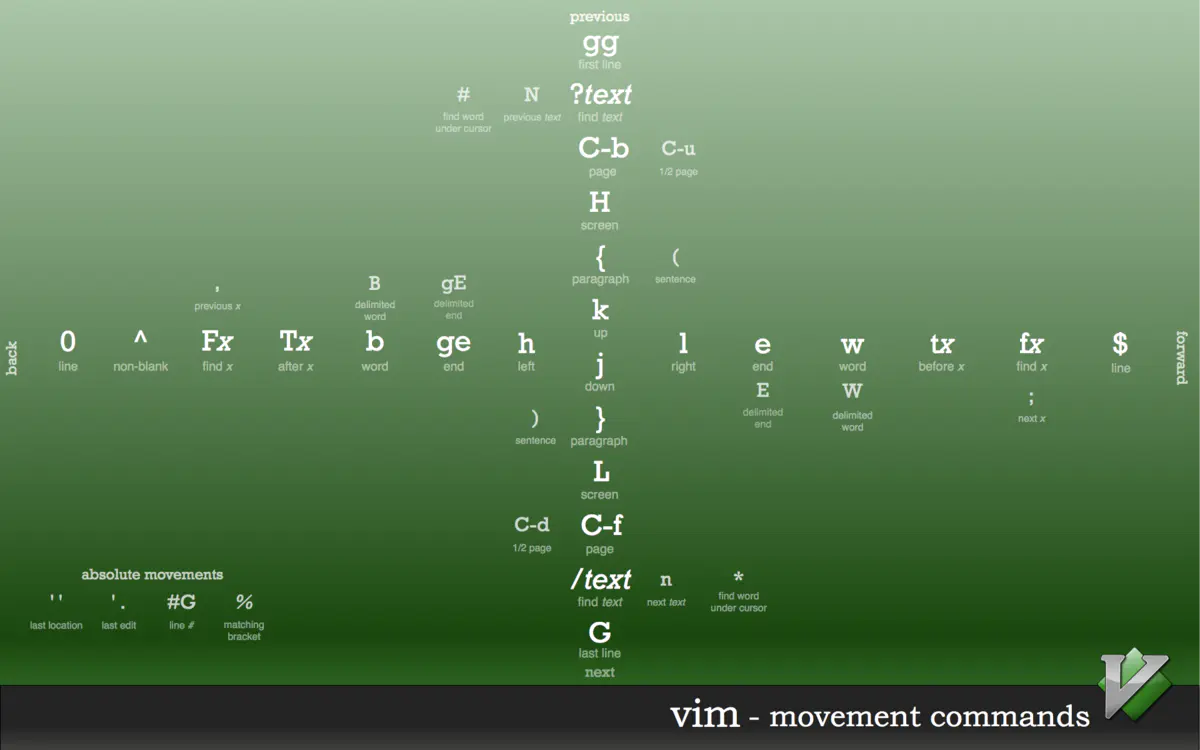
书签标记
Vim支持书签功能。 使用这个功能,可以更快地在文件中导航。 在本章中,将讨论以下主体内容 -
- 创建书签
- 跳转到书签
- 列出所有书签
- 删除书签
- 局部书签
- 全局书签
1. 创建书签
要创建书签执行以下命令 -
m{bookmark-name}
在上面的示例中,书签名称是单个字母字符。例如,下面的命令创建名称a的书签。
ma
2. 跳转到书签
当创建了书签以后,就可以跳到书签那里。 以下命令可用于跳转到指定书签
| 编号 | 命令 | 描述 |
|---|---|---|
| 1 | `{bookmark-name} | 移动到书签的确切位置。 请注意,此字符为后退引号 |
| 2 | ‘{bookmark-name} | 跳到书签行的开头。 请注意,这个字符是单引号 |
3. 列出所有书签
要列出所有书签,请执行以下命令 -
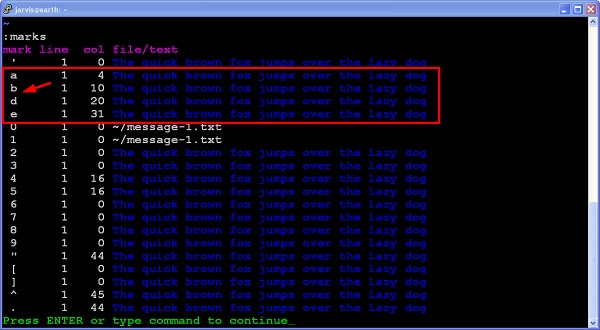
:marks
在下图中,它显示了当前文件的书签列表 -
4. 删除书签
要删除书签,请执行以下命令 -
:delmarks {bookmark-name}
例如,下面的命令删除名称为a的书签。
:delmarks a
5. 局部书签和全局书签
当您打开多个文件并且想要转到任何一个打开文件中的特定位置时,可以使用Vim的全局标记功能。
如果书签名称是大写字母,那么这是一个全局书签。 以上讨论的命令适用于本地和全局书签。
语义化vim
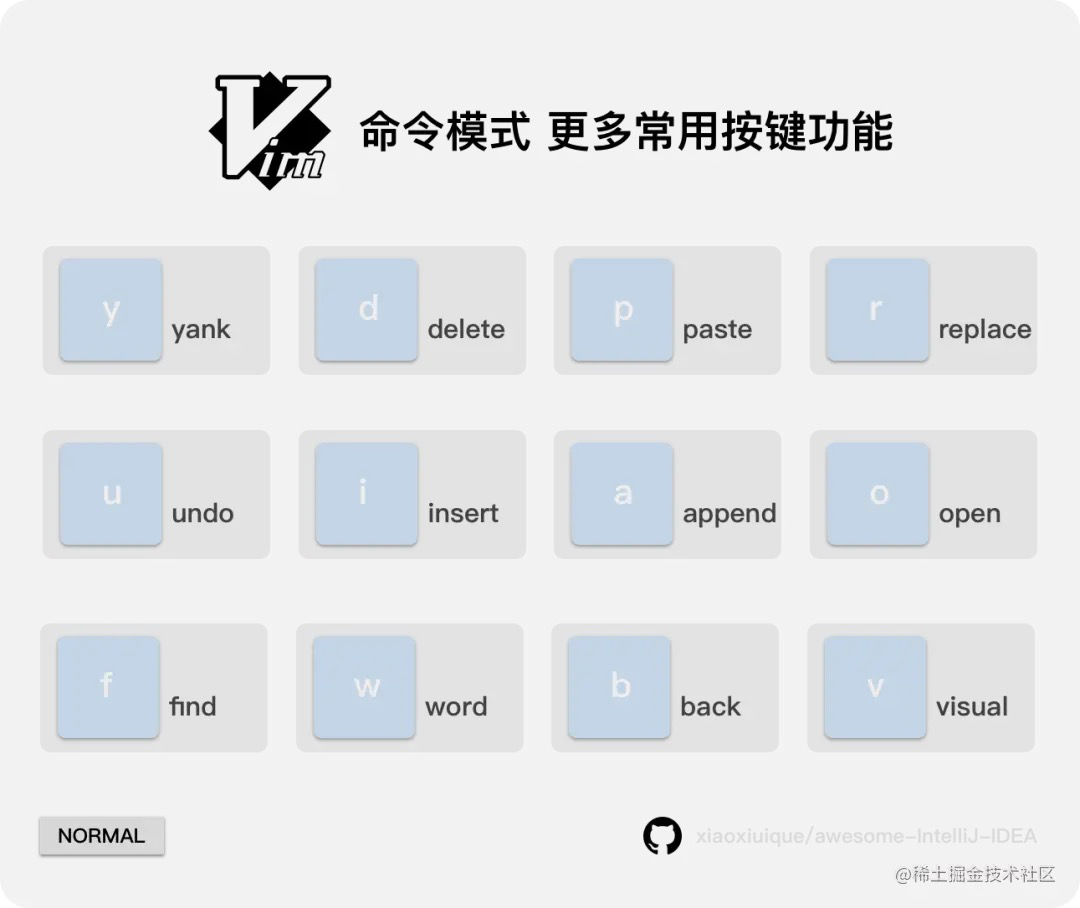
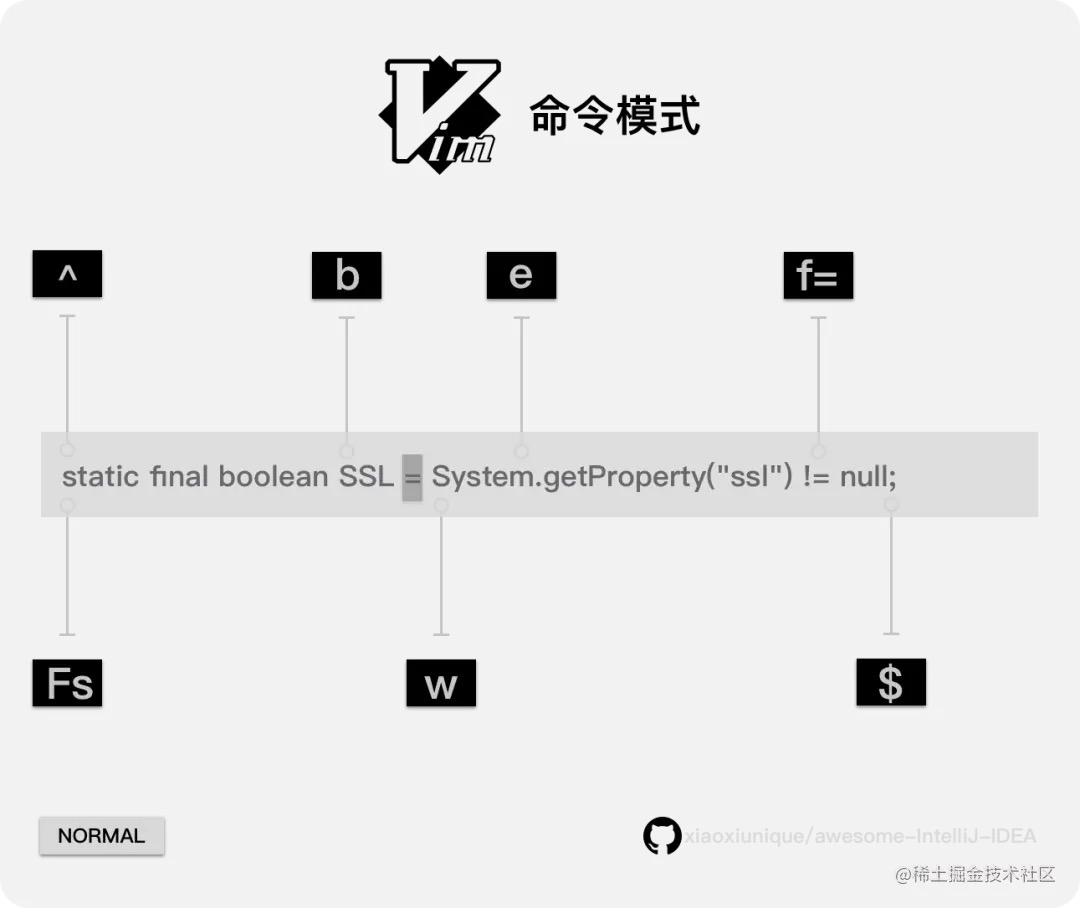
语义化vim
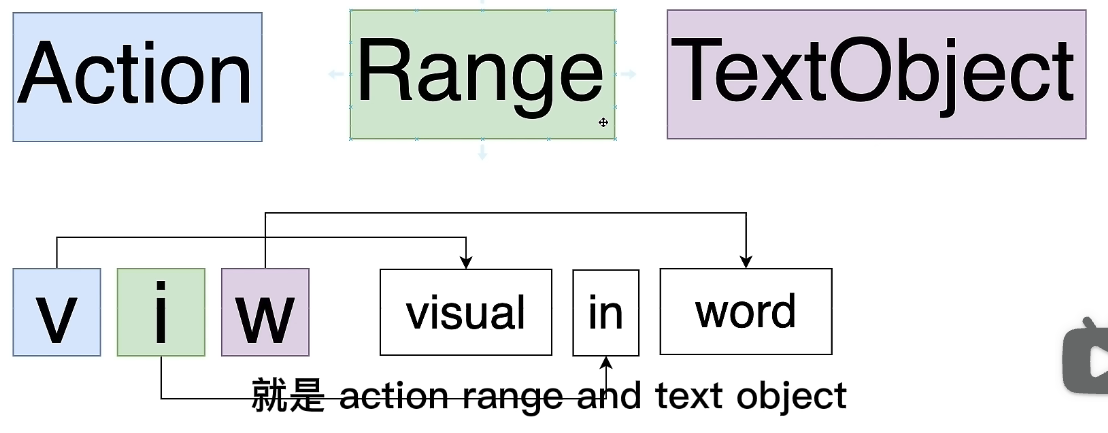
- action:动作
- textObject:对象
- range:操作对象的范围限定

 浙公网安备 33010602011771号