
CSS总结
链接:https://www.zhihu.com/question/426944573/answer/2620278344
来源:知乎
1. css 选择器及其权重
为元素写 CSS 样式,那么首先就要了解 CSS 选择器。
选择器:
- 行内样式权重为 1000
- ID选择器 —— 权重100
- 类选择器 —— 权重10
- 标签/伪类/属性选择器 —— 权重1
- 通配符选择器 —— 权重0
- 继承没有权重。
- 遇到 !important 则是最大,大于一切。
2. 行内元素和块级元素
- block:是块级元素,会独占一行,能设置宽度,高度。
- inline:行内元素,设置 width 和 height 无效,由内容撑开,
- inline-block:能设置宽度高度,且不会独占一行。
3. 盒子模型
盒子模型由:内容 content,内边距 paddig,边框 border,外边距 margin 组成。
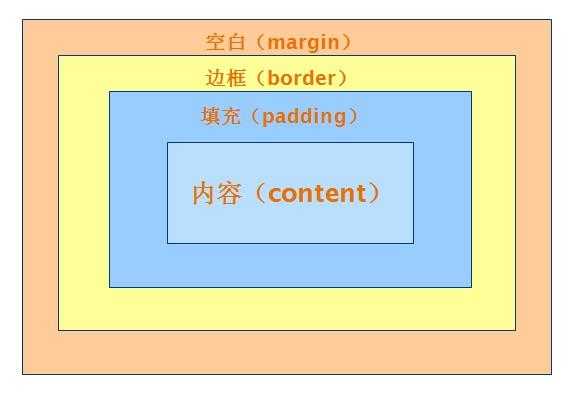
通常我们设置标准盒子模型(W3C 盒子模型)的宽度时,要考虑他的宽度是:
width = content(设定宽度)+ padding + border
设定的宽度与实际的宽度不符。这让我们在使用时需要计算。
CSS3 提供了一种新方法:
box-sizing: border-box;
可以让我们盒子的宽度就是我们所设定的 width,不会因内边距和边框而撑开。
我们也称这种盒模型叫 IE 盒子模型或怪异盒子模型。
4. margin 常见问题
(1)外边距合并和传递
当我们在设置两个上下排列的 p 标签的上下外边距时,会发生外边距合并(重叠)。
<style>
.p{
    margin-bottom:10px;
    margin-top:15px;
}
</style>

<body>
    <p>段落1</p>
    <p></p>
    <p></p>
    <p></p>
    <p>段落2</p>
</body>
当这样两个 p 标签上下排列时,他们的间距并不是:15+10=25 px。 会发生外边距合并,他们中间将只有 15 px(较大者)的距离。
同时,他们中的空标签,会被忽略,不会影响两个有内容的标签。
(2)负值的 margin
我们在操作中有时会给 margin 加一个负值,目的是让盒子朝我们期望的方向移动。
当为盒子添加 margin-top/left:负数的时候,这个盒子会朝上或左移动。
但我们给盒子添加 margin-bottom/right:负数时,这个盒子之后的元素会向着这个盒子的位置移动。(自身宽高缩小)
5. float
float可以说是 CSS 的必备招式
float会为元素设置浮动,浮动的元素自动变为行内块元素,且会 ” 一个挨一个 “ 的排列在一行上。
这种排练元素的手法在 flex 出现之前非常常见,但同时也会伴随诸多问题。
其中最常问的就是清除浮动,那就涉及到 BFC 的应用
6. BFC
https://www.itcast.cn/news/20201016/16152387135.shtml
嵌套元素的外边距塌陷:
我们在为子元素加一个向上的 margin 时,期待的效果是子元素可以与父元素隔开,而事实却不会这样。
这个margin会加到父元素上,父元素依此移动,但父子元素还是紧贴在一起。
为了解决这样的现象,我们有几种办法:
- 加一个透明边框。
- 使用父元素 padding 的方式来隔开父子。
- 父元素
overflow:hidden。
第三种解决方案就是利用了 BFC
BFC 是块级格式化上下文。可以为内容添加独立的渲染区域。
BFC 的常见应用有:
- 清除浮动。
- 独立渲染。
- 解决外边距塌陷。
形成 BFC 的几种条件:
- 是body 根元素
- 是浮动元素 ———— 是float 但不是 none
- 定位元素 ———— position 是 absolute 或 fixed
- 行内块显示模式 —— inline-block
- 设置overflow —— 即hidden,auto,scroll(不能为 visible)
- 表格单元格 —— table-cell
- 弹性布局 —— flex
划重点:
一个 BFC 区域只包含其子元素,不包括其子元素的子元素。
并不是所有的元素都能成为一块 BFC 区域,只有当这个元素满足了上面的任意1个条件之后,这个元素才会成为一块 BFC 区域。
不同的 BFC 区域之间是相互独立的,互不影响的。利用这个特性我们可以让不同 BFC 区域之间的布局不产生影响。
7. 清除浮动
这是一道常见的手写题:
.clearfix :after{
    content:'';
    height:0;
    overflow:hidden;
    clear:both;
    display:block;
}
.clearfix{
    *zoom:1;        //浏览器兼容性
}
8. 水平居中及垂直居中方式
简单来说,分几种常用的手法:
- 最最基础的方式是的使用
margin:0 auto来使元素水平居中。 - 使父元素中的子元素垂直居中的方式是:父元素
line-height与自身高度相同。 - 接下来就是使用
定位+位移的方法:
1.定位+margin
position:absolute;
left:50%;
top:50%;
margin:-1/2height 0 0 -1/2width;

2.定位+tarnslate
position:absolute;
left:50%;
top:50%;
transform:translate(-50%,-50%)
- 用flex来实现居中:
display:flex;
justify-content:center;
align-items:center;
flex布局在工作中的使用频率极高也极其方便,需要重点学习!
9. flex 弹性布局
flex 弹性布局提供了一种不同于传统 float 的布局方式,通过主轴和侧轴实现元素的排列。
- 我们先来看父元素的属性(只列举一些常见的):
display:flex;   //定义父元素为flex盒子
flex-direction:row/column;     //定义flex盒子中的主轴方向
flex-warp:warp/nowarp;         //定义flex盒子的主轴元素是否自动换行
justify-content:center/space-around/space-between;  //定义元素在主轴上的排列方式
align-items:center;     //定义元素在副轴上的排列方式。
对于子元素来说有一个必须知道的知识点:flex:1代表什么?
简单来说,flex:1是一个语法糖,浏览器会解析为对应的属性。
flex-grow:1;    //会填充主轴的剩余空间
flex-shrink:1;  //会在主轴空间元素不足时,被压缩
flex-basis:0%;  //元素在扩展或收缩时,基于的自身原本宽度
那我们就知道了,这三个属性配合使用,就可以使所有的子元素都保持同样的大小。
在开发中通常需要擅用这三个属性,来控制 flex 中子元素的大小。
通过这些特性,实现了 flex “弹性”盒子,让布局更加方便。

 浙公网安备 33010602011771号