WireShark 使用记录
OS: Win10
WireShark: Version 2.6.2 (v2.6.2-0-g1b3cedbc)
1、过滤方式
a、捕获级别过滤,尽量精确的捕获需要的数据包

2、从捕获的包中进行显示的过滤
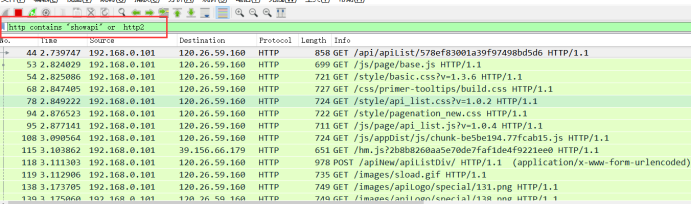
http contains "showapi" or http2
"http contains " 只能对url中的内容进行匹配。
3、从捕获的包的数据内容进行查找

在分组详情中查找,也就是在中间那栏中查找。
特别注意:如果是查找中文,则需要转码。
比如中文"接口"两字,UTF-8转码再转八进制后为 "\346\216\245\345\217\243",然后我们在wireshark中搜索:

中文UTF-8转码再转八进制的代码为:
    public static void main(String[] args) throws Exception {
        String str = URLEncoder.encode("接口", "UTF-8");
        String[] s = str.substring(1).split("%");
        StringBuffer s8 = new StringBuffer();
        for(int i=0;i<s.length;i++){
            s8.append("\\"+Integer.toOctalString(Integer.valueOf(s[i],16)));
        }
        System.out.println(s8.toString());
    }
2、数据包中的中文查看
中文在wireshark中显示成这样:

第一种:WireShark中查看
选中 Line-based text data 那行,并且直接在那行上右键才行。选择 "分组字节"。

选择合适编码,即可显示中文。

第二种:批量导出后查看
a、停止捕获

b、选择菜单,批量导出http数据,方便进行查看


导出后用相应的文本工具查看即可。

 浙公网安备 33010602011771号