
docker入门(1)--Nginx容器制作与首页修改
博主用的环境是virtual box中安装的Ubuntu 18.04 版本
首先安装好安装好virtualbox的环境,启动之后能正常运行Linux。
在shell中输入:docker -v 查看现有的版本,若没有docker版本,则使用官方安装脚本自动安装,命令如下:
curl -fsSL https://get.docker.com | bash -s docker --mirror Aliyun
安装之后输入docker -v 查看安装后的版本
---------------------------------------------------------------------------------------
后面开始基础代码的演练:
首先用最简单的代码看看docker能否运行:
docker run ubuntu echo hello docker
运行代码会先从Linux里查找是否有名为Ubuntu的image,如果有就直接运行,没有就会先安装在运行
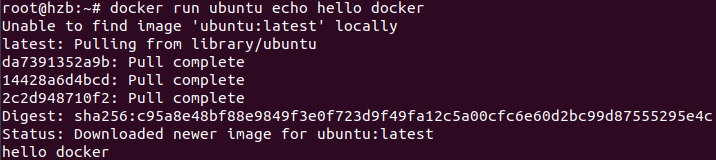
在测试docker可以正常运行后
接下去要开始安装docker中的nginx以及部署
1.查找 Docker Hub 上的 nginx 镜像
docker search nginx
2.拉取官方的Nginx镜像
docker pull nginx
3.在本地镜像列表里查到 REPOSITORY 为 nginx 的镜像
docker images nginx
4.当看到nginx的镜像已经存在时,我们可以运行以下命令部署一个最简单的nginx页面
docker run -p 8080:80 -d nginx
结果里出现的一串代码就是容器ID
5.输入指令查看是否存在相同的容器ID已经在运行了
docker ps
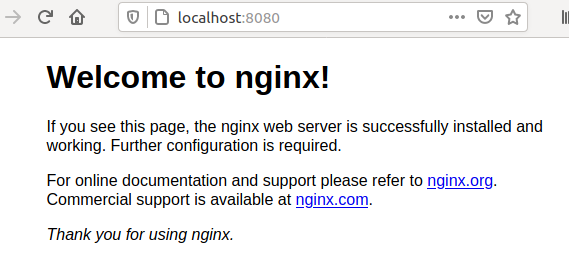
6.切换到浏览器中,url输入localhost:8080查看刚才部署的nginx网站,如下:
--------------------------------------------------------------------------------------------------------------------
接下去先看查看首页的html文件,然后编辑我自己想要的首页信息
一、查看首页html相关指令:
1. 查看运行的docker容器
docker ps
2. 进入容器,容器id为上面查看所得到的
docker exec -it 容器id /bin/bash
3.进入到指定的目录查看是否存在首页的html
cd usr/share/nginx/html
然后输入 ls 查看存在的文件,发现中间有index.html
4.查看index.html是否和我前面看到的nginx首页相同
cat index.html
查看html的源代码,确认是首页的源代码信息。
5.退出容器
exit
接下去我们需要创建自己的html并且覆盖原来的index.html
二、在Linux中编辑html并部署到nginx
首先输入命令:vi index.html,在编辑器里面创建自己的html
然后输入命令:
docker cp index.html 容器id://usr/share/nginx/html
复制我们所编辑的index.html到原来的文件上,实现我们的文件覆盖原来的文件。在到浏览器中查看效果:
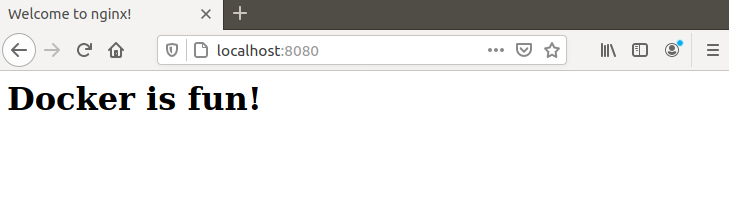
这样就实现了我们自己网站的最简单的部署

 浙公网安备 33010602011771号