
华为/华三交换机日志文件上传(保存)至windows服务器主机
交换机日志上传至windows主机
首先介绍一下思路:
- 需要下载辅助软件,名字为3CDaemon
- 在辅助软件上面设置参数如:账号、密码、IP地址、保存日志文件的路径等
- 配置网络设备IP地址、接口;
- 保证设备和服务器互联互通
- 配置网络设备执行: info-center enable //开启信息中心功能
- info-center loghost X.X.X.X //使日志信息发送给指定日志主机
- 查看日志主机指定目录下生成的syslog文件,这个文件会持续添加内容,将设备日志内容同步进来
详细步骤
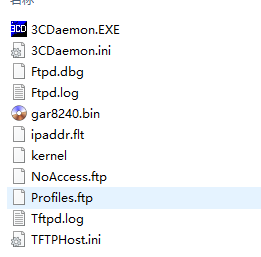
第一步在网上下载辅助软件3CDaemon,安装完成后如图
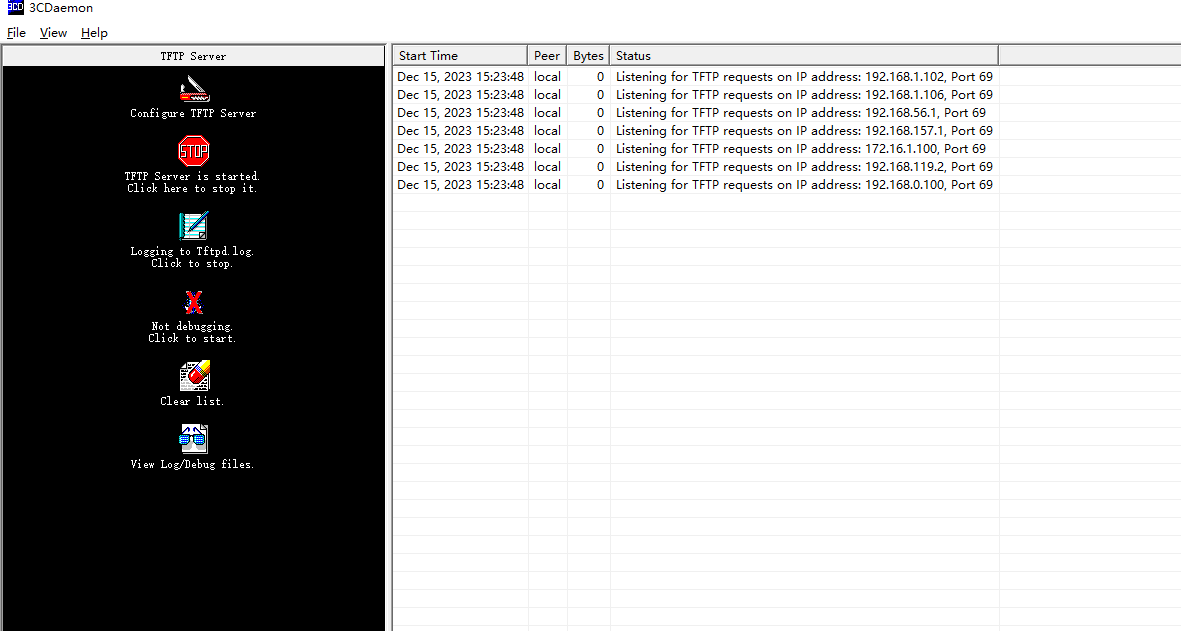
打开软件界面如下:
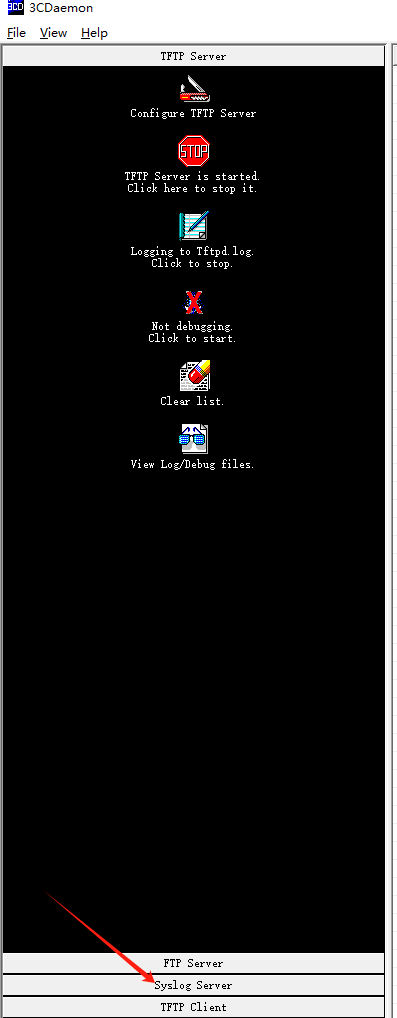
选择syslog server
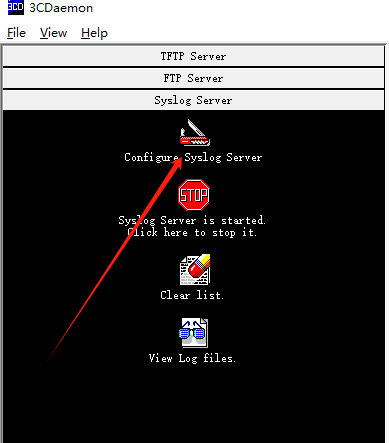
点击 Configure Syslog Server
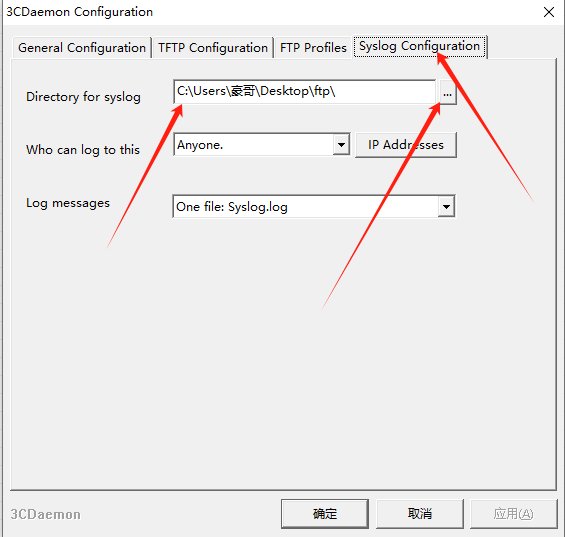
选择Syslog Configuration,然后指定syslog文件目录位置;我这里的路径是放在桌面的ftp文件夹中;其他的默认即可
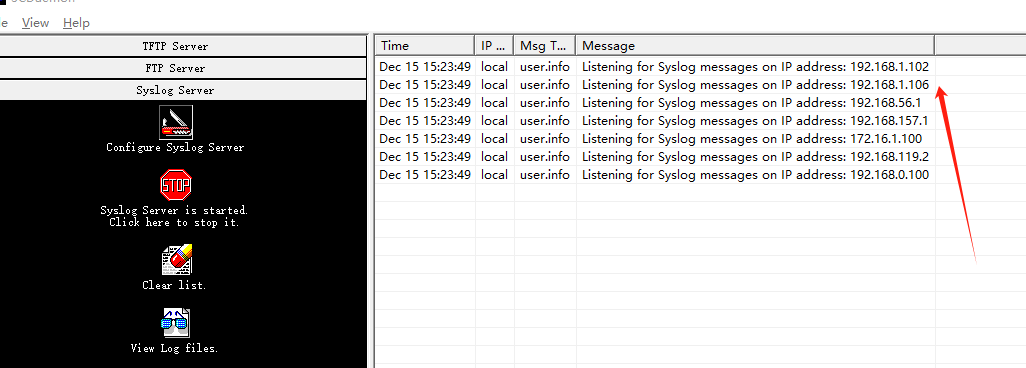
这些都是我电脑上面的网卡IP地址,有虚拟网卡绑定了几个地址,还有无线网卡地址、以及有线网卡地址;这里使用无线网卡做示例:
无线网地址:192.168.1.102
打开华三模拟器,华为的下面也会演示,命令都一样;
首先用华三的连接日志主机,正常上传日志,后面我直接打开ENSP连接,上传日志文件。然后ENSP会将HCL的冲掉,也就是HCL无法继续上传,
必须ENSP关掉之后,HCL将info-center disable,info-center enable之后恢复正常
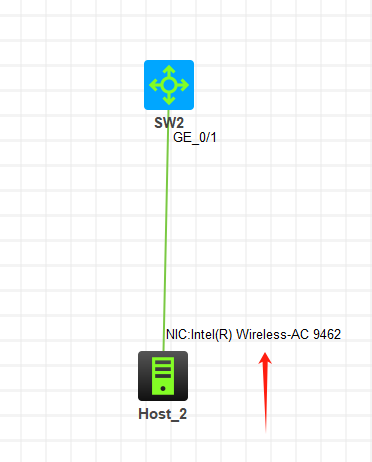
Host是模拟我的电脑,上面选择的是我的无线网卡;网络设备选择的是三层交换机
进入交换机之后,ctrl+d 或者atrl+c;然后创建vlan 10,进入vlan 10 添加和我的无线网卡同网段的地址
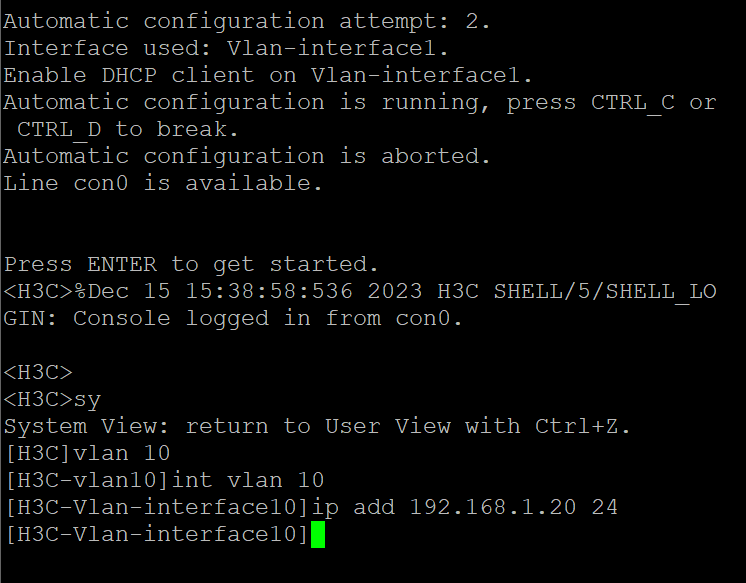
进入G1/0/1接口视图配置接口类型以及所属vlan,然后配置默认路由指向我的无线地址,如果是路由器就不需要配置了

测试连通性,没问题

开启信息中心功能,指定日志主机
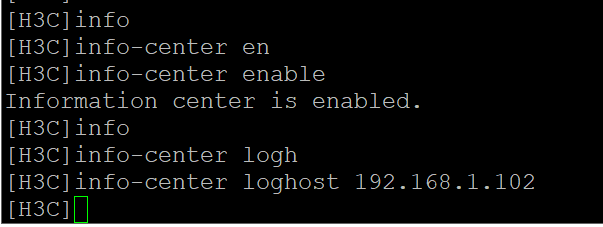
打开桌面的syslog文件

如图,红框圈住的是刚刚生成的,上面的数据是我刚刚测试的
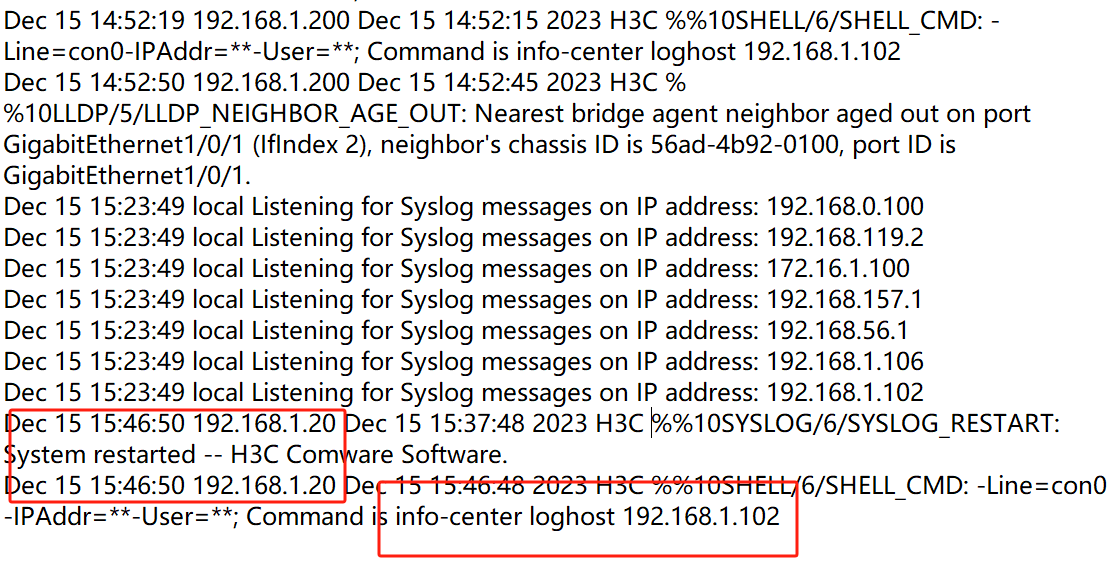
核对一下时间和配置的命令以及IP地址都是正确的

现在我关掉3CDaemon软件,将ftp文件夹下面的syslog删除,让他重新生成
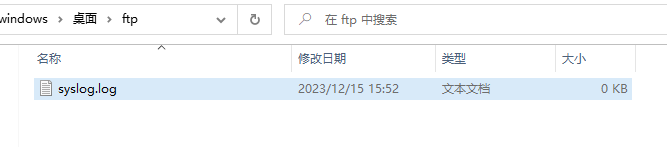
空配是这样的
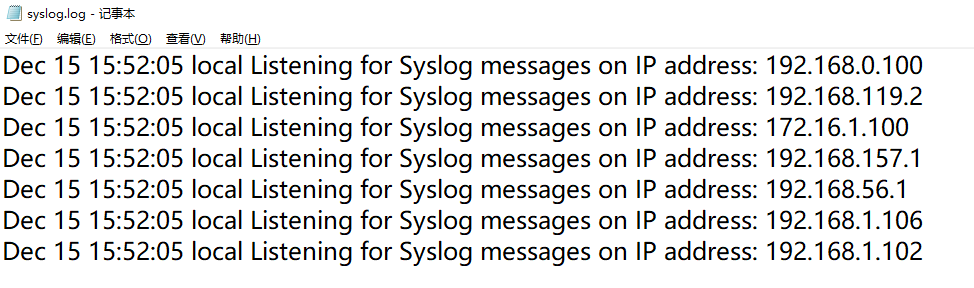
进行测试
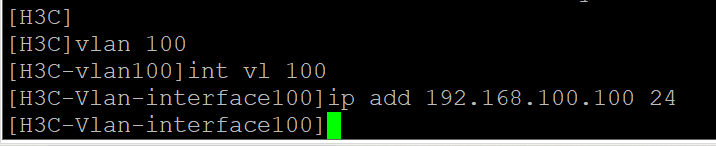
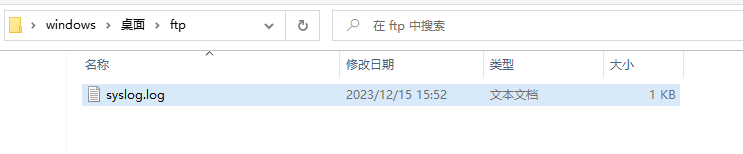
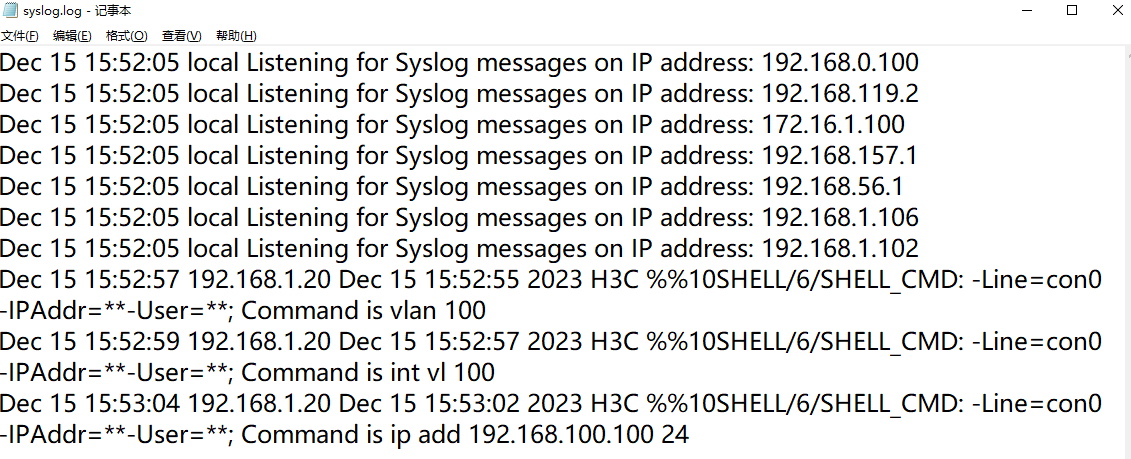
没有问题,搞定
关闭3CDaemon,测试华为
华为设备上传日志文件
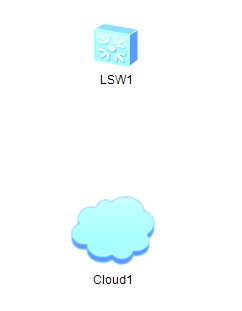
一台三层交换机,一朵云
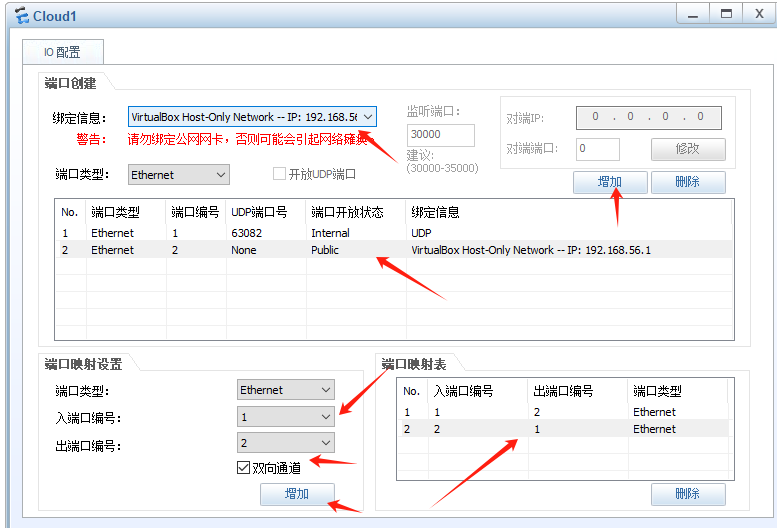
设置云:1、添加UDP端口;2、添加虚拟网接口 192.168.56.1;3、设置出入端口编号;3、勾选双向通道 4、增加
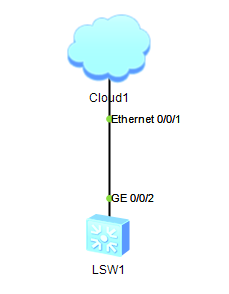
配置默认路由,无线网卡不知道为什么就是不通,估计重启电脑可以解决,换了地址

配置IP地址和接口
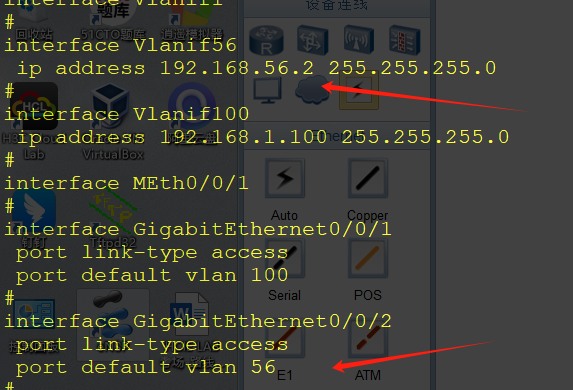
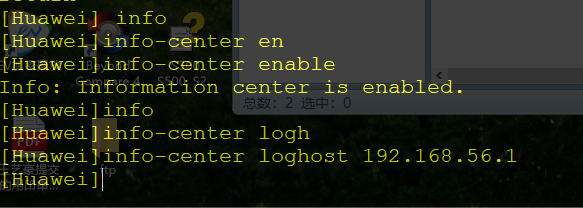
配置日志中心服务,配置日志主机
开启3CDaemon
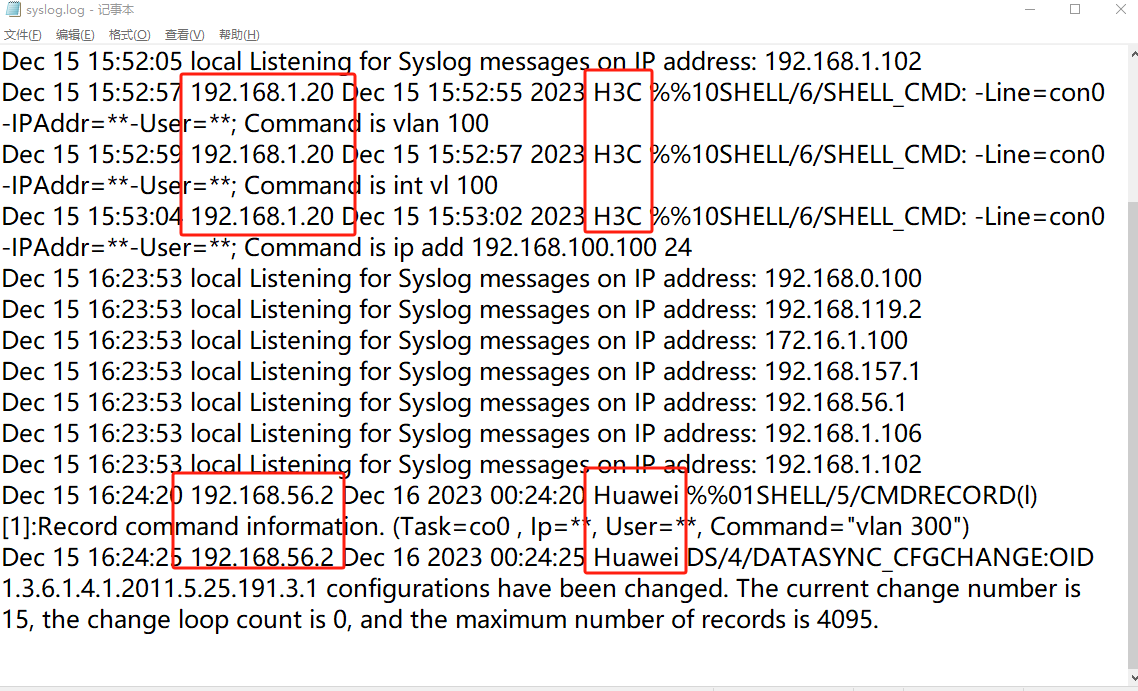
查看syslog内容,华为的日志也成功上传了,搞定

 浙公网安备 33010602011771号