


虚拟机 CentOS 6.8 安装
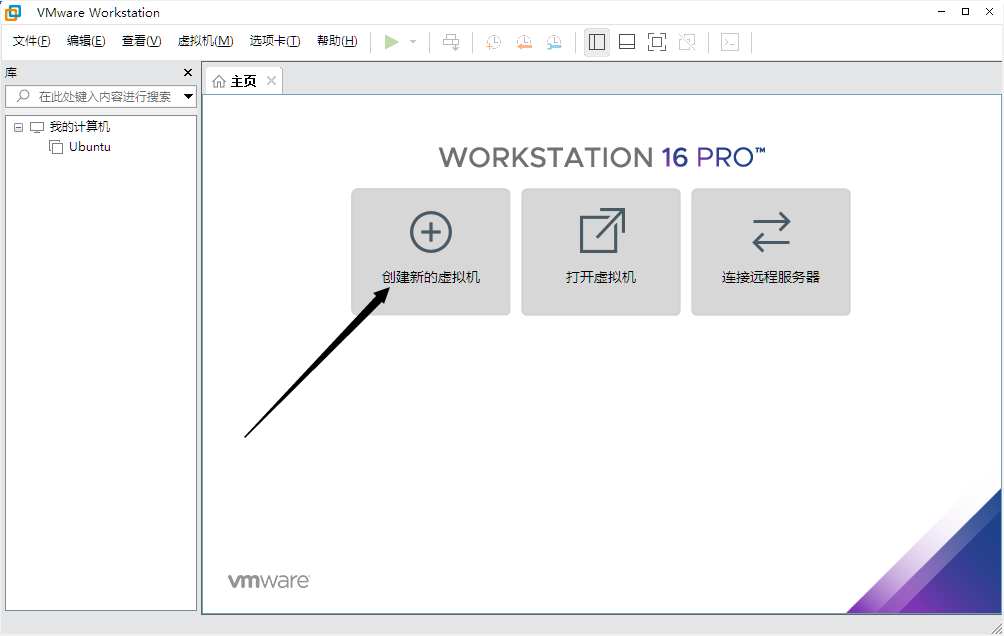
打开 VMware Workstation, 点击创建新的虚拟机
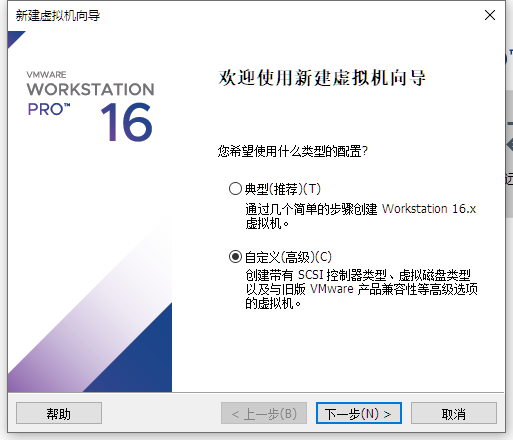
选择 自定义(高级)
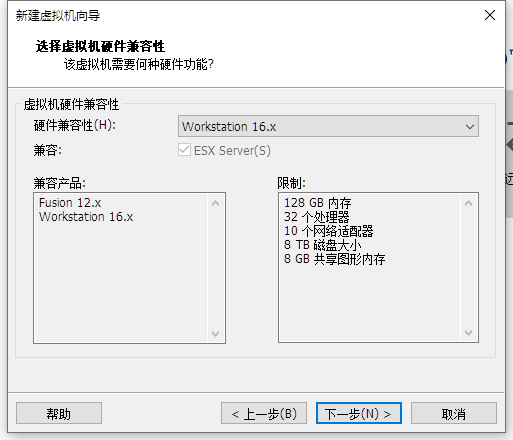
可以直接点击下一步(此处我的 VMware 版本是 16.0.0 的)
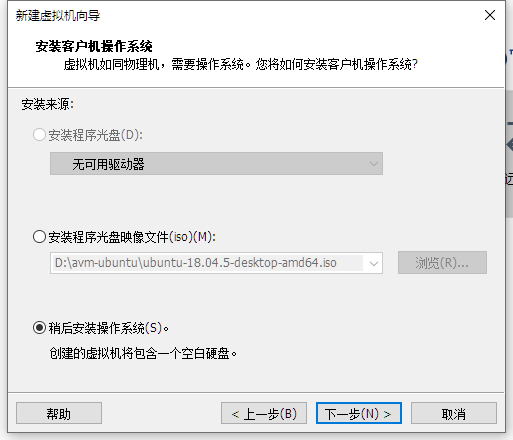
点击 稍后安装操作系统
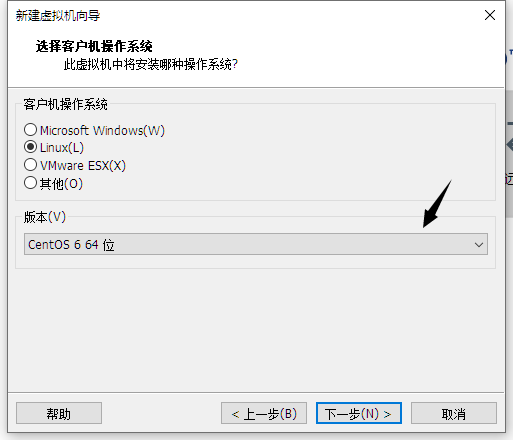
上方选择 Linux, 下方选择 CentOS 6 64位
选择虚拟机要安装的位置, 最好大于 20 G

处理器和内核数量 按照自己的需求来进行选择, 推荐 4 2
我这里选择的是 2 2

虚拟机内存, 可以选择 2G , 也可以更高

网络类型, 根据自己的需求来进行选择
(我这里选择的是 使用网络地址转换 NAT )

桥接模式:在教室开发容易导致ip冲突
NAT模式:不容易导致ip冲突, linux可以访问外网
仅主机模式:不容易导致ip冲突, linux不可以访间外网

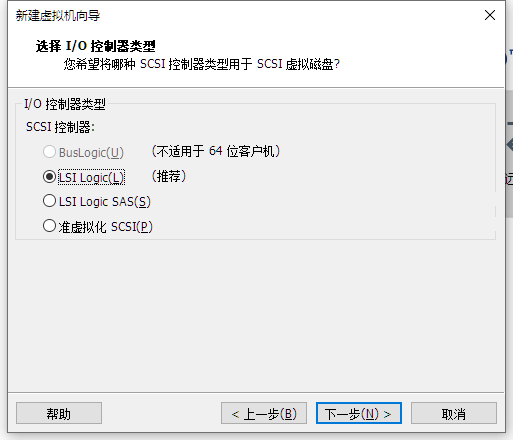
IDE: 老的磁盘类型
SCSI: 服务器上推荐使用的磁盘类型, 串口
SATA: 串口, 新的磁盘类型。


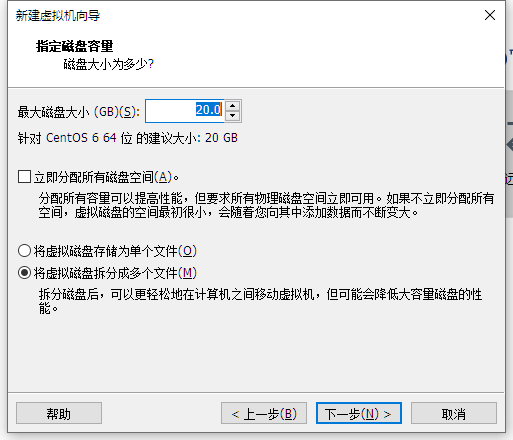
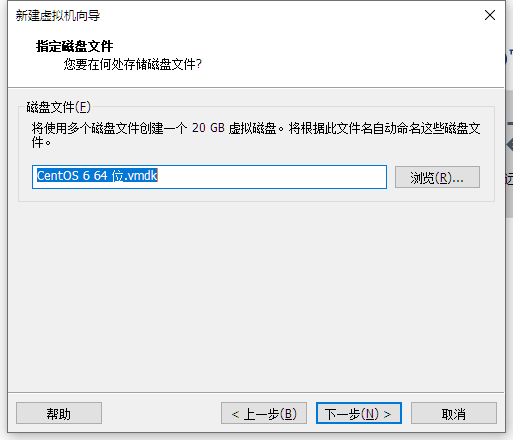
可以根据自己需要, 再进行自定义硬件的选择
如果没有别的需要可以点击 完成

配置 镜像文件, 选择上方虚拟机, 点击设置

选择 CD/DVD (IDE) , 点击右侧 使用 ISO 镜像文件, 点击浏览, 选择 CentOS 6.8 文件

我的在 F 盘根目录下

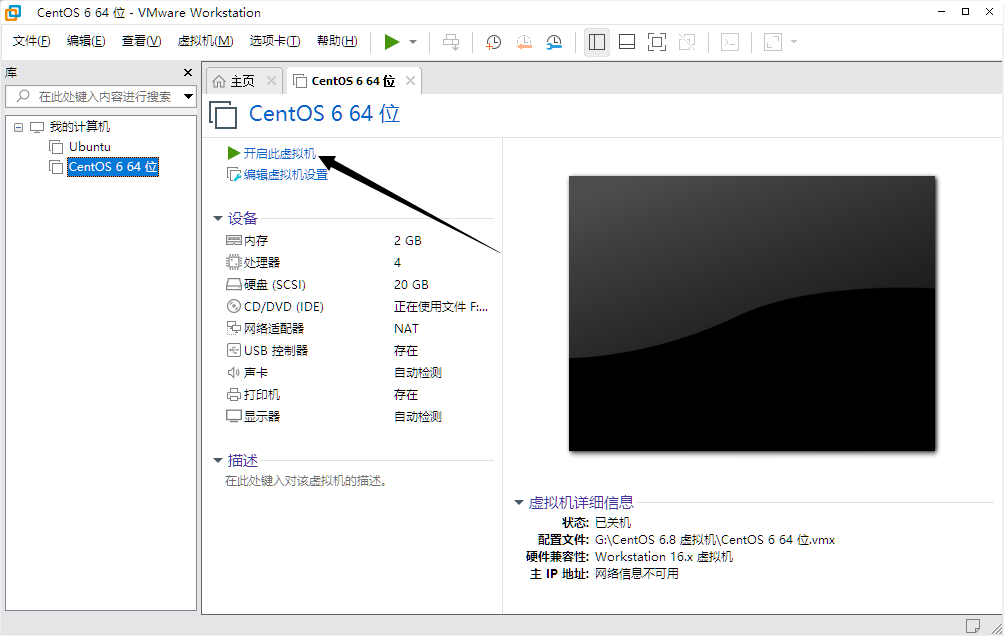
然后点击确定, 开启此虚拟机


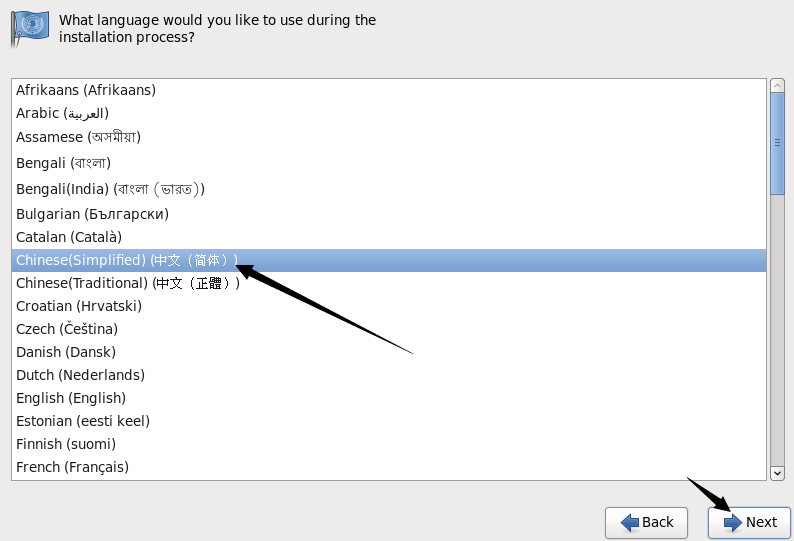
根据自己擅长的语言来进行选择
我选择的是 中文简体


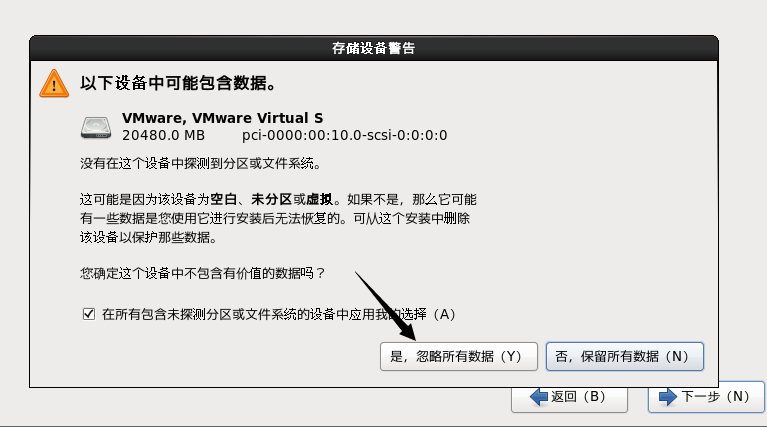
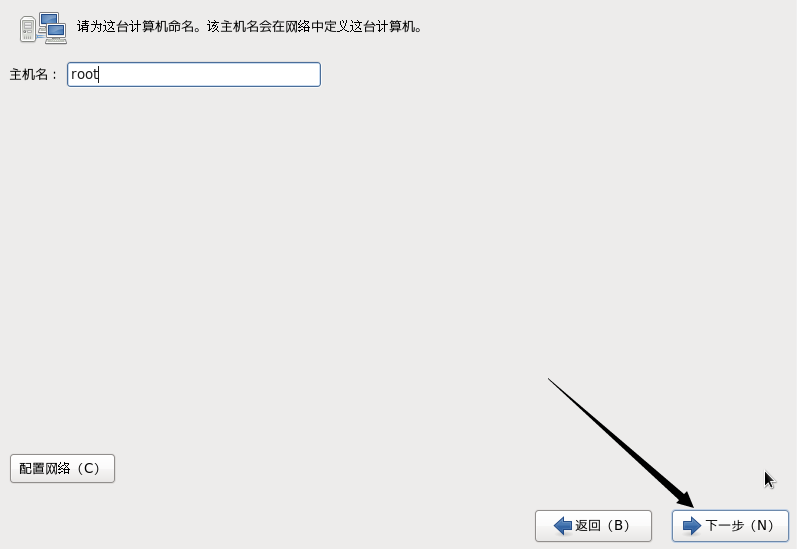
可以为自己的主机取一个名称
我这里取名为 root

给自己的系统设置一个密码
我这里设置的是 123456
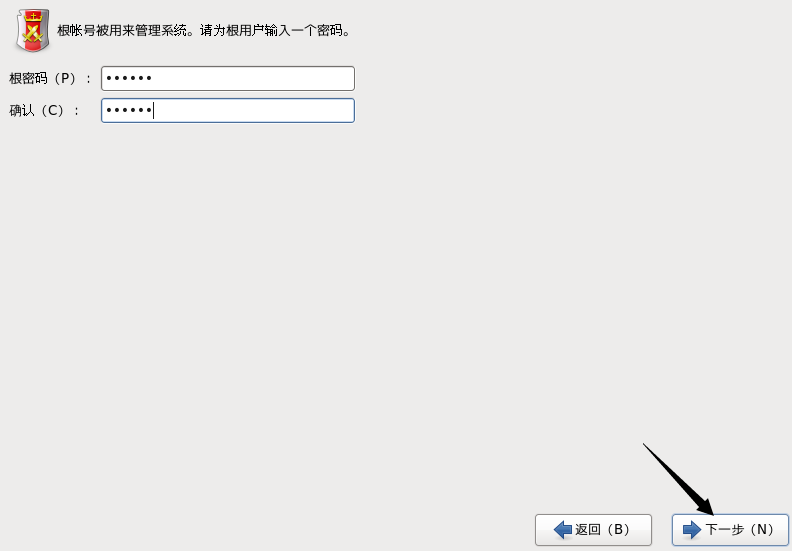
过于简单的密码会遇到这种状况, 由于我只是用来学习 Linux 系统, 所以不需要过于复杂的密码

选择创建自定义布局
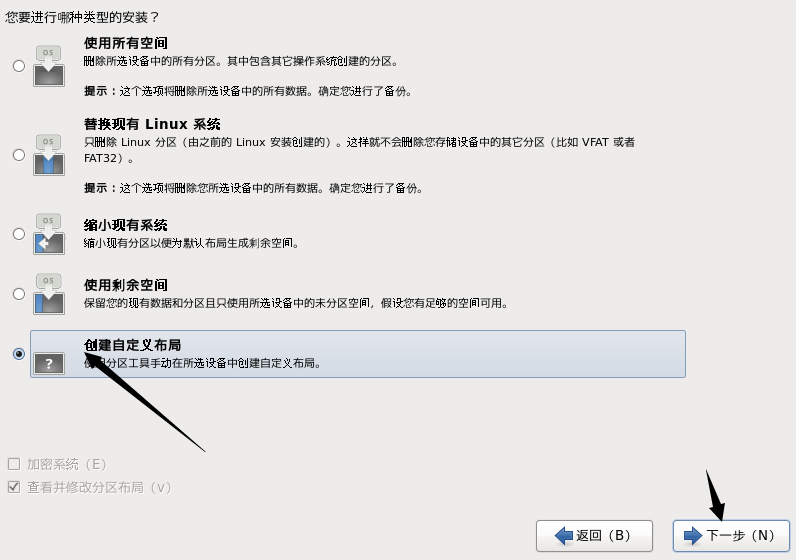
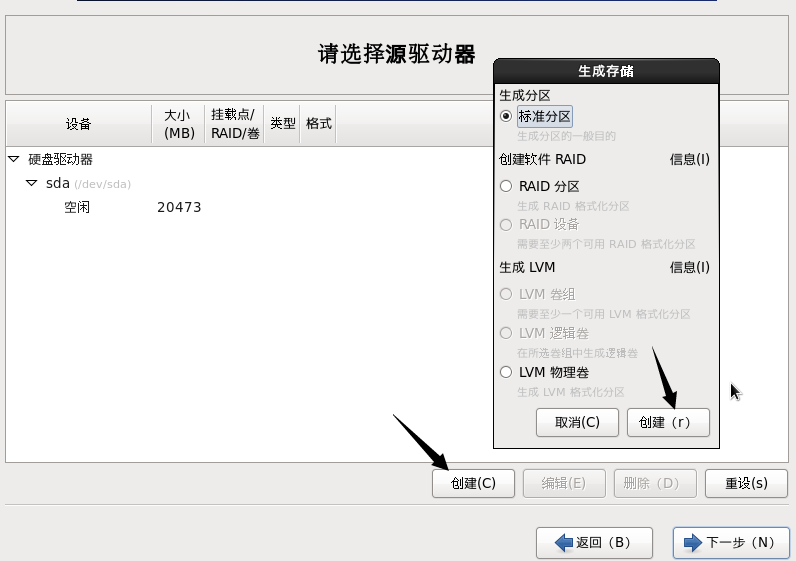
选择创建, 选择标准分区, 点击创建
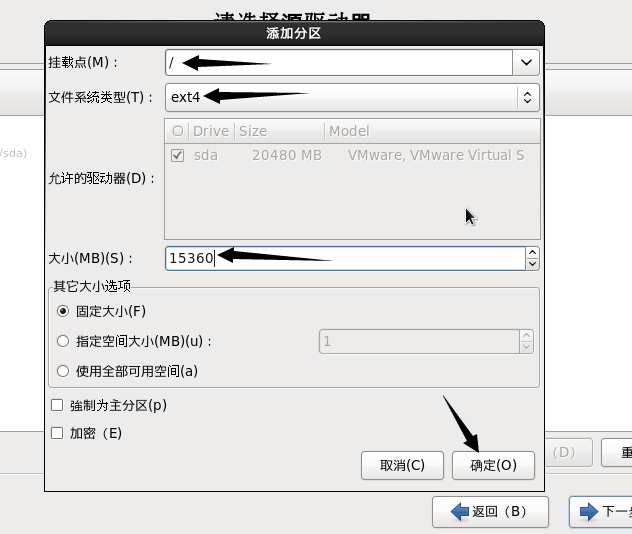
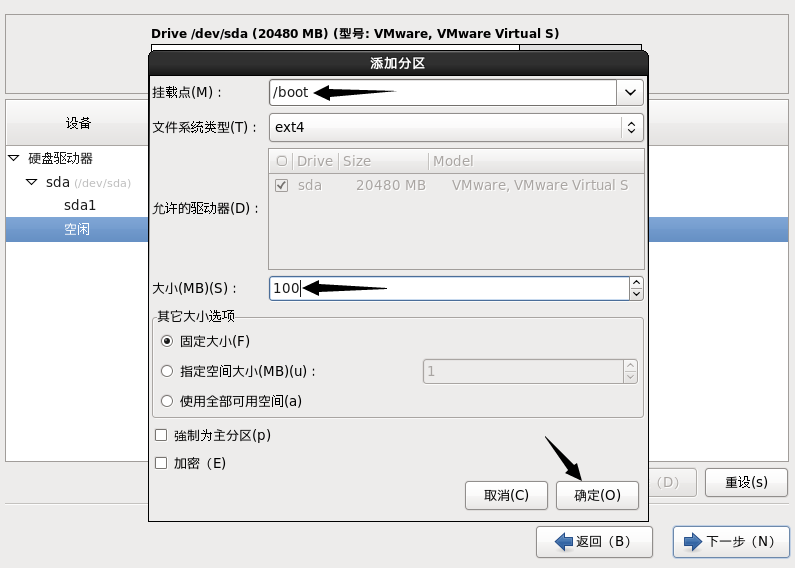
挂载点: /
文件系统: ext4
大小: 15360
点击 5119, 选择创建
点击标准分区, 选择创建

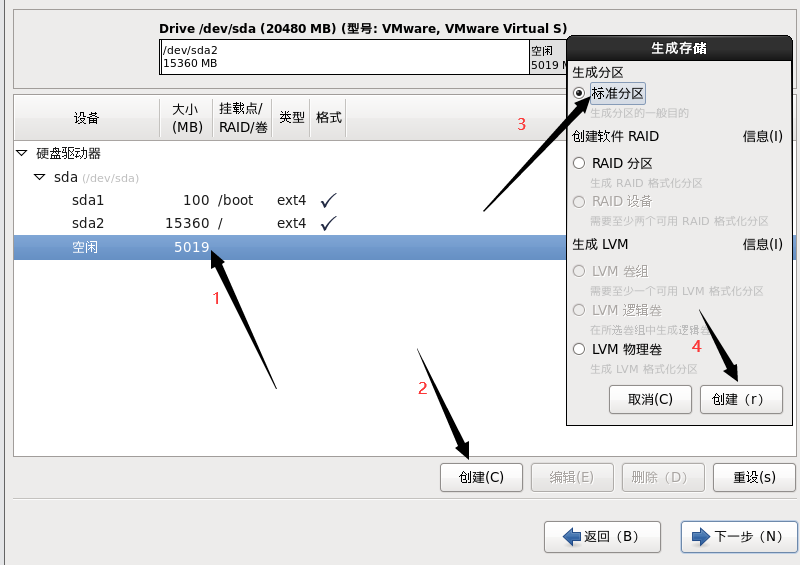


选择 格式化


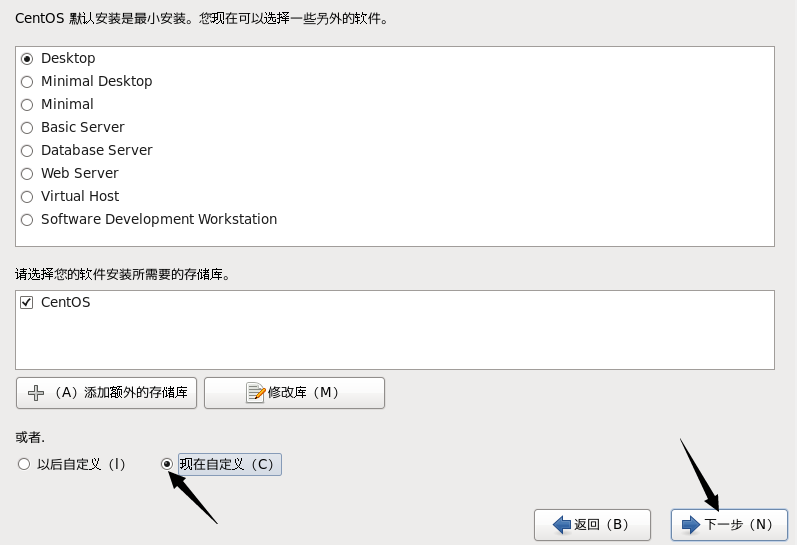


不勾选 java平台


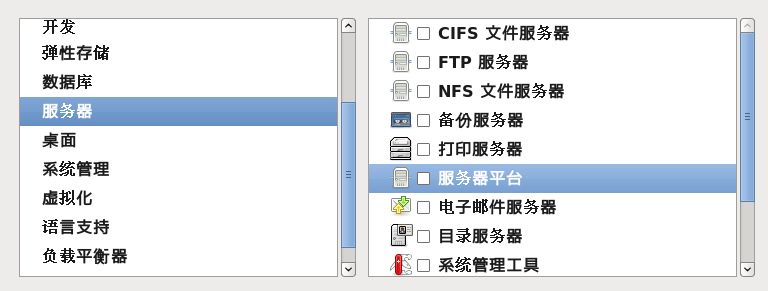
其余的为默认选择即可, 点击 下一步
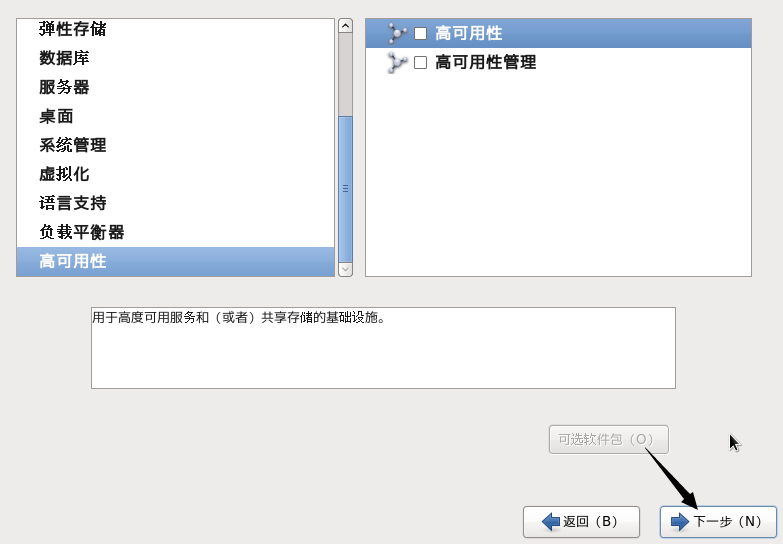
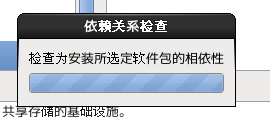
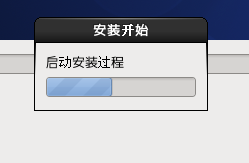
开始安装

点击 重新引导

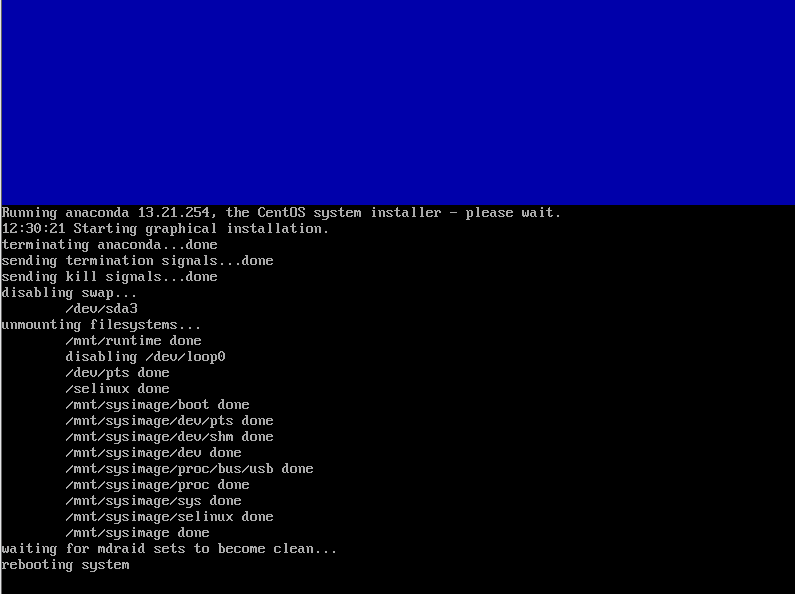


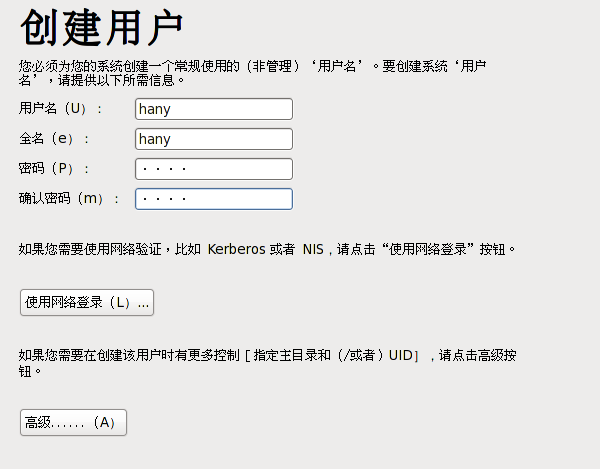
用户信息可以自己设置

我设置的是: hany 密码 1111

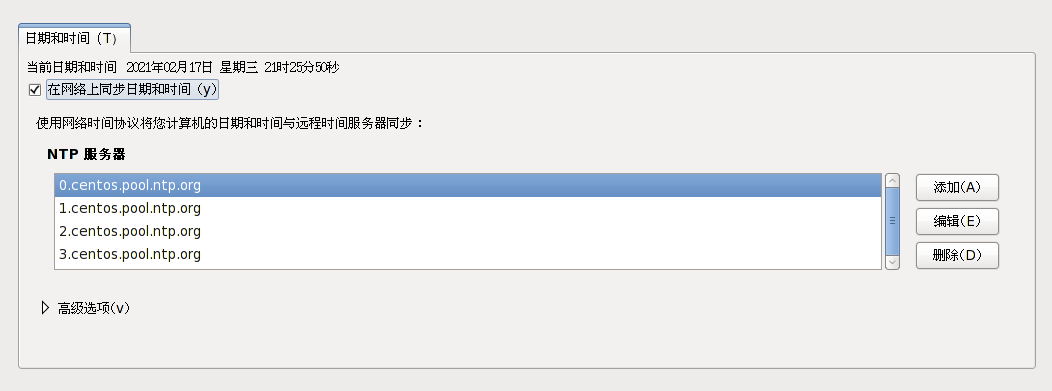
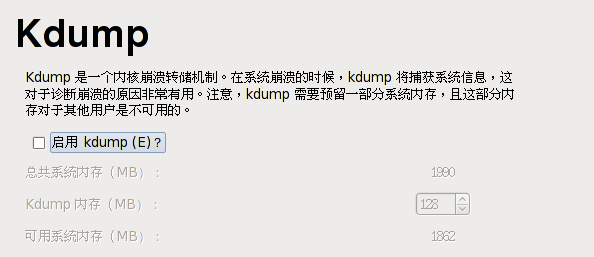
不启动 Kdump
点击右下角 前进
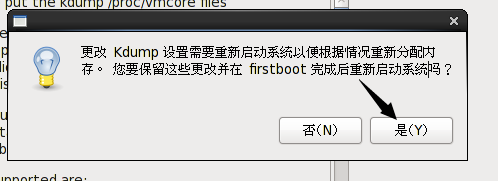
确定重新启动
选择账号, 输入密码进行登录


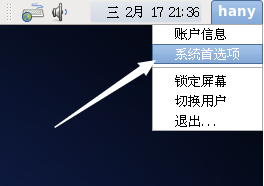
配置网络, 点击右上角用户, 选择系统首选项
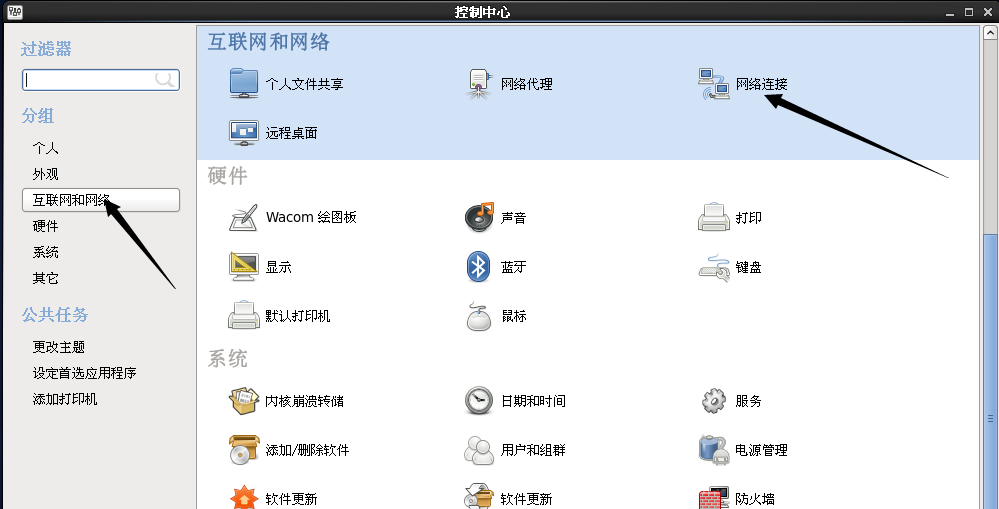
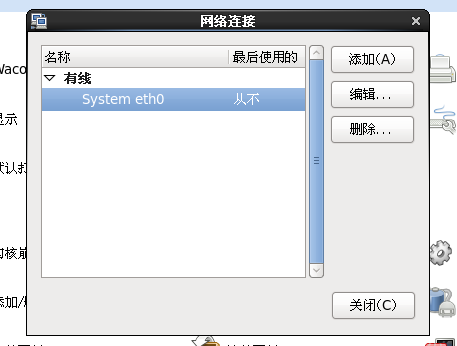
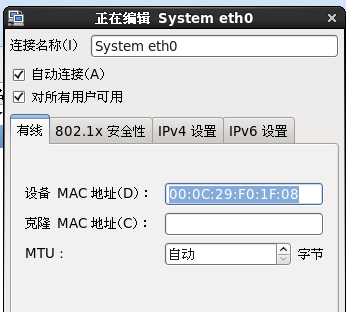
双击 System eth0 , 选择自动连接
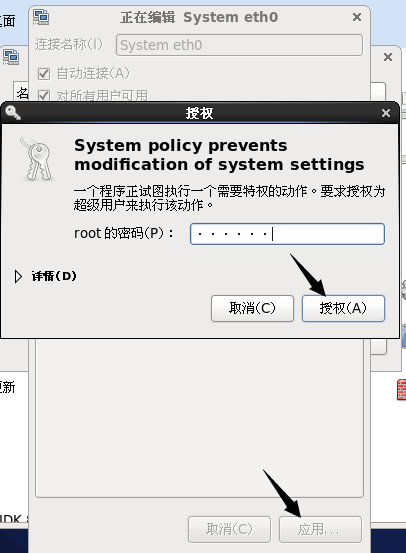
CentOS 6.8 虚拟机链接

链接:https://pan.baidu.com/s/11ZlLGPEx7Ikrnc_Ws5AP-Q
提取码:hany
安装 Vmtools

点击安装 Vmware Tools
注:以管理员用户登录,我的管理员用户名称为 root

将文件复制到文件系统下的 opt 目录下
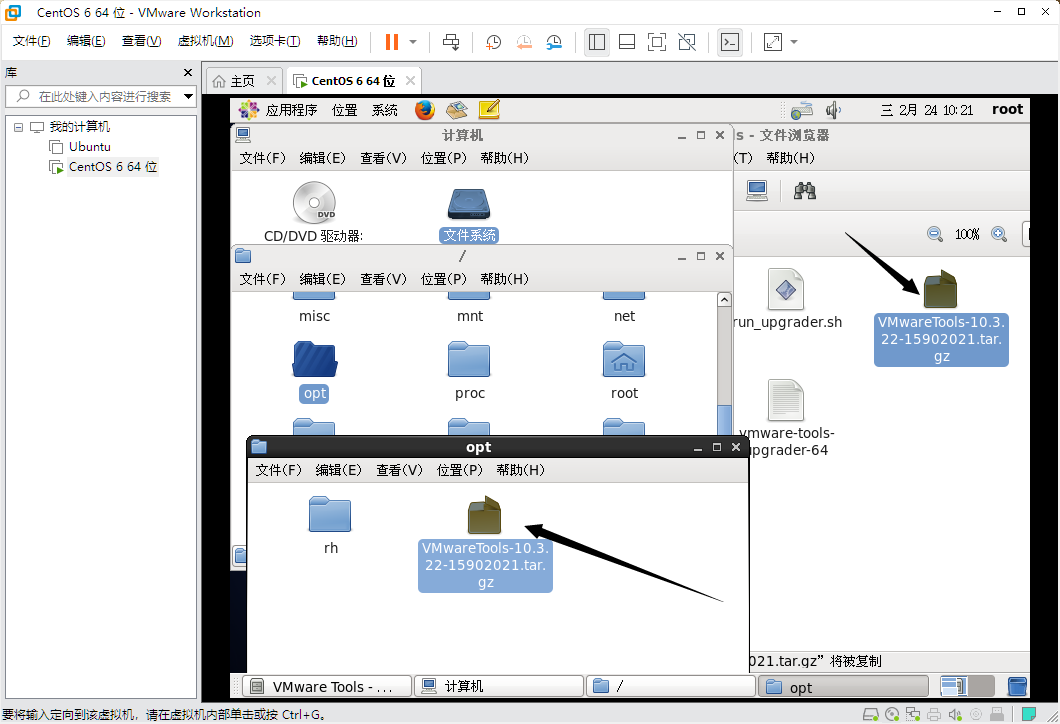
输入解压指令
cd 到 opt 目录下
输入 tar -zxvf Vmware 压缩文件名
如我的是
tar -zxvf Vmware VMwareTools-10.3.22-15902021.tar.gz
然后cd 到文件夹下
我的是
cd vmware-tools-distrib
输入
./vmware-install.pl
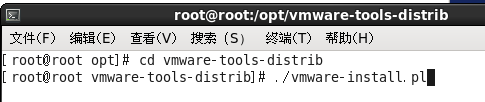
一直回车,然后安装好后,需要重新启动一下系统才会安装成功。
本文来自博客园,作者:Hany47315,转载请注明原文链接:https://www.cnblogs.com/hany-postq473111315/p/14408726.html

 浙公网安备 33010602011771号