


Windows 11 手动下载安装配置 uv、配置国内源
Windows 11 安装 uv:手动下载、配置国内源
- 对应视频教程:
重要声明:
uv 的安装有很多种方式,您完全可以选择任何自己喜欢的方式进行安装,并不一定非得按照本教程进行安装。
您可以先尝试执行下面两条命令自动安装,如果失败,再按照本文手动安装
# 安装 uv(这条命令会从uv官网获取安装脚本,再从GitHub获取uv可执行文件,将uv安装到 D:\soft\uv ,最后配置Path,创建收据文件) powershell -ExecutionPolicy ByPass -c {$env:UV_INSTALL_DIR = "D:\soft\uv";irm https://astral.sh/uv/install.ps1 | iex} # 配置国内源 [Environment]::SetEnvironmentVariable("UV_DEFAULT_INDEX", "https://pypi.tuna.tsinghua.edu.cn/simple/", "User")如果上述两条命令执行成功了,就不必再往下看了。
0. 下载 uv
这里提供了国内的下载链接:https://hanshuixin.org/go/222M
其中包含:
Windows 11 安装 uv:手动下载、配置国内源.zip
└── Windows 11 安装 uv:手动下载、配置国内源
    ├── LICENSE-APACHE
    ├── LICENSE-MIT
    ├── Windows 11 安装 uv:手动下载、配置国内源.pdf
    └── uv-x86_64-pc-windows-msvc.zip
下载Windows 11 安装 uv:手动下载、配置国内源.zip,右击,选择“全部解压缩”,解压到当前文件夹下
进入Windows 11 安装 uv:手动下载、配置国内源文件夹,找到uv-x86_64-pc-windows-msvc.zip
1. 安装、配置 uv
-
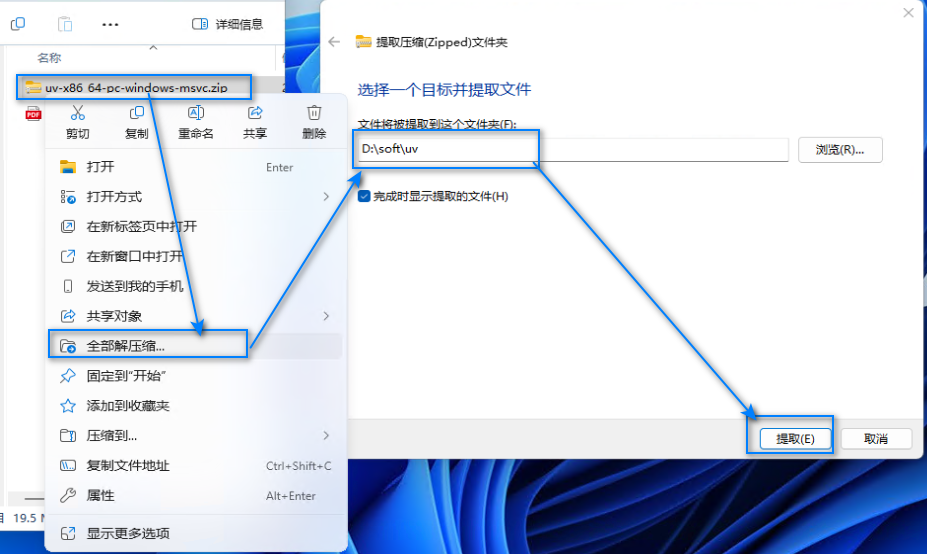
右击整合包中的的压缩文件
uv-x86_64-pc-windows-msvc.zip,选择“全部解压缩”,输入目标路径D:\soft\uv,点击“提取”。![解压.png]()
-
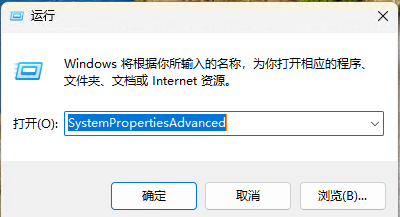
按
Win+R键,输入SystemPropertiesAdvanced,敲回车,将打开“高级系统设置”。或者,你也可以通过 点击桌面下方开始按钮 -> 设置 -> 系统 -> 系统信息 -> 高级系统设置,最终与
SystemPropertiesAdvanced效果一致。![winR.png]()
-
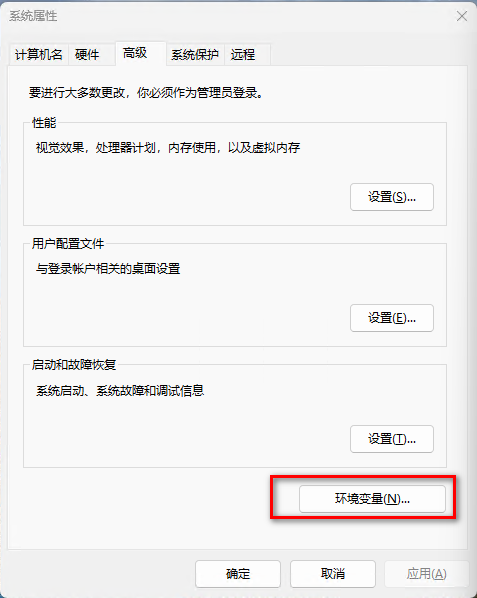
在弹出的“系统属性”窗口中,点击“环境变量”。
![环境变量.png]()
-
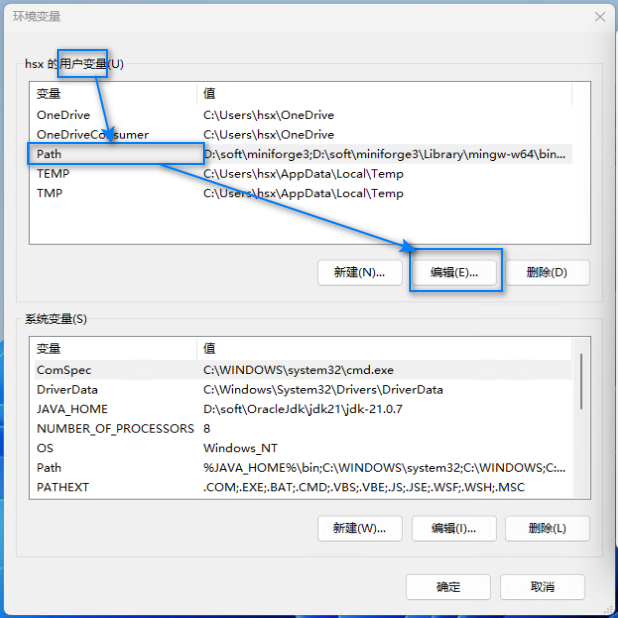
在“……的用户变量(U)”中找到
Path变量,点击“编辑”。![Path.png]()
-
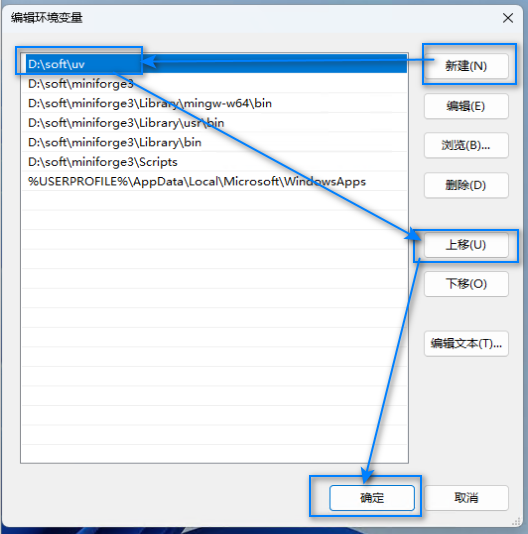
点击“新建”,输入
D:\soft\uv,选中、点击“上移”将其移至列表顶部(确保优先使用),然后点击“确定”。![uv_Path.png]()
-
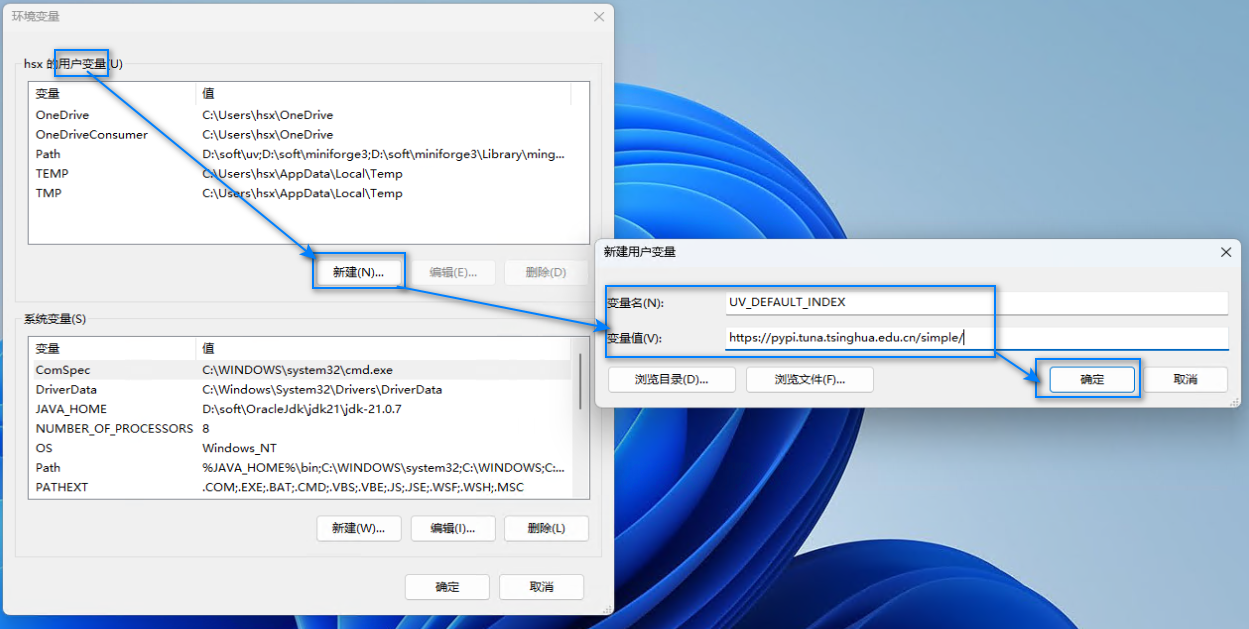
配置国内源,方法如下:
- 在“……的用户变量(U)”下,点击“新建”
- 变量名填:
UV_DEFAULT_INDEX - 变量值填:
https://pypi.tuna.tsinghua.edu.cn/simple/ - 点击“确定”
![国内源.png]()
-
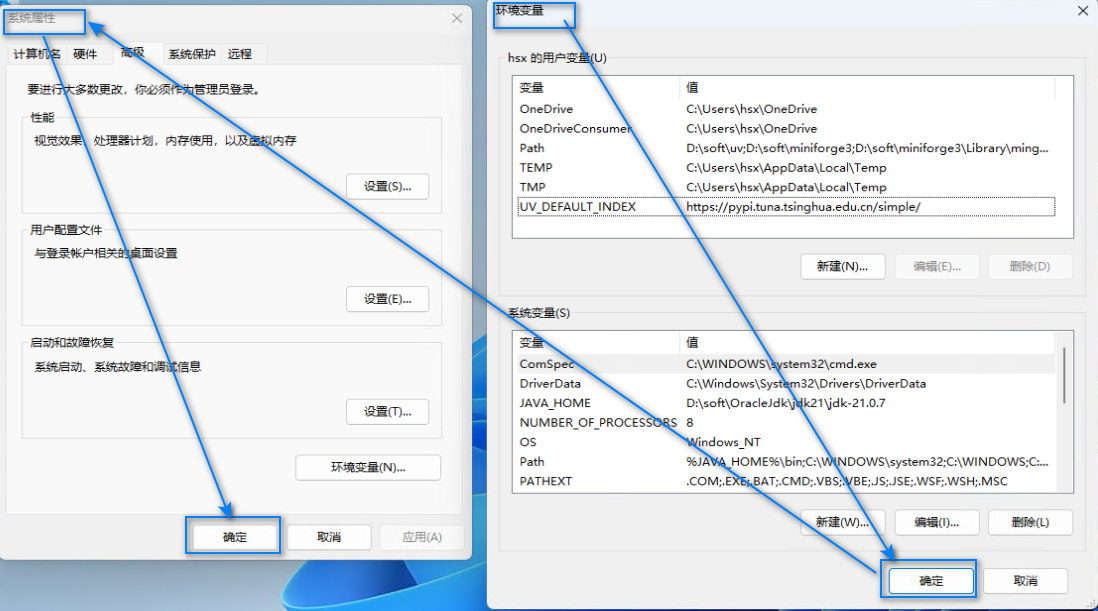
依次点击“环境变量”和“系统属性”窗口的“确定”保存设置。
![最后确定.png]()
-
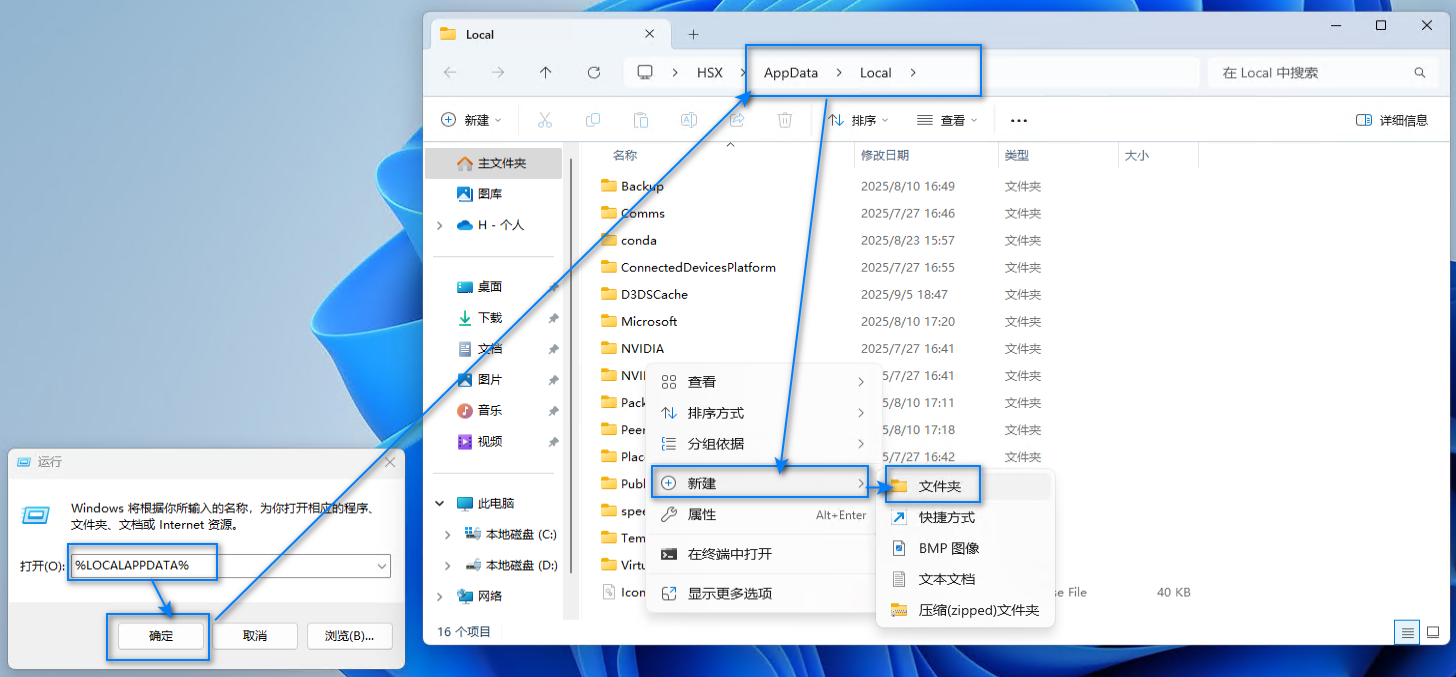
创建收据文件(用于未来更新),方法如下:
-
按
Win + R键,输入%LOCALAPPDATA%,按回车,会打开当前用户的本地应用程序数据文件夹 -
新建一个文件夹命名为
uv
![收据目录.png]()
-
进入新建的
uv文件夹 -
创建一个文本文件,名为
uv-receipt.json,注意将.txt改为.json -
输入以下内容,保存并关闭文件:
{"binaries":["uv.exe","uvx.exe","uvw.exe"],"binary_aliases":{},"cdylibs":[],"cstaticlibs":[], "install_layout":"flat","install_prefix":"D:\\soft\\uv","modify_path":true,"provider":{"source":"cargo-dist", "version":"0.28.7"},"source":{"app_name":"uv","name":"uv","owner":"astral-sh","release_type":"github"}, "version":"0.8.15"}![收据文件.png]()
-
-
关闭所有已经打开的终端(PowerShell 和 CMD),右键点击桌面,选择“在终端中打开”,输入
uv --version,如果输出了类似uv 0.8.15 (8473ecba1 2025-09-03)这样的内容,则说明安装成功。

2. 参考信息
- uv 官网文档:https://docs.astral.sh/uv/
- uv GitHub 项目首页:https://github.com/astral-sh/uv
3. 问题排查与解决
3.1. 验证时报错:uv : 无法将“uv”项识别为 cmdlet、函数、脚本文件或可运行程序的名称
按以下方法排查、解决:
- 配置环境变量后,需重新打开终端窗口才会生效,配置前已经打开的终端窗口不生效。
- 检查环境变量 Path 中是否包含实际的 uv 解压后的路径,检查字符是否敲错。
3.2. 验证时报错:'uv' 不是内部或外部命令,也不是可运行的程序或批处理文件。
环境变量配置问题,参考 4.1. 中的步骤排查。
3.3. 验证时报错:uv-version :无法将"uv-version"项识别为cmdlet、函数、脚本文件或可运行程序的名称。
命令敲错了,应该是:uv -version 而不是 uv-version,中间少了个空格。

 浙公网安备 33010602011771号