ESXI6.7创建centOS8虚拟机
一、创建虚拟机
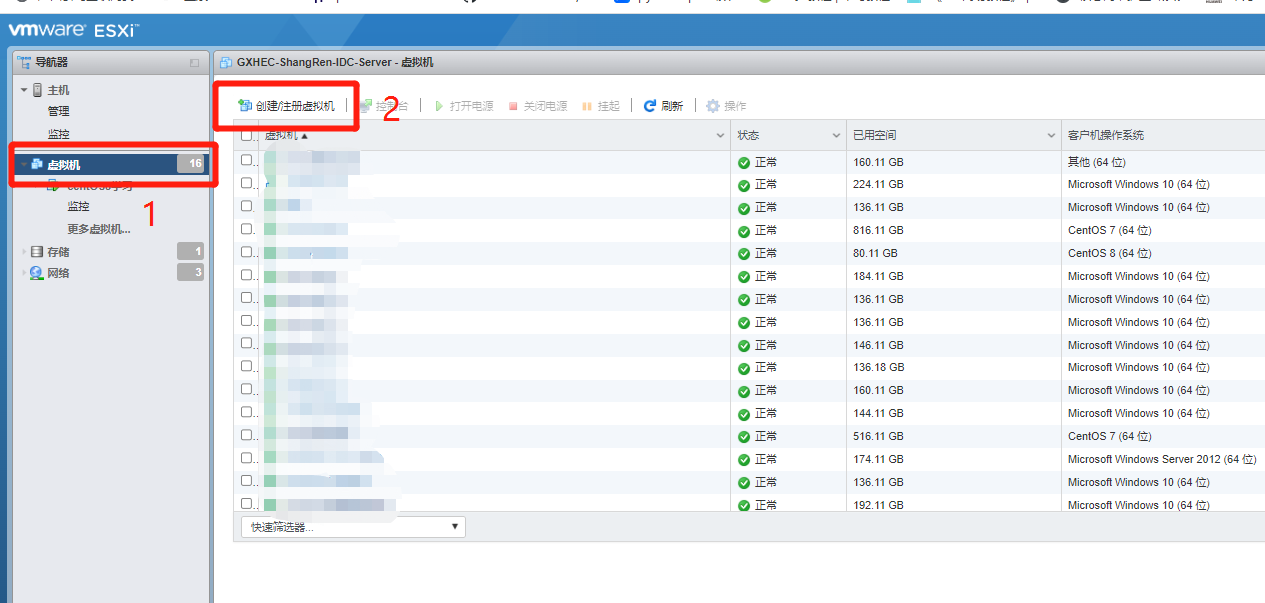
进入主页 ,点击“虚拟机”下属的“创建/注册虚拟机”。
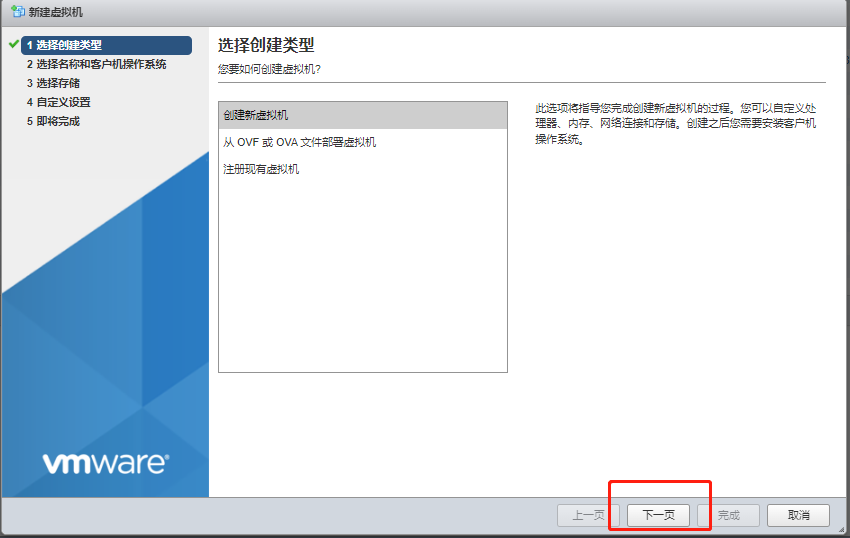
点击“下一页”
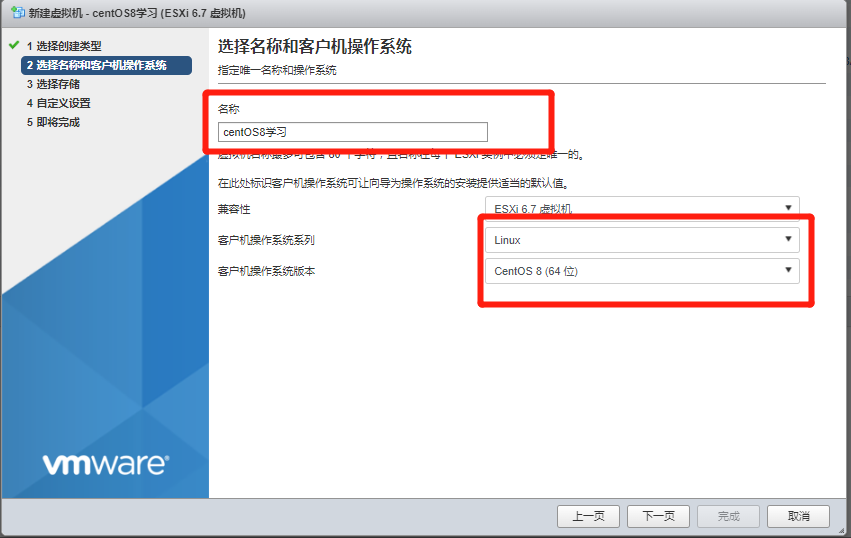
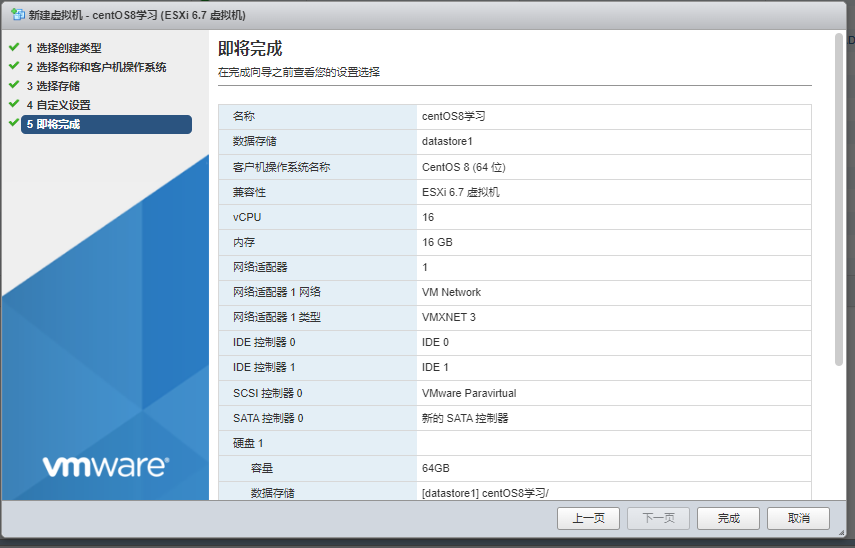
名称随便填写,这里我填写的名称是“centOS8学习”,大家也可以根据自己的需要自己命名。兼容性一般不需要管,下面两项下拉选填指定的linux版本即可。
在自定义设置里的cpu、内存、硬盘选项选择适当的大小。在“CD驱动器”设置里面选择下载好的centOS系统。
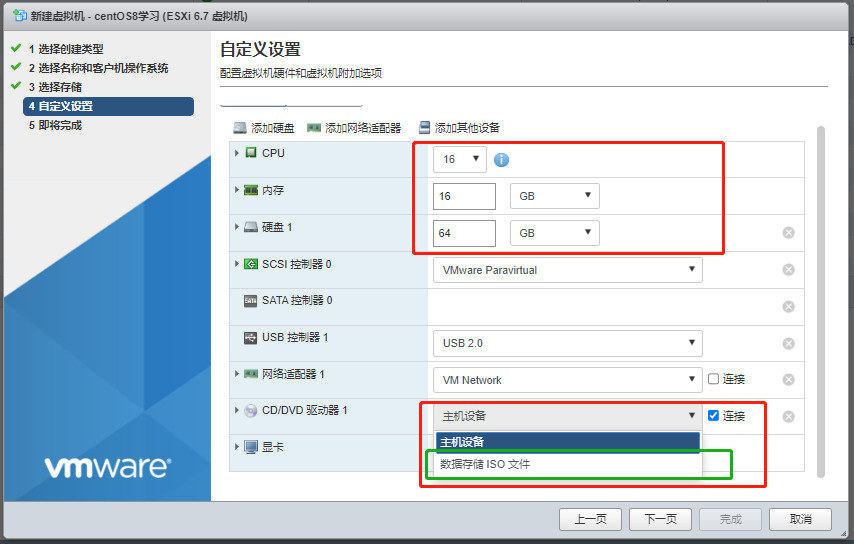
这里我选择的是centOS8.1,需要其他的版本也可以去国内的镜像网站下载安装。确认无误后点击下一页。
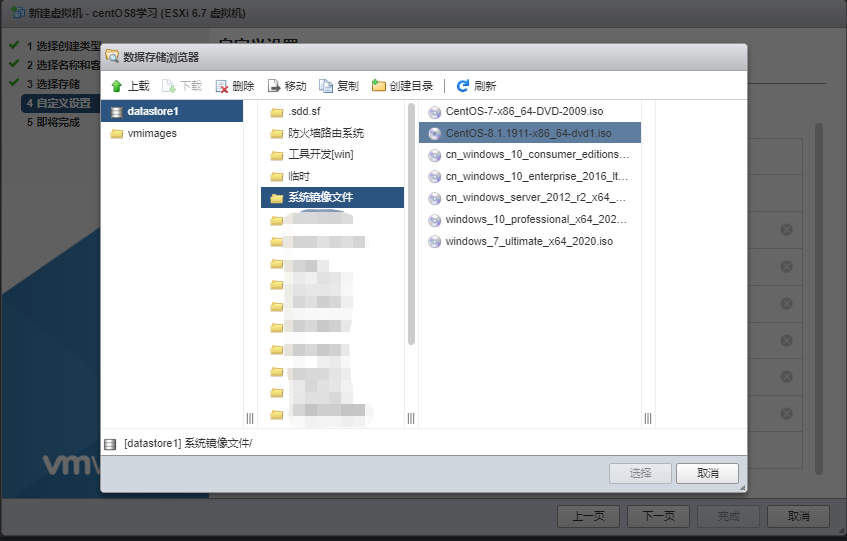
配置完成后点击“完成”。
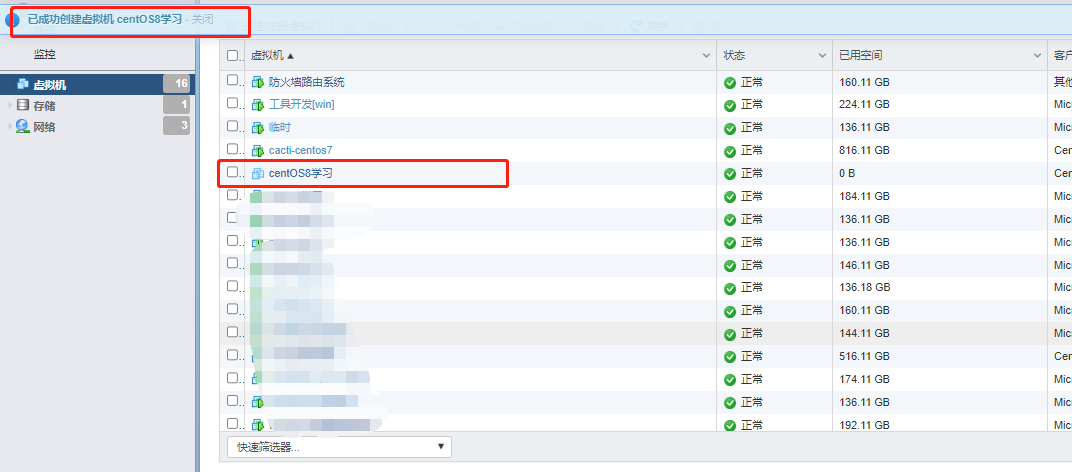
完成之后会在主页有个提示,进入虚拟机列表下出现刚创建的centos虚拟机。双击打开。
二、系统安装
点击“打开电源”,接下来就进入正常的centOS安装环节。
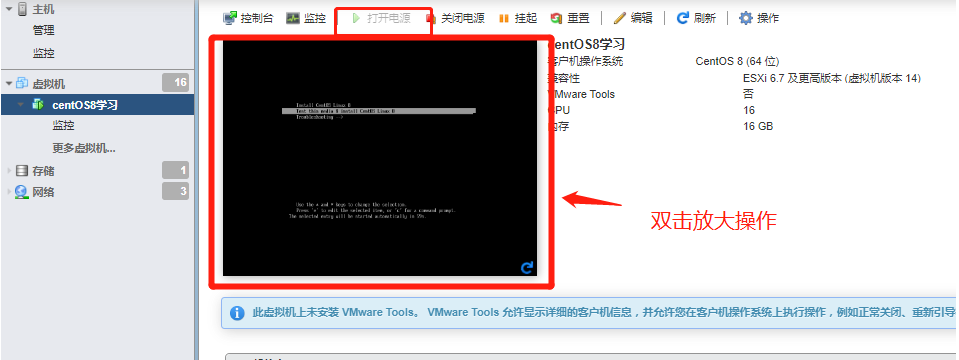
这里双击放大监控画面,进入操作台后回车。选择“简体中文”后继续。
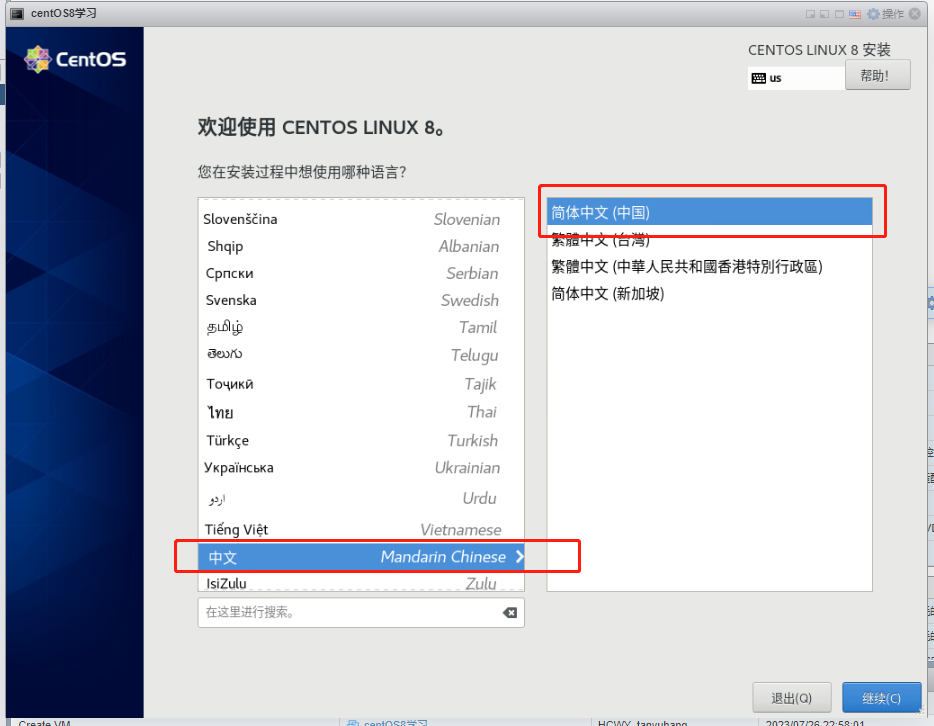
选择安装地址。
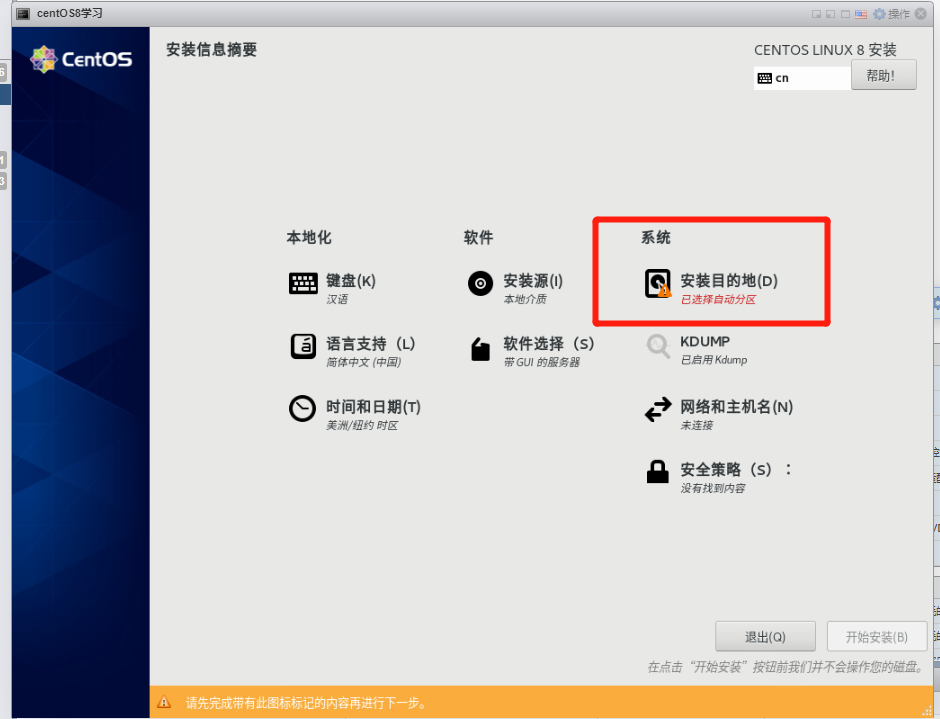
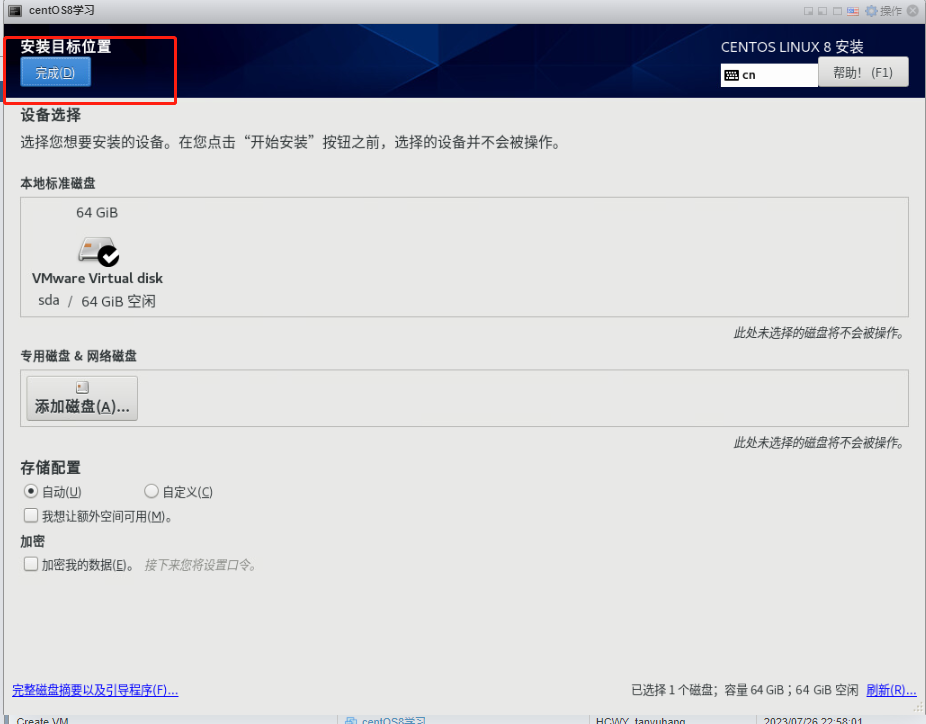
这里我选择默认,之后点击“完成”。可以看到本地标准磁盘的大小是64G,正是我在esxi创建虚拟机时候的设置。
点击右下角“开始安装”后等待安装完成,在安装的过程中可以顺便设置一下root帐号密码以及用户帐号密码。
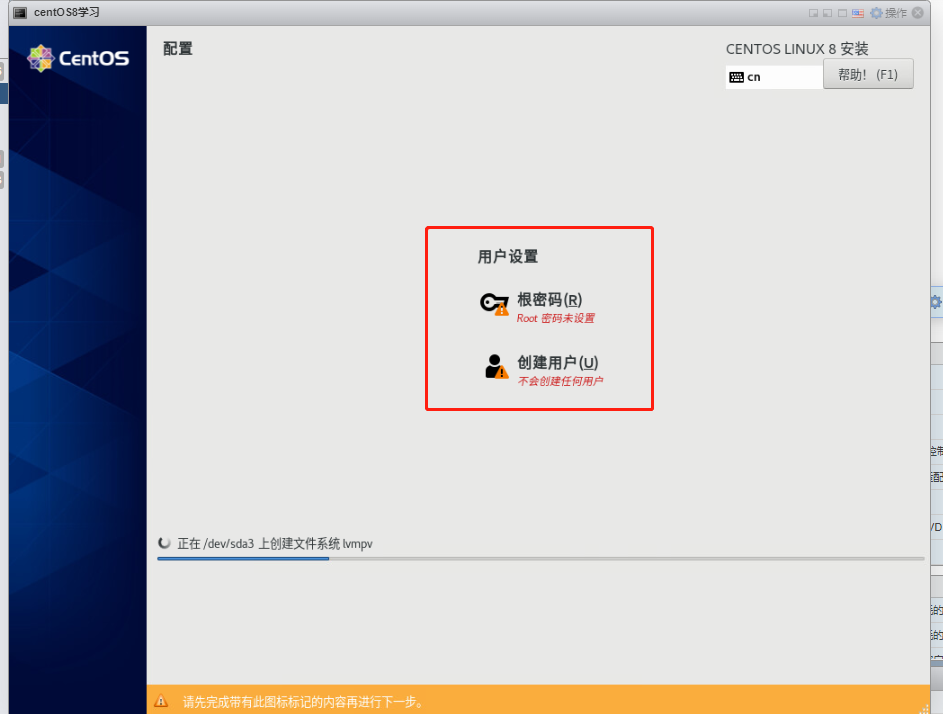
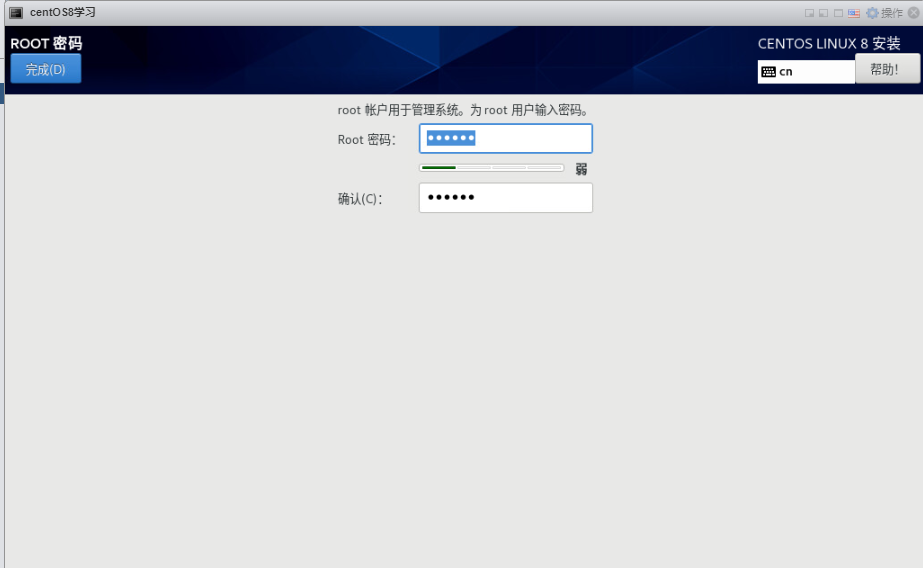
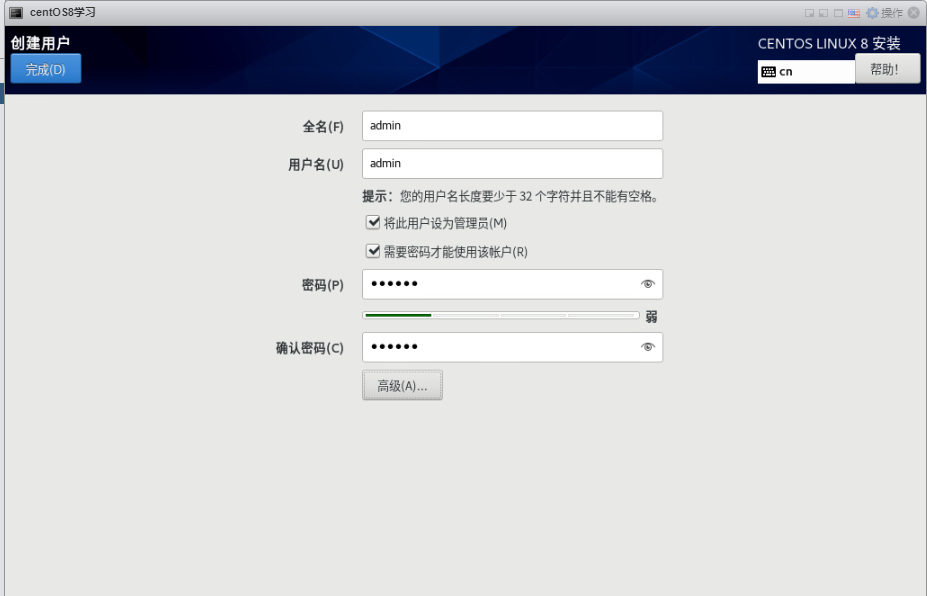
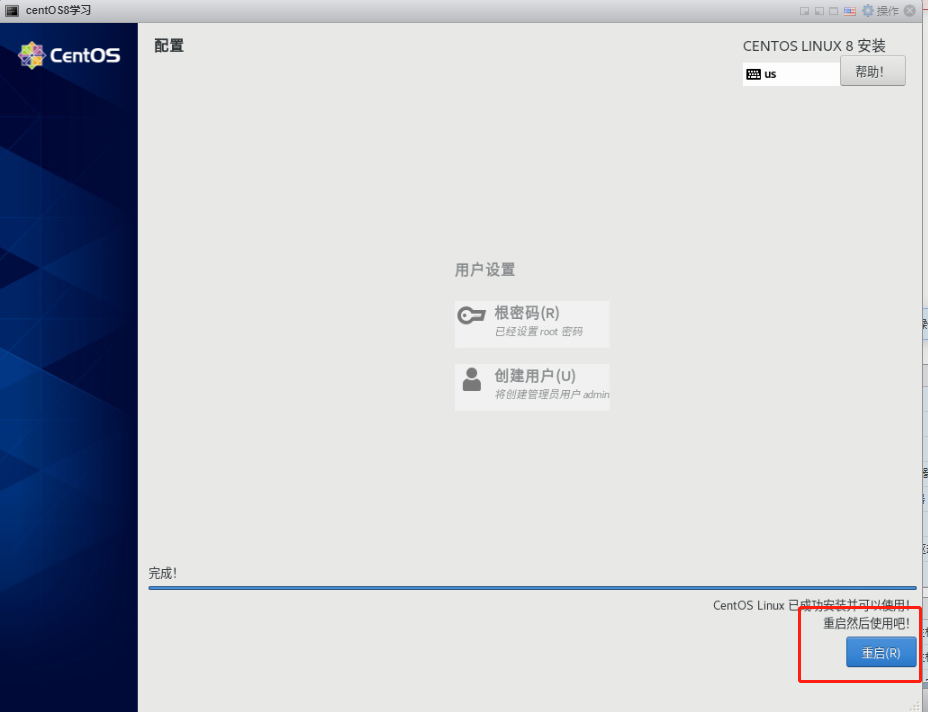
安装完成之后点击“重启”进入界面。
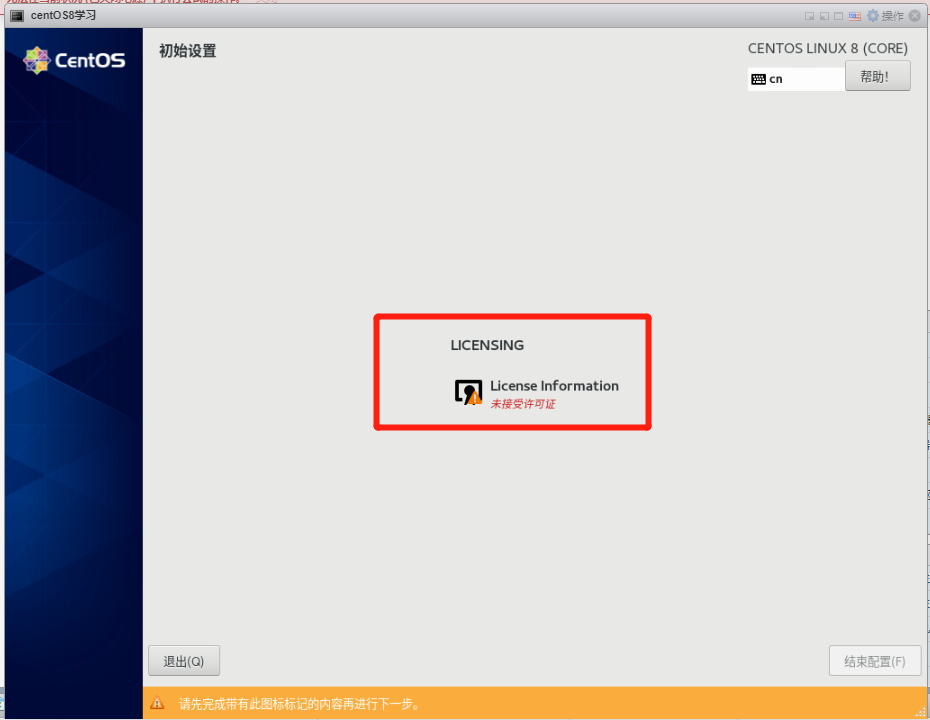
重启之后第一次进入界面需要阅读软件声明(licensing),我们点进去勾选“我同意许可协议”即可,接着点击“完成”,“结束配置”,经过短暂重启后进入系统。
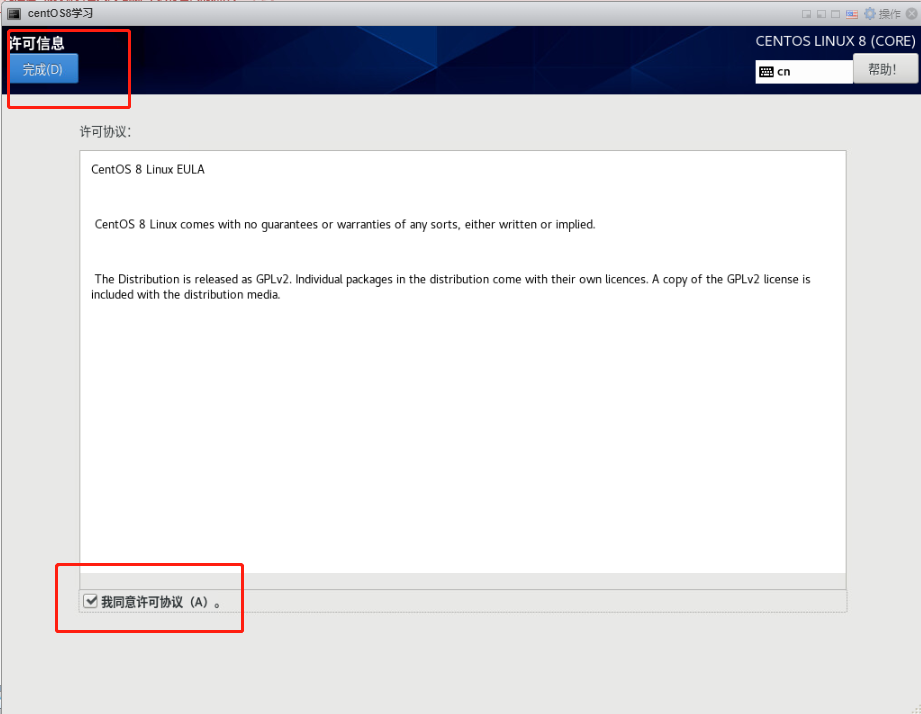
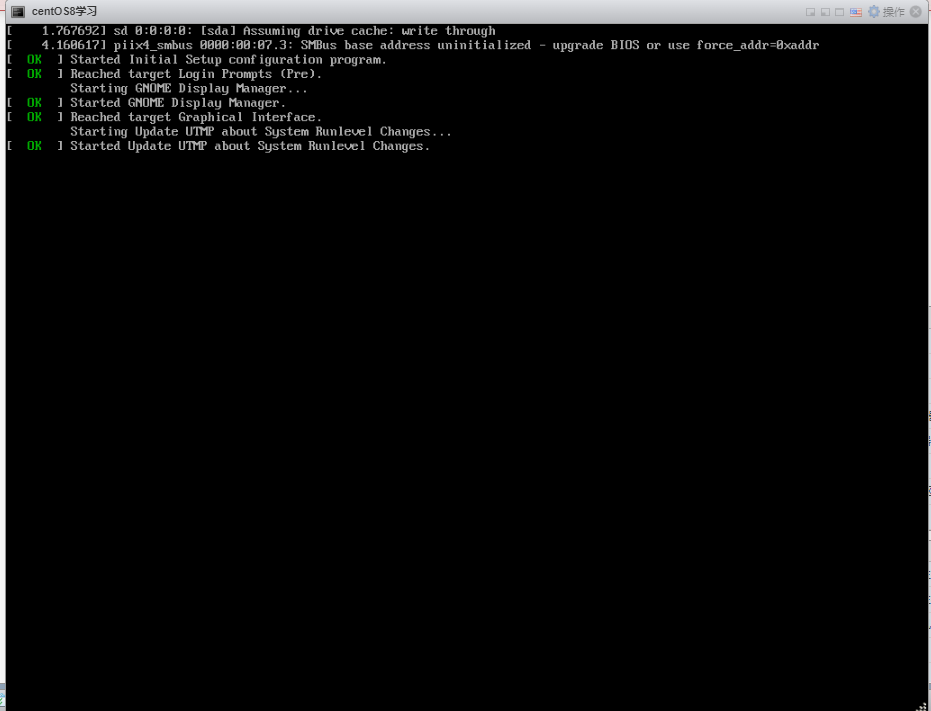
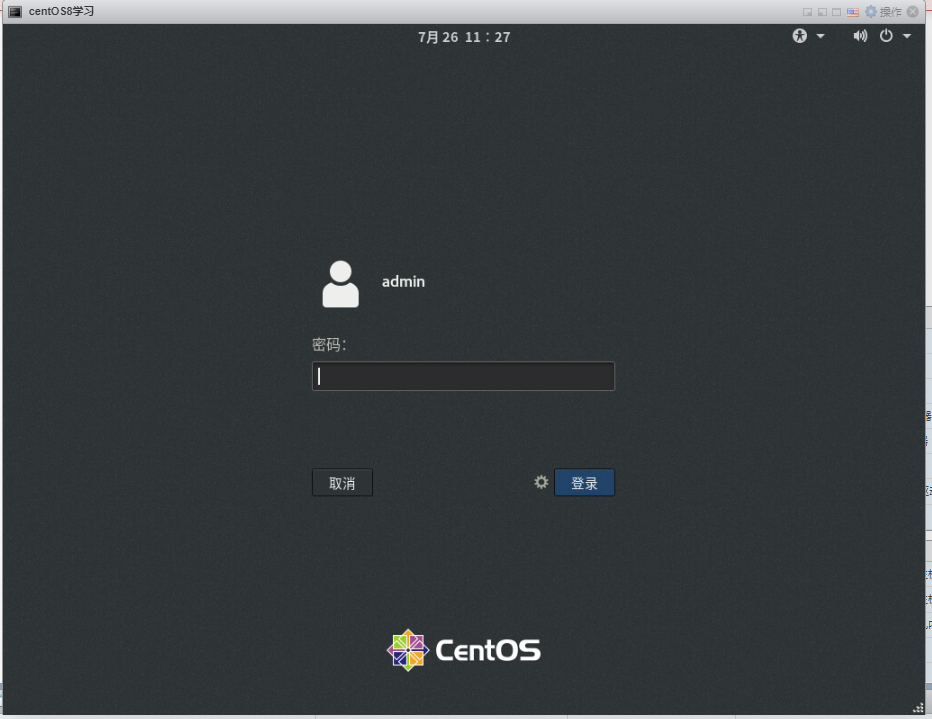
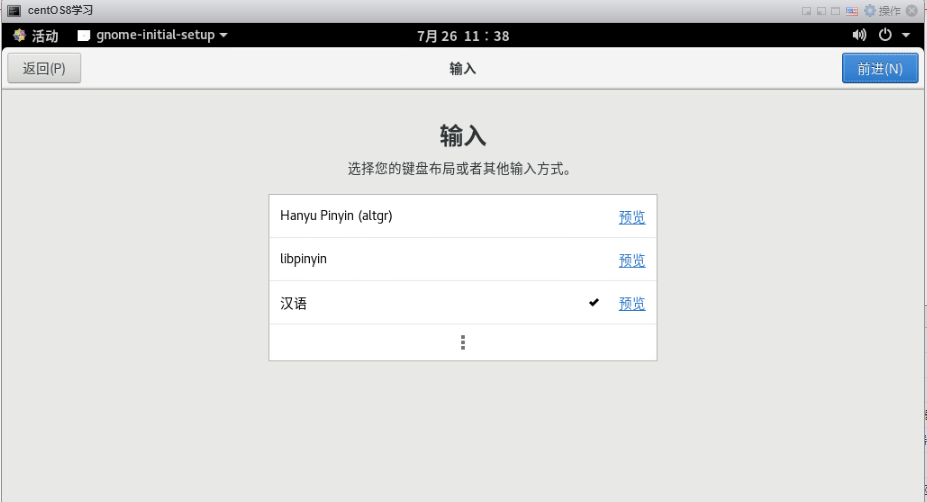
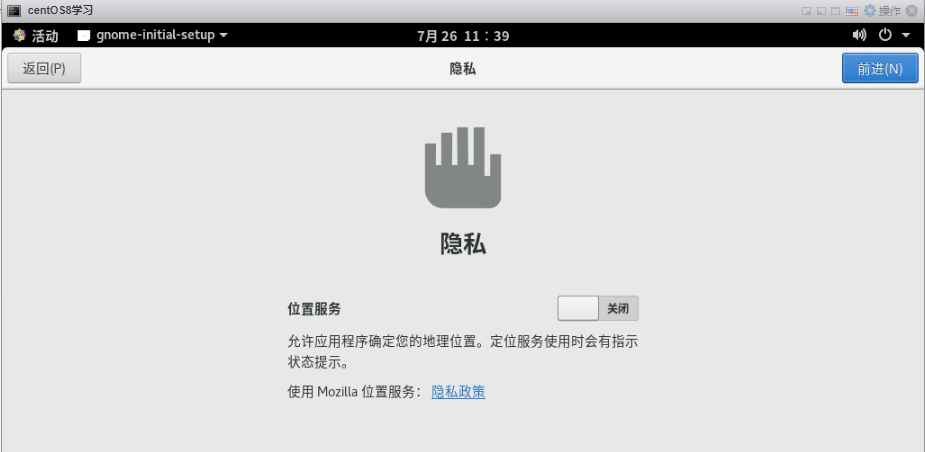
第一次进入桌面会让设置一些基础信息,可以根据需要自行调整,我这里全默认,然后点击“前进”。
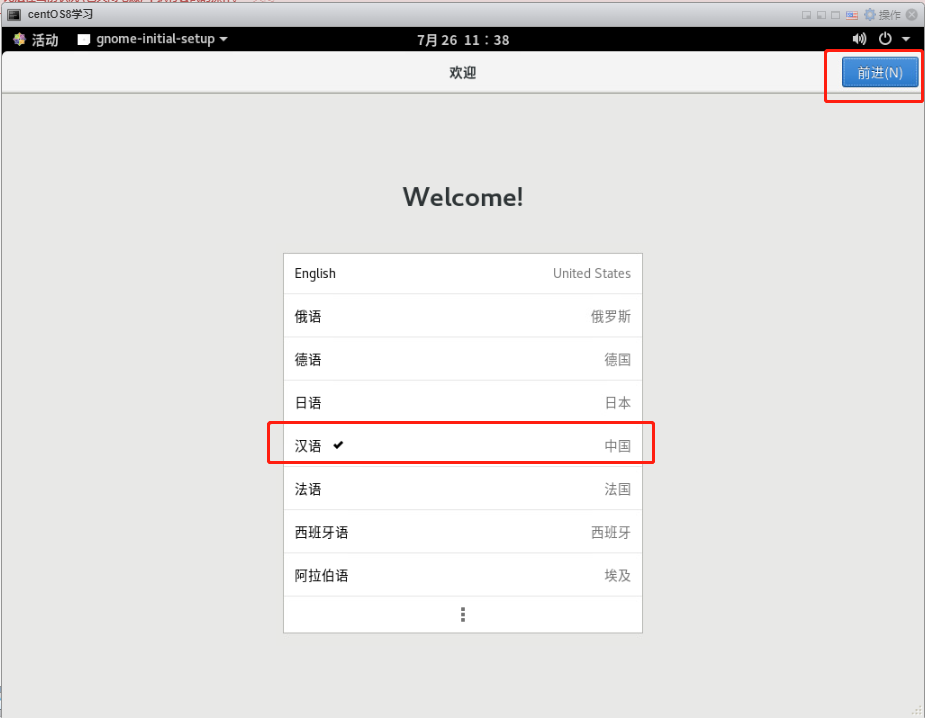
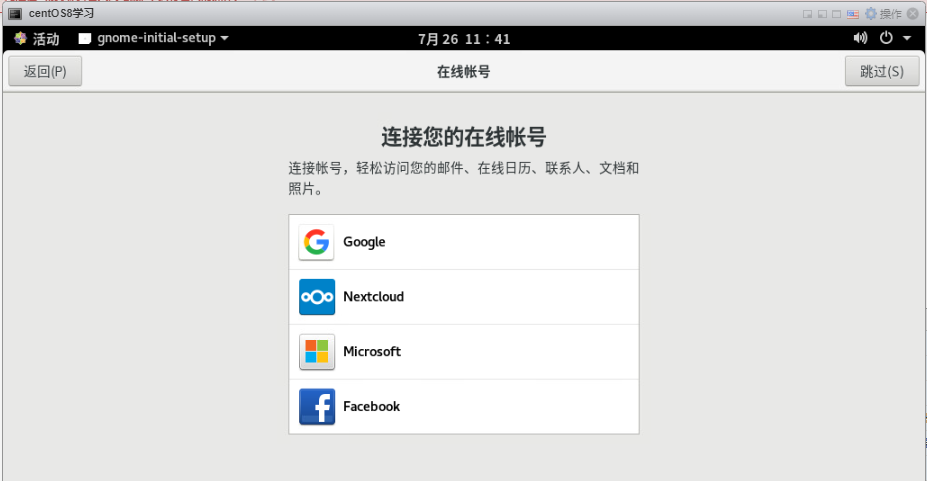
帐号这里有需要的可自行设置,我直接跳过了。
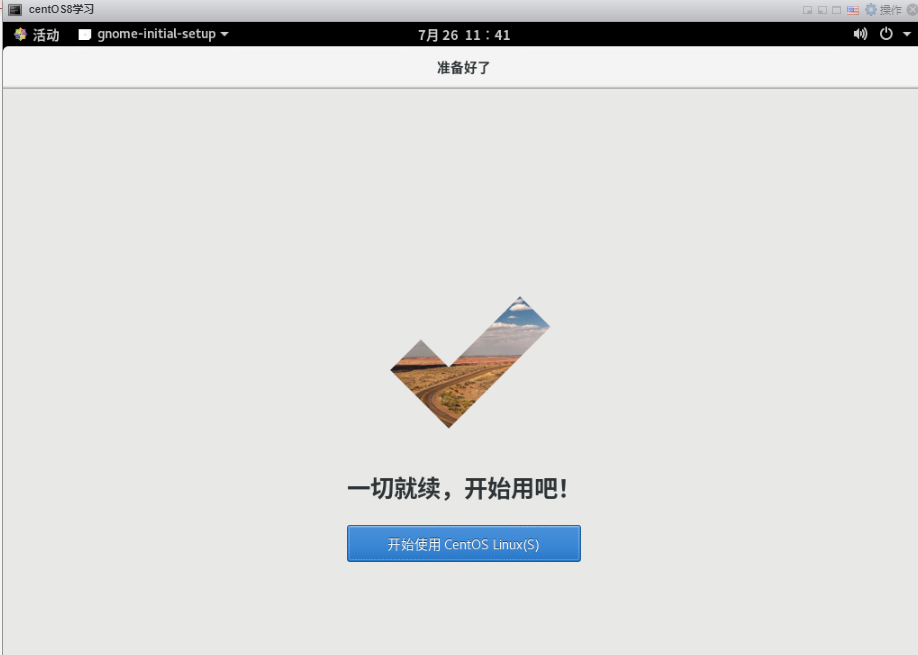
好,那么现在已经安装完成了,点击“开始使用”,正式进入环境。
三、网络设置
目前为止我们还不能上网,接下来进行网卡设置。
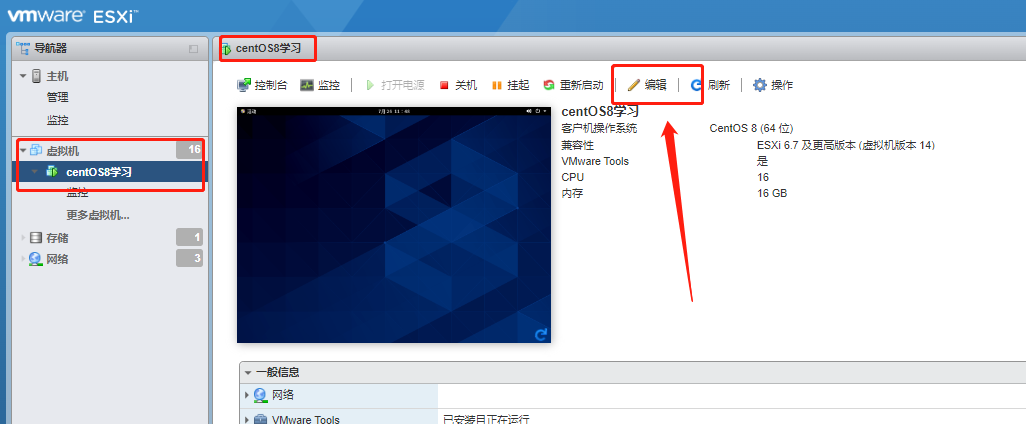
首先我们先要确保虚拟机目前已经连接上虚拟网卡。点击ESXI虚拟机页面下面的“编辑”。
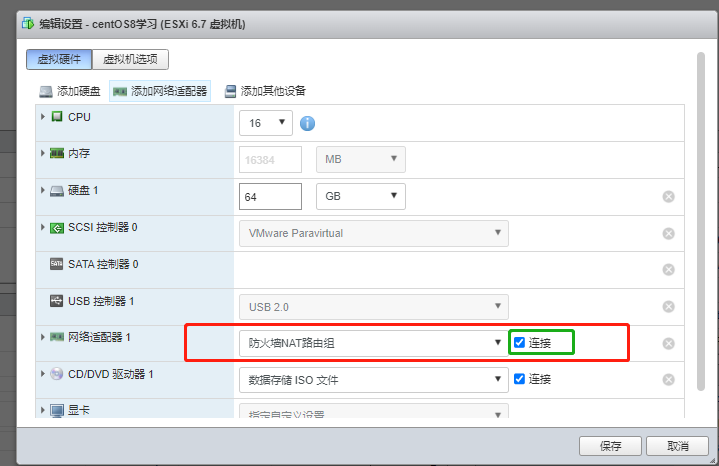
在编辑中选择配置好的虚拟网卡,并确认勾选“连接”。保存后回到虚拟机。
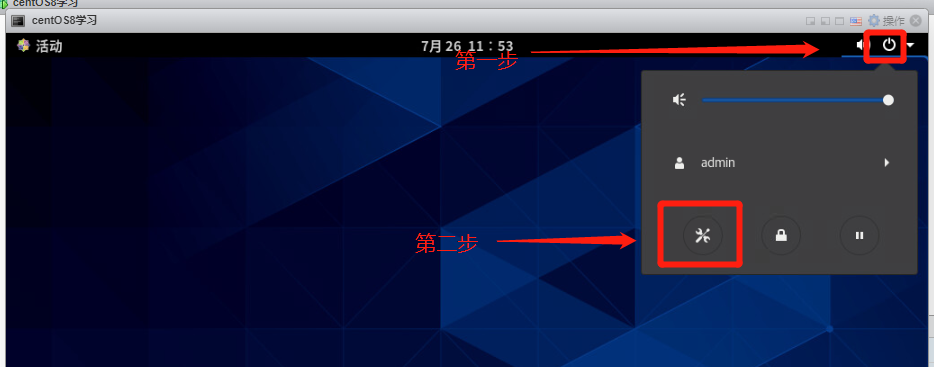
打开exsi虚拟机的控制台,依次点击右上角的电源图标,扳手图标进入centOS8的系统设置界面。
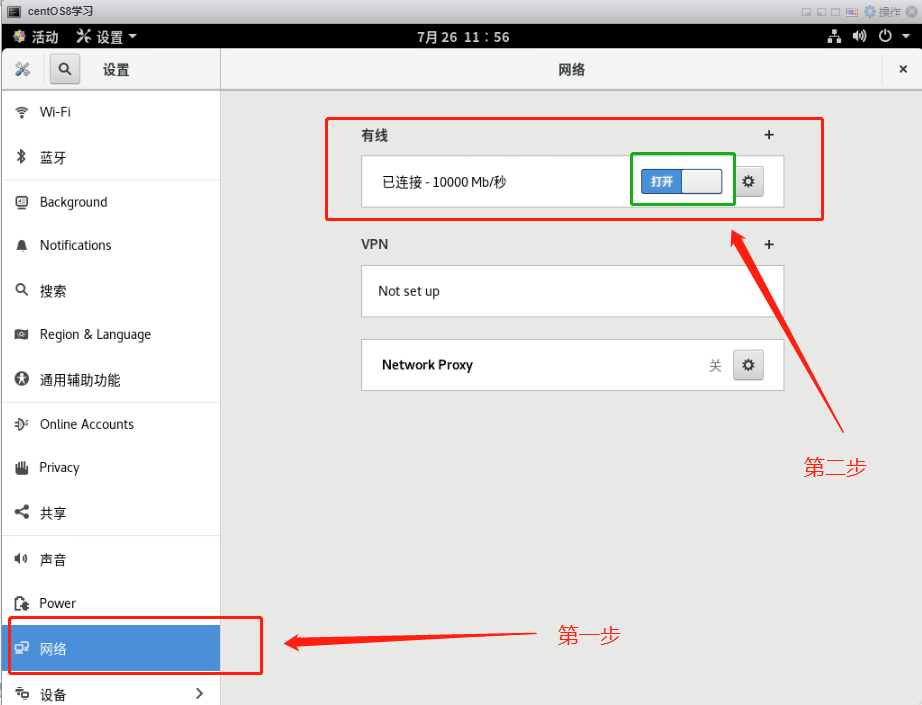
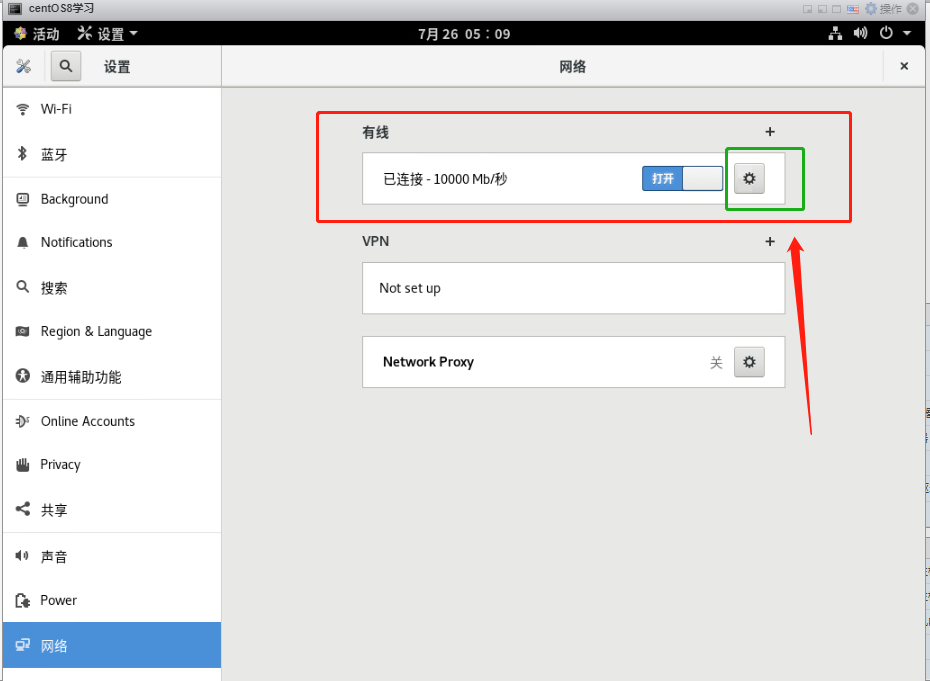
在“网络”页面,打开有线连接即可。点击右上角的“活动”,打开浏览器或者终端ping测试,可以看到已经能够正常使用了。
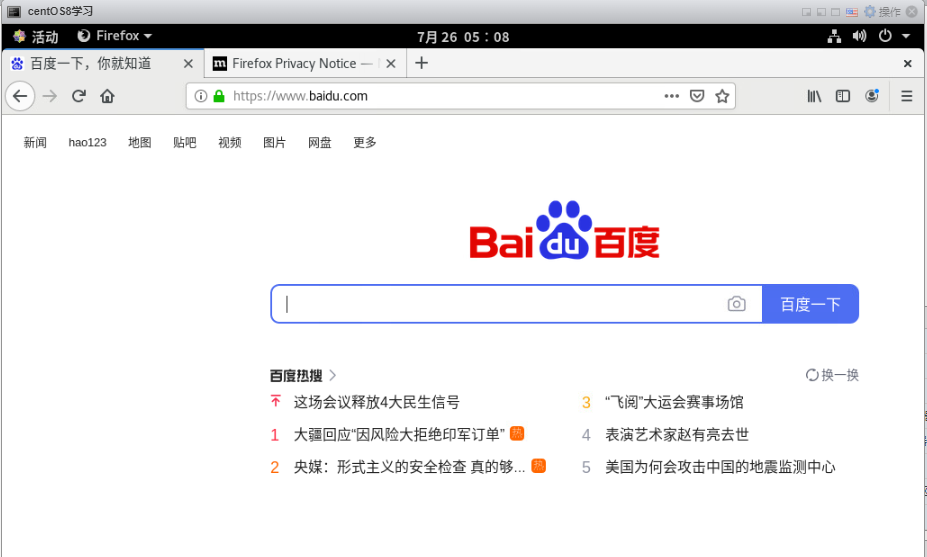
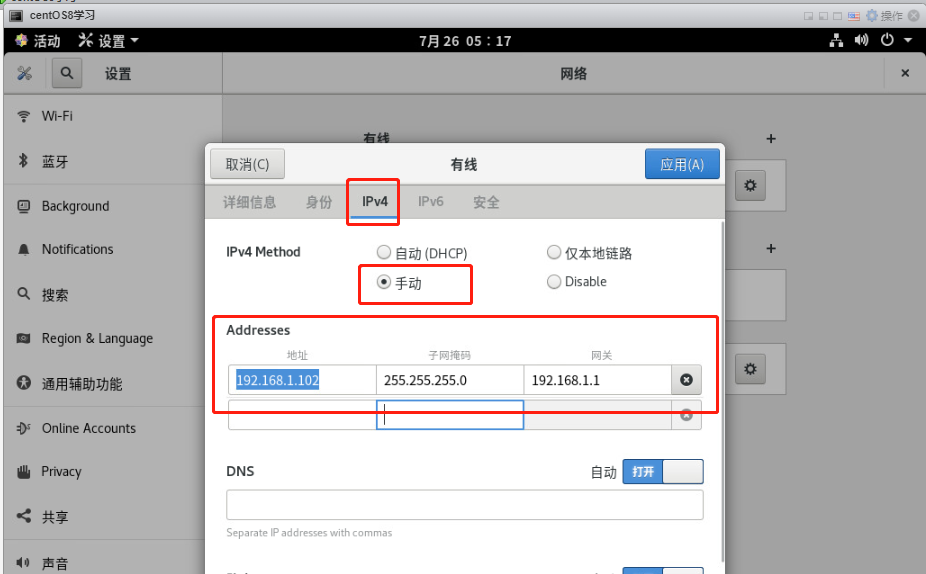
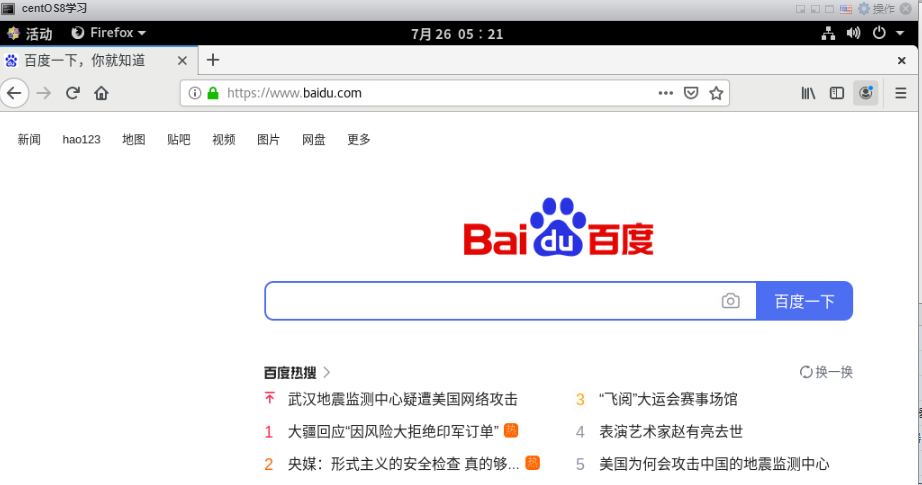
当我们有一些特殊需求,需要设置固定IP的时候,在上一步的网络设置里,点击有线设置下的小齿轮图标,点击“IPV4下”的“手动”,同时填写自定义的内网IP,完成后点击“应用”退出。打开浏览器或者终端ping测试,同样可以看到网络已经能够正常使用了。

 浙公网安备 33010602011771号