
网页html
一、网页骨架
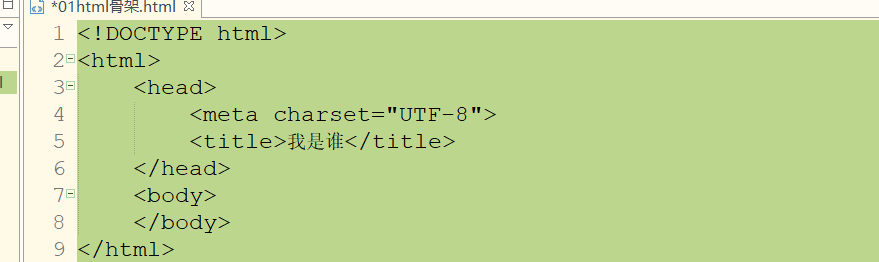
DOCTYPE-------docment type------文档类型
<!DOCTYPE html>通过这句话让浏览器说明,将来按照html语法来解析这里的代码。
html这就是我们网页最大的一个标签,我们称之为根标签。
head它属于html的“儿子”我们称之为他的头。在他们里面我们会放一些有用信息,这些信息是专门给浏览器看的。
head里面默认有两个“儿子”一个叫meat它里面如果设置了charset就表示用来和浏览器生明当前文档的编码。还有一个叫title,它里面的文字显示在浏览器标签页上,我们称之为网页标题。
注意:
1.DocType html:向浏览器声明当前文档是html格式。
2.html:他是网页最大的一个标签,我们称之为根标签。
3.head:网页的头部,他里面的内容是写给浏览器看的。
4.meat:如果有charset那就表示在设置当前网页的显示编码。
5.title:网页的标题,他里面的内容会在浏览器标签页上显示。
6.body:网页主体,他里面的内容会显示在浏览器的空白区域内。
二、语法和标签基本介绍
1、HTML的标签分类
分为“块级标签”和“行级标签”
二者区别:
①.块级标签自动换行,前后隔一行.
行级标签不会自动换行,从左向右依次显示.
②.块级标签默认的宽带是100%.
行级标签的宽带由文字内容撑开.
③.块级标签可以设置宽度、高度、边距等属性.
行级标签不能设置上述属性.
从写法上,html标签分为“成对标签”和“自闭合标签(空标签)”
1.成对标签:成对出现,有开始标签,必须有结束标签,内容包裹在两个标签之间。
例如:<h1></h1> <p></p> <title><title>
2.自闭合标签/空标签:只有一个标签,用/表示标签的自动闭合(/可以省略)。
例如<hr/><link/><meta/>
①标题标签(默认加粗,h1最大,h6最小)

<h1>一级标题</h1>
<h2>一级标题</h2>
<h3>一级标题</h3>
<h4>一级标题</h4>
<h5>一级标题</h5>
<h6>一级标题</h6>
②水平线<hr/>
③段落<p><p/>
④换行<br />
eg:
<p>这是一个段落。这是一个段落。<br>这是一个段落。这是一个段落。</p>
⑤引用<blockquote></blockquote>
blockquote :引用标签。表示标签中的文字是引用自其他网站的内容。
浏览器默认显示效果,整段向后缩进。
cite属性,表明引用的来源,一般为引用的网址URL
eg:
<blockquote cite="www.jredu100.com">引用:你好帅哥!</blockquote>
⑥预格式标签:<pre></pre>
与p标签不同的是,pre标签会保留代码中的空格和回车。在网页直接显示。
最常用的作用,是在网页中显示代码段,保留代码段格式。
<pre>预格式
            标签</pre>
基于布局的块级标签
⑦有序列表ol (order list)
 <ol>
     <li>列表第一项</li>
     <li>列表第二项</li>
     <li>列表第三项</li>
     <li>列表第四项</li>
 </ol>
⑧无序列表ul (unorder list)
<ul>
     <li>列表第一项</li>
     <li>列表第二项</li>
     <li>列表第三项</li>
     <li>列表第四项</li>
 </ul>
⑨定义描述列表
定义列表包含两部分:
<dt></dt>:定义列表的标题,标题定格显示,一般一个定义列表只有一个标题。
<dd></dd>:定义列表的描述项,相对于标题向后缩进显示,一个列表可以有多个描述项。
<dl>
<dt>标题</dt>
<dd>描述项</dd>
</dl>
一般情况下,标题dt只有一项,描述项dd可以有N多项。
浏览器显示时,标题格式会显示,显示缩进。
eg:
<dl>
    <dt>定义列表的标题</dt>
    <dd>定义列表的描述项1</dd>
    <dd>定义列表的描述项2</dd>
    <dd>定义列表的描述项3</dd>
</dl>
⑩图片组合标签figure
包含两个部分:img 一张图片
figcaption:图片的标题,在图片的下方显示。
 <figure>
     <img src="img/3.jpg" />
     <figcaption>这是图片的标题。</figcaption>
 </figure>
(11)分区标签div
用于配合css使用,将网页划分为区块,可以包裹各种标签。
eg:
 <div style="width:100%; height:100px; ">
     <h1>我是div里面的标题</h1>
     这是div里面的文字。
 </div>
三、常见的行级标签
常见的行级标签
span(文本)、img(图片)、em(强调)、strong(强调)、q(短引用)、a(超链接)、
i(倾斜)、b(加粗)、small(缩小字体)
1、span(文本):用于包裹行内的文字,常配合css使用修改文字样式。
<span style="color: red;font-size: 40px;">真帅!</span>巅峰时代
2、倾斜/加粗
em:显示倾斜
strong:显示加粗
i:倾斜
b:加粗
em strong i b区别
①em和i都能倾斜,strong和b都能加粗,但是strong和em多了一层强调的语义。可以帮助收索引擎快速抓取网站重点,而且HTML5要求开发者尽可能实现代码的语义化。
②em和strong都表示强调,而strong得强调程度要大于em,em和strong标签均可多成嵌套,表示强调程度的递增
eg:
<em>em标签,</em>
<strong>strong标签</strong>
<i>i标签</i>
<b>b标签</b>
<u>u标签</u>
3、常见引用标签
blockquote、q、cite
区别:
显示效果上:blockquote整段缩进、q加引号、cite倾斜
从功能上:blockquote用于引用一整段内容,是块级标签。
q用于引用一句话是行级标签。cite常用于引用书画作品名。
eg:
<blockquote>块引用</blockquote>
<q cite="www.jredu100.com">q标签,短引用</q>
<cite>cite引用</cite>
small(缩小字体):small标签可以多层嵌套,表示字体小一号
直到字号小到最小号为止
big(放大字体):同small可以多层嵌套,直到字号最大为止
但是,在最新规范中,small和big标签,不能被提倡使用,提倡使用style="font-size:11px;"CSS样式替代
eg:
<small>小一号字体</small>
<big>大一号字体</big>
4、img 图片标签
(1)src属性表示图片所在的路径。
[路径的表示方式]
①网络图片地址。并不建议使用。
②可以使用图片的绝对路径。但是严禁使用绝对路径。(因为,绝对路径使用file://协议,网页使用http://协议,无法访问file://协议的文件。)
file:///C:sunyang.jpg 绝对路径的写法:file:///盘符:/文件路径
③使用相对路径。推荐使用的唯一方式。
a.图片在当前文件的下一层,“文件夹名/图片名”
b.图片与当前文件夹在同一层,直接写“图片名”。
c.图片在当前文件的上一层,“../图片名”。
注意:图片必须包含在项目里面,不能推出当前项目根目录。
(2)width、height 宽度和高度属性
(3)title:鼠标指上时显示的文字
(4)alt:图片无法加载时显示的文字。省略alt,将默认显示title内容
(5)align:图片周围的文字,相对于图片的排列方式;
top文字居上 center居中 bottom文字居底
eg:
<img src="img/icon.jpg" width="100"height="100" title="鼠标指上时显示"alt="图片无法加载"align="bottom"/>
5、超链接<a></a>
(1)1.href属性:找链接跳转的地址。可以是网络连接,也可以是本地html相对路径。
(2)target属性:超链接新页面打开位置。
_slef在当前页面打开(默认)_blank在新页面打开
(3)title属性:鼠标指在超链接上显示的文字。
6、功能链接
(1)malito:给指定邮箱发送邮件。
<a href="malito://931497747@qq.com"target="_self"title="1230">超链接</a>
(2)tencent:与指定qq聊天
<a href="tencent://message/?uin=1677246256"target="_self"title="1230">聊天</a>
(3)锚链接:点击超链接,可以跳转页面的指定位置(锚点)
①在页面的指定位置,定义一个锚点:
<a name="top"></a>
②将超链接的href属性改为“#锚点名称”
<a herf="#top">调到div上方</a>
③跳转到其他页面的锚点方式:跳转网页位置#锚点名称
7、其他标签(了解)
①<s>:删除线
eg:
<s>这是s标签中的文字</s>
②code:只是表示计算机代码。只会显示等宽字体,不会保留代码格式,需配合pre标签使用
eg:
<pre>
<code>
 jsLoader({name : 'iplookup',url :'http://int.dpool.sina.com.cn/iplookup/iplookup.php?format=js'});
</code>
</pre>
③bdo:表示文本方向,dir="ltr" 从左往右 dir="rtl" 从右往左
eg:
<bdo dir="rtl">姜浩真帅</bdo>
④kbd:表示需要用户用输入的内容。
eg:
请输入“<kbd>Esc</kbd>”退出系统。
⑤sup:上标文本 sub:下标文本
eg:
H<sub>2</sub>O X<sup>2</sup>
⑥var:表示变量
eg:
<var>x</var>+<var>y</var>=1
⑦u:下划线
eg:
<u>这是u标签</u>
⑧mark:高亮或标记文本 浏览器显示为黄色背景
eg:
<mark>哈哈哈哈哈</mark>
四、表格<table>
一、表格table
表格中一行,用tr表示;
一行中的每个单元格,用td表示;
首行的表头中每个单元格,用th表示,th默认文字会加粗、居中。
二、表格中的各种属性
1.border:给表格的每个td和整个table加边框。如果boder的值>1,则只有最外层的加粗,tb的边框不变。
border: hidden:隐藏边框。
2.cellspacing:设置单元格与单元格之间的间距。
cellspacing="0"可以设置边框之间的间距为0,但是相邻的边框不会合并,而且显示为两条线的宽度。
设置表格边框合并
可以使用css设置:style="border-collapse: collapse;
设置边框合并以后,cellspacing属性将会消失。
3.cellpadding:单元格内边距,单元格中文字与边框之间的距离。
4.width/height:宽度和高度。0
5.align:设置表格在浏览器中,居左 居右。
6.bgcolor:表格的背景颜色
bordercolor:表格的边框颜色
background:表格背景图。优先级高于背景色。
三、表格的行列属性
作用于tr或者td的属性:
1.width 宽度、height 高度
2.bgcolor:背景色
当表格的属性与行列的属性发生冲突时,优先级采用 近者优先 的原则:table<tr<td。
3.align:设置单元格中的文字,水平对齐方式;left center right
valign:设置单元格中的文字,垂直对齐方式;top center bottom
四、表格的跨行与跨列
跨列:colspan="n"如果某个单元格n列,则单元格右侧n-1个td就不需要了。
跨行:rowspan="n"如果某个单元格行,则单元格下方n-1个td就不需要了。
表格结构化
完整的表格结构,包括:
caption:表格的标题,无论<caption>标签放在表格第几行,表格标题永远在表格正上方居中。
thead:表格的表头部分。永远在表格最上部。
tbody:表格的身体部分。在thead之下,tfoot上。
tfoot:表格的尾部永远在最下部。
表格的直列化
表格有记列,就可以在表格的最上方写几个<col/>标签,每个<col/>就对应这第几列,可以<col/>标签修改样式、添加name等属性,表示这一列的所有
tb同步修改;如果,需要对多列修改同样式,可以使用<colgroup><colgroup/>标签包裹多个<col/>.
五、form表单
1、form表单两个重要属性
action:表示,将表单提交给哪个服务器地址;
method:表单提交数据的方式,可选值get和post两种。
get和post区别
① get使用URL传递数据。所有内容在地址栏可以看见,不安全。
post的数据无法在地址栏看到,比较安全。
② get传递的数据量有限,而且只能传递纯文字内容;
post可以传递大量数据,而且可以传递图片、视频等文件。
③ get的传输速度比post快。
get传递数据的URL格式
http://原来的地址。html?name1=value1&name2=value2
比如:http://127.0.0.0:8020/0595.html?username=123
所以,input使用时,name属性必不可少。缺少name,将导致该输入框的数据比向后台传递。
2、input的常用属性
① type:表示当前输入框是何种类型的输入框。
② name:给输入框起别名。向后台传递时,使用name=value的形式传递。
③ value:当前input的默认值。
④ placholder:输入框的提示内容。当输入框有value时,提示内容消息。
⑤ hidden:隐藏当前输入框。可以写为hidden="hidden",也可以省略属性值,只写<inout type="text" hidden/>
隐藏的输入框内容依然可以向后台传递。(border: hidden 隐藏边框)
⑥ disabled:禁用当前输入框。可以显示,不能使用。
被禁用的输入框内容,将不能向后台传递数据。
⑦ checked:设置默认选中的选项,可以写为checked="checked",也可以省略属性值,只写<inout type="text" checked/>
3、input的type类型
① text:普通的文本框。
② password:密码框,输入的内容,显示为小黑点。
③ radio:单选按钮。单选按钮的value不能省略,这个value需要传递到后台
单选按钮,凭借name是否相同,区分按钮是否为一组,name必须相同。
checked="checked"设置单选按钮,默认被选中。
④ checkbox:多选按钮。其他与单选按钮一样。
⑤ file:文件上传框。
acceot属性,可以限制只能上传何种类型的文件。“*”表示可以接受所有文件,"image/*"表示只能接受图片。
multiple="multiple",设置可以上传多个图片。
⑥ submit:表单提交按钮。
⑦ reset:表示重置按钮,点击将表单回复为初始状态。
⑧ image:图形提交按钮。src属性导入图片,与submit都聚有提交表单的作用。
⑨ button:显示为按钮形状,但是没有任何作用。
⑩ hidden:隐藏的输入框。与普通的输入框+hidden="hidden"的作用相同。
4.select 下拉选择区块
① select 里面的每一项,<option></option>标签表示。
② name属性,需要写到select标签上。
③ option标签如果有value属性,则向后台传递的将是value属性的值,如果没有value属性,则传递的是<option></option>标签之间的文字。
④ option 添加属性selected="selected",设置默认选中项。
⑤ select添加属性multiple="multiple",设置当前下拉控件可以多选。
⑥ option 添加属性title,表示鼠标指上后显示的文字。
⑦ select 可以使用<optgrop></optgrop>标签对选项进行分组,用label属性显示分组名。
5.textarea 文本域
① 文本域大小控制
可以用文本域属性cols="20"(宽度多少字符)rows="10"(高多少行)可以使用css样式style="width="100px"; height="100px";
可以使用css样式
style="width="100px"; height="100px";
②设置文本域大小不能拖动。
style="resize:none"
③ 文字超出区域处理:
使用style="overflow:xx;"可以显示文字超出区域的显示的方式:
overflow:hidden;超出区域的文字隐藏不显示
overflow:scroll;无论文字多少,都会显示水平垂直滚动条。
overflow:auto;自动,默认效果,文字多显示滚动条,文字少不显示滚动条。
可以使用overflow-x和overflow-y单独修改两个方向的滚动条
overflow-x:scroll;overflow-y:hidden;
【HTML5智能表单】
1.H5给我们提供了将form外的input与表单的关联方式。只需给form表单起一个id,然后给表单外面的input添加form属性,指向这个id 就可以实现表单与input的绑定;
<form id="ff"></form>
input form="ff"/>
2.H5新增了很多input的新的type类型。
range color date email url
3.H5新增的input属性:
① form属性:关联指定表单的id
② placeholder:输入框的提示内容
③ required="required":必填。
④ autofocus="autofocus":指定输入框自动获得焦点。
⑤ autocomplete:是否开启自动提示完成功能,默认为开启状态,设置为off表示关闭,设置为on表示打开。
可以给form标签设置autocomplete,控制表单所有输入框的自动提示功能。

 浙公网安备 33010602011771号