PS入门到精通三
一、认识路径
路径是保存在路径面板中的,保存为图片的时候路径是不可见的。
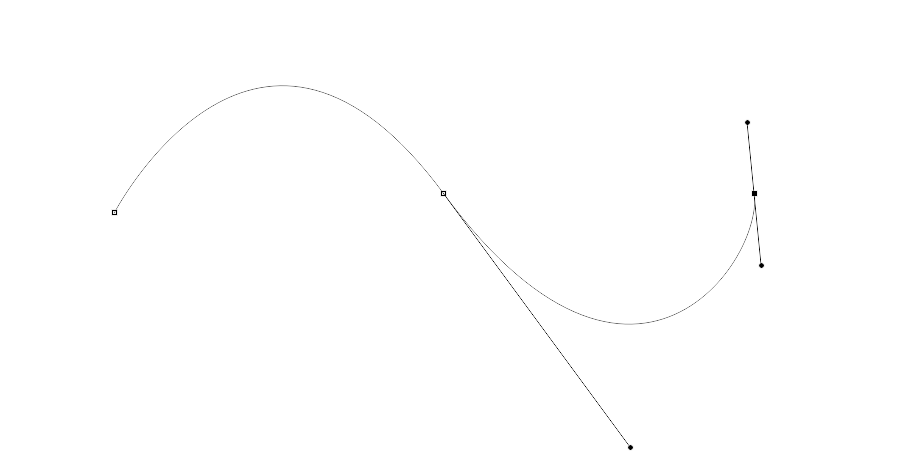
路径的组成:
锚点: 定位置用的,实心的锚点是选中的锚点,空心的锚点是未选中的锚点。
路径线:锚点和锚点直接连接的线是路径线,画轮廓用的。
控制手柄:控制路径线的。
画直线:用钢笔工具,在属性中选择路径选线,在合适的位置选一下,然后松开鼠标,在另一个位置点一下,如果要画更多的边,就一直点下去。最后闭合。

画曲线:按住左键拖动,出现曲线路径线,用拖动控制手柄来控制曲线的路径线。断开之前的控制手柄(alt+在之前的锚点上点一下),往下就可以画直线也可以画曲线路径线了。
二、钢笔工具(P)
属性中可以选择形状和路径,形状主要用来画图,路径主要用来抠图。
总结抠图过程:
1、选择钢笔工具,属性中选择“路径”。
2、按照路径中画直线和画曲线的方法把要画的图的边缘用路径线画出来。
3、画的过程中要注意:应当放大画布,往里面1-2个像素来画路径。
4、如果遇到一个大“C”形弧,拆分成若干个小“C”形弧来画。
5、如果定错了,按ctrl+alt+Z 撤销,不能直接delete。
6、如果想调节某一个锚点,按住ctrl键用鼠标拖拽锚点。
7、如果想调节某一个路径线,可以按住ctrl键,调节控制手柄。
8、遇到屏幕乱串,直接撤销重画。
9、遇到锚点和锚点之间断开,需要按住ctrl先点击一下之前画的锚点,再鼠标点击一下那个锚点继续往下画,能连接上。
10、闭合之后,ctrl+回车,可以把路径变成选区,然后ctrl+J 复制图层。
哪些图能抠,哪些图不能抠?
钢笔不能抠头发等细小复杂的的图画。其他基本上都能用钢笔工具抠图。
三、路径面板
工作路径:临时储存的路径。
怎么永久保存路径?
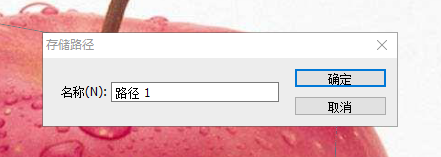
1、双击工作路径,弹出储存路径对话框,点击确定。
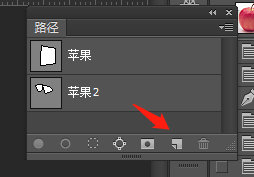
2、点击路径面板下面的创建路径小按钮。
支持储存路径的格式:1、PSD文件。2 、JPG格式。
注意:当路径显示的时候,ctrl+T,优先操作路径。

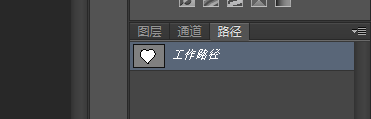
隐藏路径的方法:
1、在路径面板的空白处单击一下。
2、ctrl+shift+H 显示隐藏路径。
四、画笔
画笔的颜色是前景色。硬度:硬度越高,边缘越清晰,硬度越低,边缘越模糊(羽化效果)。
调画笔大小、硬度,颜色其他方法:
alt+鼠标右键,左右拖动,调节画笔大小,上下拖动,调节画笔硬度。
shift+alt+鼠标右键,调节颜色。
画笔在一个地方先画一个点,然后按住shift键,在另外一个地方点击一下,会自动直线连接。
画笔预设:快捷键F5
先了解形状、散布、传递三种情况。
自定义画笔:选择编辑——自定义画笔预设
画笔预设可以是图片,也可以是自己画的图形。
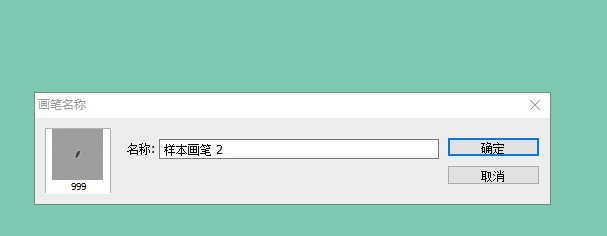
画笔里面的黑白灰:
黑色:实色。 灰色:半透明(在这里其他颜色均为灰色)。白色:没有,无
高斯模糊:菜单(滤镜)——模糊——高斯模糊 半径越高,模糊的越厉害。
五、文字(T)
文字输入:
1、可以手动输入文字。
2、复制粘贴文字。
退出文字编辑状态:1、回车。2、点击图层面板中的图层。3、点击属性栏中的勾 4、ctrl+s .5、ESC等其他。
按应用场景分:
横排文字:应用在现代文。
竖排文字:应用在古文。
按照功能分:
点文字,美术字:一般在写标题或者字数比较少的时候使用。
区域文字:一般在写段落或者文字内容较多的时候用,T ,左键拖拽,变成区域文字。
安装字体:
1、双击字体打开,打开后点击安装即可(单个字体安装)。
2、多个字体安装的话,把字体文件复制到windows——fonts 文件夹里面即可。
注意:安装完字体后需要重启电脑方可生效。
有些字体不兼容系统,重启后也见不到
六、图案
图案一般用在做背景或者做纹理的时候用。
定义图案的方式:
1、新建一个画布,画布大小不要太大,10*10左右即可。
2、新建图层,在空白图层上画出纹理样式。隐藏背景图层。
3、编辑——定义图案。
定义图案的时候记得隐藏背景。不是绝对的,通常这样做能够看到背景。如果不想在使用的时候看到背景,在定义的时候就不需要隐藏背景。
图案和画笔不一样,定义画笔只认黑白灰。定义图案什么颜色都认。
填充图案:
1、渐变G,选择油漆桶工具,在  属性中选择图案,点击图案预设,找到自定义图案,选择。新建空白图层,单击一下。
2、shift+F5,(使用图案)填充,找到自定义图案进行填充。
七、banner制作
banner翻译:横幅,常见于电商中的首页使用居多。
ctrl+alt+C:调整画布大小。

 浙公网安备 33010602011771号