
UOS数据盘分区挂载
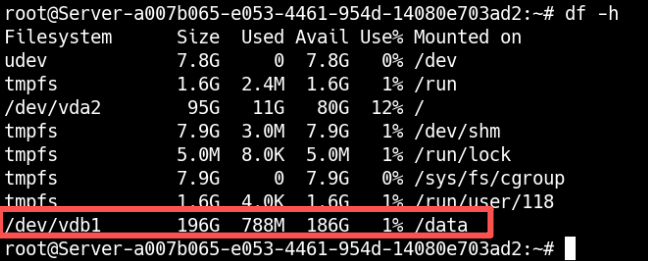
新分配的系统有个数据盘,未挂载进行挂载
1、查看已挂载分区的使用情况
# 查看已挂载分区的使用情况
df -h

# 查看所有文件系统(包括未挂载的)
df -aTh
参数说明:
-
-h:人类可读格式(GB/MB) -
-T:显示文件系统类型 -
-a:显示所有文件系统
可以找到到vdb的磁盘
2. 首先确认 vdb 的状态
# 查看 vdb 的详细信息
lsblk | grep vdb

# 或者查看所有块设备,找到 vdb
lsblk

# 查看 vdb 分区情况
sudo fdisk -l /dev/vdb
vdb 显示为磁盘(TYPE=disk)且没有挂载点
当 vdb 显示为磁盘(TYPE=disk)且没有挂载点时,这意味着这是一个未分区的裸磁盘。在Linux中,你不能直接"进入"一个未分区的磁盘,需要先进行分区和格式化操作。
3. 确认当前状态
# 再次确认 vdb 状态
sudo fdisk -l /dev/vdb

# 查看详细信息
sudo parted /dev/vdb print
4. 选择操作方案
方案A:创建分区并挂载(推荐)
警告:这会清除磁盘上的所有数据!
# 1. 使用 fdisk 创建分区
sudo fdisk /dev/vdb
在 fdisk 交互界面中:按如下操作
n    # 创建新分区
p    # 主分区
1    # 分区号 (1-4)
回车   # 使用默认起始扇区
回车   # 使用默认结束扇区(使用整个磁盘)
w    # 写入分区表并退出
# 2. 重新读取分区表
sudo partprobe /dev/vdb

# 3. 格式化分区(选择一种文件系统)
sudo mkfs.ext4 /dev/vdb1    # ext4(Linux常用)
# 或者
sudo mkfs.xfs /dev/vdb1     # XFS
# 或者
sudo mkfs.ntfs /dev/vdb1    # NTFS(Windows兼容)
# 或者
sudo mkfs.vfat /dev/vdb1    # FAT32(通用兼容)

# 4. 创建挂载点并挂载
sudo mkdir -p /data
sudo mount /dev/vdb1 /data

# 5. 设置权限
sudo chown -R $USER:$USER /data

# 6. 进入磁盘
cd /data
ls -la

 浙公网安备 33010602011771号