
Appium 安装与配置:
JDK:
JDK(Java Development Kit)是Java语言的软件开发工具包,主要用于移动设备、嵌入式设备上的Java应用程序。JDK是整个Java开发的核心,它包含了Java的运行环境,Java工具和Java基础的类库。
在使用PyCharm等软件是需要Java环境的,则需要安装JDK(已经安装过的可以忽略)。
1 . JDK
在Windows环境下,执行下载完成后的jdk-8u171-windows-x64.exe。

JDK安装路径默认安装即可,这里安装到D:\Java\jdk1.8.0_171目录下;
JRE安装路径默认安装即可,这里安装到D:\Java\jre1.8.0_171目录下;
之后直到安装完成。

接下来配置环境变量:
鼠标选中我的电脑右键,点击属性--->高级系统设置--->高级--->环境变量。

点击环境变量,系统变量里:
1、点击新建,变量名填写 CLASSPATH
变量值填写 .;%JAVA_HOME%\lib;%JAVA_HOME%\lib\tools.jar

2、点击新建,变量名填写 JAVA_HOME
变量值填写 D:\Java\jdk1.8.0_171

3、修改Path,点击编辑,在变量值最后添加 ;%JAVA_HOME%\bin;%JAVA_HOME%\jre\bin

确定后,打开命令行,输入java -version,提示以下信息表示JDK环境变量配置成功。

2. Android SDK:
(1)Tools选择前面3个
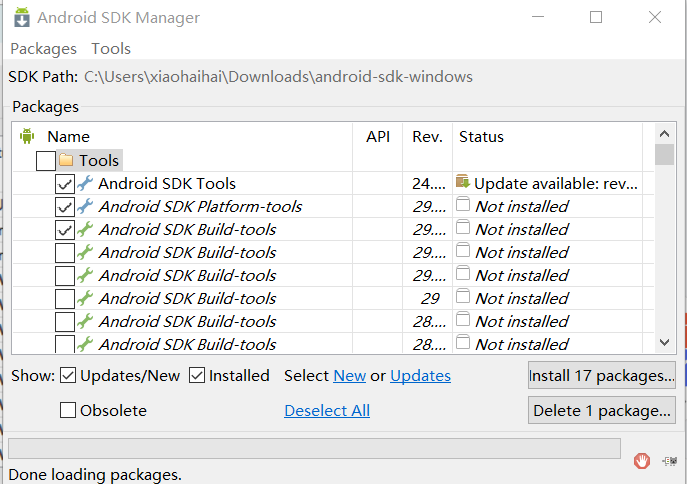
(2)Android 10(API 29) 全部勾选
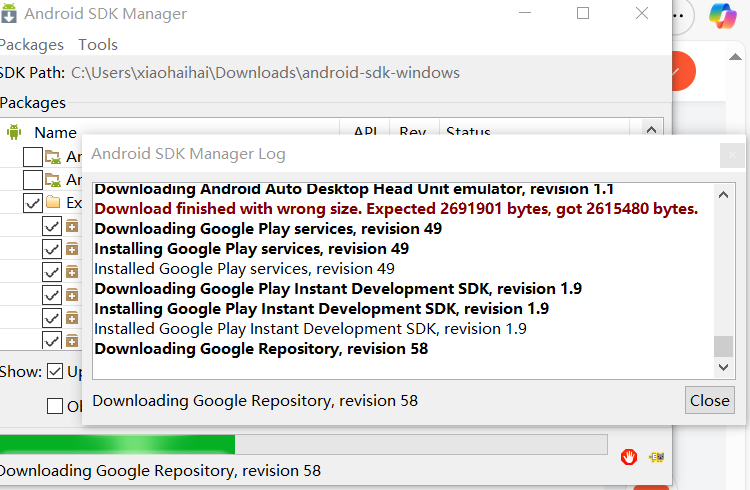
(3)Extrats 全部勾选,点击 Install
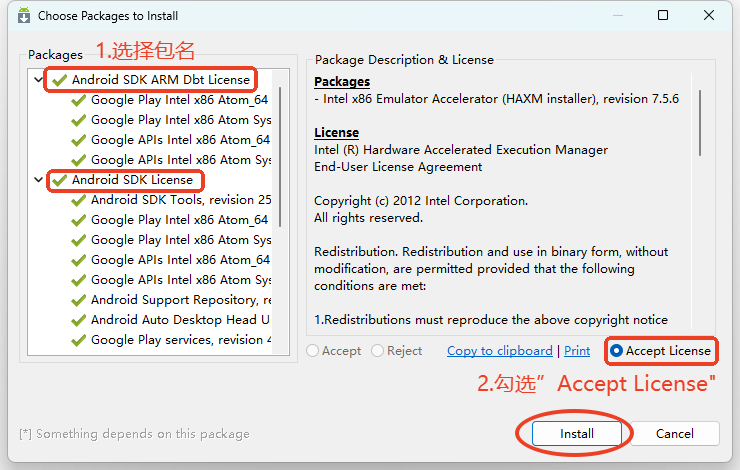
(4)选择Packages名,勾选“Accept
License",全部勾选完成后,点击【Install】
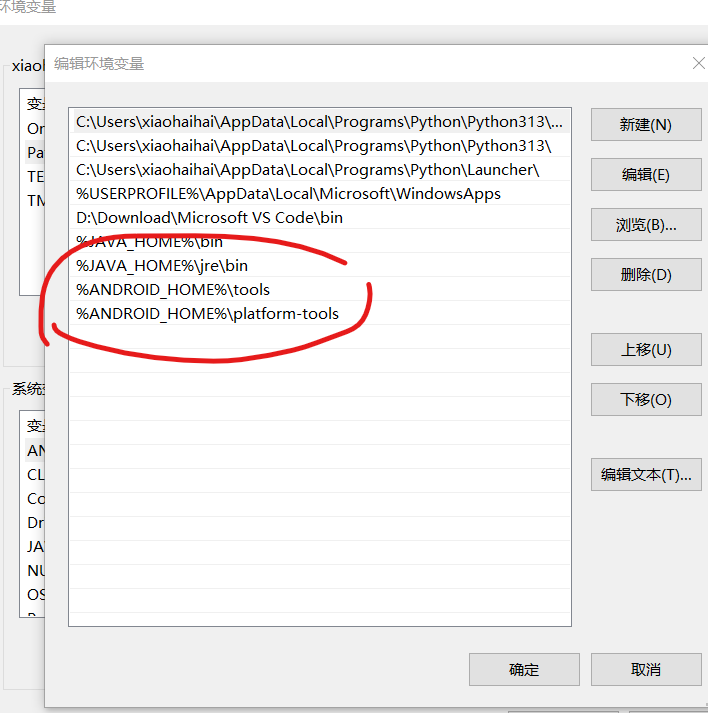
设置系统变量:
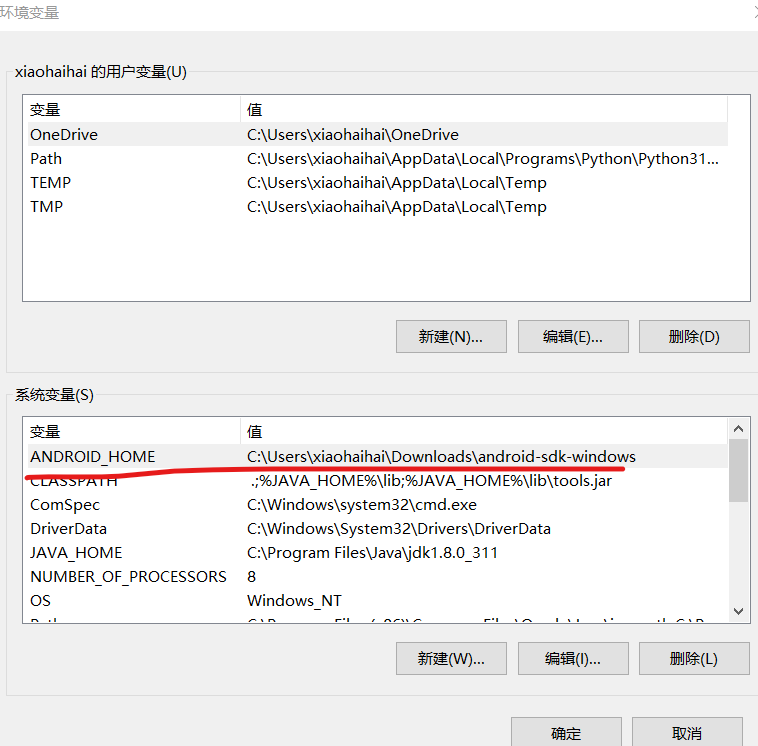
新建系统变量,输入变量名、变量值
变量名: ANDROID_HOME
变量值: 自己的安装目录
如:C:\Users\xiaohaihai\Downloads\android-sdk-windows
用户变量path 新添加:
验证安装
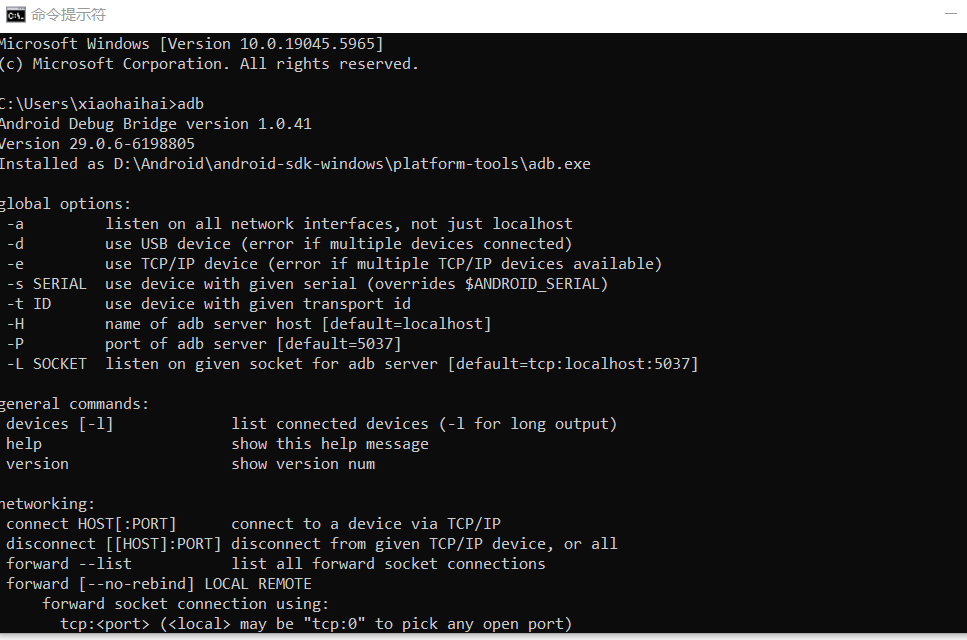
键盘按【
Win+R】,输入cmd,打开命令行窗口,输入:adb
version
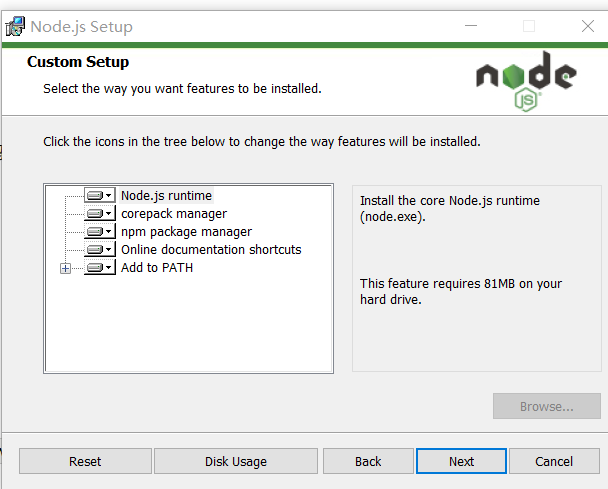
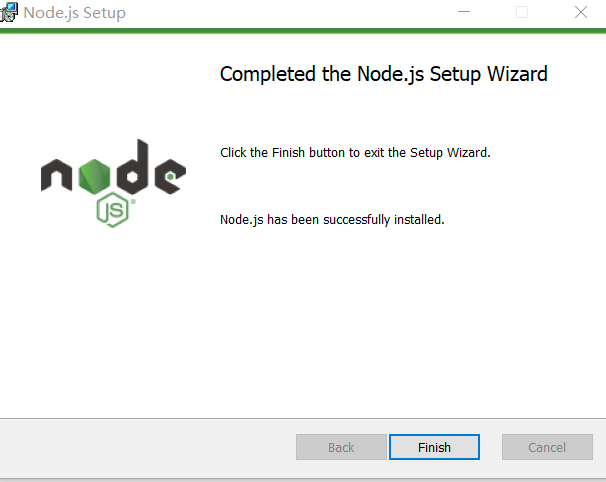
3. 安装NodeJs
- 安装这个只要是用它来安装
appium以及验证后续安装的Appium是否成功; - 下载地址:NodeJs:
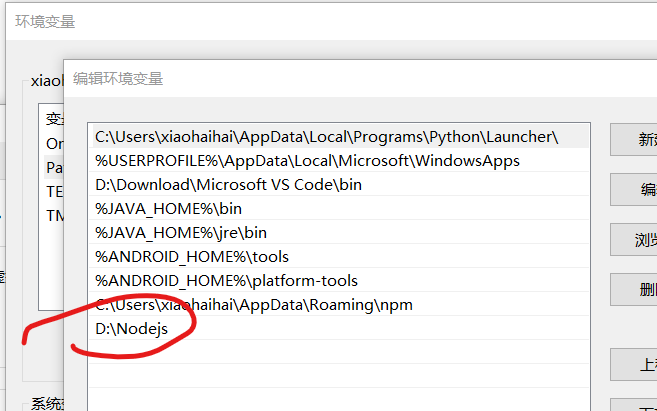
配置环境变量:
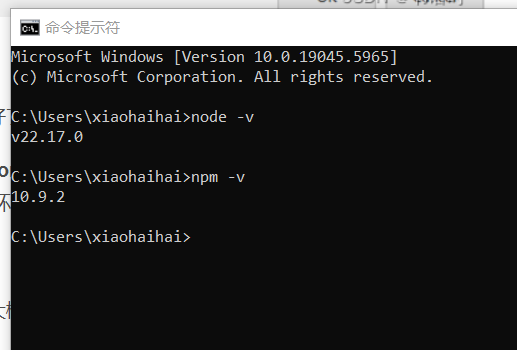
验证安装:
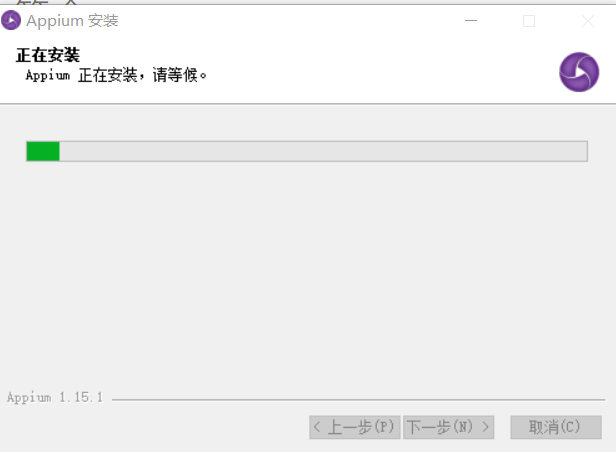
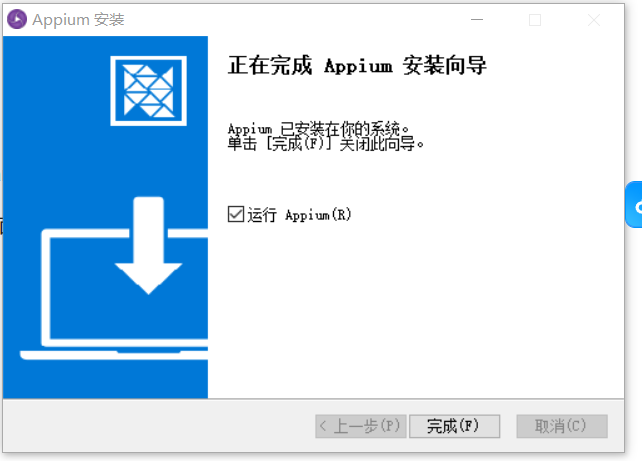
4.Appium安装配置
Appium连接真机
连接手机:
小米手机的开发者模式,打开方式 : 设置 - 我的设备 - 全部参数 -- MIUI 版本连按7次,打开开发者模式。
在全部设置 - 更多设置里面找到 开发者选项打开「USB调试」
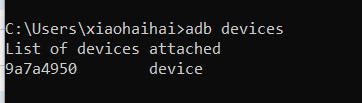
devices
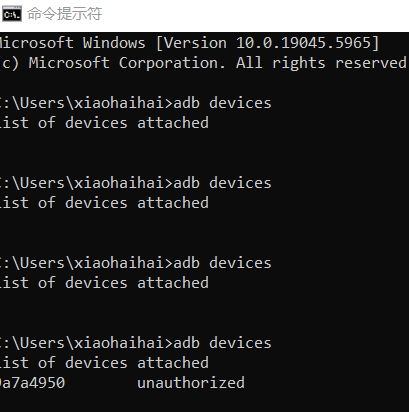
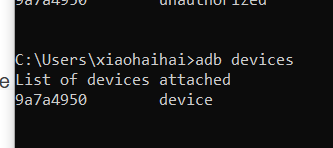
获取参数
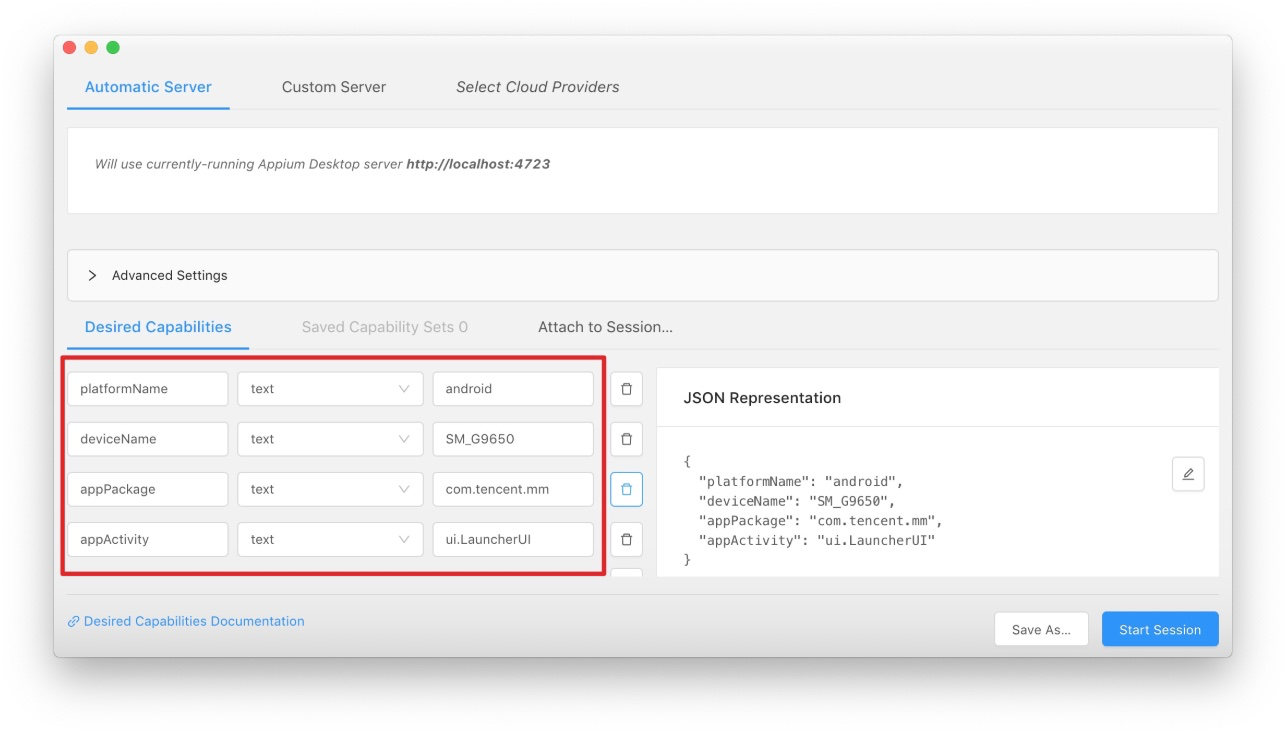
我们想要通过Appium来运行相关APP,需要获取与其相关的几个参数(后面会用到):
- platformName:设备的平台名,Android或iOS。
- platformVersion:Android内核版本号。
- deviceName:设备名,这里使用刚才ADB里的device
id或deviceName。 - appPackage:apk的包名,在Android系统中是判断一个App的唯一标识。
- appActivity:这里可以理解为启动名或启动页。
(1)查看源代码
这里推荐这种方法,如果被测对象是自研的APP,直接问下对应开发同学,这两个参数的值就可以啦,省时省力。
(2)使用ADB命令
连接手机,打开想操作的APP,在cmd中输入以下命令获取查看platformVersion:adb
shell getprop ro.build.version.release

查看deviceName:adb devices -l

查看appPackage和appActivity:
adb shell “dumpsys window | grep
mCurrentFocus”

启动Appium-Server,并且保持连接手机。
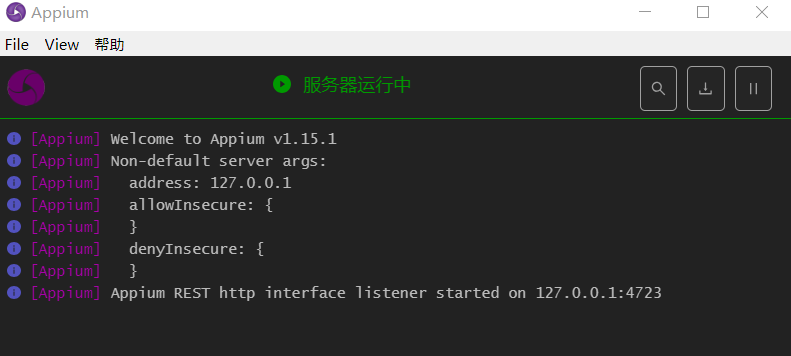
file - new session:
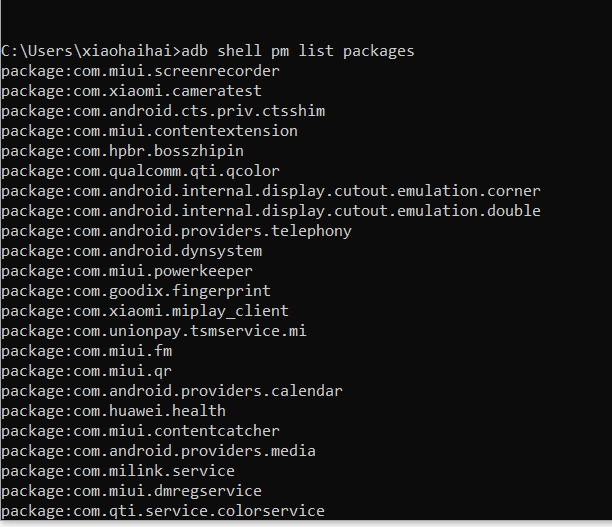
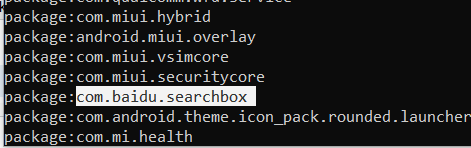
通过命令查看已经安装在手机上的包名,adb shell pm list packages查看所有应用包名:
adb :adb 调试 android 设备报错 ( adb server version (19045) doesn‘t match this client (41); killing... )
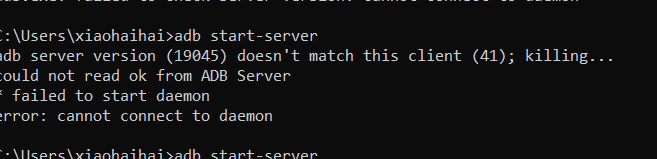
解决办法:
1. 尝试 重启 ADB 守护进程 , 先执行 adb kill-server , 然后执行 adb start-server,看看还报错么。
2. 依然报错,检查server adb和手机的adb版本是不是一致
3. 还报错的话,检查电脑的杀毒软件防火墙是不是关闭,检查 ADB 端口是否被阻止 , 尝试关闭防火墙或者防病毒软件 , 然后再次尝试连接 ;
4. 确保你的设备已连接到计算机 , 并且USB调试模式已启用 , 尝试拔掉USB线重新插入 , 然后再次尝试连接
连接成功
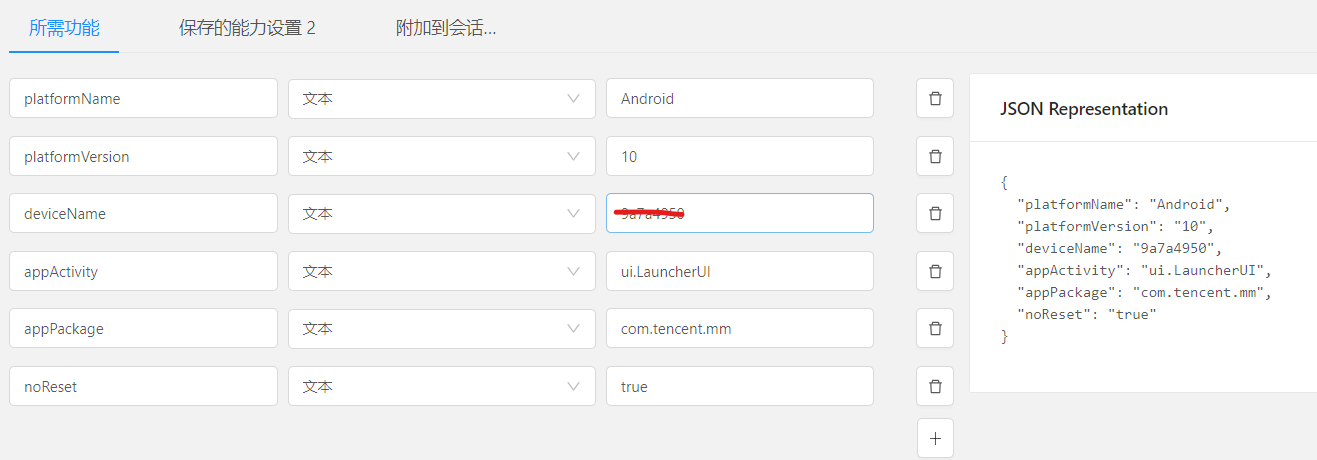
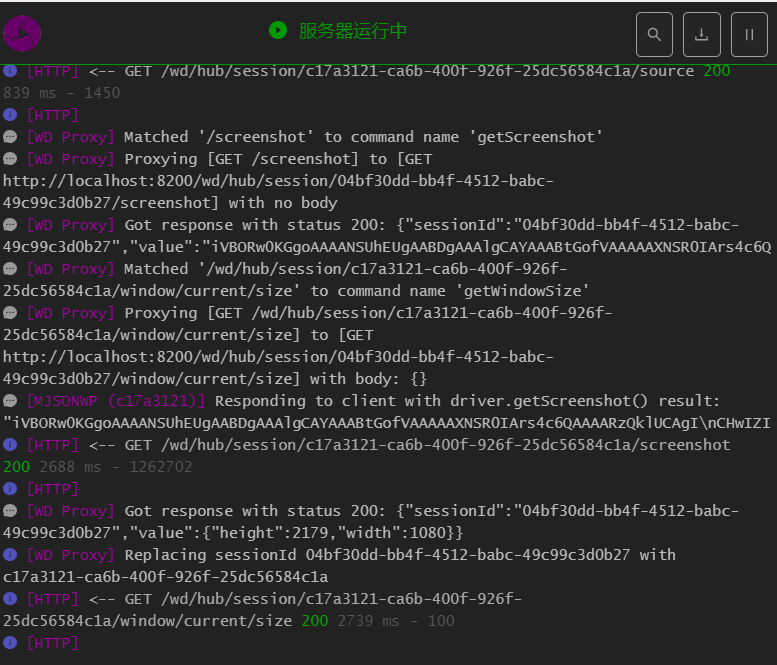
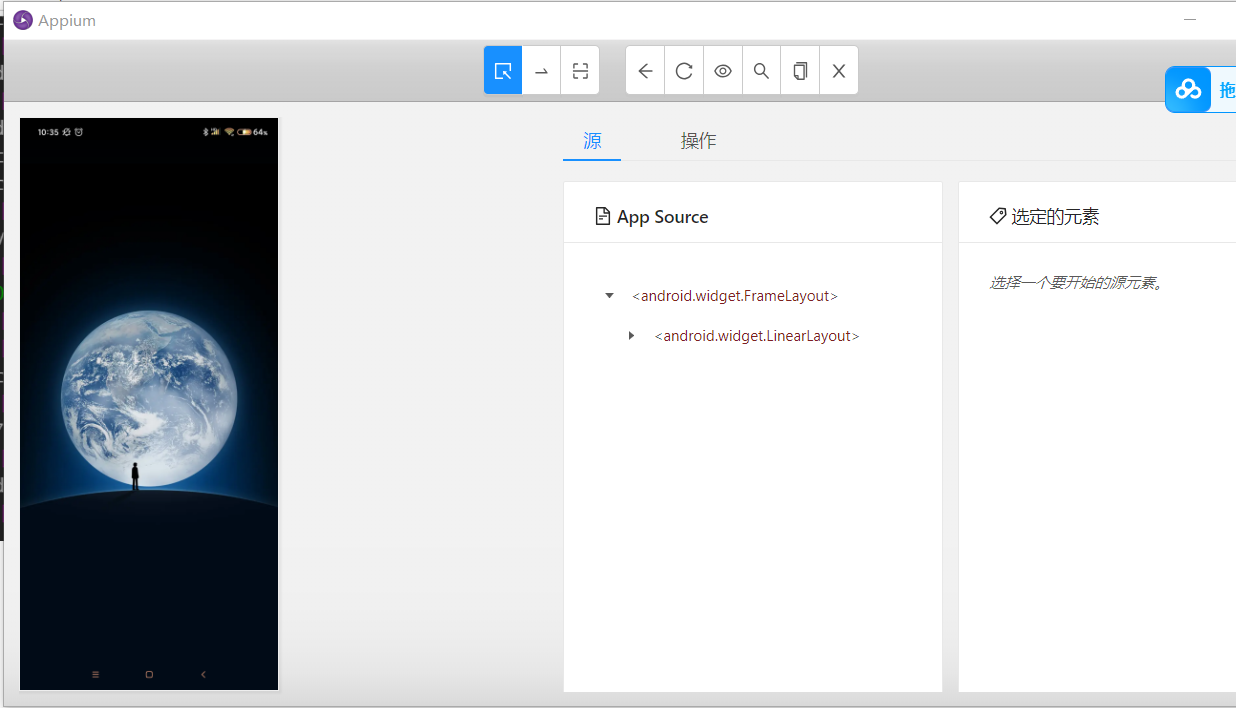
配置好之后,运行,client 会看到打开的页面,server会看到运行的log,返回数据
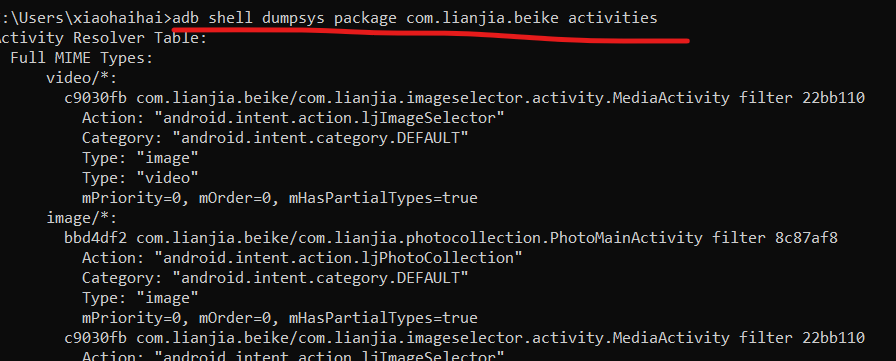
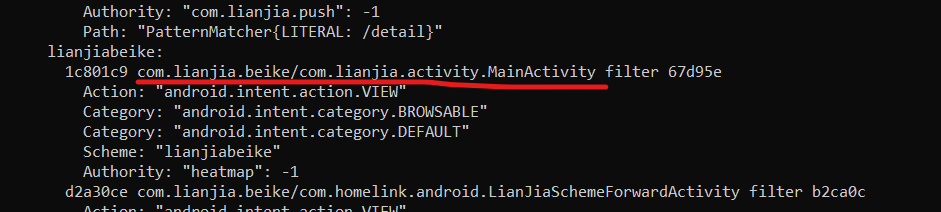
查包的appactivity是什么:
adb shell dumpsys package com.lianjia.beike activities
录制好的脚本怎么执行:
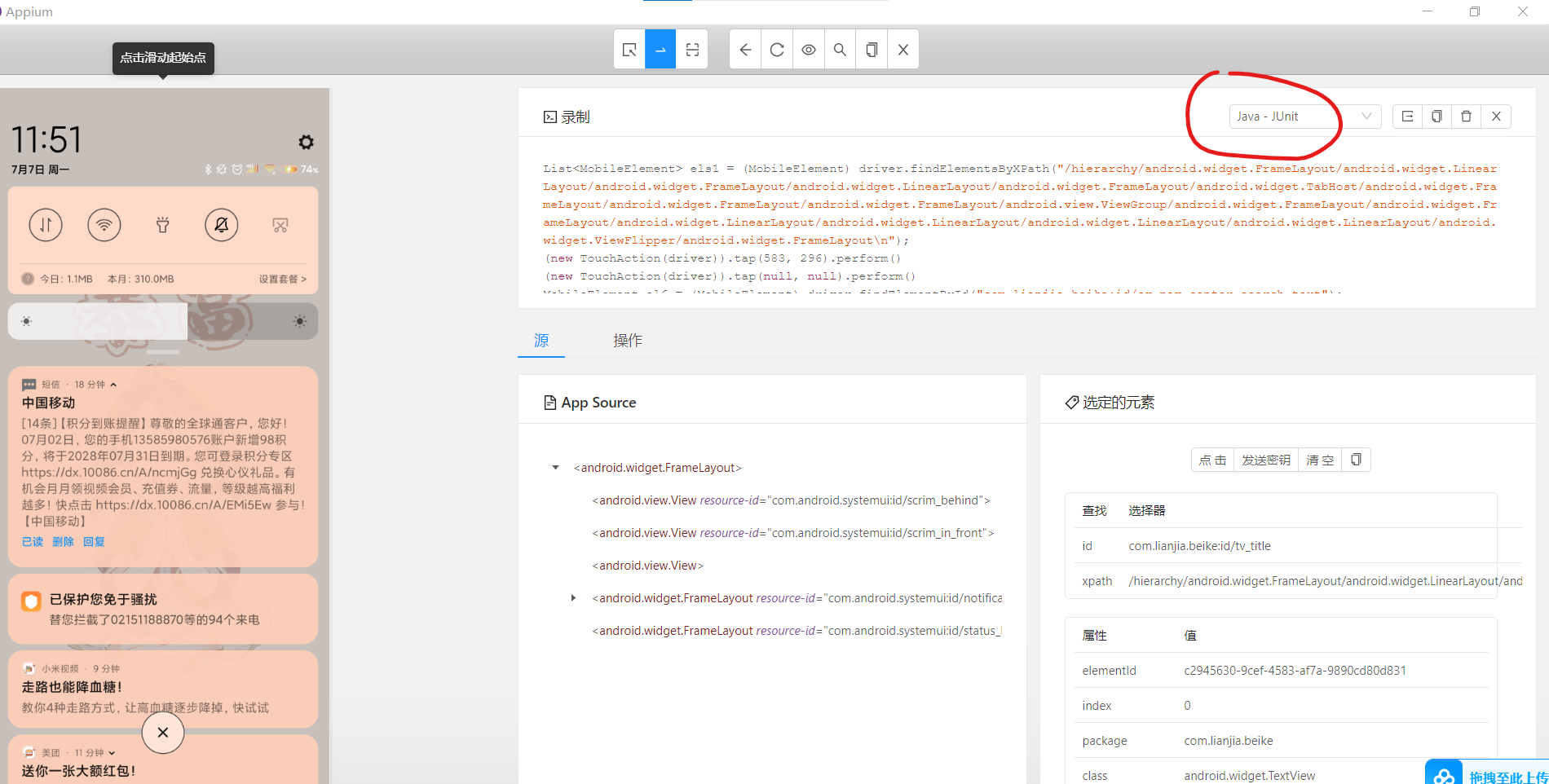
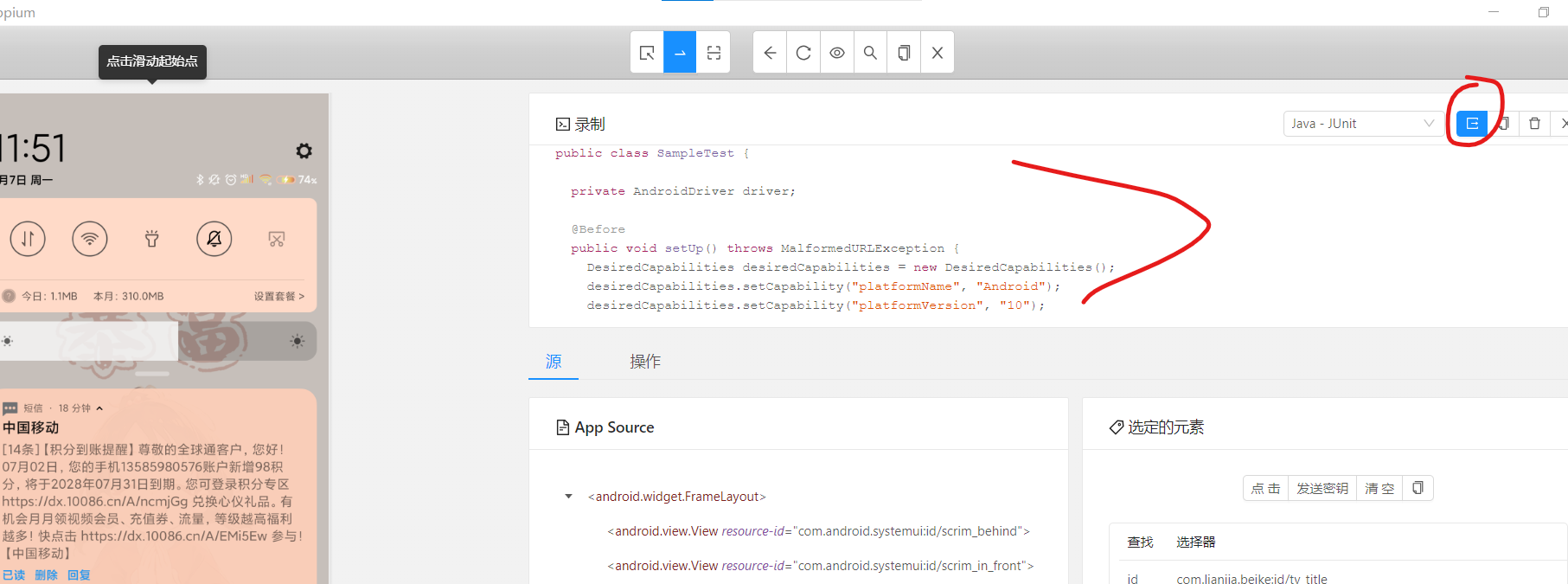
完整的录制的java代码,有了脚本怎么运行,如果是python脚本,需要安装appilum pyhon client。我们是java脚本。
下载idea,和maven,创建一个maven project。吧上面录制的脚本直接copy到mvn的项目里面,pom配置好
pom需要添加 appium java-client,这个java-client的版本需要适配appium server的版本,我前面安装的appium版本是 :
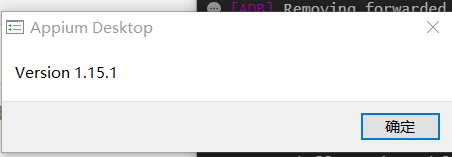
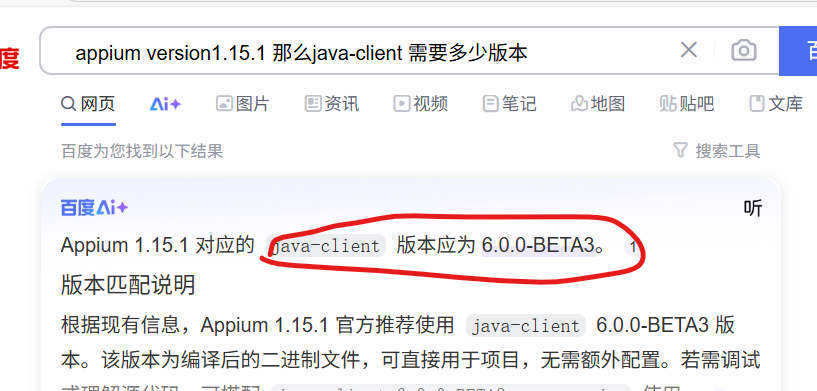
搜索之后我的appium版本适配的java-client是这个版本,pom里面添加:
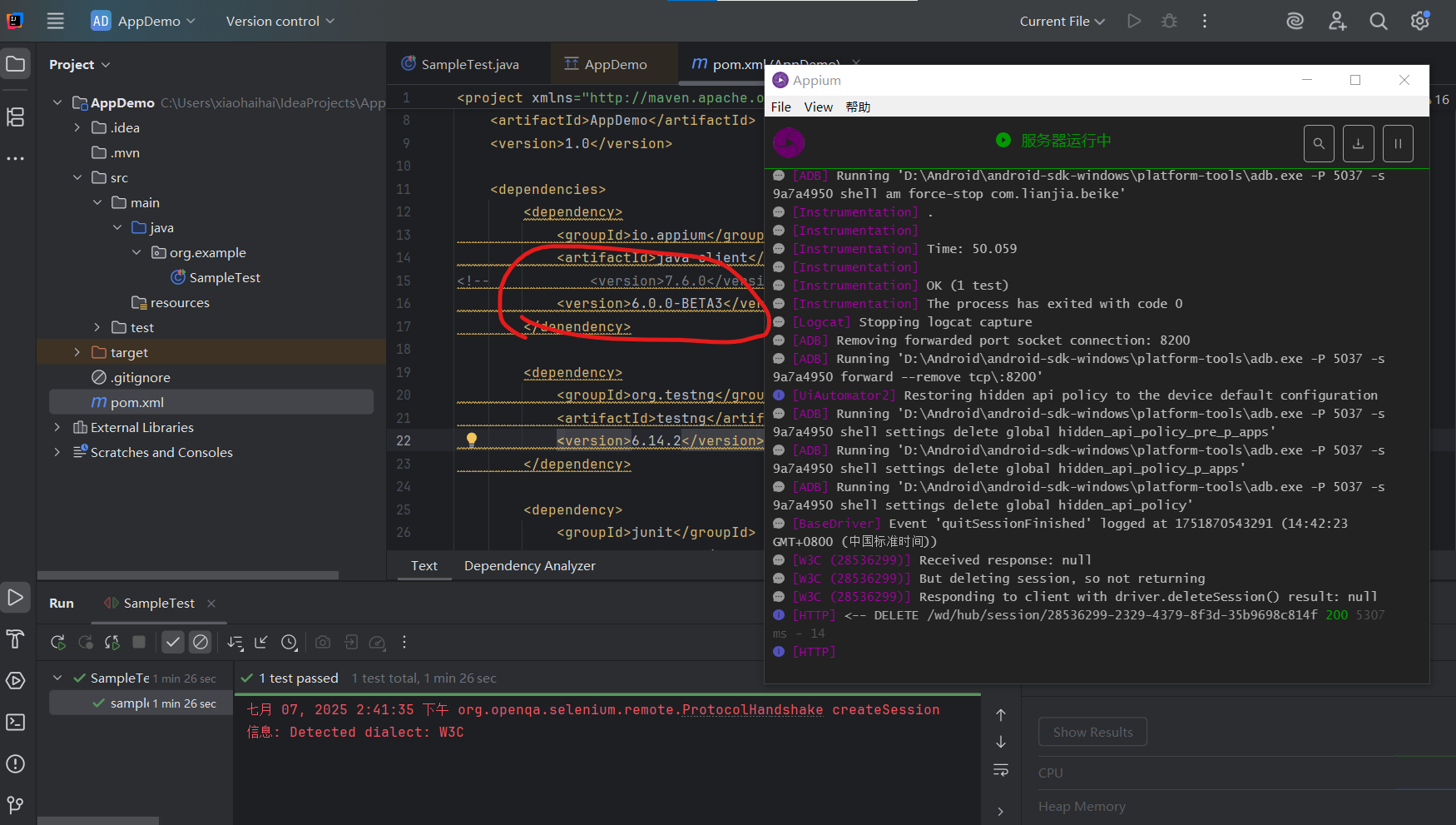
整个pom:
<project xmlns="http://maven.apache.org/POM/4.0.0"
         xmlns:xsi="http://www.w3.org/2001/XMLSchema-instance"
         xsi:schemaLocation="http://maven.apache.org/POM/4.0.0
                      http://maven.apache.org/xsd/maven-4.0.0.xsd">
    <modelVersion>4.0.0</modelVersion>

    <groupId>AppDemo</groupId>
    <artifactId>AppDemo</artifactId>
    <version>1.0</version>

    <dependencies>
        <dependency>
            <groupId>io.appium</groupId>
            <artifactId>java-client</artifactId>
<!--            <version>7.6.0</version>-->
            <version>6.0.0-BETA3</version>
        </dependency>

        <dependency>
            <groupId>org.testng</groupId>
            <artifactId>testng</artifactId>
            <version>6.14.2</version>
        </dependency>

        <dependency>
            <groupId>junit</groupId>
            <artifactId>junit</artifactId>
            <version>RELEASE</version>
            <scope>compile</scope>
        </dependency>
    </dependencies>

</project>

mvn项目编译好没有错误之后,mvn install之后,可以执行了,
先打开appium, 启动appium,保证我们的手机什么的已经链接好了。
idea点run。脚本直接执行。手机端链接appium 执行的时候需要安装驱动UiAutomator2,手机上会有弹出框,按照一步步确认安装就好了

Appium 模拟器上运行:
有时候我们可能不太想用真机或者android sdk中自带的模拟器。而是使用一些三方的android模拟器。例如夜神,逍遥等等  理论上来说可以使用连接真机的方式一样来尝试连接。
所以模拟器可以使用Android sdk自带的模拟器,
也可以使用第三方的android模拟器
1) android 模拟器 AVD
AVD的全称为:Android Virtual Device,是Android的虚拟设备(模拟器),使用模拟器进行调试,不用实时连到物理设备上测试,方便调试。
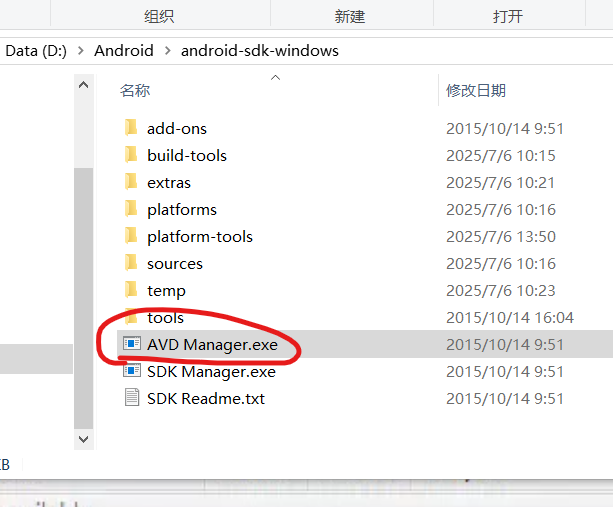
可以通过命令行创建和启动AVD,也可以运行AVD Manager.exe来创建和启动AVD。
点击 AVD Manager。创建avd
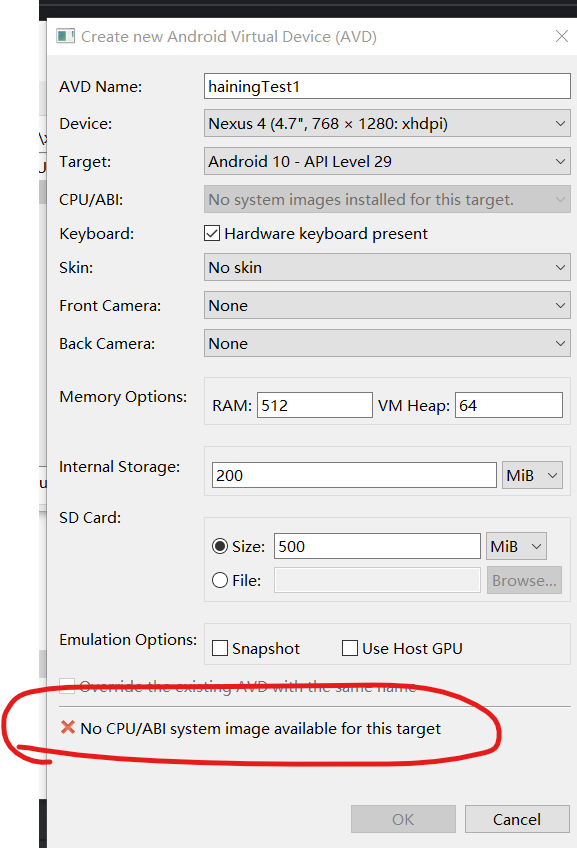
当看到这个错误:
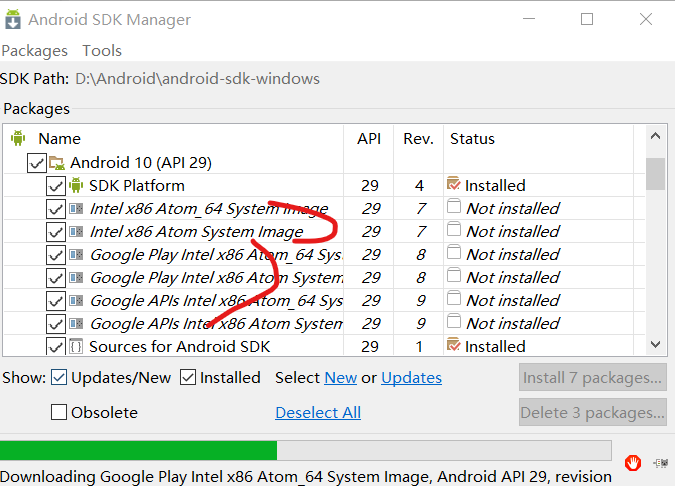
在Android Studio中创建AVD(Android Virtual Device)时,如果提示“没有可用的CPU/ABI系统镜像”,这通常意味着你的Android SDK中缺少对应目标版本的系统镜像。以下是一些解决步骤,帮助你解决这个问题:
SDK manager中install:
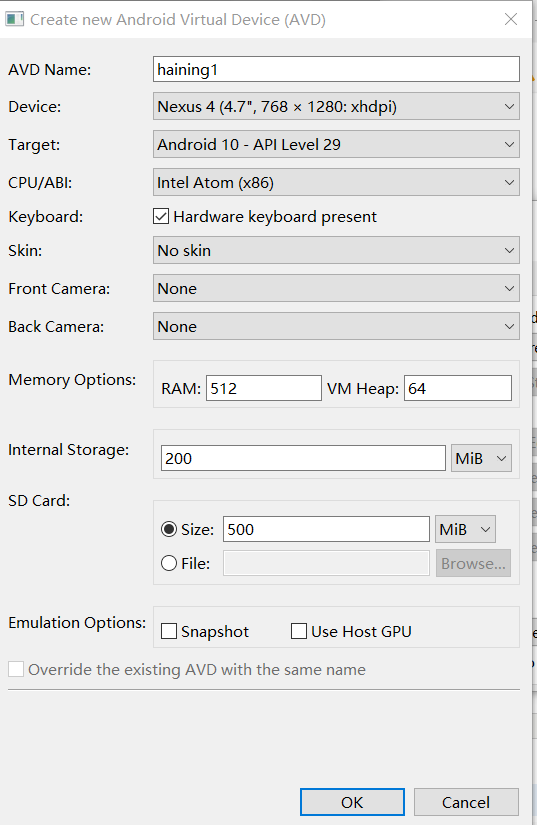
装完之后重新create avd:
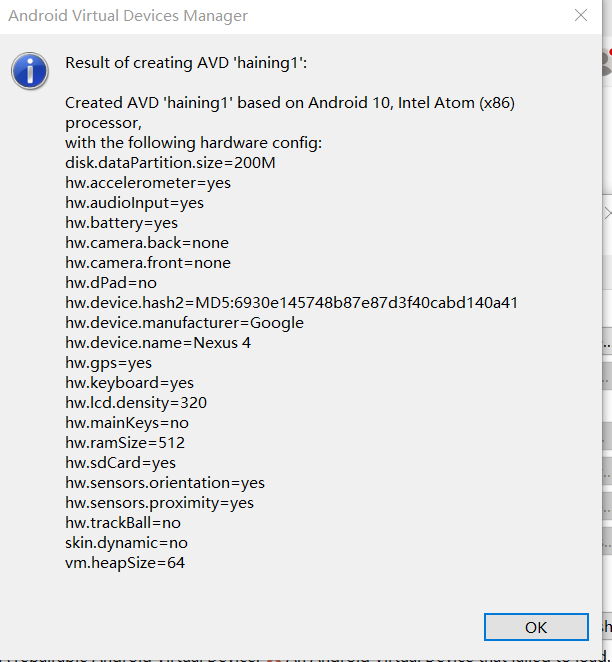
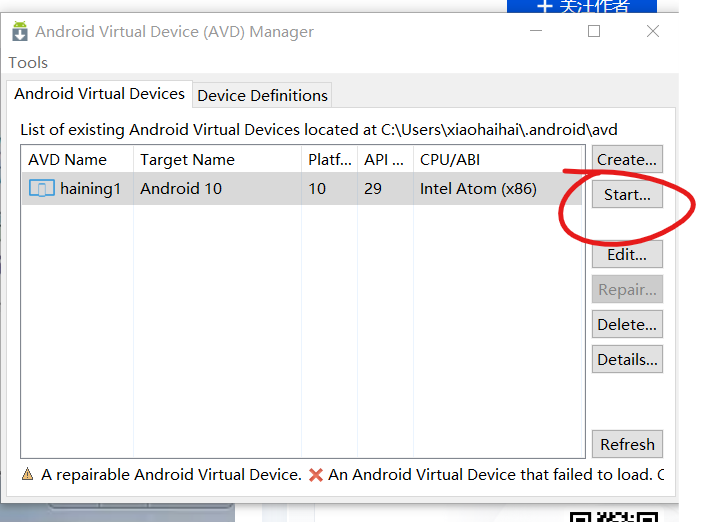
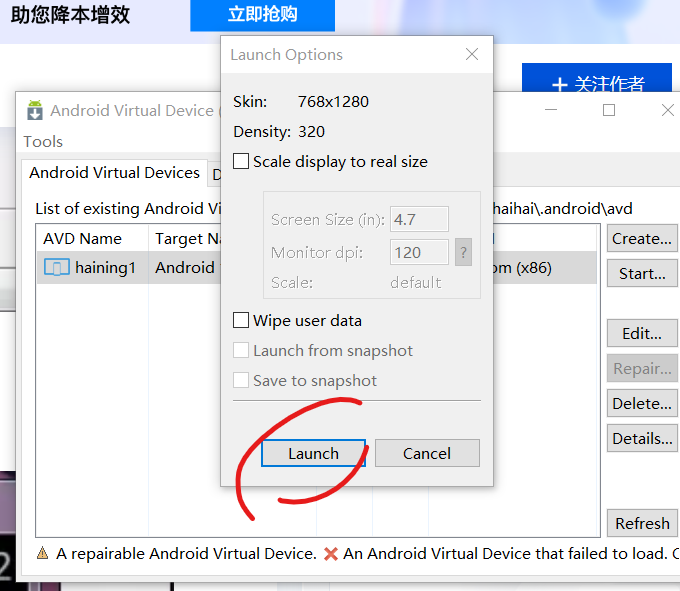
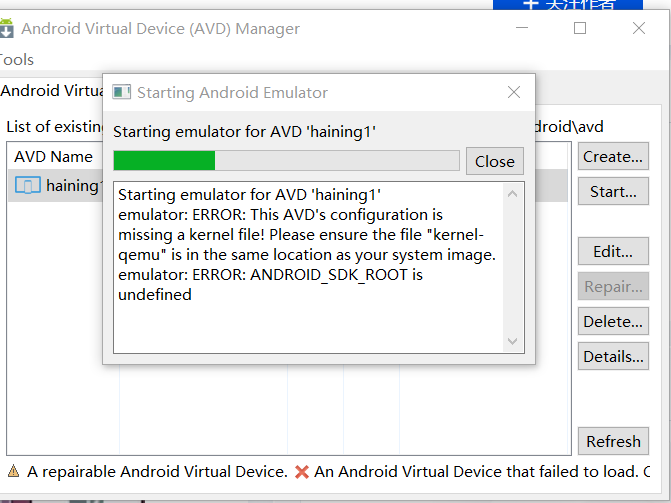
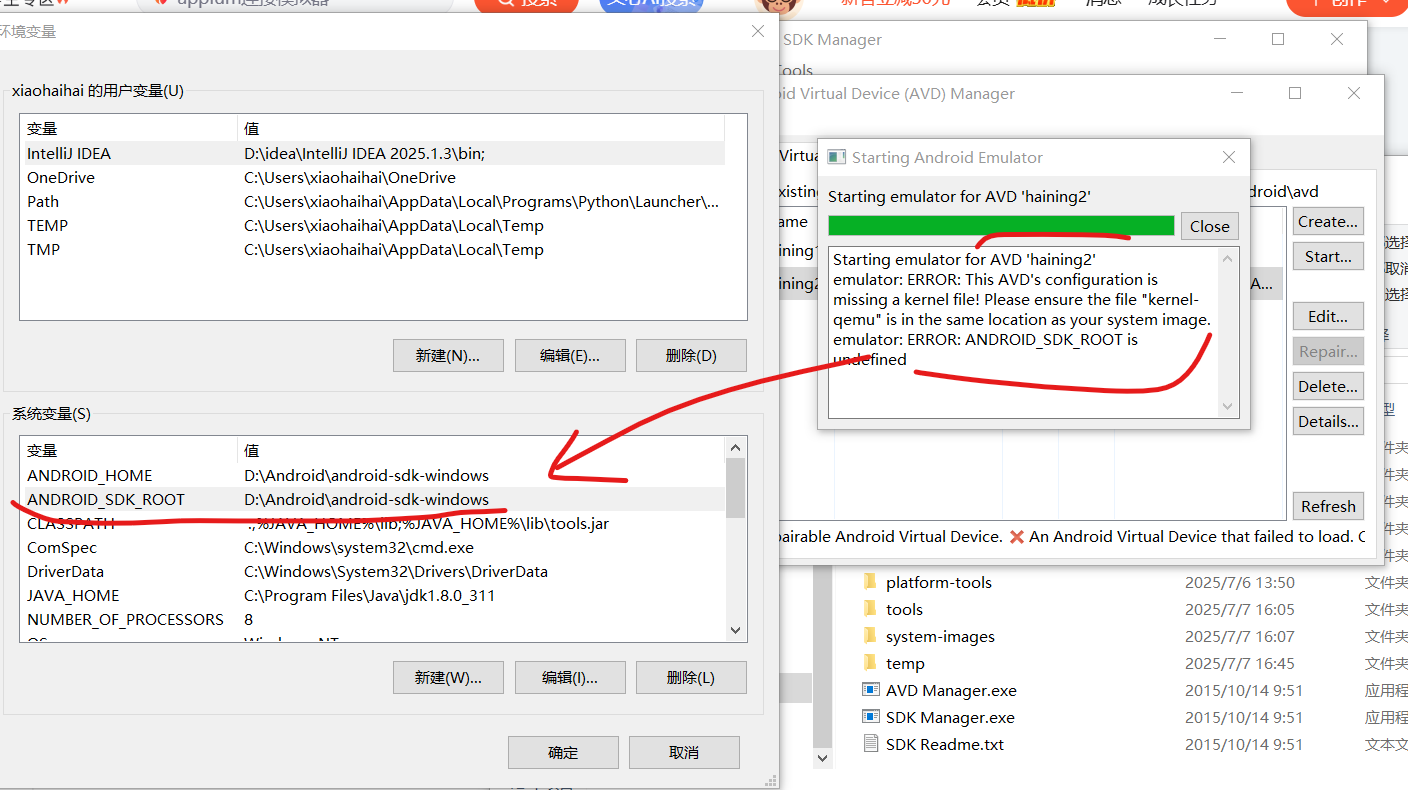
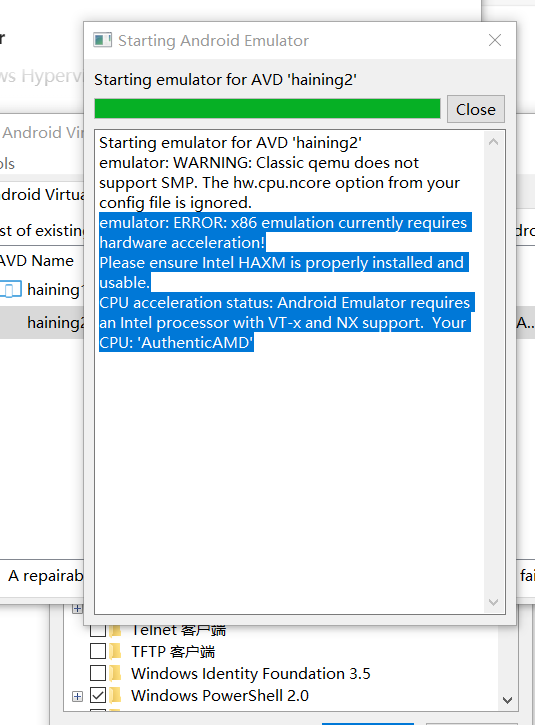
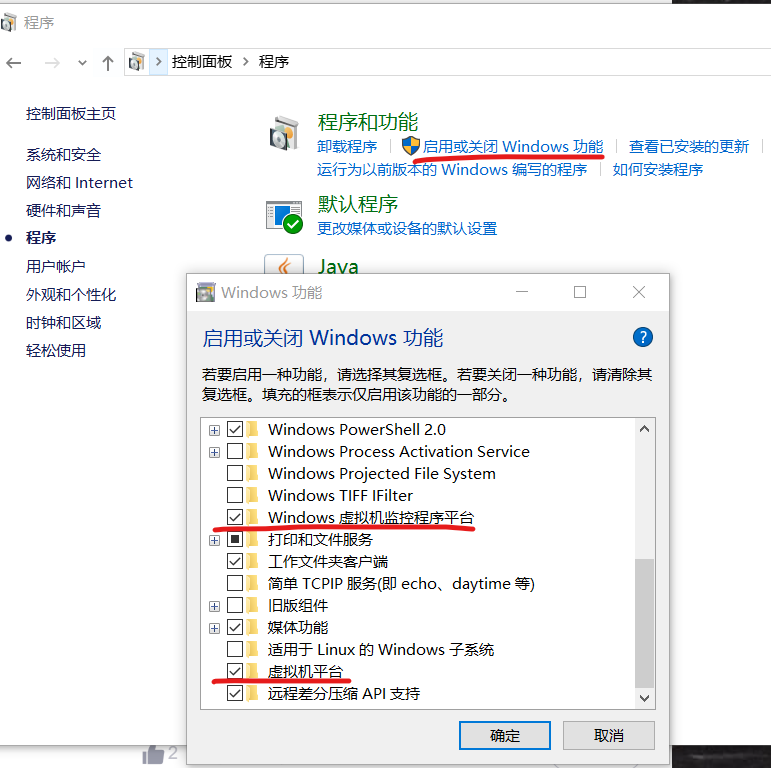
创建成功之后,启动这个avd:

 浙公网安备 33010602011771号