
VS Code配置Go语言开发环境v2
一、环境
- 安装好go环境
- 这里以mac m1 为例
二、软件下载
vscode软件下载:https://code.visualstudio.com/
下载对应版本的软件,并安装上
三、安装go开发工具
export PATH=/opt/compiler/gcc-8.2/bin:$PATH
go install golang.org/x/tools/gopls@latest
go install github.com/go-delve/delve/cmd/dlv@latest
go install github.com/ramya-rao-a/go-outline@latest
go install golang.org/x/tools/cmd/goimports@latest
# 按需要选择性安装,需要go19
go install github.com/fsgo/go_fmt/cmd/gorgeous@latest
go install github.com/fsgo/go_fmt/cmd/goformat@latest
四、安装go插件
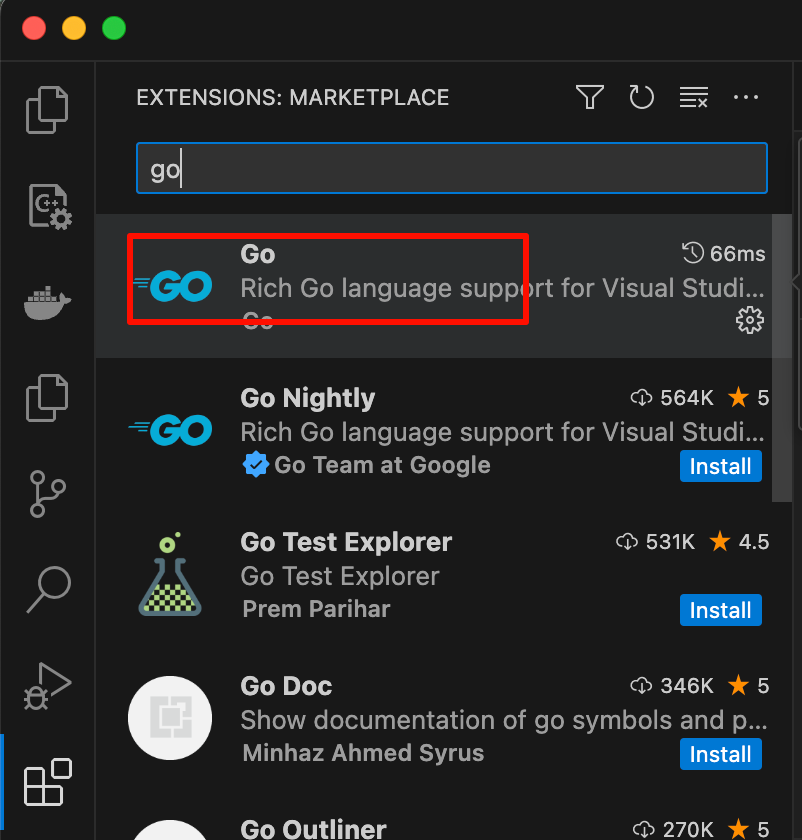
五、配置go插件
打开Setting,再点击{}切换到json编辑模式
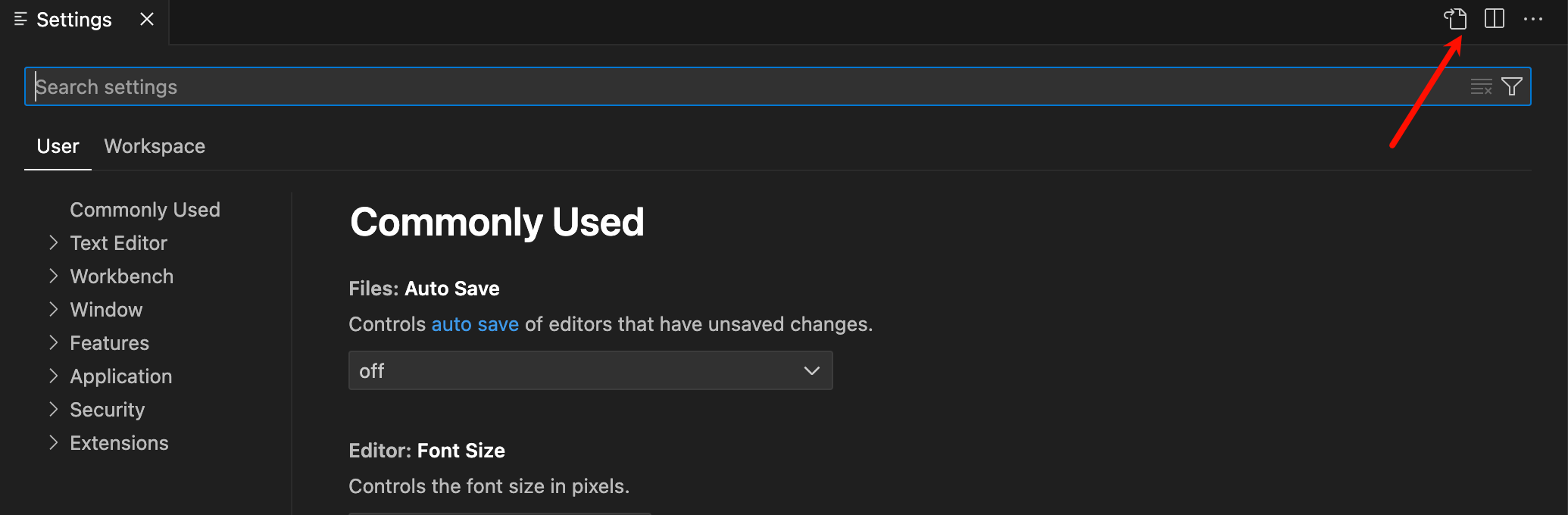
添加以下配置:
{
	"go.useLanguageServer": true,
    "go.formatTool":"goformat" //⚠️ 当使用的go版本>=19再加这个选项
}
说明:
go.useLanguageServer配置项,可加快代码分析和提示速度。
六、缺失依赖安装
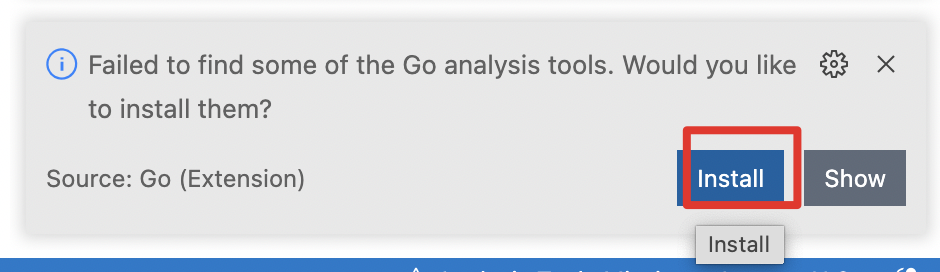
打开一个go代码库,如果右下角出现这个提示,点击安装下相关依赖:

七、常用快捷键
* 鼠标hover代码中变量、函数、类名等符号,可以看到符号定义
* Cmd+hover:显示符号定义与代码上下文
* 右键:可以看到跳转菜单
* Cmd+点击:快速跳转至符号定义
* Ctrl+-(减号):回到光标上一个停留的位置
* Cmd+P: 按名字搜索文件,可快速打开指定的文件
八、使用
- 新建项目 main.go
package main

func main() {

	msg := "Hello, World!"
	println(msg)
}
- 使用vscode打开
执行下面命令
go mod init demo01
go mod tidy
如果工作区根目录没有go.mod会导致无法代码跳转。
此时写代码时会有代码提示,保存文件的时候会自动进行格式化。
- 编译
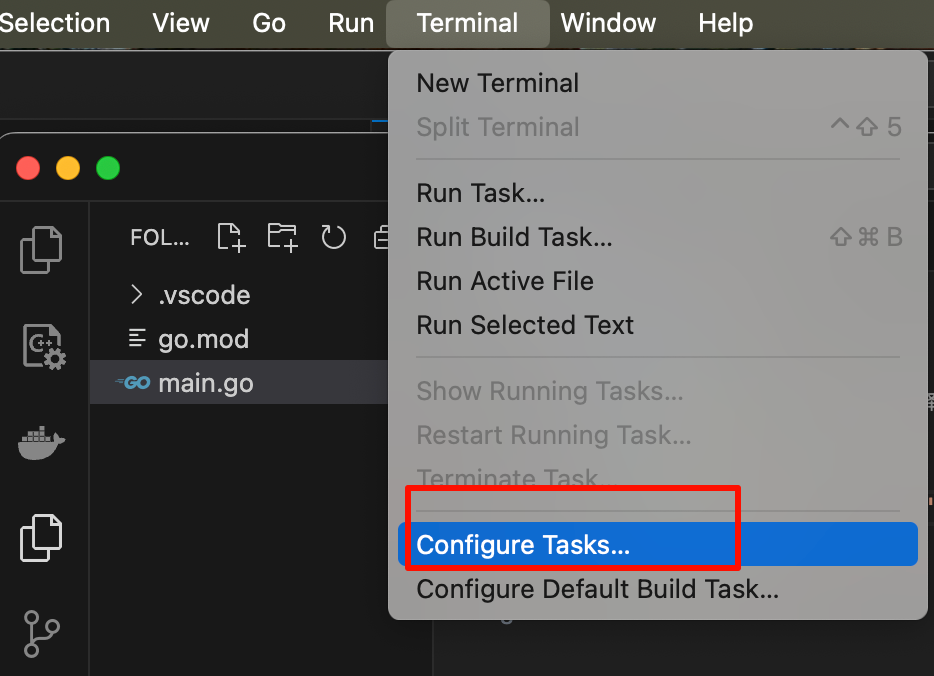
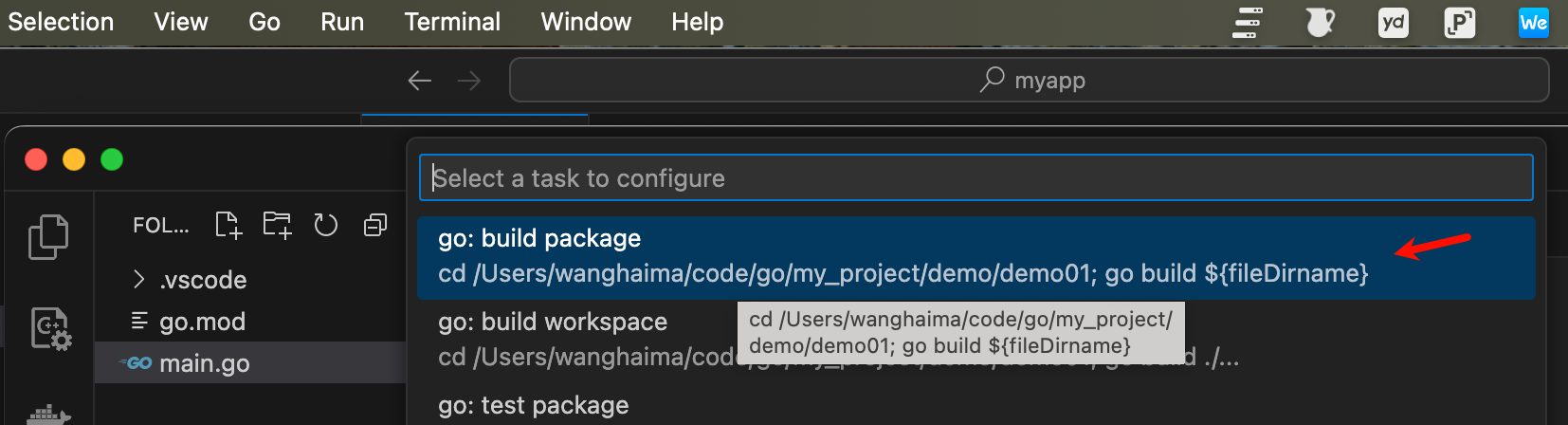
写入下面内容
{
	"version": "2.0.0",
	"tasks": [
		{
			"label": "build",
			"type": "shell",
			"command": "go build -o demo01 /Users/wanghaima/code/go/my_project/demo/demo01",
			"problemMatcher": [
				"$go"
			]
		}
	]
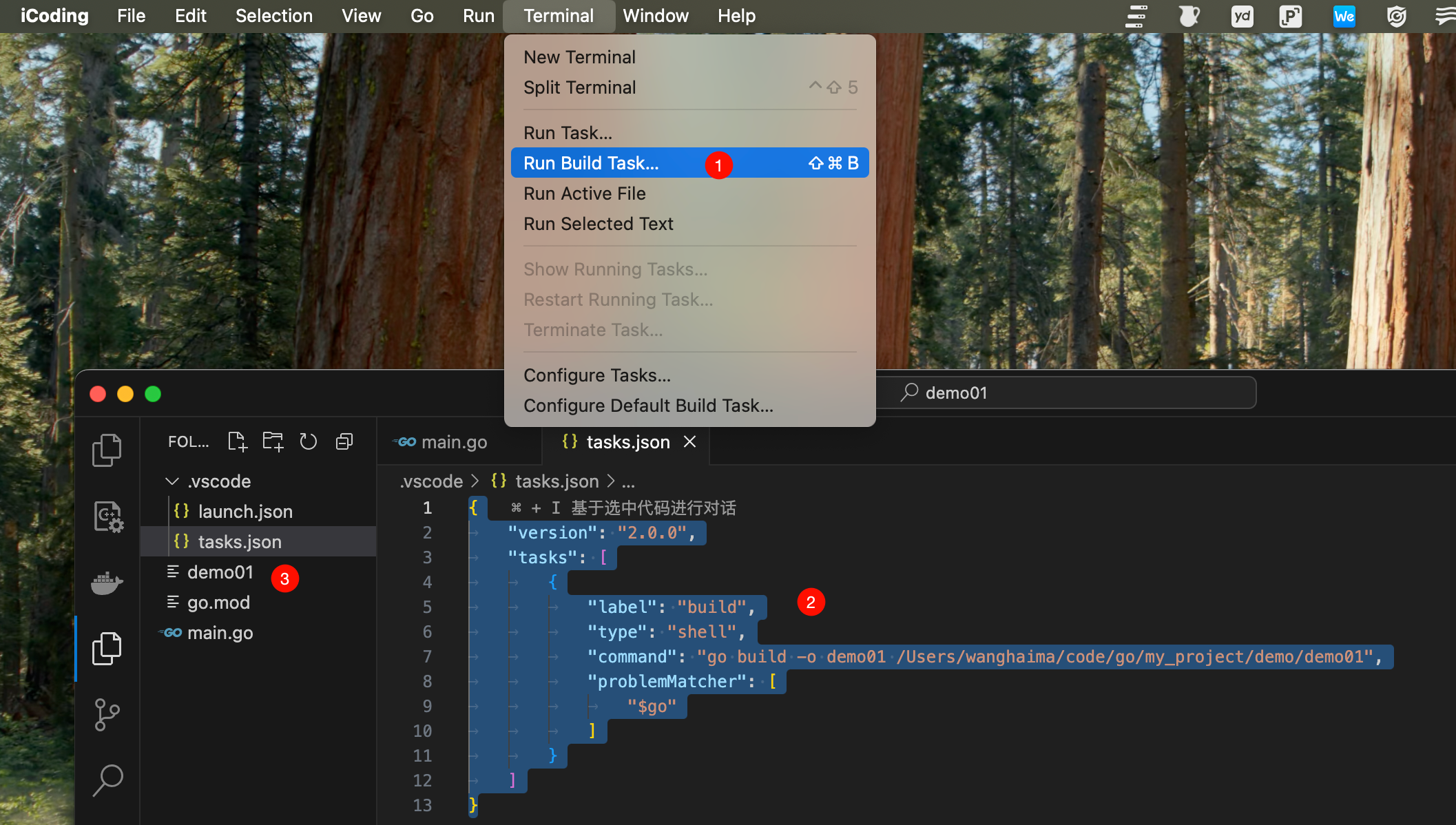
此时就可以编译出demo01二进制文件
九、调试
打开调试配置文件launch.json:
使用delve
点击左侧 Run and Debug,创建 launch.json 文件,添加以下调试配置:
{
    "version": "0.2.0",
    "configurations": [
        {
            "name": "Launch Package",
            "type": "go",
            "request": "launch",
            "mode": "auto",
            "program": "${fileDirname}"
        }
    ]
}
打开一个你想要调试的文件(如 main.go ),在行号前设置断点:
按F5启动调试,然后可以开始单步调试了
[Haima的博客]
http://www.cnblogs.com/haima/

 浙公网安备 33010602011771号