


VMware虚拟机上安装麒麟ServerV10
一、安装步骤
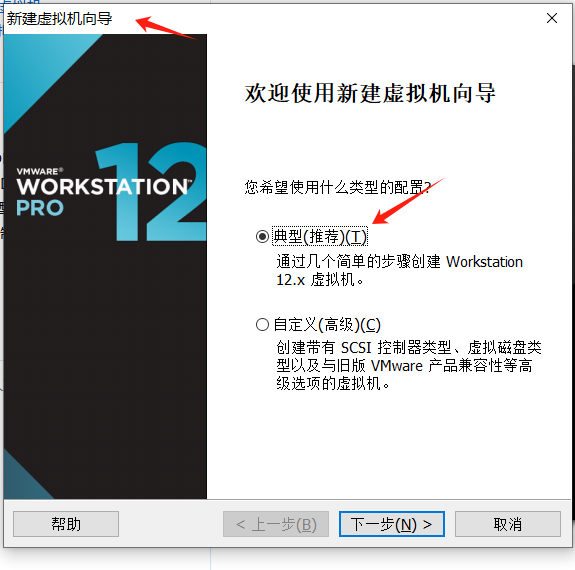
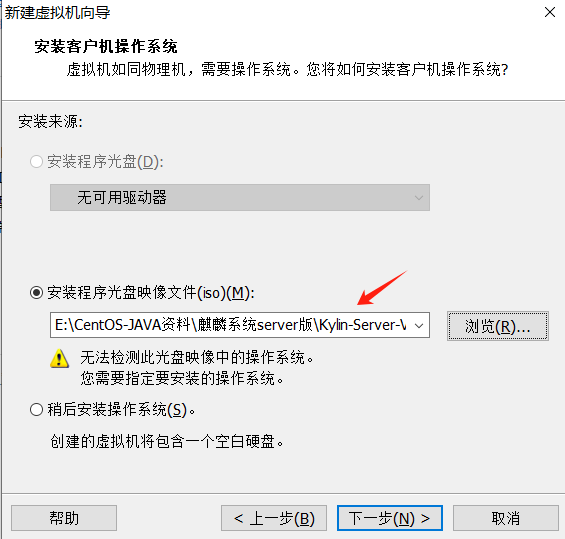
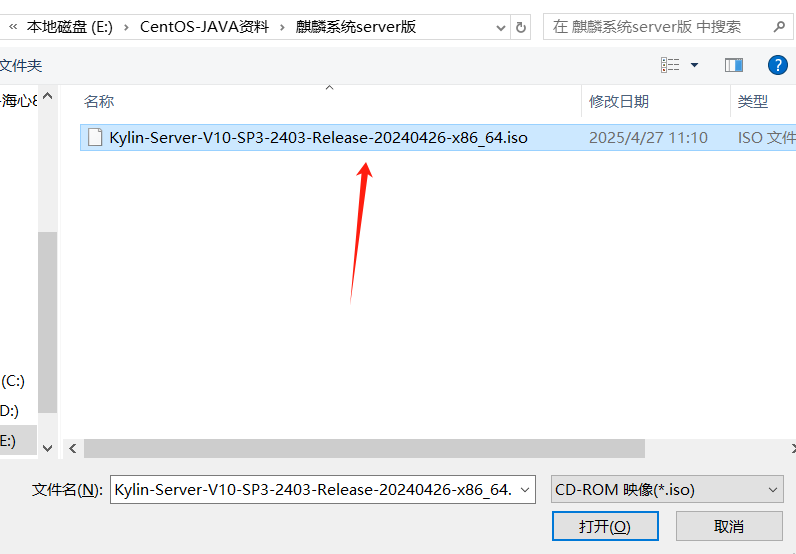
银河麒麟V10(基于CentOS)
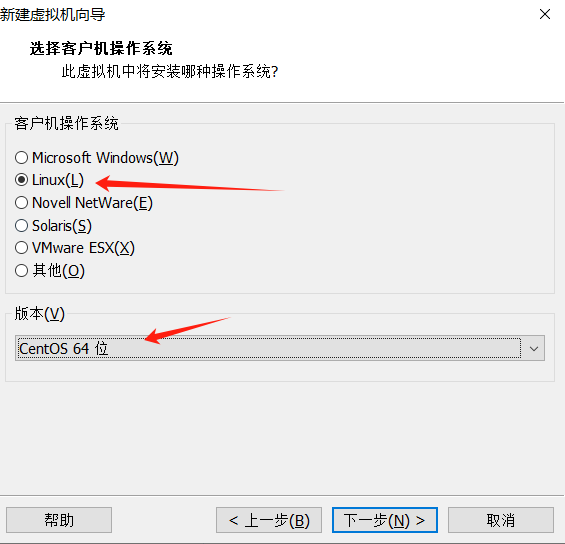
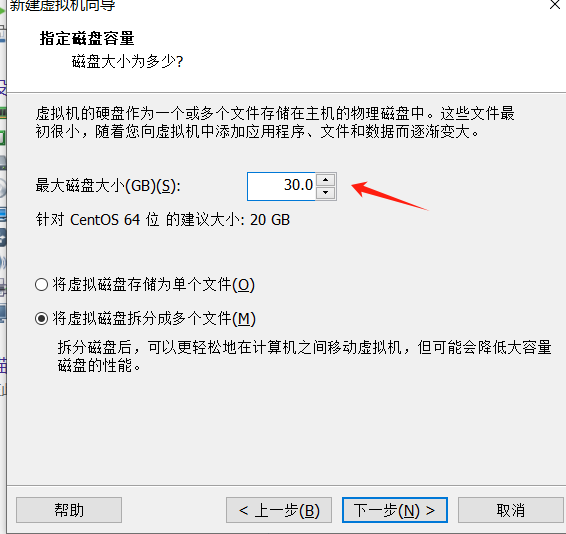
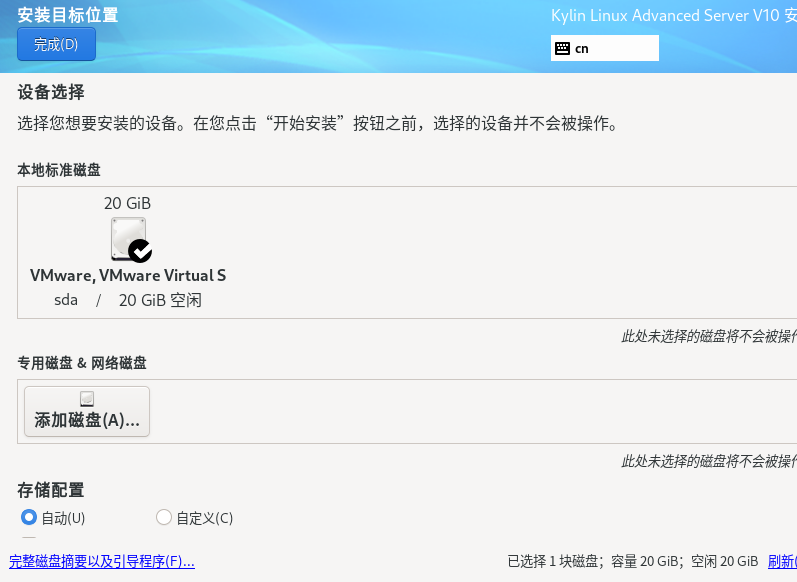
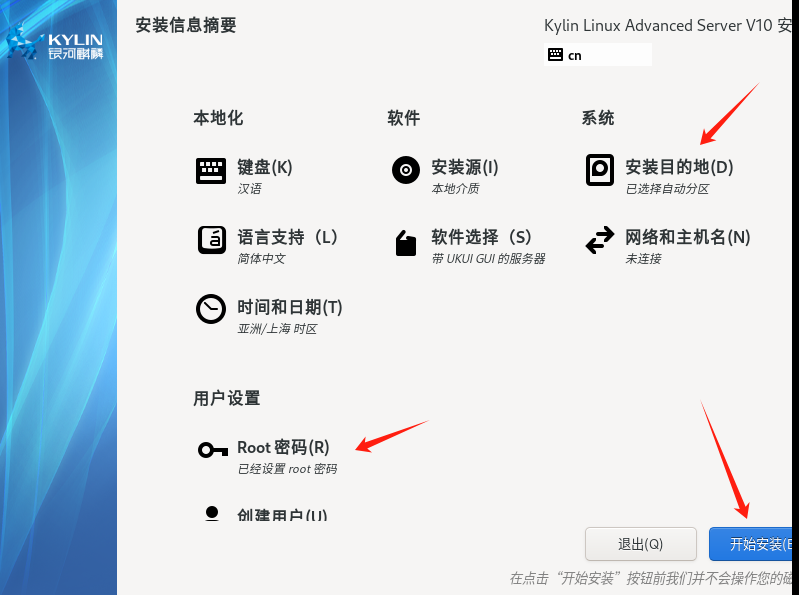
这个位置最好设30G,因为麒麟系统就17个G ,要是默认20G的话有点少。
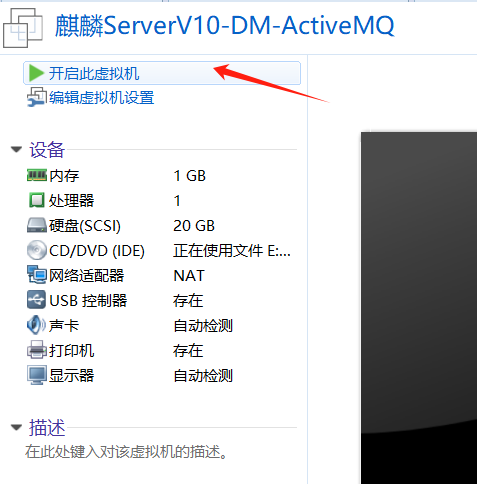
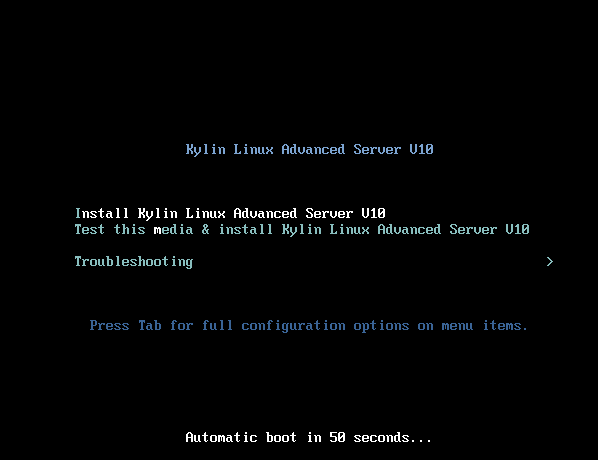
回车,开始安装
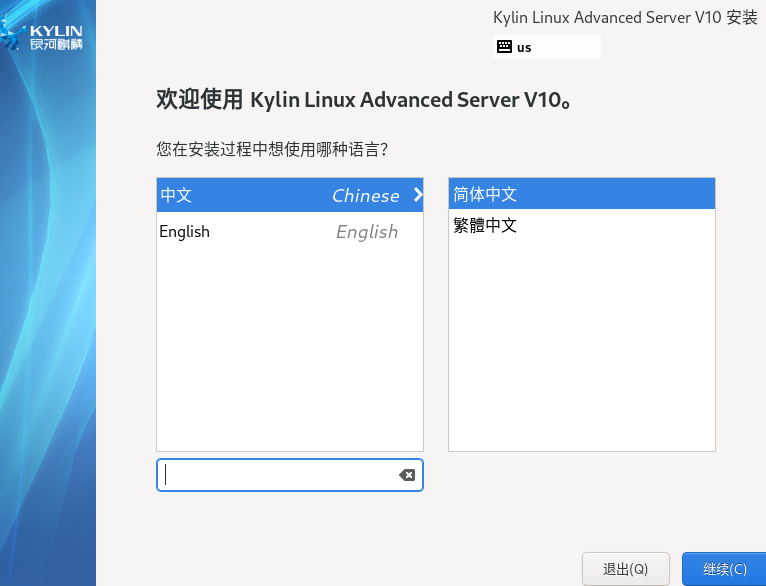
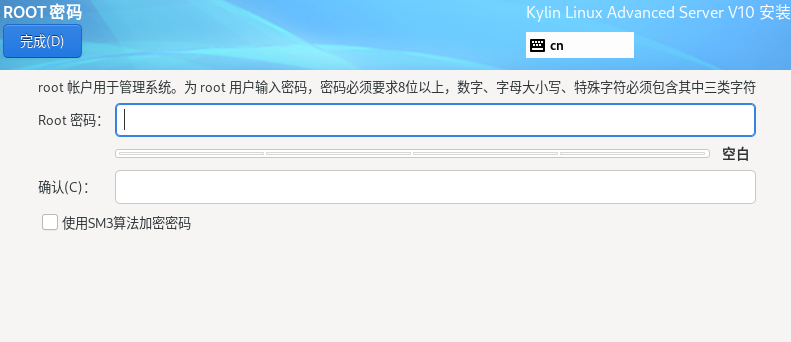
设置 root 用户的登陆密码
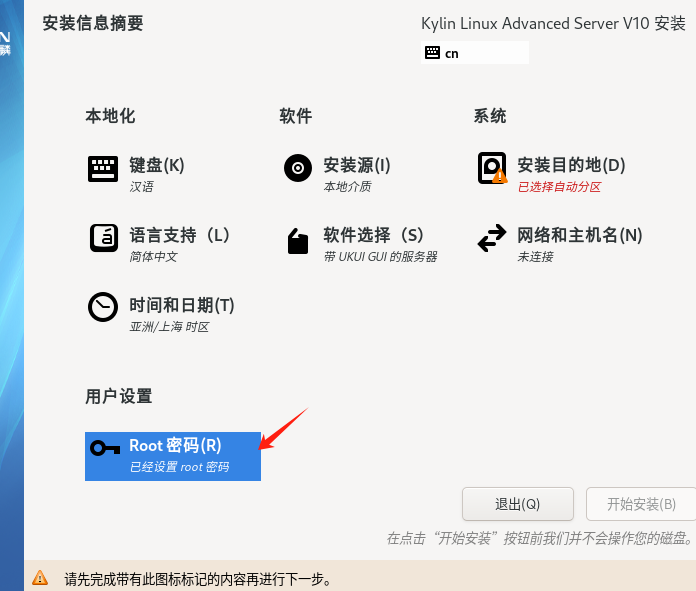
选择磁盘
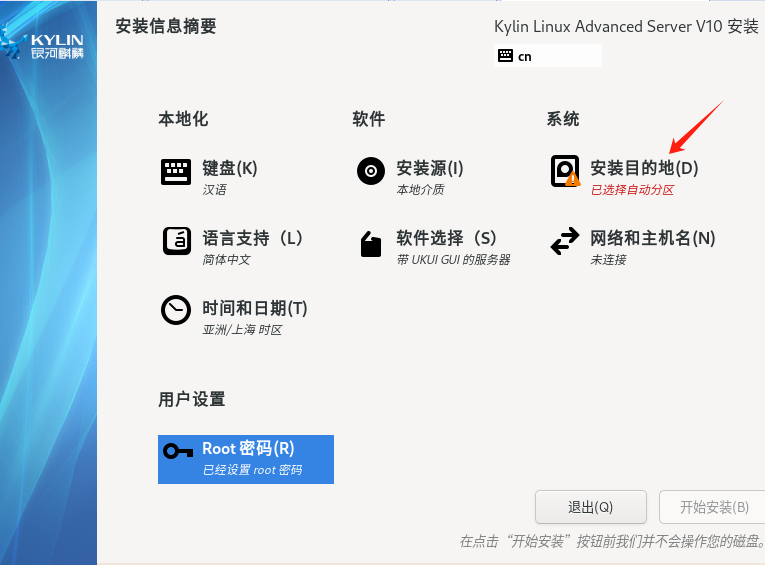
都设好后,点开始安装
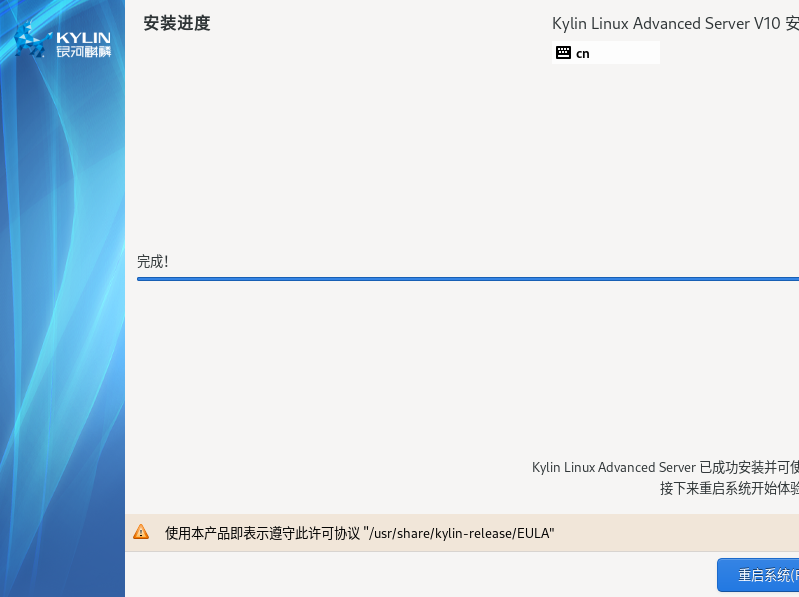
点击 重启系统
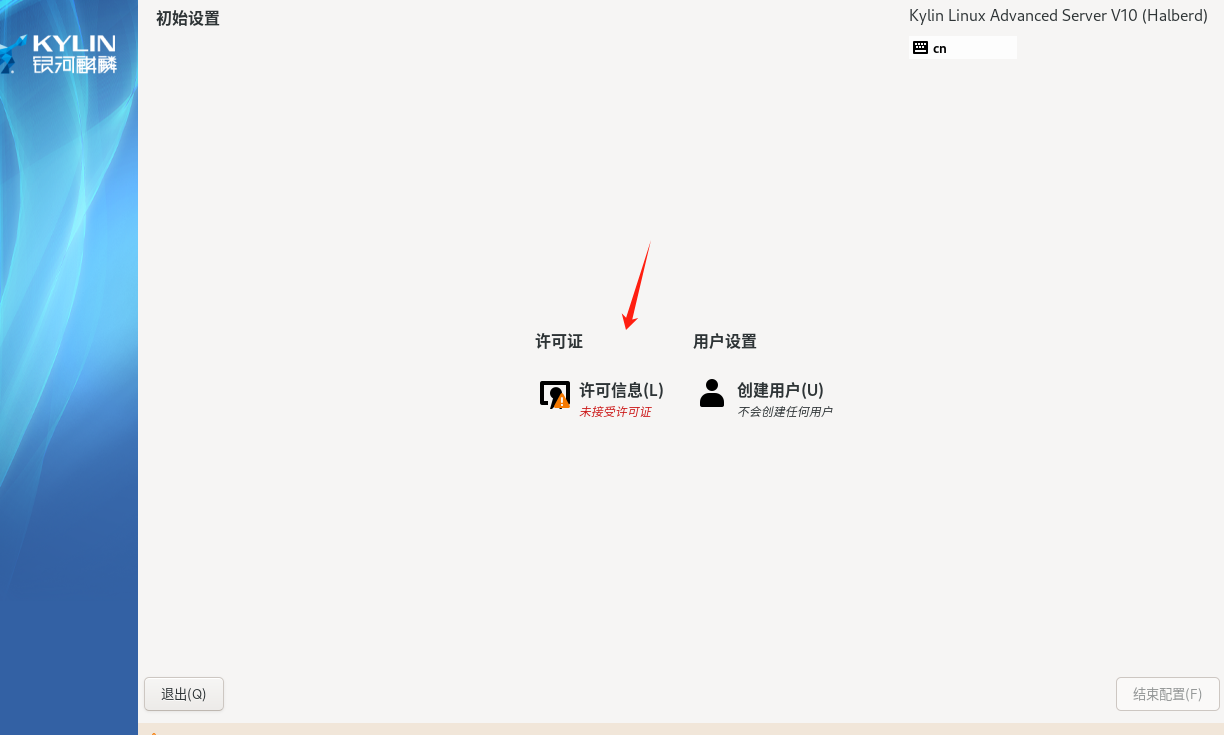
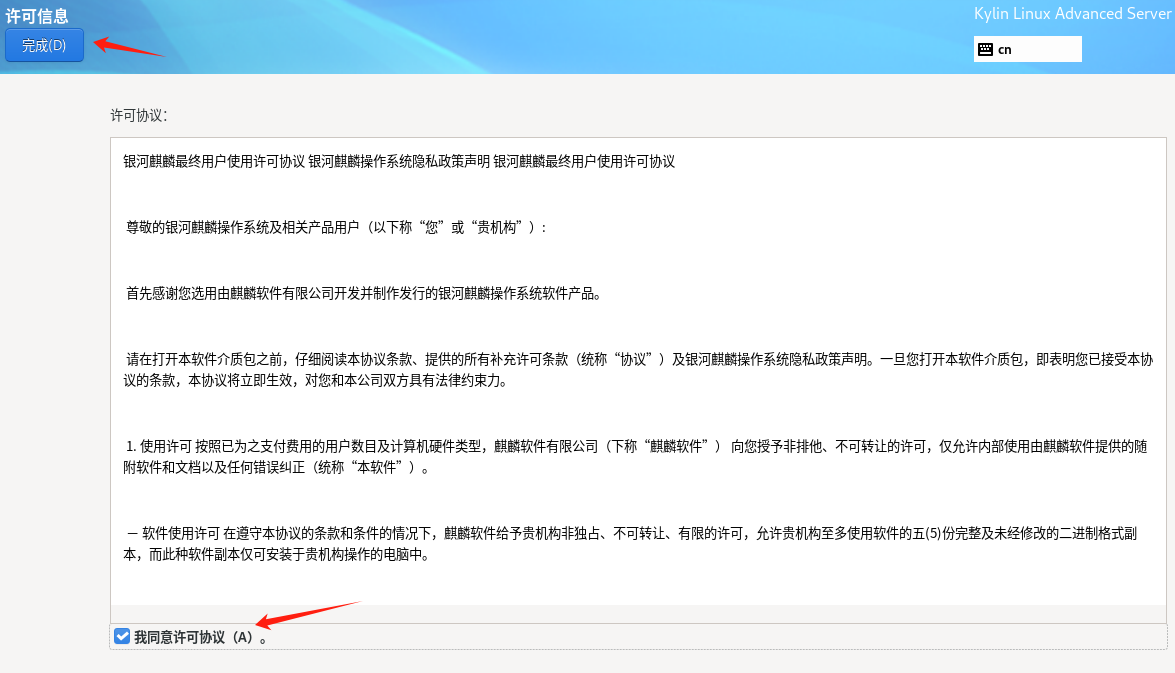
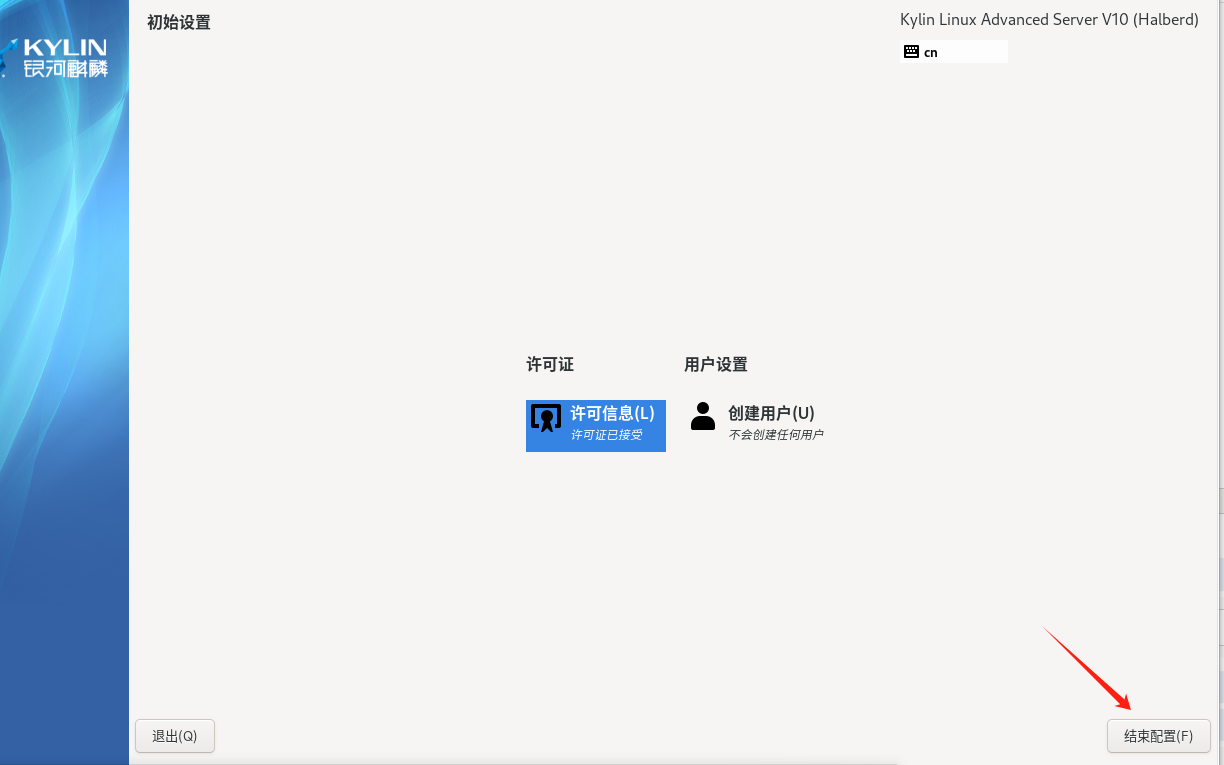
安装完成

输入 用户名 和 密码 登录
二、配置IP地址
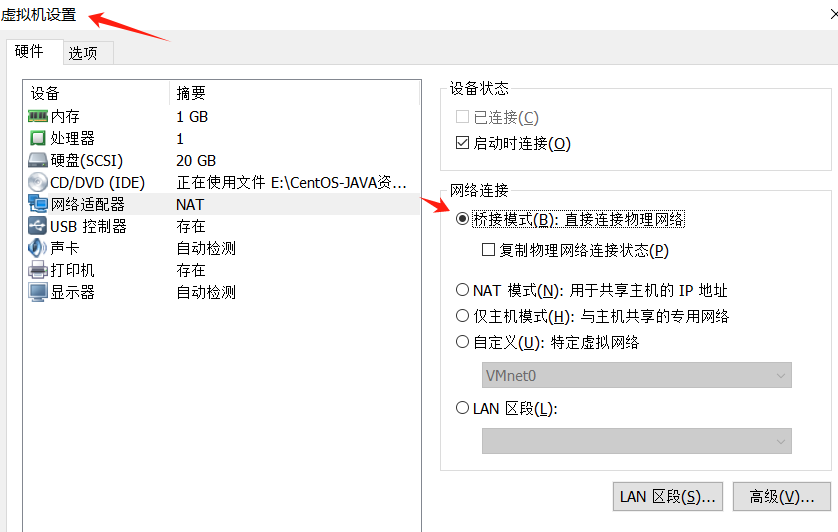
将刚装好的麒麟系统关机,点虚拟机设置,将 网络连接 改为 桥接模式 后,再开机
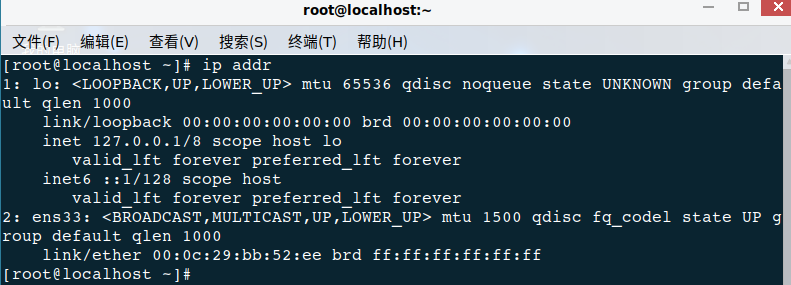
在 终端中执行 ip addr 发现并没有ip4
方法一、启动 IP4 , 其中 ens33 是 2:ens33 显示的值(每台机器可能会不一样)
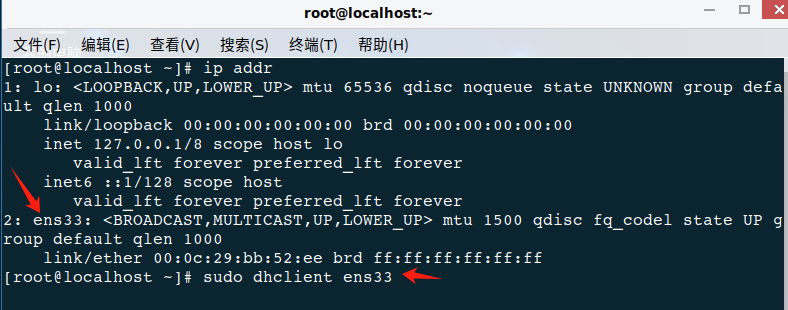
sudo dhclient ens33 #启动ip4 重启后就要重设
这个命令的缺点是每次启动后都需要执行一次
方法二、修改网络配置文件(不用重启后再次设置)
用文本编辑器 vi 打开 ens33 的配置文件 ( ens33 每台机器可能会不一样,需在执行 ip addr 中查看 )
sudo vi /etc/sysconfig/network-scripts/ifcfg-ens33
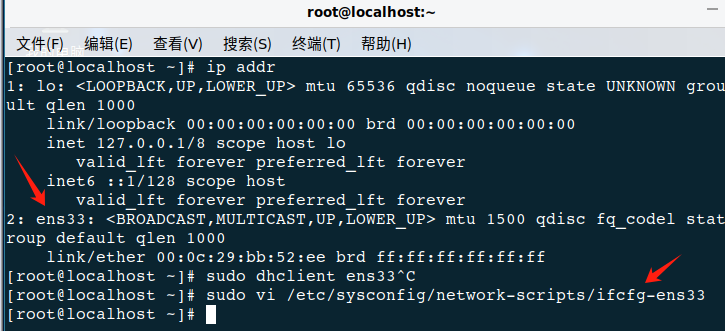

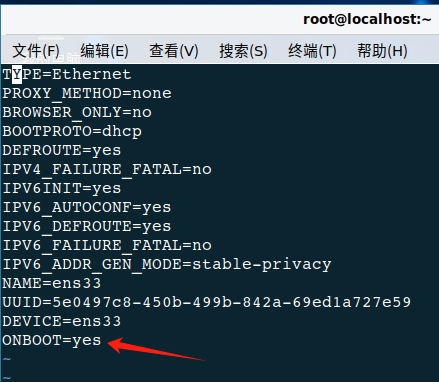
确保配置文件包含以下关键行,特别是 BOOTPROTO=dhcp 和 ONBOOT=yes
DEVICE=ens33        # 确保这里的设备名与你的实际网卡名一致
ONBOOT=yes          # 系统启动时自动激活该网卡:cite[4]:cite[6]
BOOTPROTO=dhcp      # 使用DHCP协议自动获取IP地址:cite[1]:cite[6]
TYPE=Ethernet
所以我的配置中 只需要将 ONBOOT 改为 yes
按 i 进入编辑模式,输入内容后,按 Esc 退出编辑,输入 :wq 保存并退出,输入 :q! 则放弃所有修改并退出
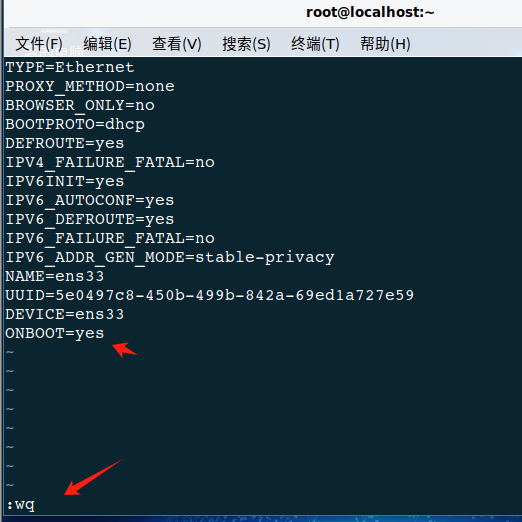
保存退出
修改配置后,需要重启网络服务来使更改生效
sudo systemctl restart network
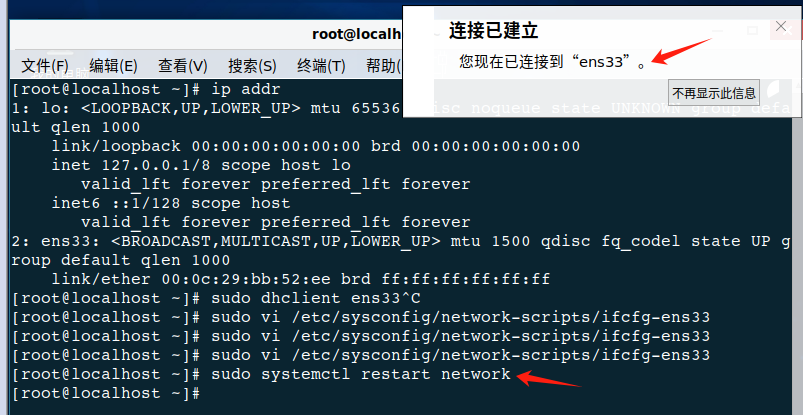
检查 ens33 是否已经成功获取到了 IP 地址
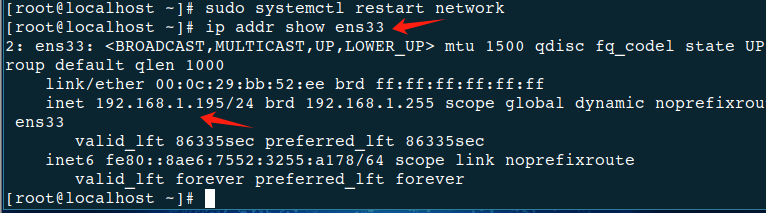
这样启动了 IP4 为 192.168.1.195 这种方式不用重启后再设
三、修改当前日期和时间
查看当前的系统日期和时间
date           #只输出当前的系统日期和时间
timedatectl    #非常全面的时间状态信息
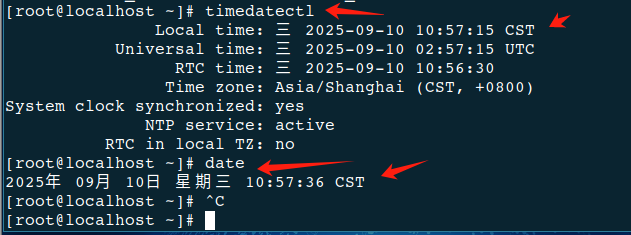
首先禁用 NTP 同步(如果它当前是启用状态):这是为了防止你刚手动设置好的时间又被网络自动同步覆盖。
sudo timedatectl set-ntp false
设置新的日期和时间:
sudo timedatectl set-time "YYYY-MM-DD HH:MM:SS"
配置NTP网络时间自动同步
sudo timedatectl set-ntp true   # 启用 NTP 同步
timedatectl                     # 检查同步状态
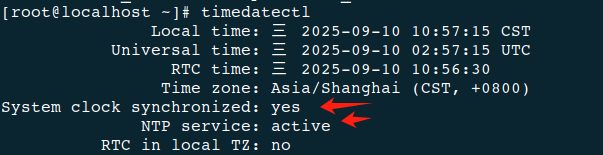
稍等片刻,观察输出中的 NTP service 是否变为 active,并且 System clock synchronized 是否变为 yes。这表示自动同步已启用并生效。

 浙公网安备 33010602011771号