
Excel终极懒人法:一键对比上千文件,自动生成库存差异报告
李经理: “小罗,这是本月库存盘点报告,帮我将每个产品的库存数量和盘点库存进行比较,找出差值,生成一张结果表,今天下班前给我!”
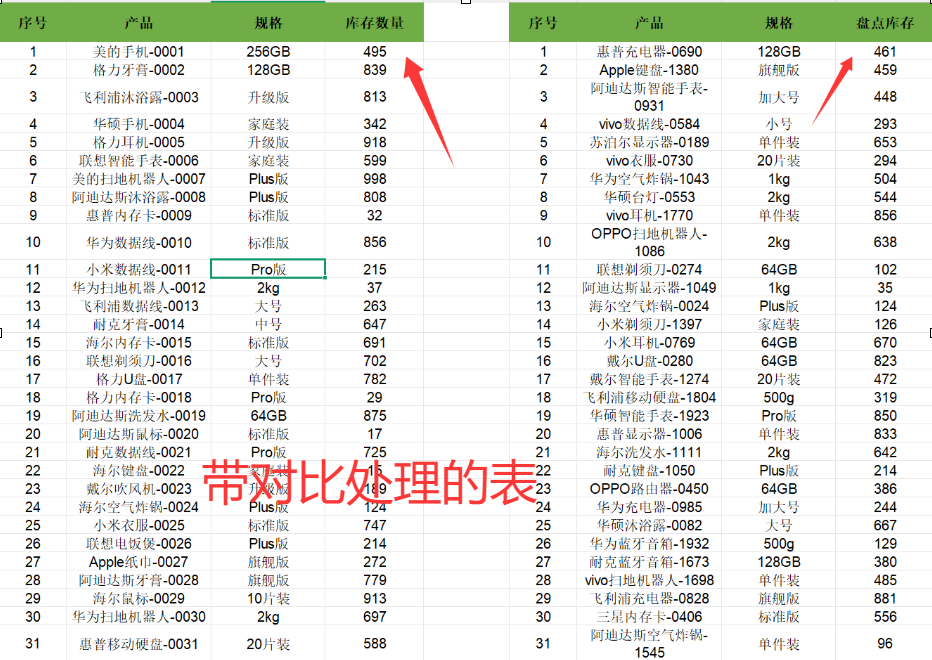
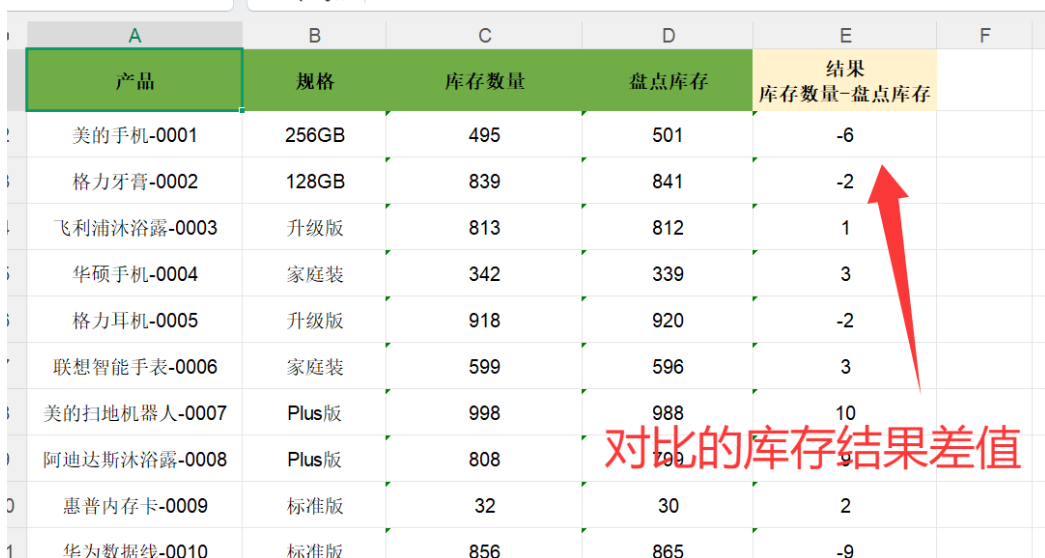
每当听到这样的对话,财务小罗的心就沉到谷底。两个Excel表格,一个是从系统导出的“账面库存”,一个是仓库刚提交的“实际盘点”,密密麻麻的数字像蚂蚁一样爬满了屏幕。
手动核对? 三千多条数据,眼睛看花都可能漏掉几条。
写公式? VLOOKUP、IFERROR、MATCH……每次都要翻笔记,一个参数错了全盘皆输。
找IT帮忙? 排队等排期,等处理完早就过了汇报时间。
这不仅仅是小陈的困境,也是无数财务、仓储、采购人员的日常。直到我发现了一个完全不用公式的解决方法。
一、传统核对方法:耗时耗力易出错
传统做法通常有两种:
-
VLOOKUP函数法(较常见)
=IFERROR(VLOOKUP(A2,盘点表!$A:$C,3,FALSE),"未盘点")
=IF(B2<>C2,"数量不符","一致")
-
问题:需要写两列辅助公式
-
更容易出错:绝对引用、范围选择、错误处理
-
-
高级函数组合(技术流)
=IF(COUNTIF(盘点表!$A:$A,A2)=0,"系统独有", IF(INDEX(盘点表!$B:$B,MATCH(A2,盘点表!$A:$A,0))<>B2, "数量差异","一致"))-
问题:公式复杂,维护困难
-
很多同事根本看不懂
-
这些方法要么太慢,要么太难,要么容易出错。直到上个月,在连续加班三天核对季度库存后,我发现了完全不同的解决方案。
重点是,还支持一次性对比上千个Excel文件:

二、差异对比神器:一键搞定千条数据+多个表格
这是一个专业解决excel多文件处理的方案, 主界面上找到 Excel AI批处理:

可以到我们龚种号:“老罗软件” , 获取到这个解决方案。
打开后, 我们找到 “差异对比分析” 这个智能体:

设置好模型之后,我们点击文件,输入你要处理的Excel文件。如果你有上千的excel文件,都可以一次性进行输入。


提示词描述了3个参数:
- 对比表单: 1,2 表示,表单1和表单2进行对比。 如果对比的数据在同一张表单里面,你就设置为1,1 就行了。
- 匹配范围: 就是指定匹配的范围列信息。
- 对比范围: 指定对比的列信息。
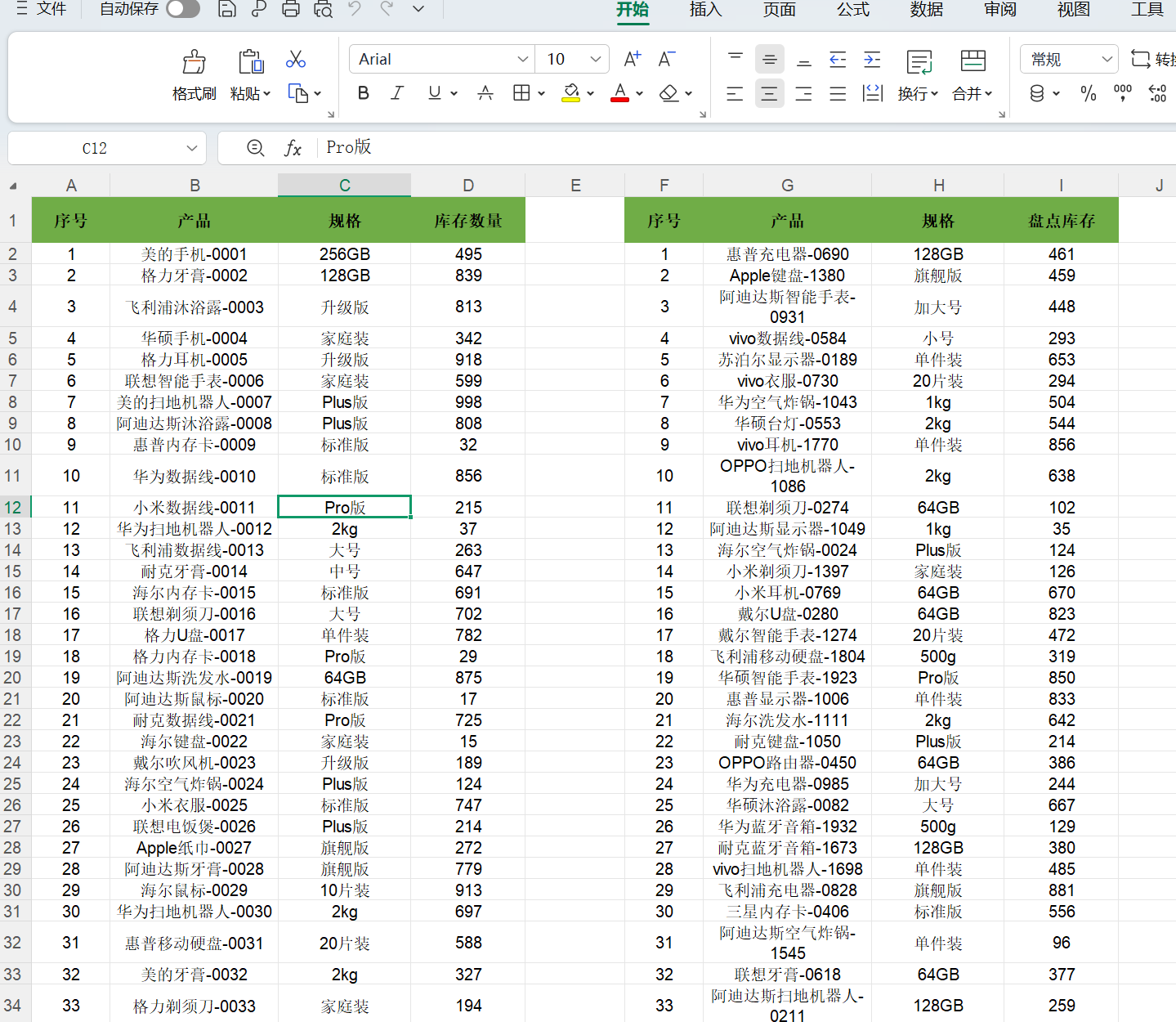
于是修改提示词参数, 如下图:

我们输入上面提示词,然后发送给大模型就可以了。等待处理结束。
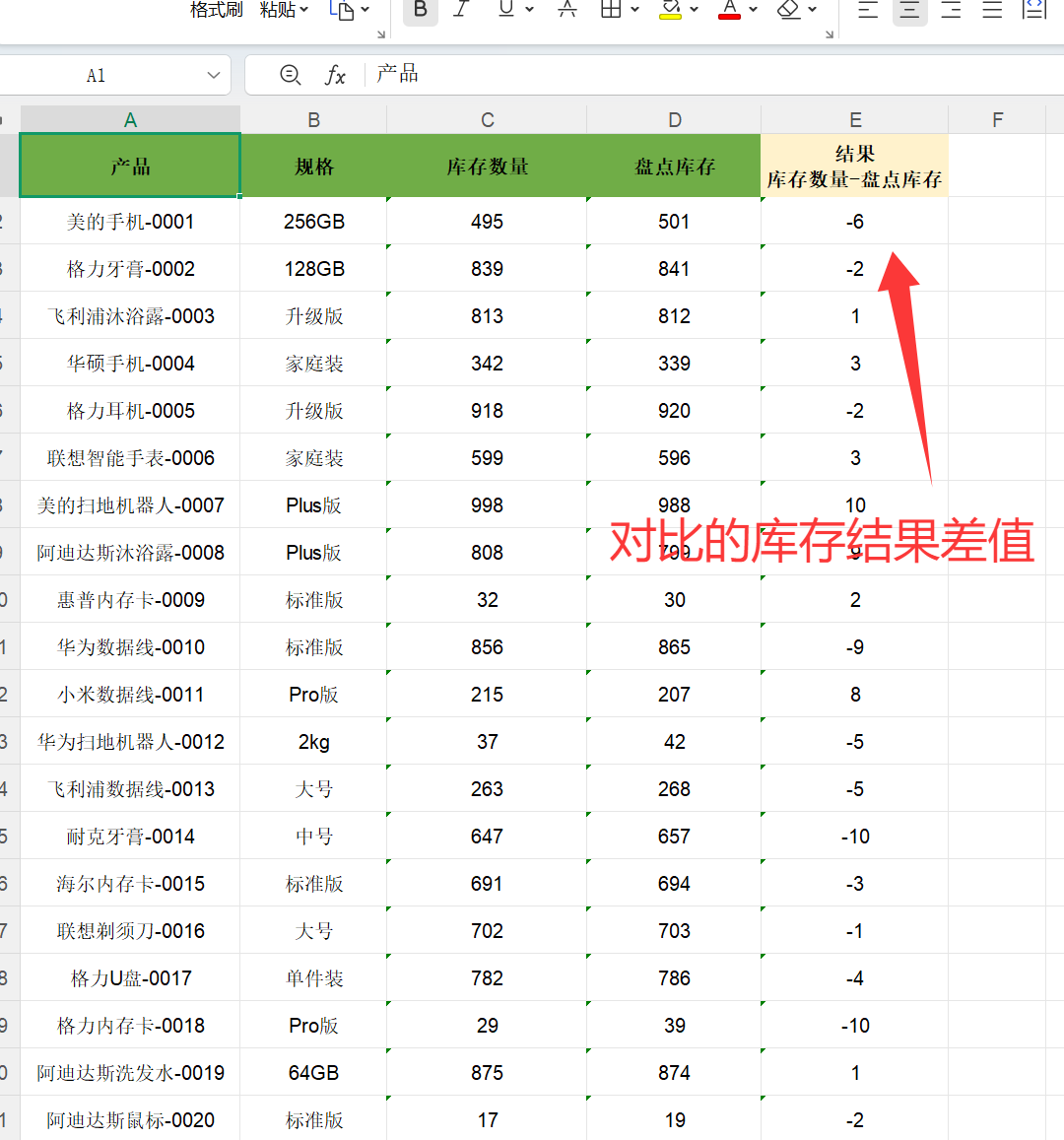
三、写在最后:工具的价值在于释放人
曾经,我也是一个Excel公式的“搬运工”——从百度复制,到Excel粘贴,祈祷不要报错。直到我发现,真正的效率提升,不是把复杂的事情做快,而是把复杂的事情变简单。
这个库存对比的案例,最打动我的不是技术本身,而是它解决了一个真实的痛点:
-
让财务人员不再为月末对账加班
-
让仓库管理员能快速找到差异原因
-
让管理者能及时看到真实的库存状况
好的工具,应该是隐形的——它在那里解决问题,而你几乎感觉不到它的存在。
现在,当再次面对两个需要对比的表格时,我不再焦虑。因为我知道,无论数据量多大,无论格式多乱,我都有办法在几分钟内理清头绪。
职场竞争力,有时候就是比别人快一步找到问题的答案。 而这一步,可能就是一个简单却高效的工具。

 浙公网安备 33010602011771号