
WPS Excel表格查找替换全方位详解(填充结果颜色)
今天主要讲解wps如何进行查找替换,主要讲解一些隐藏的高级用法。
延申思考: 如果有上百的excel文件都需要查找替换,如何一键处理? 请见文章末尾
快速查找与替换
普通的查找Ctrl+F, 替换Ctrl+H , 可以唤醒出查找替换框,如下图:
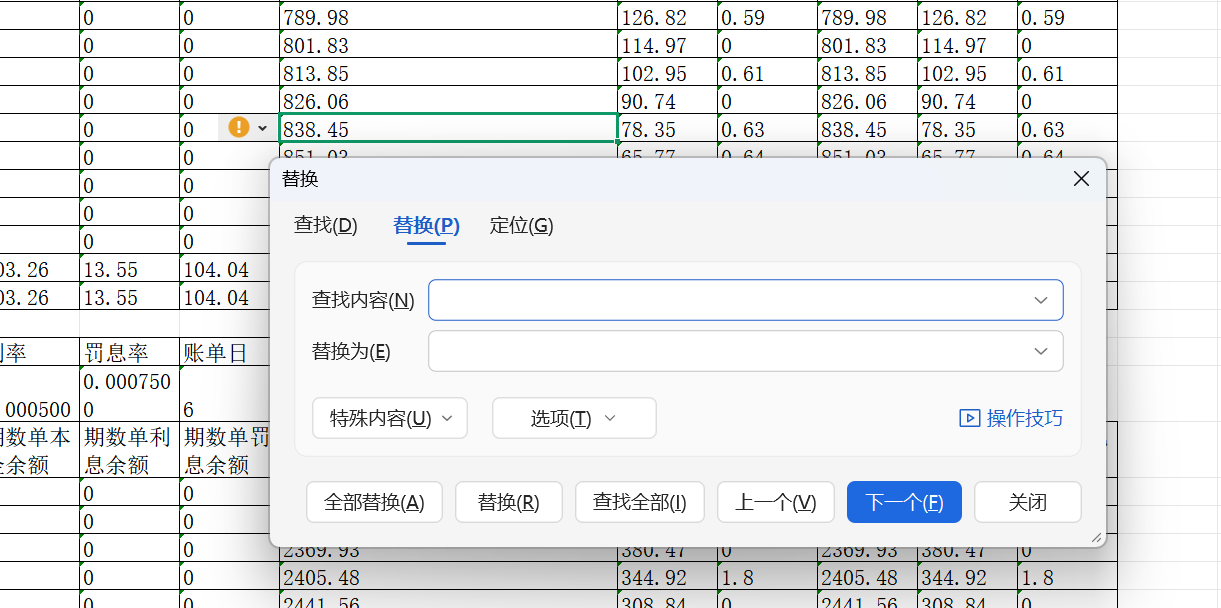
其实, 点击查找替换对话框中的 “选项” 按钮,会展开一个功能强大的面板。我们来讲解一下。
在sheet表单之间查找
默认选项,仅在当前激活的工作表中查找。如果要在所有sheet中进行查找替换,就将范围改成“工作簿” 。

按单元格格式查找
-
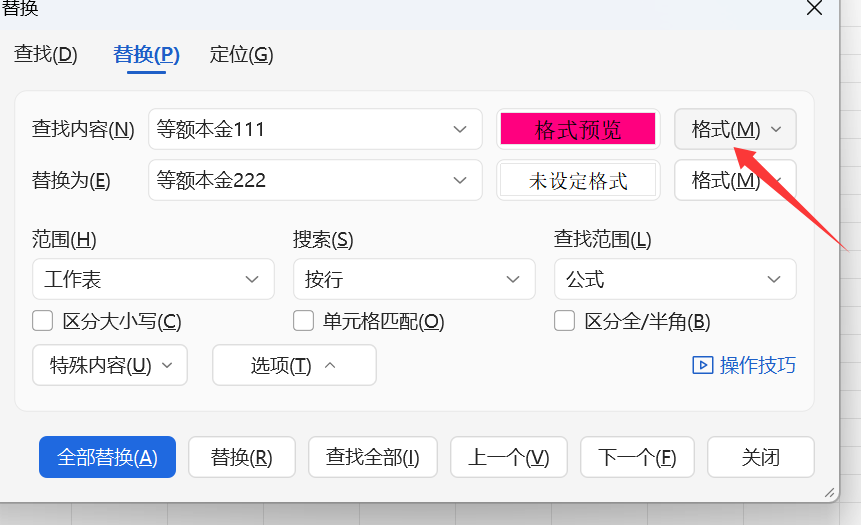
点击“格式”按钮旁边的下拉箭头,你可以按单元格的格式(如颜色、字体)进行查找替换。
-
应用场景:
-
查找所有标红的单元格:点击“格式” -> 从单元格选择格式 -> 点击一个红色单元格 -> 查找全部。
-
将所有黄色背景的单元格替换为绿色:在“查找内容”处设置格式为黄色填充,在“替换为”处设置格式为绿色填充,然后“全部替换”。
-
查找结果高亮
WPS没有直接的“高亮显示所有结果”按钮,但我们可以这样实现, 首先查找到结果:
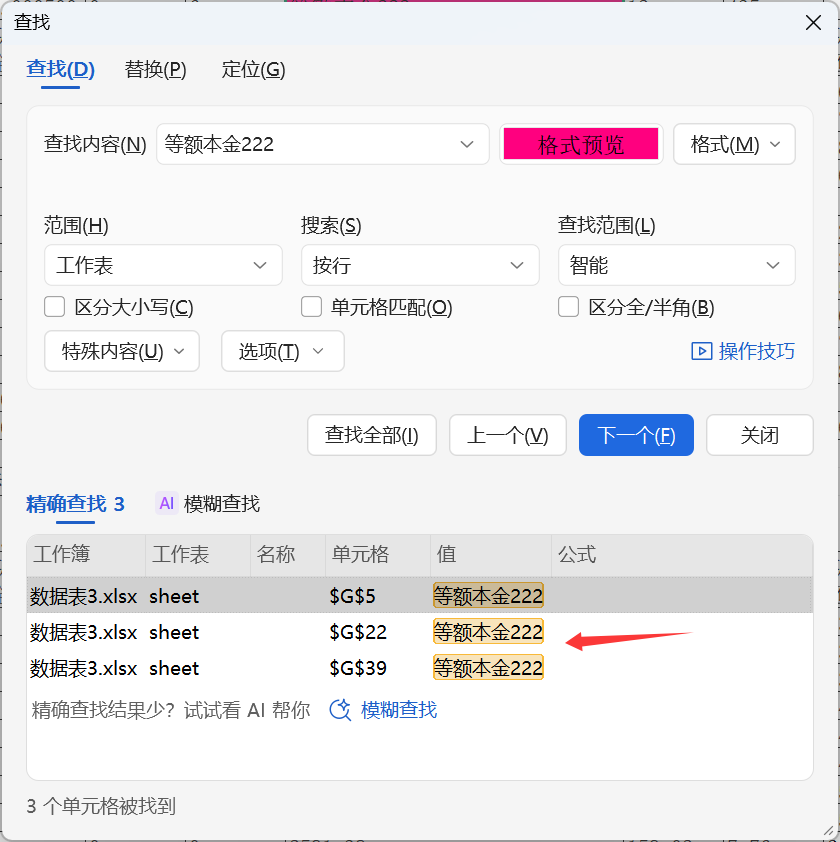
然后单机第一个,按住shift 选择全部结果

此时,不要关闭对话框,直接去点击工具栏的“填充颜色”按钮,为所有选中的单元格设置一个醒目的背景色(如黄色)。

多Excel文件如何一键处理
如果要对多个excel文件进行查找替换,wps可能就办不到了(wps如果可以您可以告诉我), 请您看 我的专题的 另外一篇文章:
【批量办公技巧】一键对多个Excel文件查找和替换 - qq3993387644 - 博客园
结尾收尾
本文介绍了最简单的wps技巧方法 。 希望能极大提升你的WPS Excel数据处理效率!现在就打开你的表格试一试吧。今天就介绍到 这里 ,希望能帮助大家,感谢点赞!!!

 浙公网安备 33010602011771号