
【批量办公技巧】一键对多个Excel文件进行表合并(支持跨表合并)
前言
大家好,我是老罗软件,最近公司有一批Excel文件,需要对每个excel进行表处理。单个excel的合并非常简单,但多个文件就相当耗费人力,今天老罗就是帮大家来解决这个问题的。
合并有两种情况:
1. 同表内部合并: 同一个excel文件内不同表格的合并。
2. 不同表的合并: 不同excel文件的表格进行对比。
同表内部合并
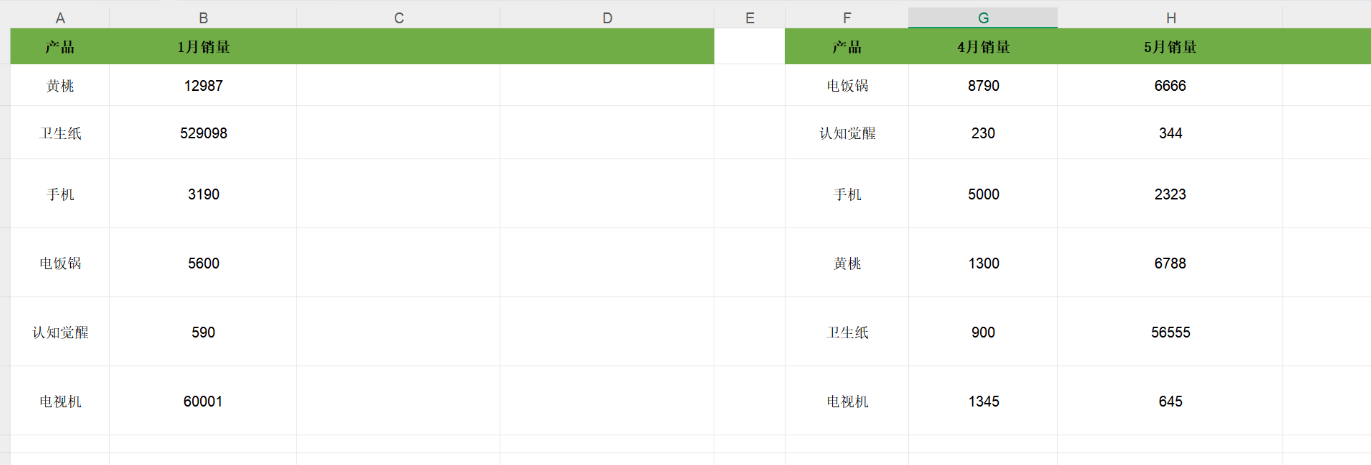
有一个excel, 内部有两个表,需要把右边表的4月,5月销量合并到左边表的1月销量的后面,根据产品名称来匹配。 如下图:

千万不能简单的复制粘贴, 因为产品排序是不一样的(左表第一个是黄桃,右表第一个是电饭锅)。
不同表的合并
意思就是左表和右表不在同一个excel里面,有两个excel, 如下图:


单个excel的合并,我想正常人也应该会操作,但是有几百个这样的excel需要操作合并,大部分人都是打开wps,然后一个一个手动处理, 这样不加班才怪!

如果你想早点下班,抛开这些重复的繁琐步骤,节省更多时间充实自己,就请往下看。
解决方案
关注公众号:”老罗软件“ , 可以获取到解决方案软件下载。
视频演示
https://githubs.xyz/show/fish/excel_merge.mp4
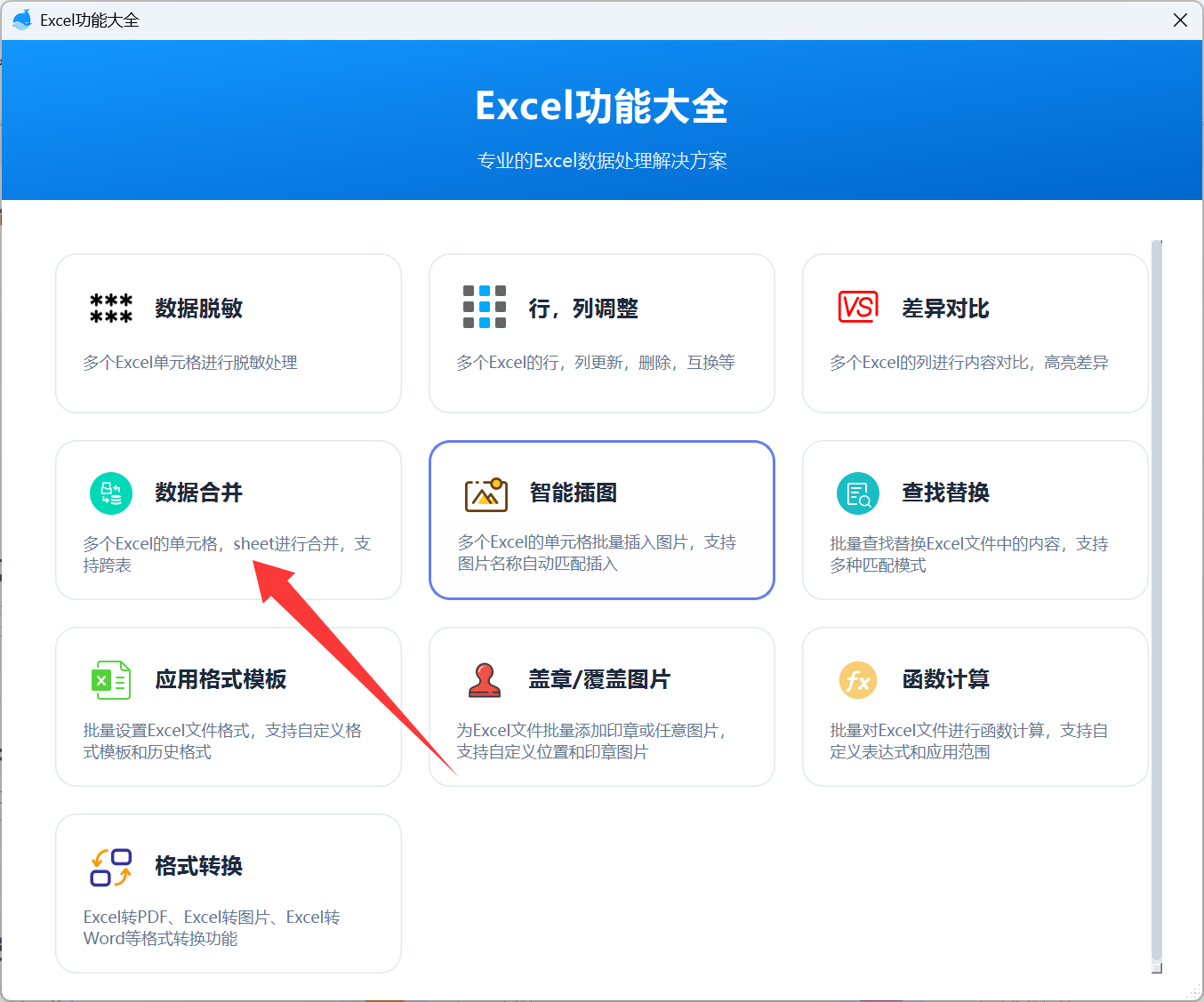
这是一个专业解决excel多文件处理的方案, 找到 Excel功能大全, 然后在弹出的框里点击 ”数据合并“。
我们先进行同表内数据合并, 将右表的4,5月销量合并到坐标的C,D列位置(通过产品名称匹配)。 有10个excel都需要这样合并,随便打开一个如下图:
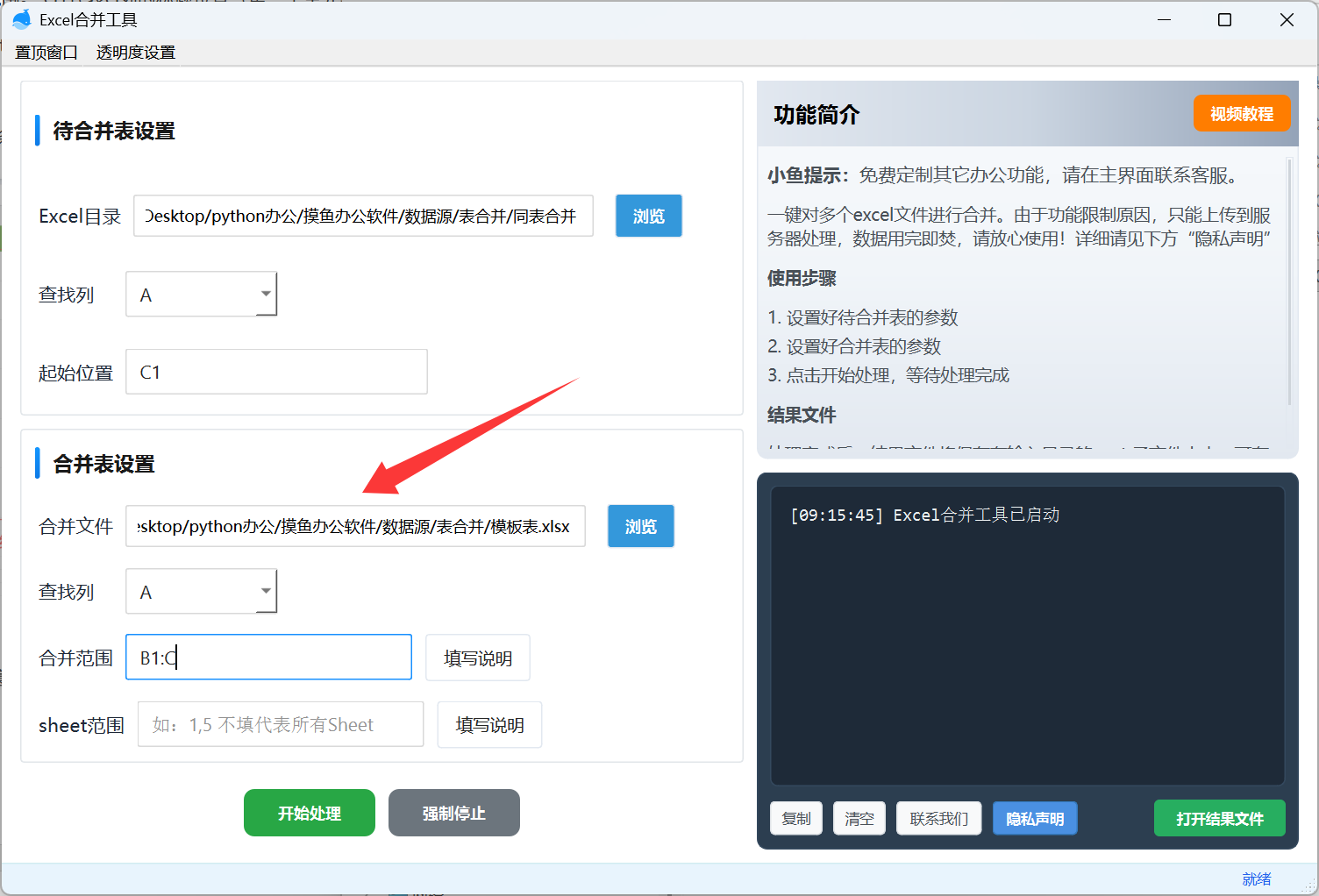
软件打开后, 我们设置好界面的参数:
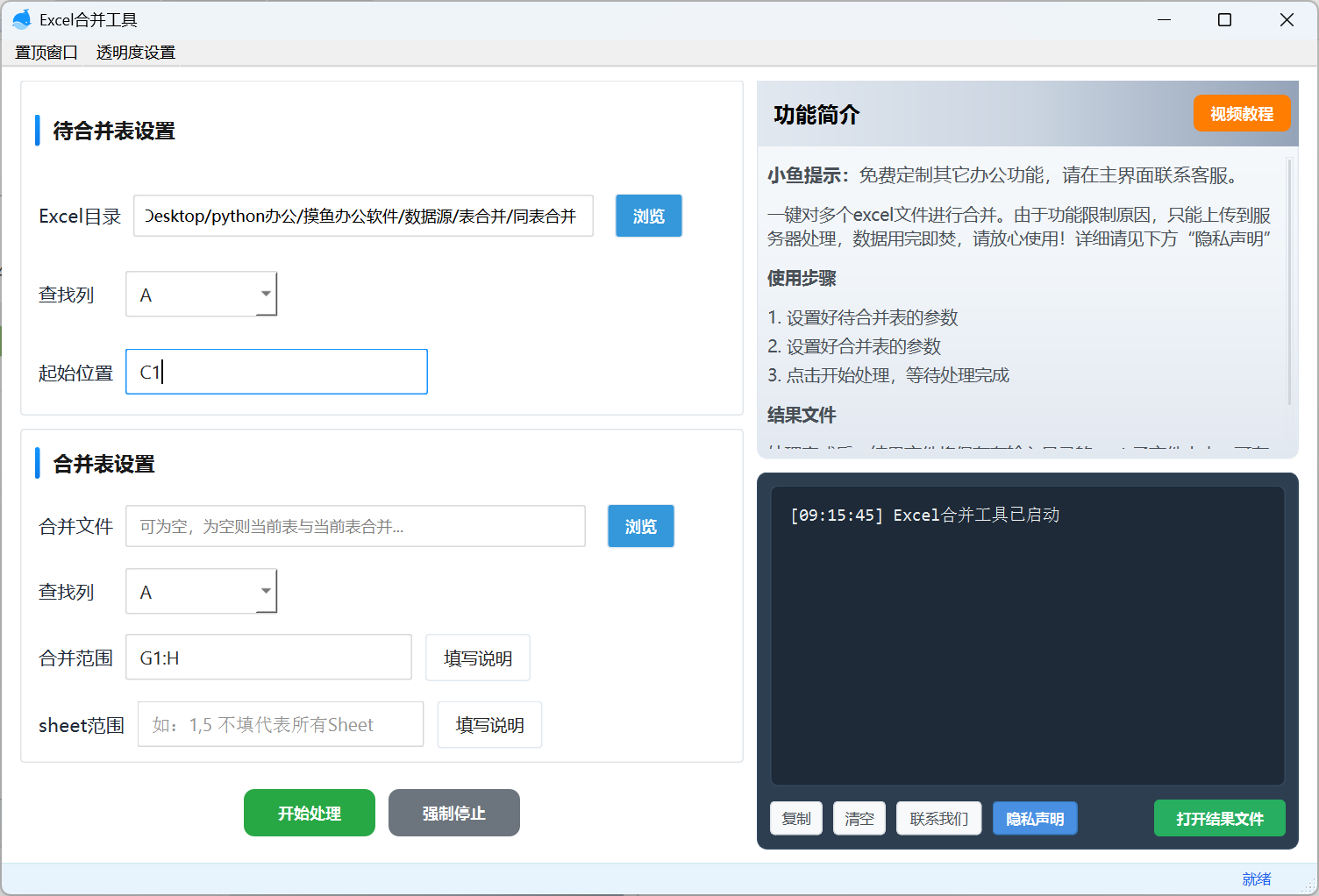
待合并表设置(左表的设置)
Excel目录: 就是你要操作的一批excel所在的位置。
查找列: 匹配条件列,也就是左边表的产品名称这一列。
起始位置:合并数据的填充起始位置, 也就是左边表的C1位置(标题那个位置)。
合并表设置(右表的设置)
合并文件: 为空,同表的不同table合并。
查找列: 右表的产品名称列。
合并范围: 选择 合并到左边表的数据范围。 G1代表G列的标题位置(第一个单元格)。
sheet范围: 一般不填 。 表示其它sheet的数据也会合并过来。
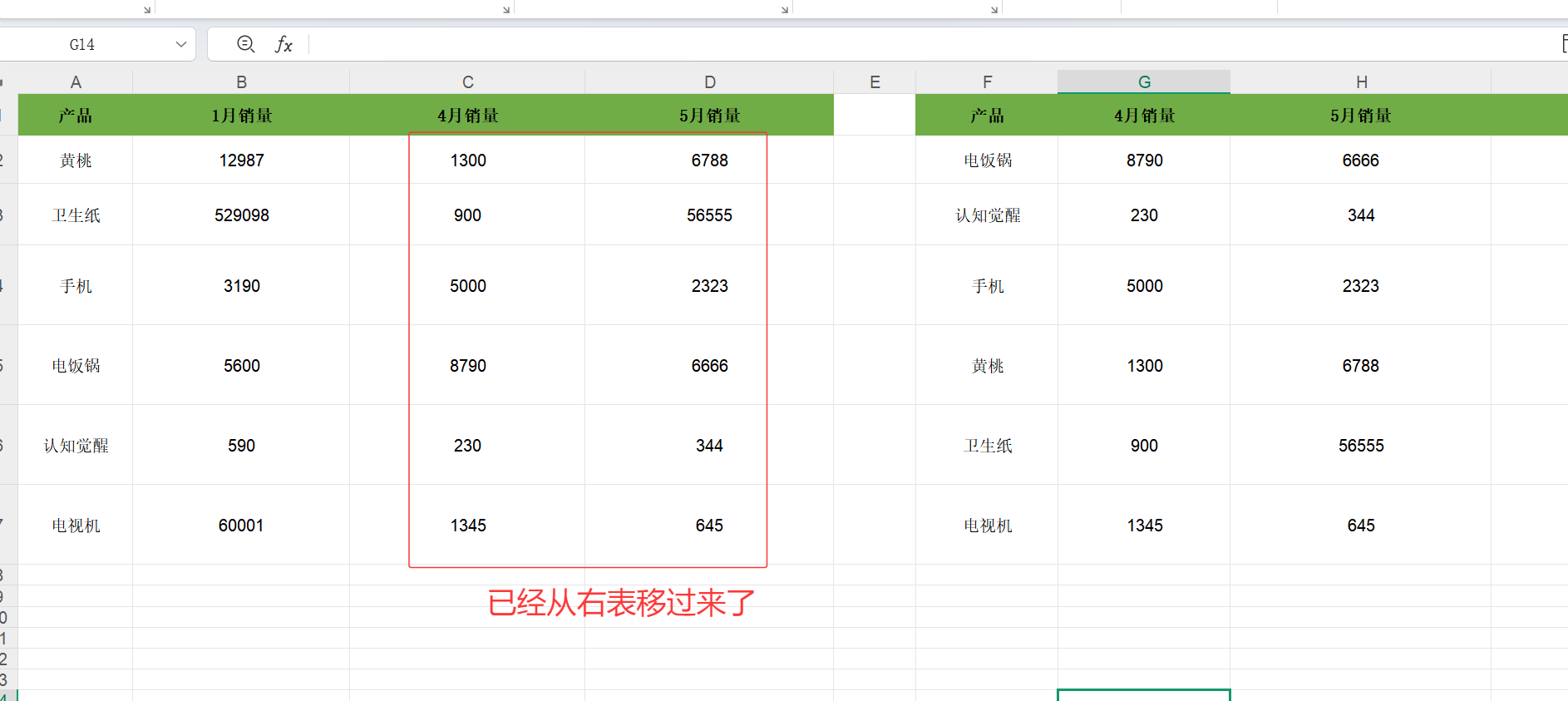
设置好之后,点击开始处理, 程序会一条一条处理, 执行完,打开结果文件,随便选取一个结果excel,如下图:
不同表的合并,参数设置都一样的意思, 只是需要将合并文件,改成独立的excel文件位置,也就是你要合并的独立的excel文件:
如果您有疑问可以一起来探讨,功能就介绍到 这里 ,希望能帮助大家,感谢!!!
技术实现
非技术人员不需要观看!! 这里设计到的技术复杂, 我也就就简单讲解实现原理。
软件是基于Python开发的现代化办公自动化软件,主要使用了如下技术架构:
1. PySide6 (Qt6) - 现代化GUI界面框架:
2. springboot: excel的数据脱敏是通过后端java实现的。
3. 文件处理:os.walk() - 递归遍历目录结构。
4. http请求: requests框架。
部分代码解析
项目的 开始 按钮,会开启一个QThread线程去处理,首先是获取excel目录, 然后通过os.walk遍历目录获取到所有文件,然后一个一个进行处理,处理的业务代码如下:
代码没有开源噢。如果您有技术合作意向,还请联系本人。今天就介绍到 这里 ,希望能帮助大家,感谢!!!
结尾语
单个文件的合并我们用wps这些有名的工具就可以了, 但是针对多文件批量一键处理还可以尝试我文章中的介绍方法,可以为你提高很大的工作效率,让你有时间充实自己,而不是像机器人一样做重复的工作,没有任何新的收获。 就说到这里了, 如帮助到你了,还请点个赞,感谢!!

 浙公网安备 33010602011771号