
记Windows 11环境Rust下载安装配置流程
本次安装的是Rust 1.90.0(1159e78c4 2025-09-14),使用的IDE是RustRover 2025.2.3
一、Rustup下载
按我的理解,这个工具类似于Steam,Rust则是你要安装的游戏,你可以在这个下载器命令行界面进行对Rust的镜像源、安装位置配置。
在Rust官网
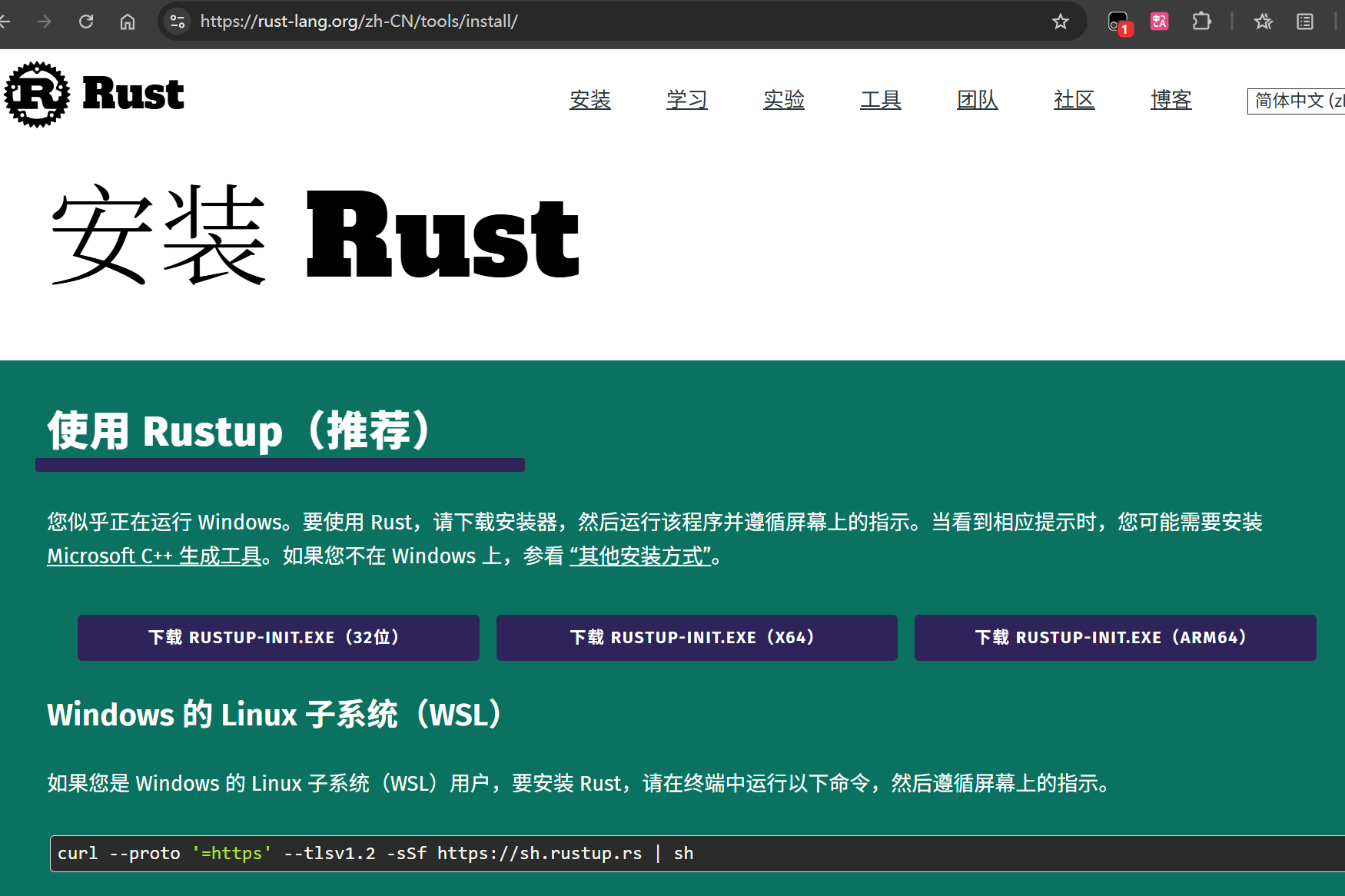
二、Rust安装前环境配置
Cargo是Rust的包管理器,地位等同于Python的pip,是下载安装包的;
Crate意思就是包,跟Python里的Package是一样的;
Cargo.toml就是声明项目所依赖的外部库,跟Python的requirements.txt/pyproject.toml类似;另外,Rust的Rustup是一个较为独特的工具,可以靠它来进行版本管理、工具链更新、编译等功能,这是C++、Python所不具备的,如果一定要类比,那它类似于Python中的pyenv+conda;
综上所述,我们要想配置国内镜像源的话,就应该从配置Cargo源以及安装工具链的Rustup源入手,其中,配置Cargo源要在Rust工具链安装完成之后进行,而配置工具链的源应该在最开始进行。
根据官方
2.1.配置工具链国内源
目前网上评价比较好的Rust源,一个是中科大的源(USTC
可以使用管理员权限的powershell命令添加环境变量,也可以手动搜索“环境变量”,打开后选择环境变量进行添加
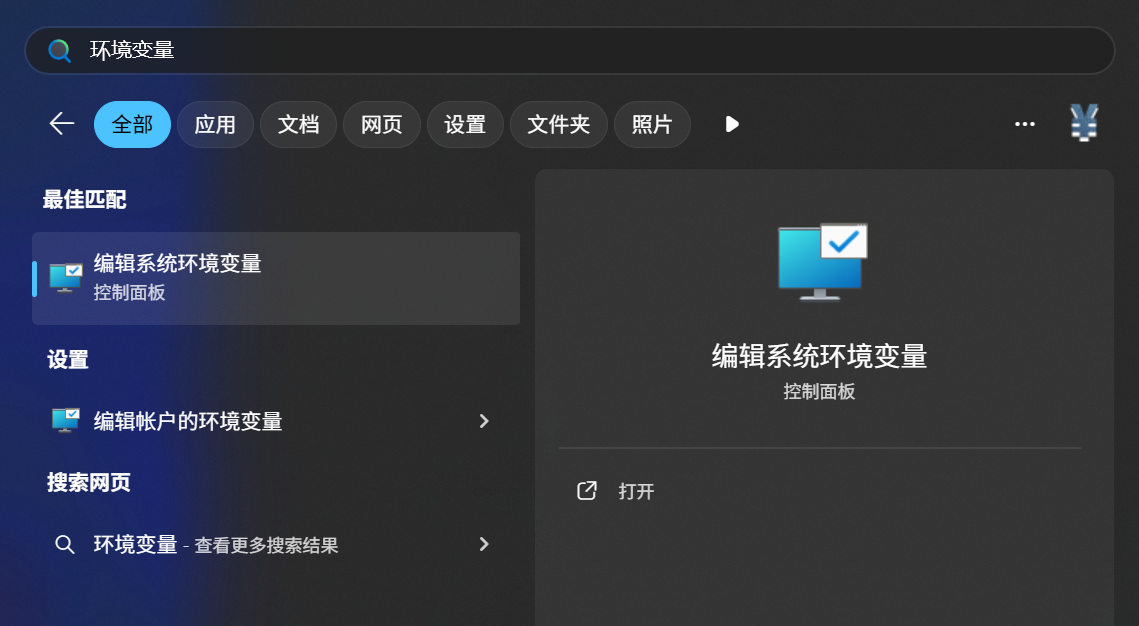
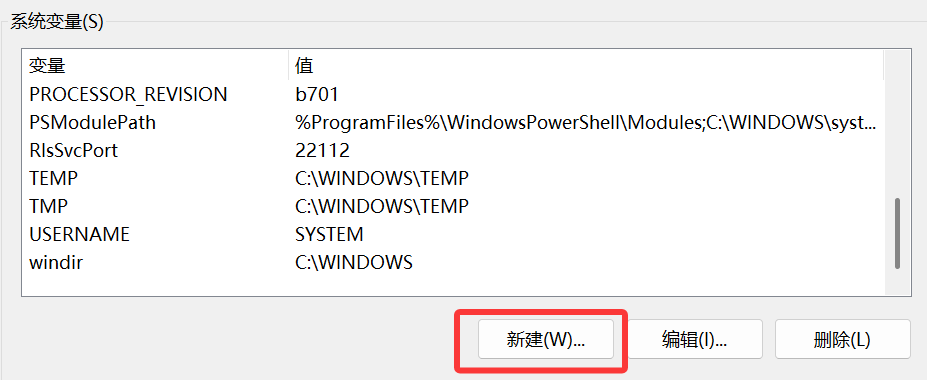
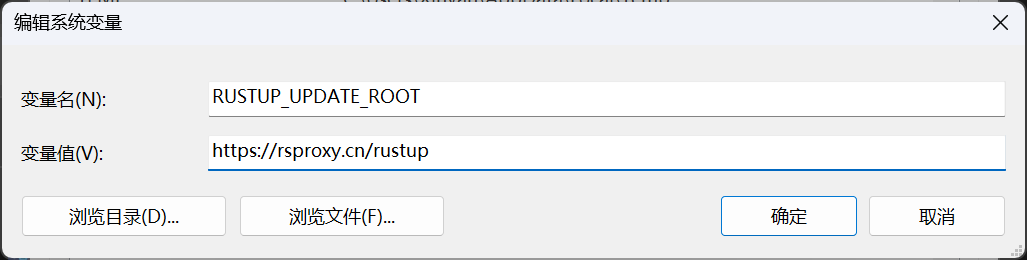
选择新建系统变量,按照字节跳动官方文档进行配置:
# 按照这个参数进行设置
RUSTUP_DIST_SERVER="https://rsproxy.cn"
RUSTUP_UPDATE_ROOT="https://rsproxy.cn/rustup"
Rust官方文档对这两个环境变量是这样解释的:
RUSTUP_DIST_SERVER(default:https://static.rust-lang.org). Sets the root URL for downloading static resources related to Rust. You can change this to instead use a local mirror, or to test the binaries from the staging directory.
RUSTUP_UPDATE_ROOT(defaulthttps://static.rust-lang.org/rustup). Sets the root URL for downloading self-update.
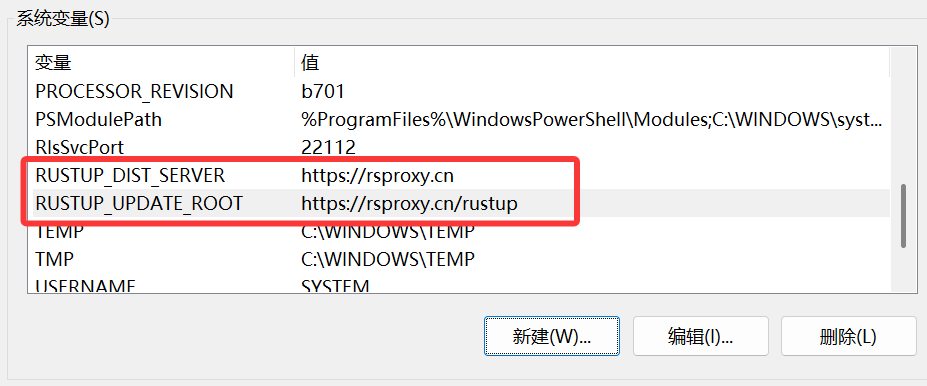
事实上,经后来验证,在第一次安装后,第二次打算运行rustup check和rustup update命令来更新rust版本为最新的时候,中科大rustup源有点问题,至少我的网络环境(家庭环境)下载速度不到100KB/s,而更换为清华rustup源之后速度基本恢复为300KB/s ~ 24.0MB/s。不过我写这段话时是rust1.92.0刚在16小时前在github发布稳定版,在中科大源是可以看到已经有了的,而清华源最新的还是1.91.1,所以同步也是一个问题(无伤大雅的问题)。只能说这些镜像源可能会在某种情况下出现问题,因此多记录一下,多备份一下总是对的。
(可选)对于中科大源,本步骤的系统变量则改为:
RUSTUP_DIST_SERVER="https://mirrors.ustc.edu.cn/rust-static"
RUSTUP_UPDATE_ROOT="https://mirrors.ustc.edu.cn/rust-static/rustup"
(可选)对于清华源,本步骤的系统变量则改为:
RUSTUP_DIST_SERVER="https://mirrors.tuna.tsinghua.edu.cn/rustup"
RUSTUP_UPDATE_ROOT="https://mirrors.tuna.tsinghua.edu.cn/rustup/rustup"
配置完成后一路返回点“确定”,即可完成工具链源的配置。
2.2.(可选)自定义Rust及工具链安装位置
如果不想更改安装位置的话,RUSTUP_HOME的默认值是~/.rustup 或 %USERPROFILE%/.rustup,也就是装在C盘下的用户目录下,这个不用专门操作,直接跳过这一步,看下一个步骤就行了。
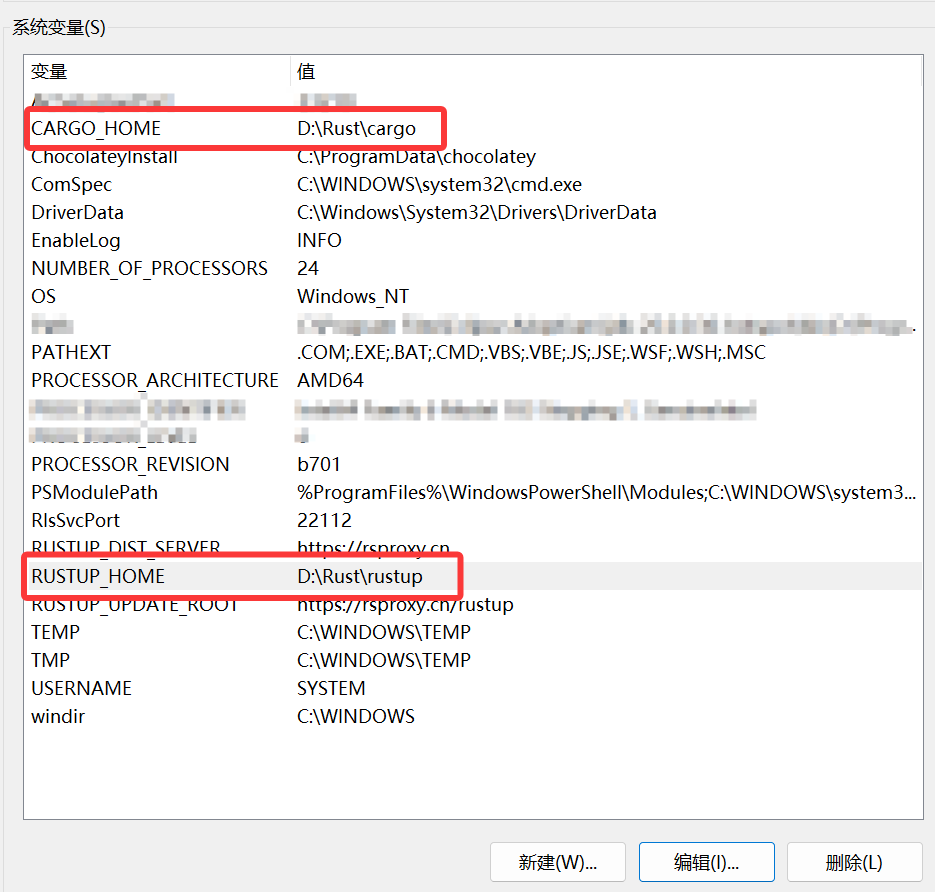
如果要改安装位置,比如我想改到D盘,那就要继续新建环境变量:
CARGO_HOME="D:\Rust\cargo"
RUSTUP_HOME="D:\Rust\rustup"
三、安装Rust
运行之前在第一步下载好的rustup-init.exe,输入1并回车,开始下载
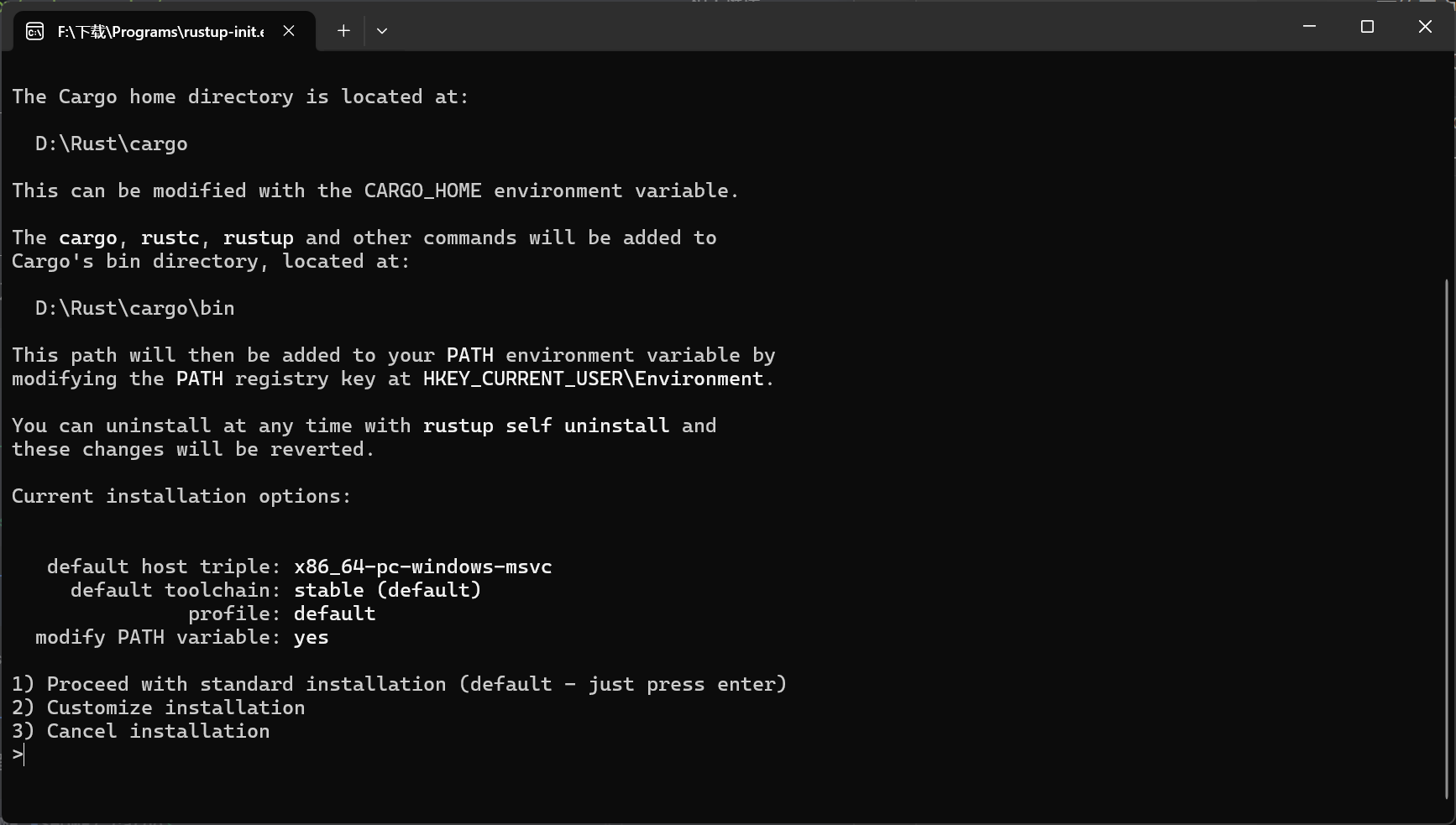
因为我电脑上之前就有Visual Studio等一些工具,所以这里没有弹出下载界面,只在命令行内就完成了下载过程,大概三四分钟的样子:
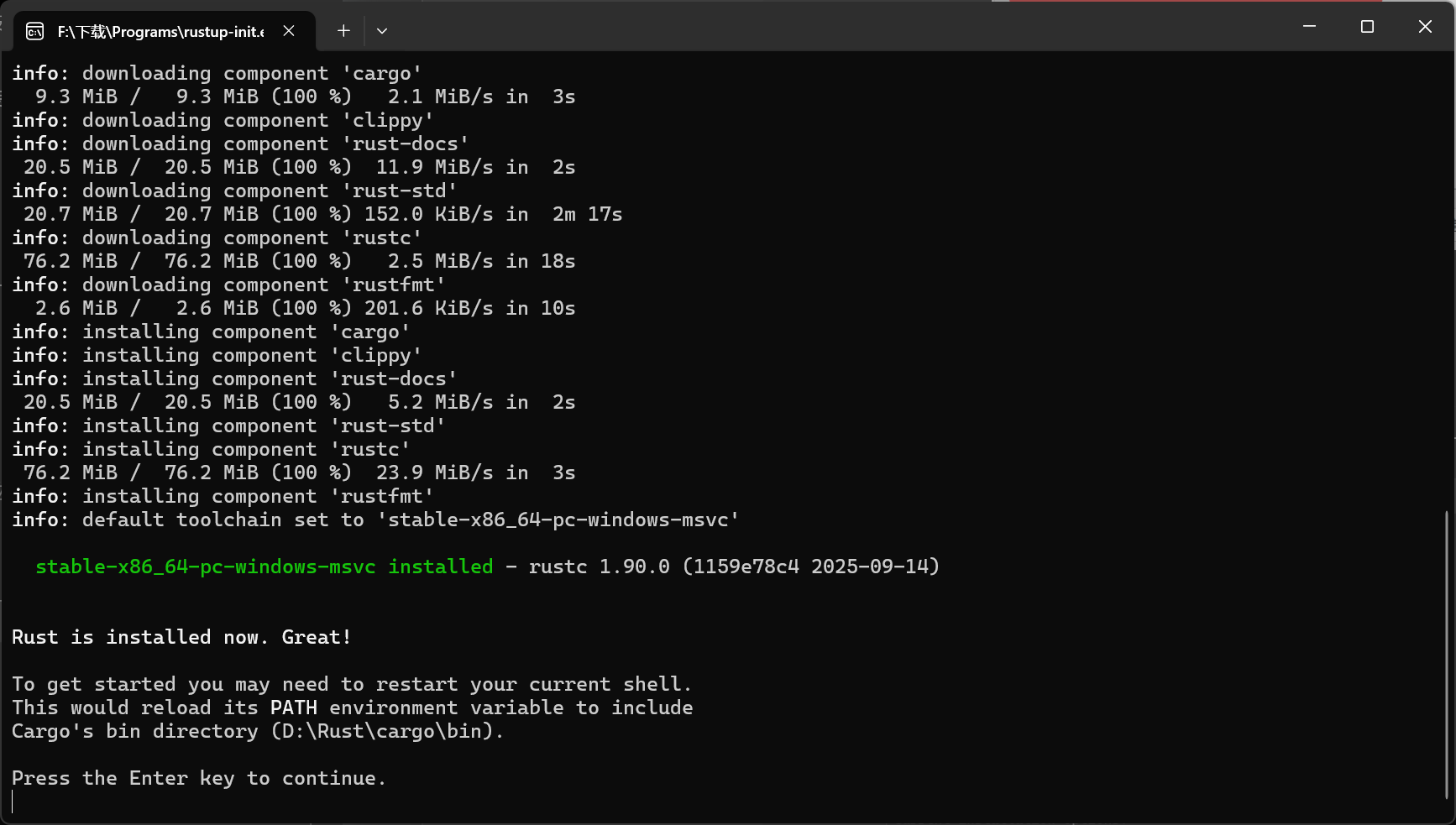
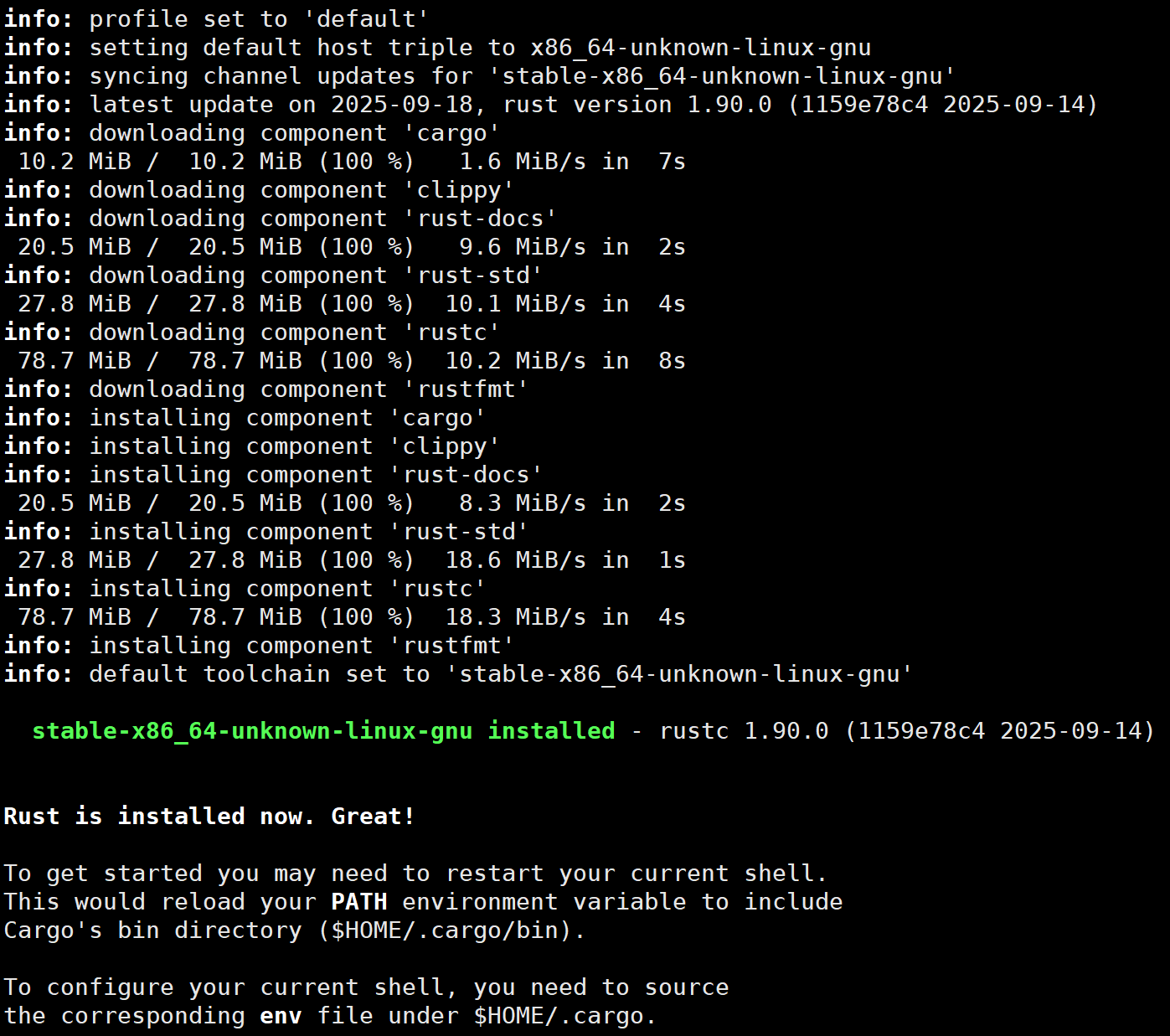
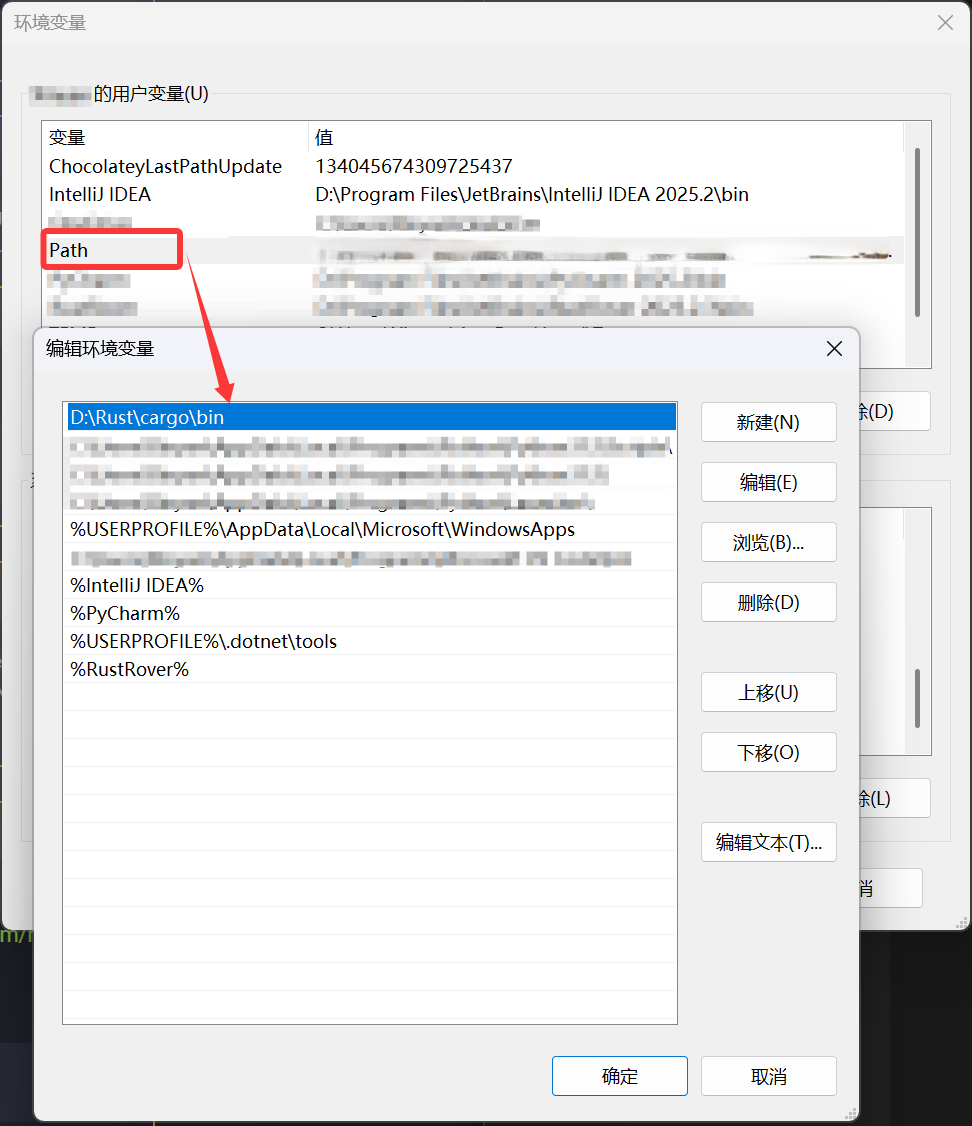
然后回车后自动关闭命令行界面,可以在环境变量-用户变量-Path处看到程序自动添加的CARGO_HOME\bin变量:
四、配置Cargo源并验证
4.1.字节源的一个错误配置
在CARGO_HOME下新建config.toml文件(cargo版本 >= 1.68),添加内容如下,这一步用的是字节跳动的源(内容来自字节跳动镜像站
[source.crates-io]
replace-with = 'rsproxy-sparse'
[source.rsproxy]
registry = "https://rsproxy.cn/crates.io-index"
[source.rsproxy-sparse]
registry = "sparse+https://rsproxy.cn/index/"
[registries.rsproxy]
index = "https://rsproxy.cn/crates.io-index"
[net]
git-fetch-with-cli = true
如果用中科大的源,应该换成如下内容(内容来自中科大镜像站
[source.crates-io] replace-with = 'ustc' [source.ustc] registry = "sparse+https://mirrors.ustc.edu.cn/crates.io-index/" [registries.ustc] index = "sparse+https://mirrors.ustc.edu.cn/crates.io-index/"
当配置Cargo国内源之后,使用cargo search和cargo info命令需要加上 --registry xxxx 参数。如果是中科大源,就加上 --registry ustc ;如果是字节跳动的源,就加上 --registry rsproxy-sparse 。
⚠️当配置字节跳动的源运行cargo search serde --registry 'rsproxy-sparse'命令时,会得到报错:
error: registry index was not found in any configuration: `rsproxy-sparse`
意思是Cargo 在其配置中找不到名为 rsproxy-sparse 的注册表 (Registry) 定义。
而中科大源则不会出现这个问题:
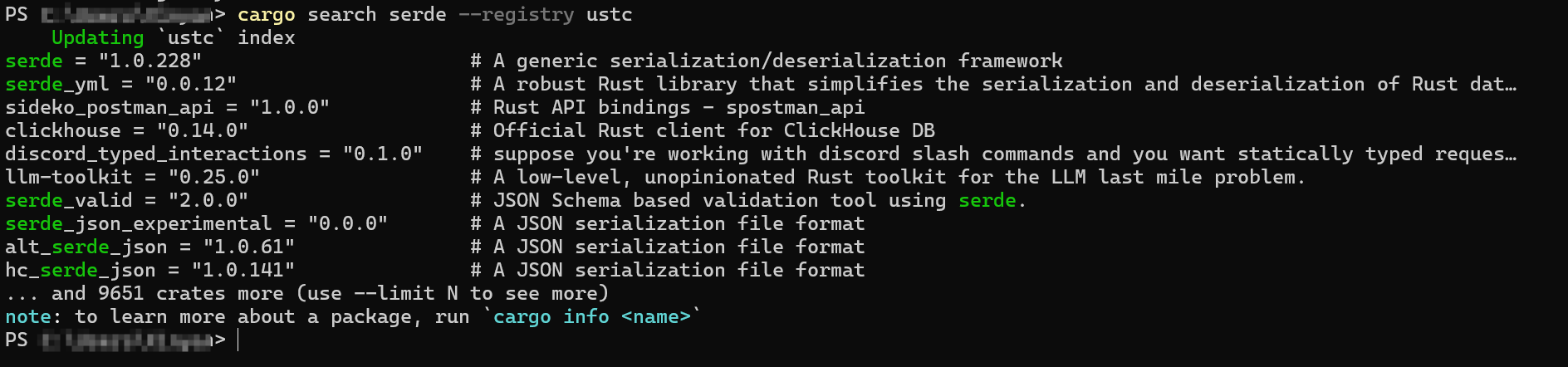
那么应该如何更改字节源的配置呢?
4.2.正确的字节源配置内容
我们可以仿照中科大源的配置文件,给字节跳动的源加两行:
[registries.rsproxy-sparse]
index = "sparse+https://rsproxy.cn/index/"
也就是说,最终的字节源配置文件内容如下:
[source.crates-io]
replace-with = 'rsproxy-sparse'

[source.rsproxy]
registry = "https://rsproxy.cn/crates.io-index"

[source.rsproxy-sparse]
registry = "sparse+https://rsproxy.cn/index/"

[registries.rsproxy]
index = "https://rsproxy.cn/crates.io-index"

[registries.rsproxy-sparse]
index = "sparse+https://rsproxy.cn/index/"

[net]
git-fetch-with-cli = true
修改config.toml文件后,重新运行命令cargo search serde --registry rsproxy-sparse,发现已经成功了:
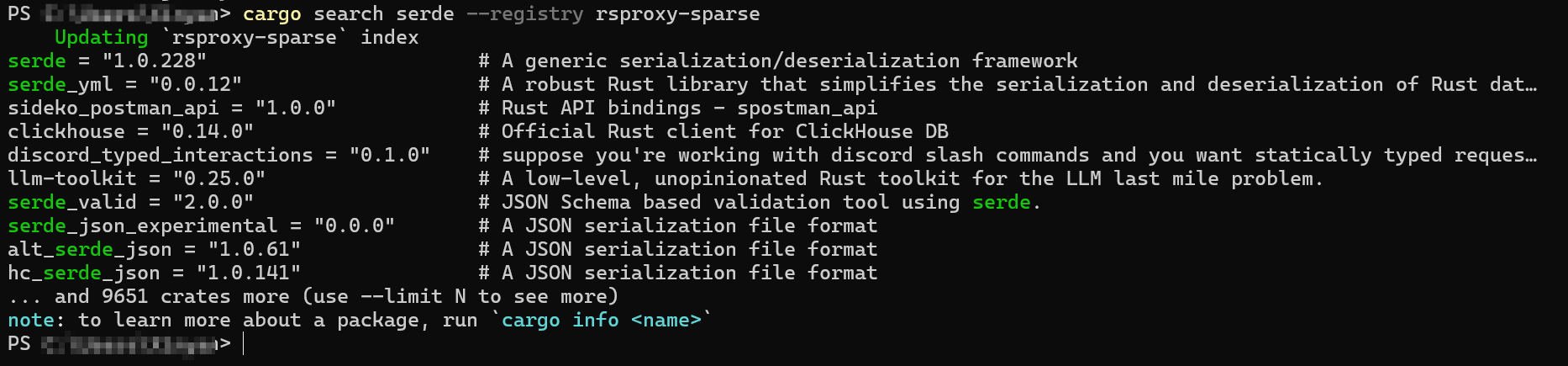
那么字节源也配置完成了。
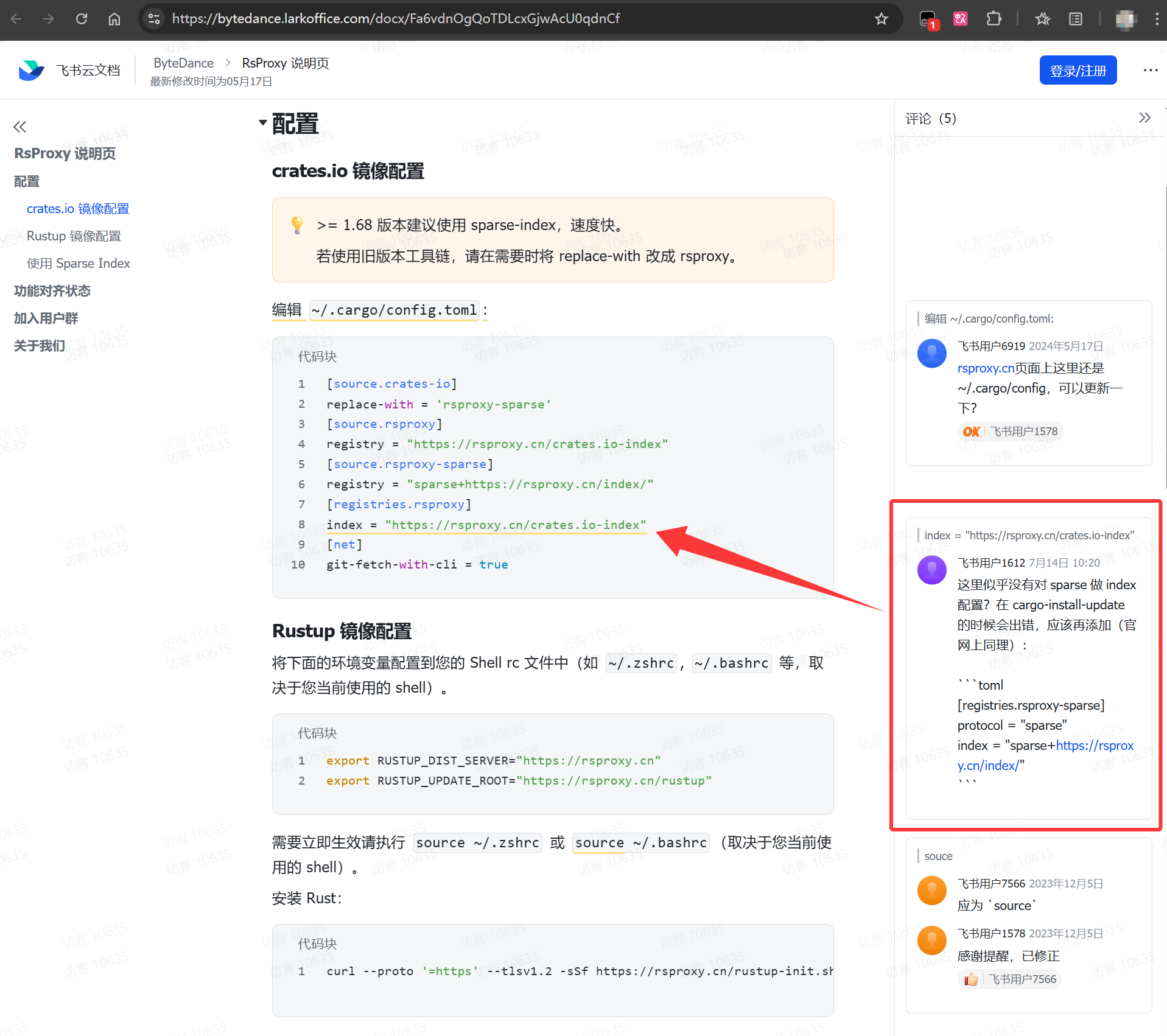
其实这个配置错误的问题在字节源官网的
可以中科大源结合着字节源一起用,我看中科大的镜像维护
5.0.标准库准备
之前没有装过Rust,按上述步骤进行后,打开RustRover选择新建项目,可以看到这样的界面:
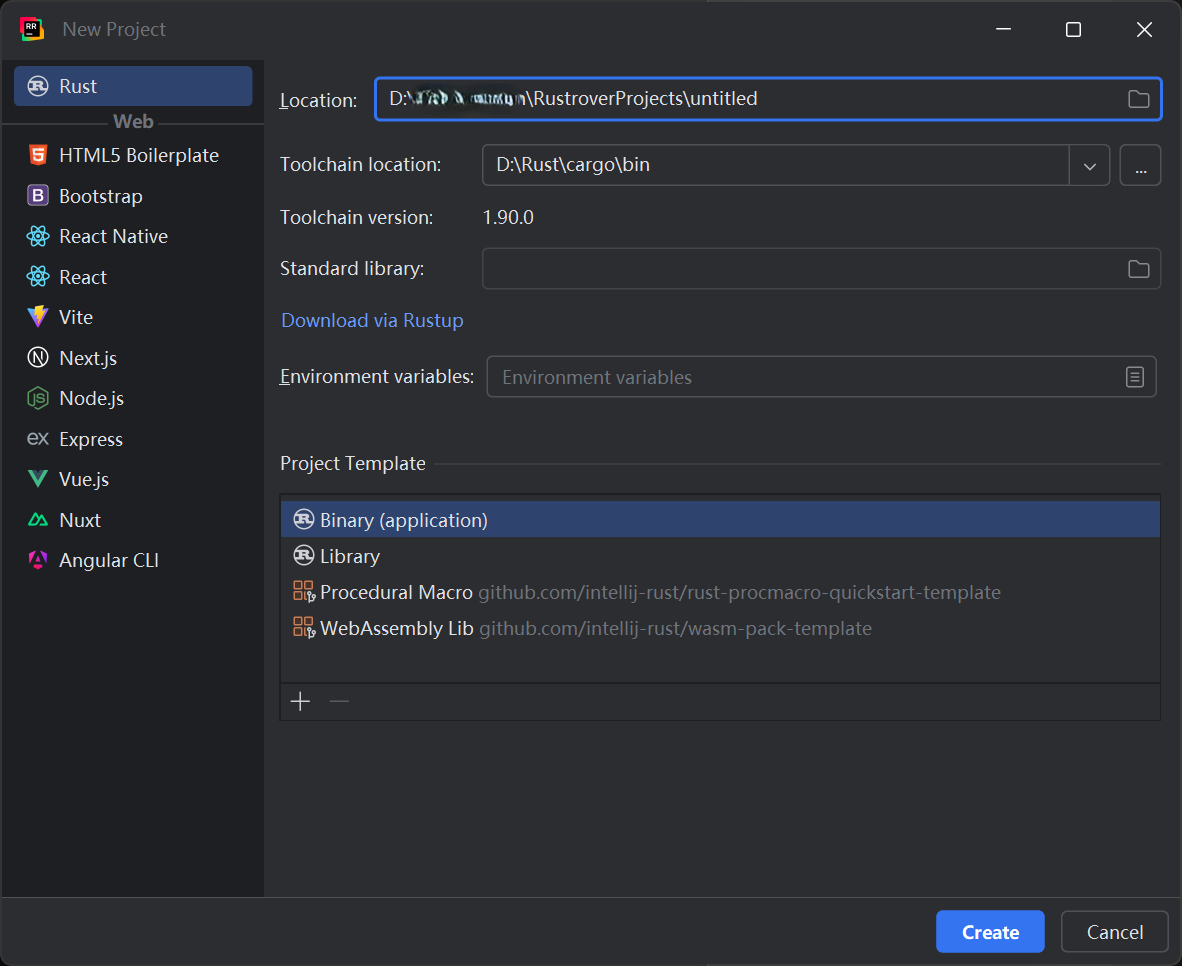
可以看到标准库那是空的,通过查看RustRover官方
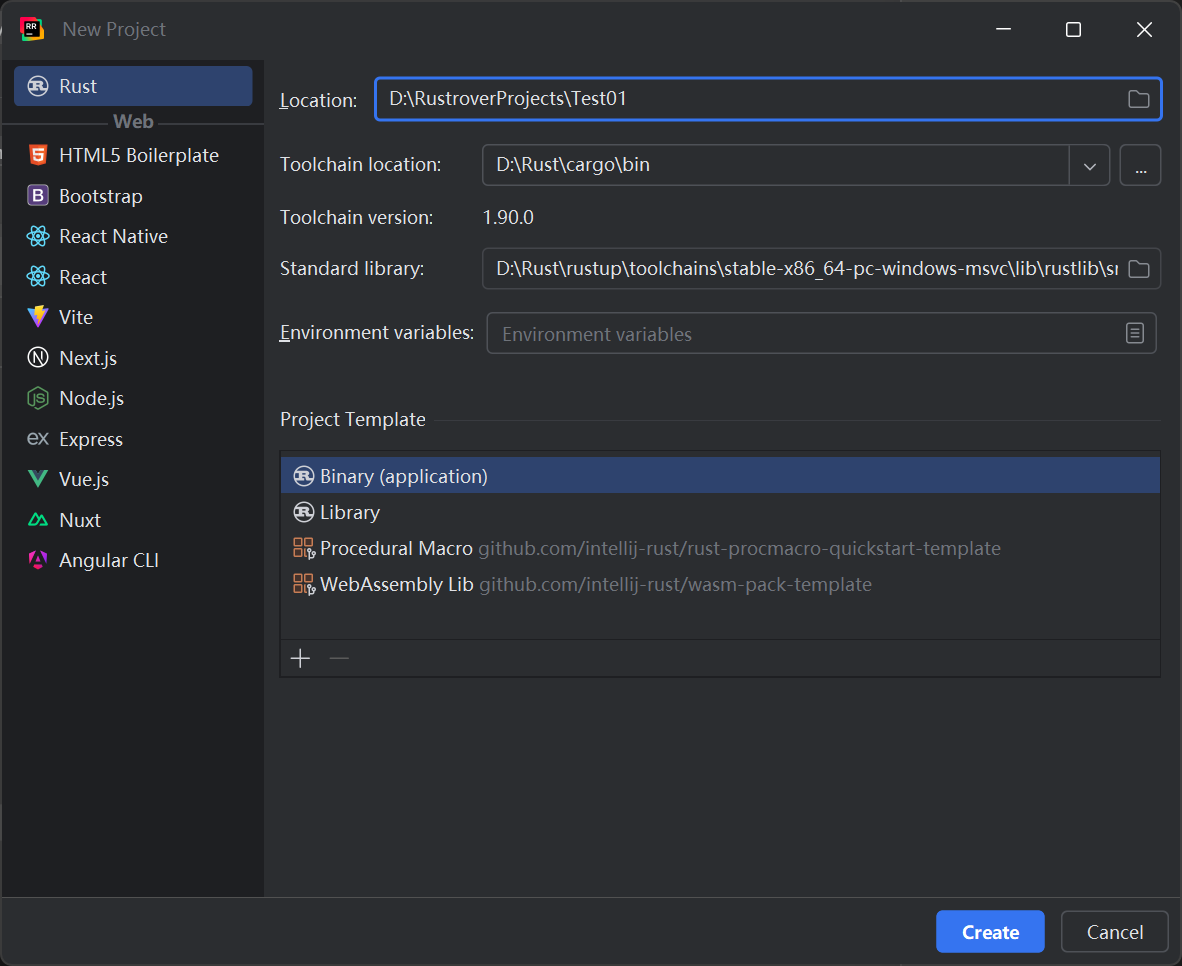
安装完成后,重启RustRover,可以看到已经自动检测到了标准库源码的位置。
5.1.自己思考了一点东西
另外,其实上面图中的第一个选项:Toolchain location是不对的,打开命令行,输入rustup show,得到已安装的工具链名称stable-x86_64-pc-windows-msvc:
PS C:\Users\xx> rustup show Default host: x86_64-pc-windows-msvc rustup home: D:\Rust\rustup installed toolchains -------------------- stable-x86_64-pc-windows-msvc (active, default) active toolchain ---------------- name: stable-x86_64-pc-windows-msvc active because: it's the default toolchain installed targets: x86_64-pc-windows-msvcain list stable-x86_64-pc-windows-msvc (active, default)
搜索该目录的位置,这个才是工具链的实际位置。
不过无论是查看这里自动扫描到的结果,还是去RustRover官方文档下看教程,你会发现大家用IDE自动扫描到的Toolchain location都是之前设置的CARGO_HOME/bin目录,而不是实际的工具链目录。为什么会这样呢?难道IDE开发者连这么基础的问题都没有意识到吗?应该不是,我问了问AI,它说“RustRover默认扫描 CARGO_HOME/bin,是因为它能从中推断出当前活跃的工具链,并据此找到对应的 toolchains 目录。这是一种可靠且通用的策略。”好吧,很有道理,所以这个Toolchain location我们就不改了。

5.2.最后一步
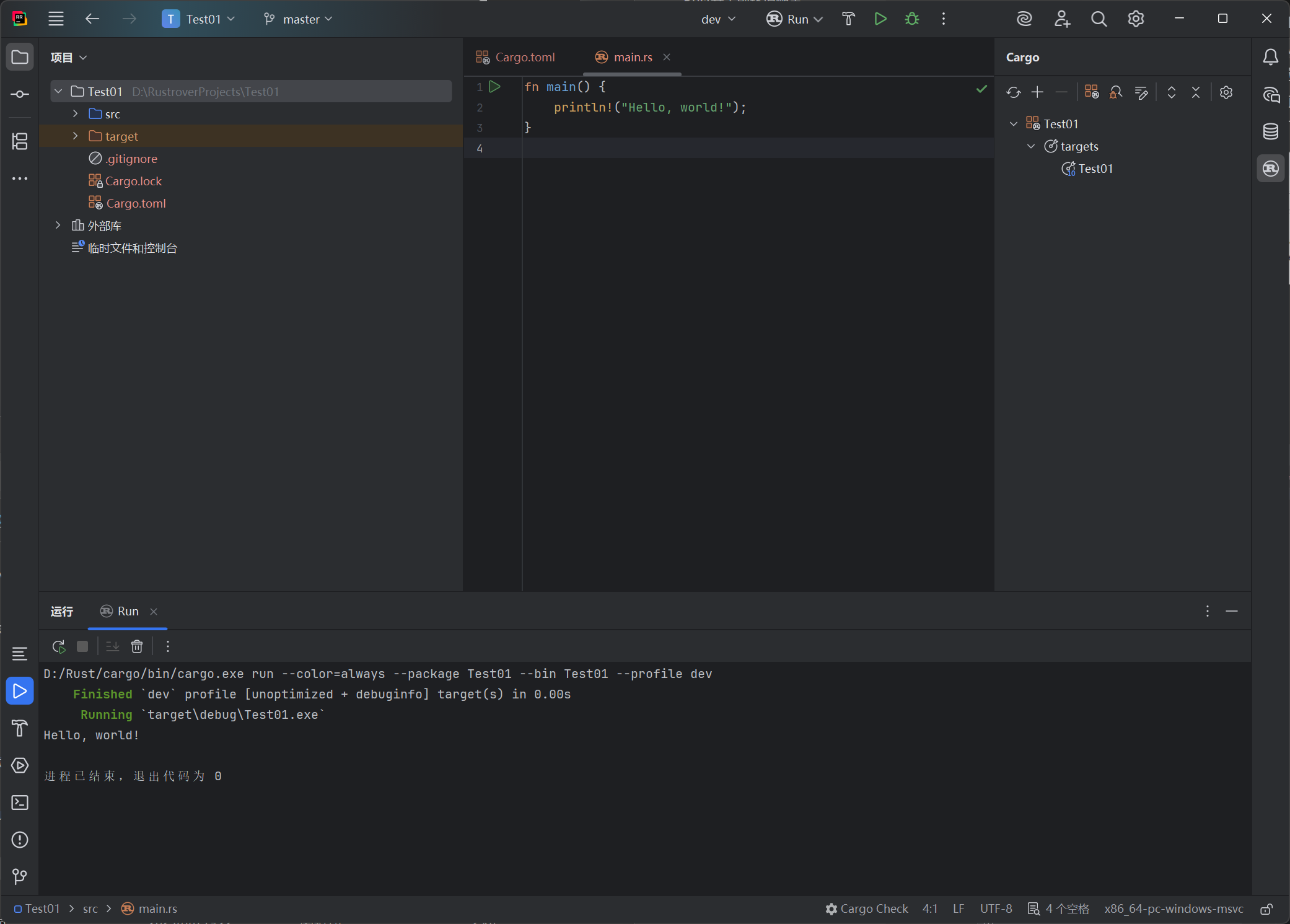
万事俱备,点击Create即可。

 浙公网安备 33010602011771号