swing 界面设计 个人简介(下)
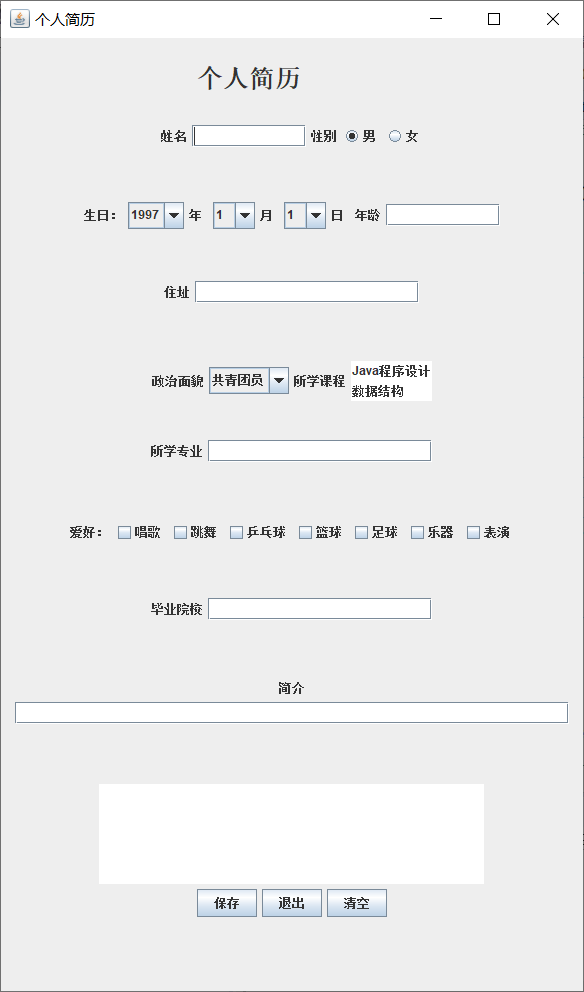
直接开始不多比比,首先我们要明确这个界面里面的都是什么小零件,
界面 Jframe:
JFrame sh = new JFrame(); //定义一个架构
sh.setSize(300, 200);   //调整他的宽度和高度
sh.setTitle("个人简历");    //用于显示再左上角标题
sh.setIconImage(new ImageIcon("C:/Users/xialm/Desktop/鹿宇.jpg").getImage());  //将C盘目录等等地址下的鹿宇图片设置为此界面的左上角logo
sh.setVisible(true);   设置界面可以显示
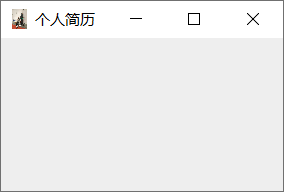
设计完成就像是这样
-
中间容器 Jpanel:
什么是中间容器? 这个问题我们可以这么理解, 主要容器比作一个冰箱,中间容器就是里面的抽屉隔间之类的东西,那么我们把一个冰棍装在冰箱里可以不,是可以的;我们把一个冰棍装在抽屉里在装到冰箱里可以不,是可以的;
好了,那么这么做的原因是什么呢?
对 一个兄弟写程序在学习过程中一定要知道,我为什么学这个,学完我能干什么,不能理解我能不能找到生活中的东西来理解他,
这么做的原因在于,冰棍你可以都放在一起,管他什么巧乐兹,什么四个圈。但是,有的时候你的东西不只是冰棍,还有什么白菜,还有什么西瓜,还有什么肉类,这些东西,你还要放在一起吗?
可能不会,我们分析一下原因,因为你不想在做菜的时候,拿出来一堆冰棍,假如你的肉都坏掉了,或者不想吃了,你可以直接拿出那个抽屉,直接放到一边不用了,
而且空出来的位置可以让其他的抽屉放进去,
当你把抽屉都换成中间容器,把冰箱理解成主容器,就是我想要表达的意思了,对了,还要把冰棍,白菜,换成,标签,选择框之类的东西,
中间容器 Jpanel 初始化方法
JPanel face = new JPanel();
//添加组件的方法
face.add(什么玩意);
好了,完成
标签 :
设计完成就像是这样,中间的个人简介四个字就是标签
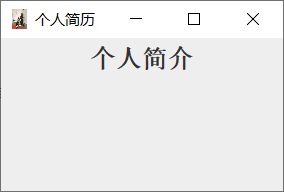
实现方法:
//添加一个标签
//添加一个标签
        JLabel intro = new JLabel("个人简介");
//根据题目要求我们需要,调节字体大小
        intro.setFont(new Font("宋体",Font.BOLD,25));

        face.add(intro);  //中间容器添加标签
        sh.add(face);     //顶层容器添加中间容器
//添加一个文本框
JLabel lbl_name =new JLabel("姓名");//添加一个标签
JTextField jtt_name =new JTextField(10);//添加一个文本框

//取出文本框的值
System.out.println(jtt_name.getText());
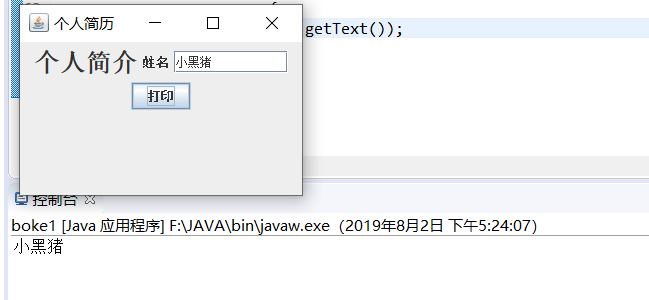
设置文本框的内容可以使用
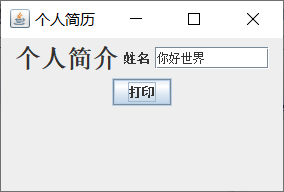
//添加一个按钮
//创建一个按钮
//目的是为了实现按钮按下,来完成目标工作
JButton btn_baocun=new JButton("打印");//按钮上显示字样

//能够判断是否去完成目标动作的手段,叫做监听
//例如
//监听按钮事件
class jianti implements ActionListener{//创建监听类

    public void actionPerformed(ActionEvent e) {

Object source=e.getSource();//判断事件源,进行相应的处理

            String sex = null;

            //单选按钮判定,获取性别
        if(source==btn_pr)//按下按钮时
            {
            if (male.isSelected())
            {
                sex = "男";
                System.out.println("单选按钮选择的结果是"+sex);
            }
            else
            {
                sex = "女";
                System.out.println("单选按钮选择的结果是"+sex);
            }

            }
        }
    }

//监听类建立完毕之后,还要给我们的按钮加上监听功能
                //实例化
        jianti tt = new jianti();
//添加
        btn_pr.addActionListener(tt);//建立监听对象,主界面

//这样点击按钮就可以完成操作了
//记得要,把你的按钮加到中间容器,中间容器加到顶层容器里
实现现象
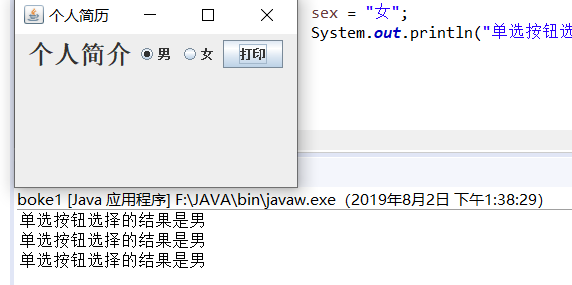
如图点击,实现打印,
其中那个男女是单选框,怎么玩的呢
//添加一个性别单选框
//单选性别按钮
//先创建单选按钮,两个
    JRadioButton  male = new JRadioButton("男", true);  //显示和初始值
    JRadioButton  female = new JRadioButton("女");  //显示和初始值
//注意此时的只是两个单选框,他们可以一起被选中,
//想要只能选中一个的功能,可以将他们加入单选组中
//准确的说,不叫单选组,我们为了好理解,这么叫
//可以用于为一组按钮创建一个多斥(multiple-exclusion)作用域。
//创建单选组
ButtonGroup bg=new ButtonGroup();


//将单选按钮加入组里,即可实现,只能选一个的操作
bg.add(male);
bg.add(female);

//至此按钮修饰完毕,现在把按钮添加到面板里面
//面板加入两个按钮
    face.add(male);
    face.add(female);
组件创建完毕,那么接下来的一步,就是
把选择的结果提取出来,我们简单的示例,实现选什么打印什么
提取出来的代码
        //单选按钮判定,获取性别
        if (male.isSelected())//选择第一个
        {
            sex = "男";
            System.out.println("单选按钮选择的结果是"+sex);

        }
        else//因为是两个选择的单选组中,那么一定是
        {
            sex = "女";
            System.out.println("单选按钮选择的结果是"+sex);
        }
//生日的下拉菜单 JComboBox
//生日使用下拉列表
    String nian[] = {"1997","1998","1999","2000","2001","2002"};
    JComboBox cb1 = new JComboBox(nian);

    String yue[] = {"1","2","3","4","5","6","7","8","9","10","11","12"};
    JComboBox cb2 = new JComboBox(yue);

    String ri[] = {"1","2","3","4","5","6","7","8","9","10",
            "11","12","13","14","15","16","17","18","19","20",
            "21","22","23","24","25","26","27","28","29","30","31"};
    JComboBox cb3 = new JComboBox(ri);

    face.add(intro);
    face.add(cb1);
    face.add(cb2);
    face.add(cb3);
即可实现:
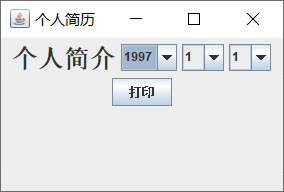
取出下拉列表的值,只需要:
//获取年月日
String c1,c2,c3;
c1=(String)cb1.getSelectedItem();
c2=(String)cb2.getSelectedItem();
c3=(String)cb3.getSelectedItem();
再将c1年c2月c3日 打印出来即可实现
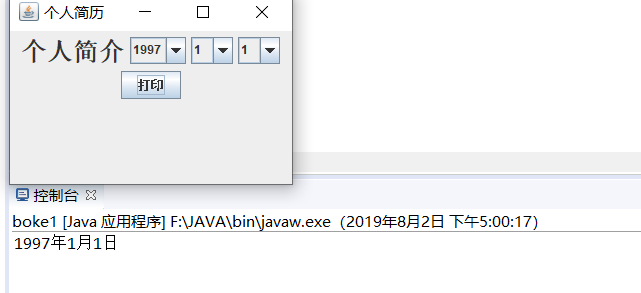
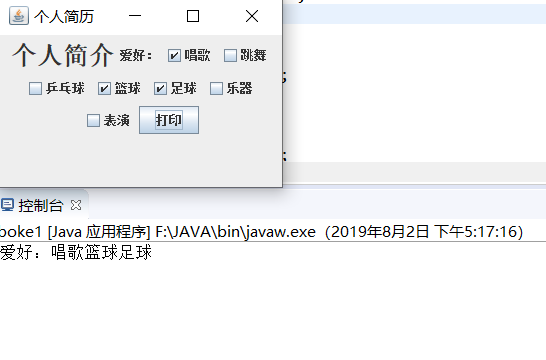
//爱好复选框
JLabel lbl_aihao =new JLabel("爱好:");
//爱好使用复选框
JCheckBox chang =  new JCheckBox("唱歌");
JCheckBox tiao = new JCheckBox("跳舞");
JCheckBox ping = new JCheckBox("乒乓球");
JCheckBox lan = new JCheckBox("篮球");
JCheckBox zu  = new JCheckBox("足球");
JCheckBox yueqi = new JCheckBox("乐器");
JCheckBox biao = new JCheckBox("表演");
JCheckBox[] aihaofu={chang,tiao,ping,lan,zu,yueqi,biao};//加入一个数组里面是为了方便添加到面板中
    face.add(lbl_aihao);//爱好标签
    //添加复选框
    for (int i=0;i<7;i++)
    {
    face.add(aihaofu[i]);
    }
添加后,下一步把选择的值取出来,这里我们选择的是
选择哪一个可以是我们定义好的爱好字符串追加选择的内容
String aihao = "爱好:";
if(chang.isSelected())
{
    aihao += "唱歌";
}
if(tiao.isSelected())
{
    aihao = aihao + "跳舞";
}
if(ping.isSelected())
{
    aihao = aihao + "乒乓球";
}
if(lan.isSelected())
{
    aihao = aihao + "篮球";
}
if(zu.isSelected())
{
    aihao = aihao + "足球";
}
if(yueqi.isSelected())
{
    aihao = aihao + "乐器";
}
if(biao.isSelected())
{
    aihao = aihao + "表演";
}
System.out.println(aihao);
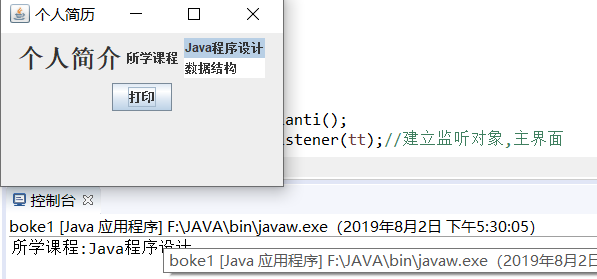
//所学课程使用列表框
//所学课程列表框
JLabel lbl_kecheng =new JLabel("所学课程");
String[] coursesNames = {"Java程序设计","数据结构"};
JList course = new JList(coursesNames);

    face.add(lbl_kecheng);
    face.add(course);

//取出值方式
System.out.println("所学课程:"+(String)course.getSelectedValue()+"    ");
现在已经完成了所有作业中涉及到的组件使用方法,
祝你成功
下一篇文章我们来了解怎么把我们已经写好的swing界面,变成一个exe应用


 浙公网安备 33010602011771号