

linux 命令
dhclient 分配动态ip
1. ping www.baidu.com ping ip
2. ctrl +z 停止 Ctrl+c
shutdown -h now 立刻关机重启
reboot 重启
logout 注销
linux 目录结构
/ 根目录
root 存放root 用户相关文件
home 普通用户目录· 存放普通用户文件
sbin 超级命令 调用时需要验证权限
bin 存放普通命令目录
var 存放经常变化的文件
boot 引导文件(linux系统启动相关文件)
mnt 默认挂载外部设备 光盘 u盘 硬盘.
etc 存放配置相关文件
usr 默认的软件安装目录 相当于window的programfile文件
usr / bin 系统用户使用的应用程序
usr/ src 内核源代码默认的放置目录
dev Device(设备)的缩写, 该目录下存放的是Linux的外部设备,在Linux中访问设备的方式和访问文件的方式是相同的
lib 这个目录里存放着系统最基本的动态连接共享库,其作用类似于Windows里的DLL文件。几乎所有的应用程序都需要用到这些共享库
opt 这是给主机额外安装软件所摆放的目录。比如你安装一个ORACLE数据库则就可以放到这个目录下。默认是空的
srv 该目录存放一些服务启动之后需要提取的数据
sys 系统文件
tmp 临时文件
media linux系统会自动识别一些设备,例如U盘、光驱等等,当识别后,linux会把识别的设备挂载到这个目录下
proc 这个目录是一个虚拟的目录,它是系统内存的映射,我们可以通过直接访问这个目录来获取系统信息。
这个目录的内容不在硬盘上而是在内存里,我们也可以直接修改里面的某些文件,比如可以通过下面的命令来屏蔽主机的ping命令,使别人无法ping你的机器:
echo 1 > /proc/sys/net/ipv4/icmp_echo_ignore_all
/bin, /usr/bin 是给系统用户使用的指令(除root外的通用户),而/sbin, /usr/sbin 则是给root使用的指令
基本命令

文件命令

权限管理
用户权限

文件权限

解压压缩
3.ls 列表
ls -l 显示方式 (还有权限)
ls -la 给出当前目录下所有文件的一个长列表,包括以句点开头的“隐藏”文件
ls a* 列出当前目录下以字母a开头的所有文件
ls -l *.doc 给出当前目录下以.doc结尾的所有文件
4. cd 移动
cd / 移动到根目录 /
cd ~ 移动到主目录 /home/gzl
cd /tmp 切换到目录/tmp
cd .. 切换到到上一级目录
cd ../.. 切换到上二级目录
5.pwd 当前路径
6.mkdir 文件夹名 创建文件夹 rmdir 删除文件夹
7.cat>>文件名 创建文件 cat 文件名 查看文件内容
touch 文件名 也可以创建文件 touch 创建的是一个空的文件 cat>> 文件 可以直接创建 文件内容
more 命令 less 命令 和cat 命令相似 more 文件名
more -n 文件名 可以一次显示n 条内容 通过ente 键往下继续加载 知道结束
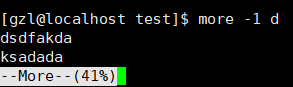
more +n 文件名 从第n行显示到结束
more/less:显示文件中的内容
通过回车可以继续加载剩余内容;通过Q结束
head:从头显示
前多少行数据
head filename===》显示文件的前10行内容
head -n filename==>显示文件的前n行内容
tail:从尾显示
后多少数据
tail filename==>显示文件的后10行内容
tail -n filename==>显示文件的后n行内容
可以用来查看日志信息
find 目录 -name “文件名”===》根据文件名到指定目录下查找
.........................
8. mv
mv a b 将a重命名为b修改 文件(文件夹名)
mv a 路径 1 路径2/新名字b 把 文件a 从路径1 移动到路径2 从新命名为b 新名字非必须
9.rm
rm 文件名 删除 文件 rm不能直接删除文件夹 
rm * 删除当前目录下的所有文件(未隐藏文件)
rm -rf test 删除test 目录以及它所包含的所有内容
rm -i a* 删除当前目录下所有以字母a开头的文件,并且在每次删除时,提示用户进行确认
-r 做递归删除;可以删除目录
-f 强制删除,不提示确认,忽略是否存在
命令可以组合使用
10 cp
cp ta 路径/tb 把ta cp到路径下生成新文件tb 路径可以是绝对也可是相对 文件名可以是原来的亦可以从新起新名字
11. vi
vi 文件名a 进入文件a进行编译
vi 进入编辑模式
Esc :q 回车 (退出) Esc:wq 回车 (保存退出) Esc :q! (强制退出) ndd 删除n行内容 nyy 复制n行内容 p 粘贴到光标下 P(大写) 粘贴到光标上
用户权限
su 回车 输入root密码 su "King" 或者 exit 切换到普通用户
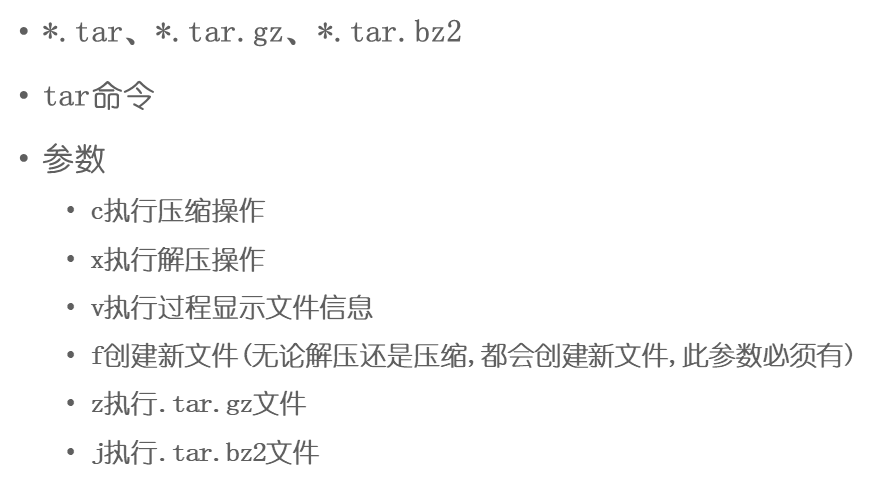
linux 压缩文件 格式 *.tar *.tar.gz *.tar.bz2
解压和压缩 通过tar 完成
参数 c 执行压缩命令· x执行解压命令 f 创建一个新文件 (必须要有参数) v显示执行过程信息 z执行*.tar.gz文件 j执行*.tar.bz2文件
tar -zxvf abc.tar.gz 解压abc.tar.gz文件 tar -jxvf abc.tar.bz2 解压abc.tar.bz2文件 
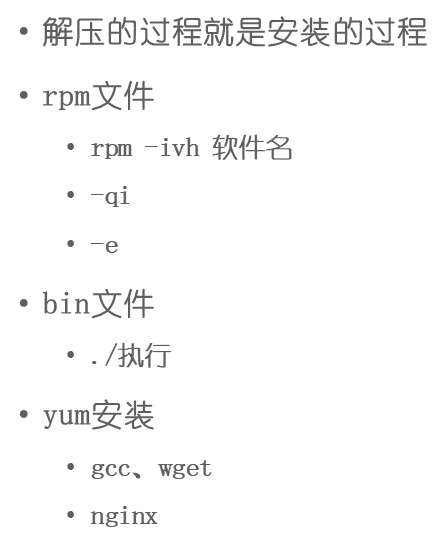
rpm 文件安装 rpm -ivh *.rpm 
get conf LONG_BIT 查看linux系统是多少位的
linux 文件颜色
绿色文件 ———- 可执行文件,可执行的程序
红色文件 ———– 压缩文件或者包文件
蓝色文件 ———- 目录 www.2cto.com
白色文件 ———- 一般性文件,如文本文件,配置文件,源码文件等
浅蓝色文件 ———- 链接文件,主要是使用ln命令建立的文件
jdk tomcat mysql 百度网盘链接
https://pan.baidu.com/s/17buBC3tfnKZkXkQBEFl4VQ 9i4q
安装jdk 路径root用户 usr文件下 或者根目录下创建software文件
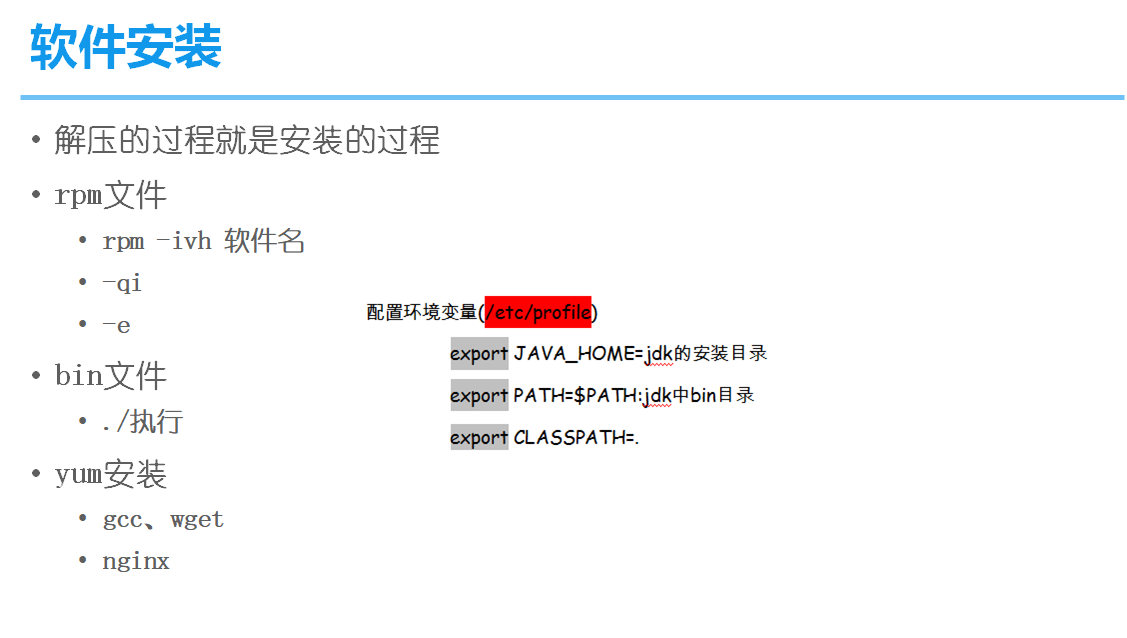
1拷贝到指定路径下 2.解压 tar -zxvf jdk 文件 3.到etc /profile文件下
vi profile进入编译在最下面 添加
export JAVA_HOME=/usr/jdk/jdk1.8.0_201
export PATH=$JAVA_HOME/bin:$PATH
export CLASSPATH=.:$JAVA_HOME/lib/dt.jar:$JAVA_HOME/lib/tools.jar
如果需要更改jdk版本 只需要修改java home路径即可
编辑完成 esc :wq 保存退出
4.需要使文件生效 source /etc/profile 是文件生效
5.验证java -version java javac 和weindow验证类似
检查是否安装成功 rpm -qa|grep jdk
rpm -qa|grep tomcat
centos7 防火墙状态查看命令 sudo systemctl status firewalld
inactive (dead) 防火墙关闭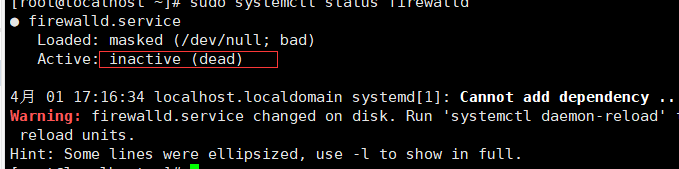
关闭防火墙 sudo systemctl stop firewalld。 打开防火墙sudo systemctl start firewalld。
sudo systemctl disable firewalld永久性关闭防火墙 永久性开放 sudo systemctl enable firewalld
开放或者关闭防火墙 报Failed to start firewalld.service: Unit is masked 被锁定 执行
# systemctl unmask firewalld 执行取消锁定 # systemctl mask firewalld 需要锁定执行
永久性开放端口
启动一个服务:systemctl start firewalld.service
关闭一个服务:systemctl stop firewalld.service
重启一个服务:systemctl restart firewalld.service
显示一个服务的状态:systemctl status firewalld.service
在开机时启用一个服务:systemctl enable firewalld.service
在开机时禁用一个服务:systemctl disable firewalld.service
查看服务是否开机启动:systemctl is-enabled firewalld.service
查看已启动的服务列表:systemctl list-unit-files|grep enabled
查看启动失败的服务列表:systemctl --failed
3.配置firewalld-cmd
安装tomcat
1.拷贝到指定路径
2.解压 也就是安装
3.到bin目录下使用 ./startup.sh 执行启动脚本
4.访问 http://192.168.169.129:8080/ 发现未响应
需要配置环境变量
和·jdk同 在etc/profile文件下 vi 进入添加
exportTOMCAT_HOME=/usr/tomcat/apache-tomcat-9.0.17
exportCATALINA_HOME=/usr/tomcat/apache-tomcat-9.0.17
保存 退出 使生效 source /etc/profile
关掉Linux中的防火墙或者开放8080端口,
/sbin/iptables -I INPUT -p tcp --dport 8080 -j ACCEPT
启动./startup.sh
访问 验证是否按照好


安装完成
Linux操作系统中,用户是通过组来进行管理
用户会有一个唯一标记UID
组会有一个唯一标记GID
组 和用户
组
groupadd 组名asd 创建 asd组
groupmod -n 组名1 组名2 把组2的名字改为组名1
groupdel 组名 删除组
groups 用户a 查看用户a所在的组
cat /etc/group 查看所有组
用户
useradd:创建一个用户,同时指定用户所在的组 -g groupname useradd -g 组名 用户名
userdel 用户a 删除用户a
查看 当前登录用户 w who
查看自己的用户名 whoami
查看某一个用户信息 finger apacheuser
id apacheuser
查看用户登录的记录
last 查看登录成功的用户记录
lastb 查看登录不成功的用户记录
查看所有用户
cut -d : -f 1 /etc/passwd
cat /etc/passwd |awk -F \: '{print $1}'
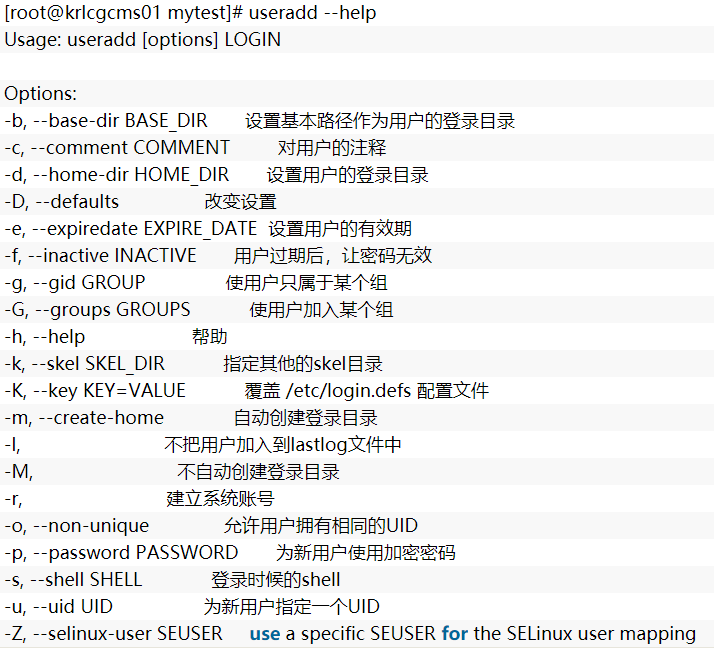
passwd 用户a 为用户a设置密码
关于服务
创建服务脚本 vim /etc/init.d/tomcat 服务脚本位置在/etc/init.d目录下
tomcat脚本
#!/bin/bash
# description: Tomcat7 Start Stop Restart
# processname: tomcat7
# chkconfig: 234 20 80
CATALINA_HOME=/usr/tomcat
case $1 in
start)
sh $CATALINA_HOME/bin/startup.sh
;;
stop)
sh $CATALINA_HOME/bin/shutdown.sh
;;
restart)
sh $CATALINA_HOME/bin/shutdown.sh
sh $CATALINA_HOME/bin/startup.sh
;;
*)
echo 'please use : tomcat {start | stop | restart}'
;;
esac
exit 0
执行脚本,启动、停止 和 重启服务。
启动:service tomcat start
停止:service tomcat stop
重启:service tomcat restart
Tomcat 配置开机自启动
向chkconfig添加 tomcat 服务的管理
[root@localhost ~]# chkconfig --add tomcat
设置tomcat服务自启动
[root@localhost ~]# chkconfig tomcat on
查看tomcat的启动状态
[root@localhost ~]# chkconfig --list | grep tomcat
状态如下:
[root@localhost ~]# chkconfig –list | grep tomcat
tomcat 0:off 1:off 2:on 3:on 4:on 5:on 6:off
关闭tomcat服务自启动:chkconfig tomcat off
删除tomcat服务在chkconfig上的管理:chkconfig –del tomcat
配置mysql数据库
1.# 安装依赖
    yum -y install perl perl-devel autoconf libaio
     2. 把下载的安装包移动到/usr/local/下
    3. 解压 tar -zxvf mysql....tar.gz
   4.复制解压后的mysql目录到系统的本地软件目录
    cp mysql-... /usr/local/mysql -r
    5.添加系统mysql 组和mysql用户
    groupadd mysql

    useradd -r -g mysql -s /bin/false mysql
  6.进入安装mysql软件目录,修改目录拥有者为mysql用户
  cd mysql/

  chown -R mysql:mysql ./
  7.安装数据库
  ./scripts/mysql_install_db --user=mysql
  报错 解决方法   yum install -y perl-Data-Dumper
 8.修改当前目录拥有者为root用户
chown -R root:root ./
9.修改当前data目录拥有者为mysql用户
chown -R mysql:mysql data
  安装完成
  10.添加mysql服务开机启动
cp support-files/mysql.server /etc/init.d/mysql
# 赋予可执行权限
chmod +x /etc/init.d/mysql
# 添加服务
chkconfig --add mysql
# 显示服务列表
chkconfig --list 如果看到mysql的服务,并且3,4,5都是on的话则成功,如果是off,则执行
chkconfig --level 345 mysql on
  11启动服务
#创建缺少的文件夹
mkdir /var/log/mariadb
service mysql start
 可能会缺少日志文件  创建 touch mariadb.log (名字可能不对 以报错提是为准)
正常提示信息:Starting MySQL. SUCCESS!
12、把mysql客户端放到默认路径
ln -s /usr/local/mysql/bin/mysql /usr/local/bin/mysql
注意:建议使用软链过去,不要直接包文件复制,便于系统安装多个版本的mysql
通过使用 mysql -uroot -p 连接数据库(默认数据库的root用户没有密码,这个需要设置一个密码)。
错误信息:ERROR 2002 (HY000): Can't connect to local MySQL server through socket '/tmp/mysql.sock' (2)
解决方法:打开/etc/my.cnf,看看里面配置的socket位置是什么目录。“socket=/var/lib/mysql/mysql.sock”
路径和“/tmp/mysql.sock”不一致。建立一个软连接:ln -s /var/lib/mysql/mysql.sock /tmp/mysql.sock
到这里任务算是完成了。之后就可以创建数据库用户,然后使用数据库了。
远端访问需要开启3306端口
/sbin/iptables -I INPUT -p tcp --dport 3306 -j ACCEPT
在linux上部署项目
........

 浙公网安备 33010602011771号