
嵌入式day 0 C/C++ 准备部分
对于初学习的小伙伴来说,环境搭建的过程是十分重要的,也是我们走上编程路上的第一个考验,为了方便各位小伙伴的学习,这篇随笔记录了一些关于VS环境搭建的内容。
对于大型的c/cpp项目开发,Visual Studio 是比较适合的IDE,其以一个工程项目为单位。
Visual Studio 下载链接:
https://visualstudio.microsoft.com/zh-hans/thank-you-downloading-visual-studio/?sku=Community&channel=Release&version=VS2022&source=VSLandingPage&cid=2030&passive=false
关于安装时对应的工作负载安装,读者可以按需勾选,初学时建议勾选c++的桌面开发,足以应对初期的学习,后期有需要再添加其它工作负载。
由于学习者初期接触到的学习内容多以单.c/.cpp文件为主,所以推荐学习者配置一个vs的代码模板,方便学习者可以快速地创建一个项目进行开发学习,具体的代码模板配置流程如下(以Visual Studio 2022为例):
一、创建一个标准的c或cpp项目
- 打开Visual Studio。
2.新建一个c++“控制台应用”项目。
3.在解决方案资源管理器中,删除所有默认生成的.cpp文件。
4.添加一个新的.c/.cpp文件,命名为main.c/main.cpp。
这里推荐一份main源文件的代码内容(c与cpp两版):
main.c
define _CRT_SECURE_NO_WARNINGS
include <stdio.h>
include <stdlib.h>
include <stdbool.h>
/*
*/
int main(void) {
printf("hello world!\n");
return 0;
}
main.cpp
include
using namespace std;
int main() {
cout << "Hello,world." << endl;
return 0;
}
ps:#define _CRT_SECURE_NO_WARNINGS是微软的MSVC平台下 特有的宏定义,用于禁用运行时编译警告。
//扩展:c语言的输入函数scanf()、gets(),由于其二者都没有对输入的数据长度进行限制,故在使用这两个函数进行输入时有可能会造成输入的数据长度过长从而数据溢出缓冲区,造成可控区域外的数据覆盖,造成损失。这也是缓冲区攻击的常用方式之一。而VS使用微软自定义的函数scanf_s()来代替VS中scanf()函数的使用,确保安全输入。但请读者注意,scanf_s()函数并不是c标准函数。
二、导出项目为模板
1.在VS的文件菜单上选择“项目--->导出模板”。
2.选择“项目模板”,然后点击下一步。
3.输入模板的名称,描述的信息,然后点击完成导出。(模板名称请使用英格力士0.0)。
4.记住你输入的模板的名称,方便后续的项目创建时使用。
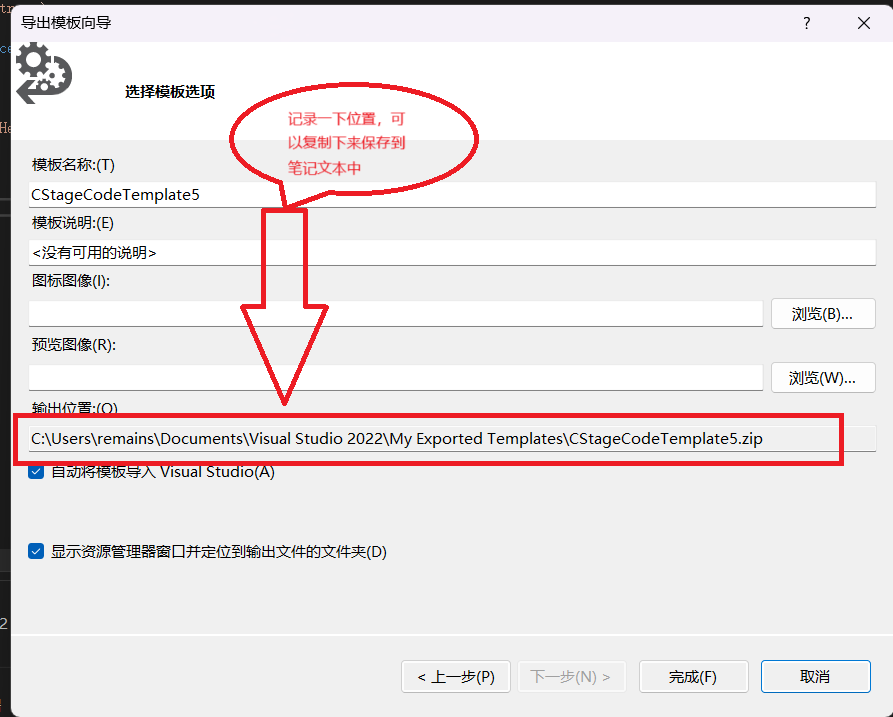
三、使用新模板创建项目
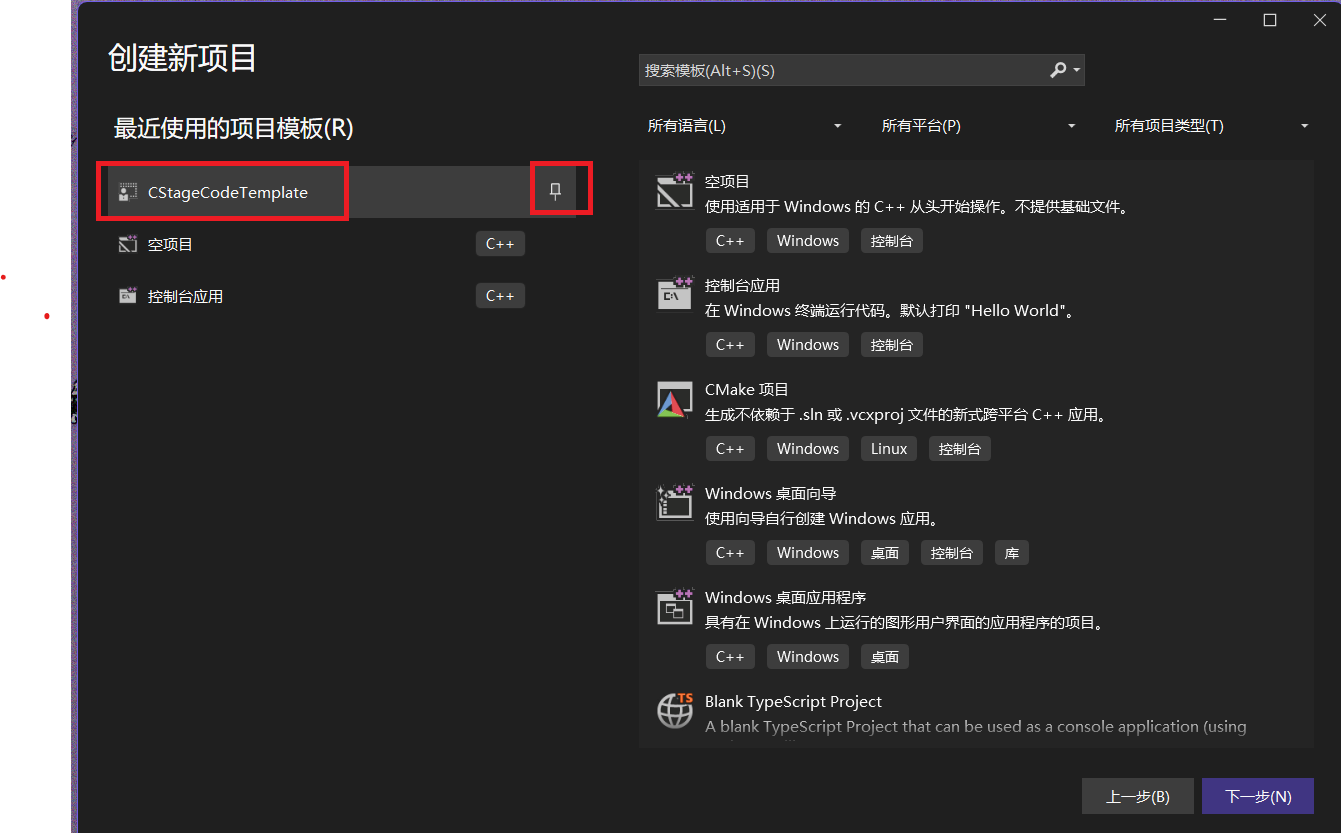
1.创建项目时可以在模板中下拉找到你创建的模板。
2.选择对应模板,输入你的项目名。
3.这时新项目就会自动生成main.c(main.cpp)文件。
你也可以将你的模板固定在项目创建的左页面,如下图。
//==========================================================================
选做内容
随着学习进度的推进,现有的模板主函数源文件内容可能已经没办法满足我们现有的需求,我们可以对其进行修改。首先你需要找到对应的主函数源文件的存储路径,它一般在:
C:\Users(用户)\(用户名)\Documents\Visual Studio 2022\Templates\ProjectTemplates
其在文件夹中体现为一个zip压缩文件。打开后点击编辑对源文件进行修改(无需解压),最后不要忘记保存。
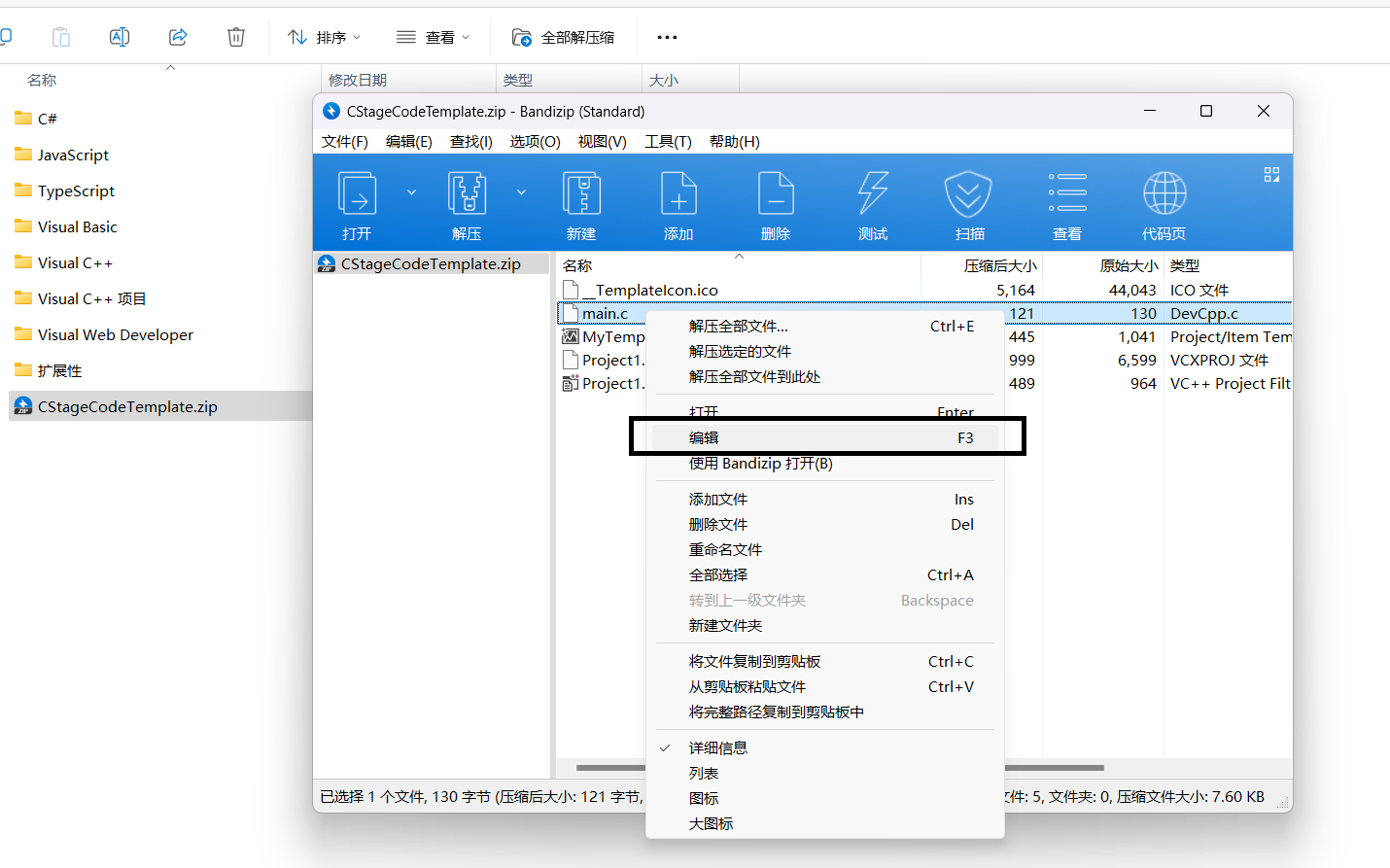
修改后,再次创建新项目使用模板时,就可以看到模板对应发生了改变。
VS常用快捷键
Ctrl+L:快速删除当前行;
Ctrl+D:快速复制当前行至下一行;
Ctrl+Alt+L:打开解决方案资源管理器;
Ctrl+K+D:排版文件中代码;
Ctrl+Shift+/:快速添加注释以及释放注释;
END

 浙公网安备 33010602011771号