
Git使用手册(代码合并在最后)
Git简介:
Git是目前世界上最先进的分布式版本控制系统
我们开发的所有工具都用Git来做版本控制
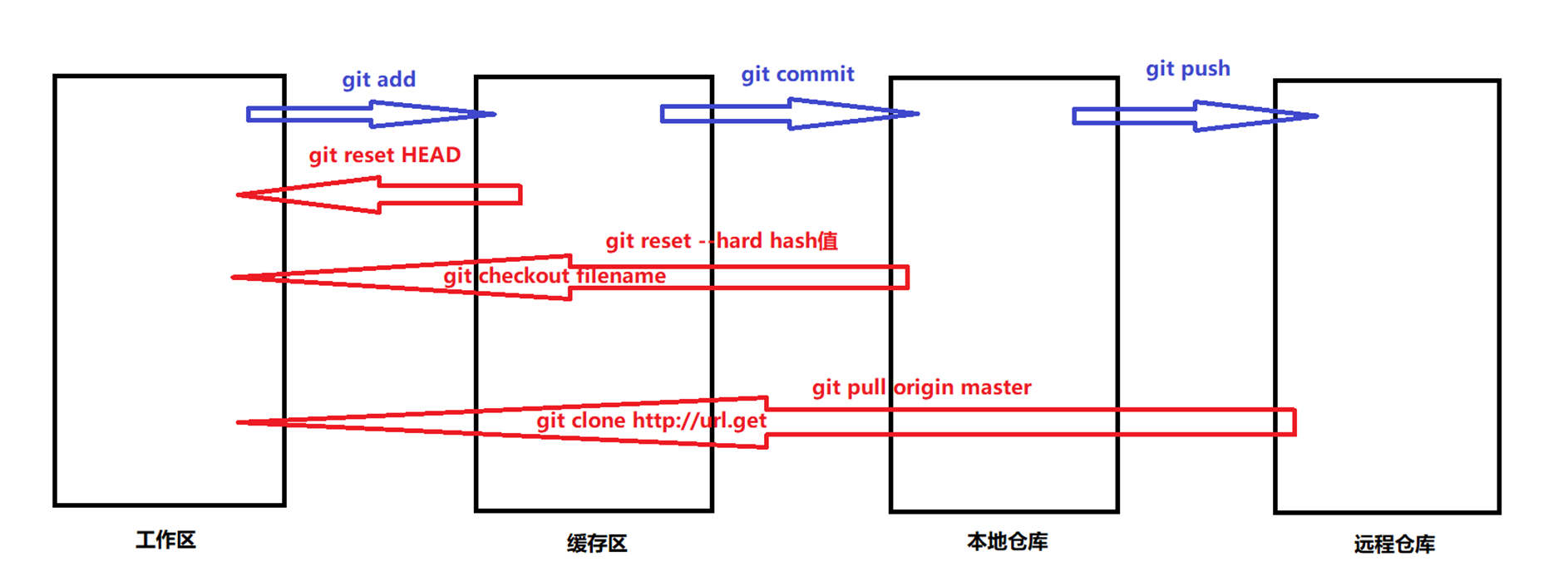
Git的四个工作区域:
工作区:当前编辑的区域
缓存区:add 之后的区域
本地仓库:commit之后的区域
远程仓库:push之后远程的区域
Git常用命令(1)
git status 查看git的状态(工作区和缓存区的区别)
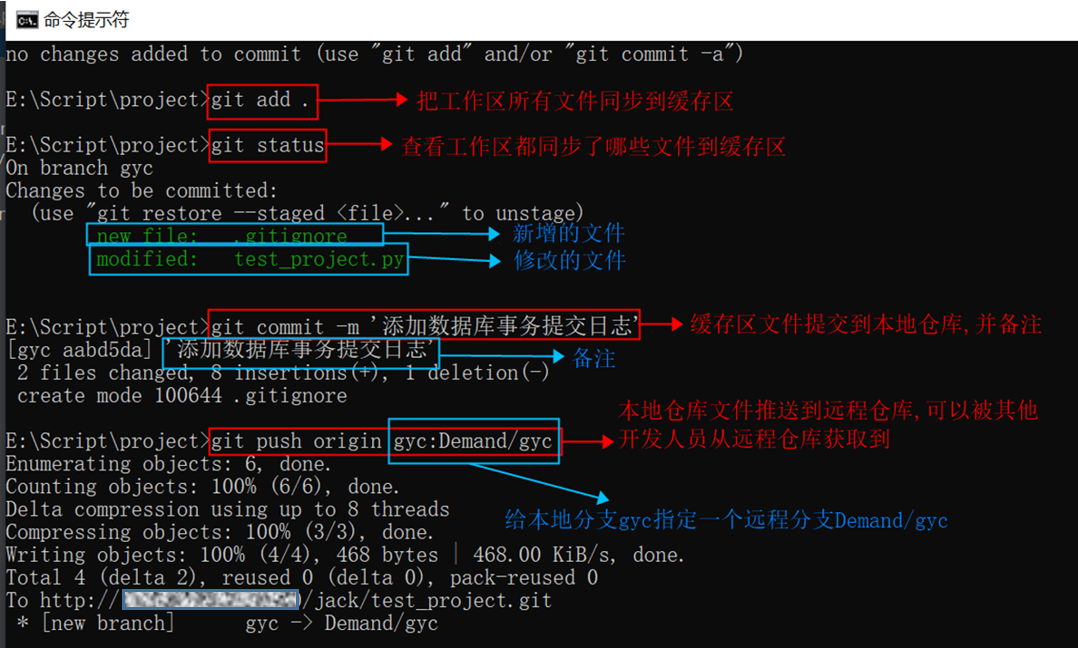
git add 文件名 将文件放到缓存区
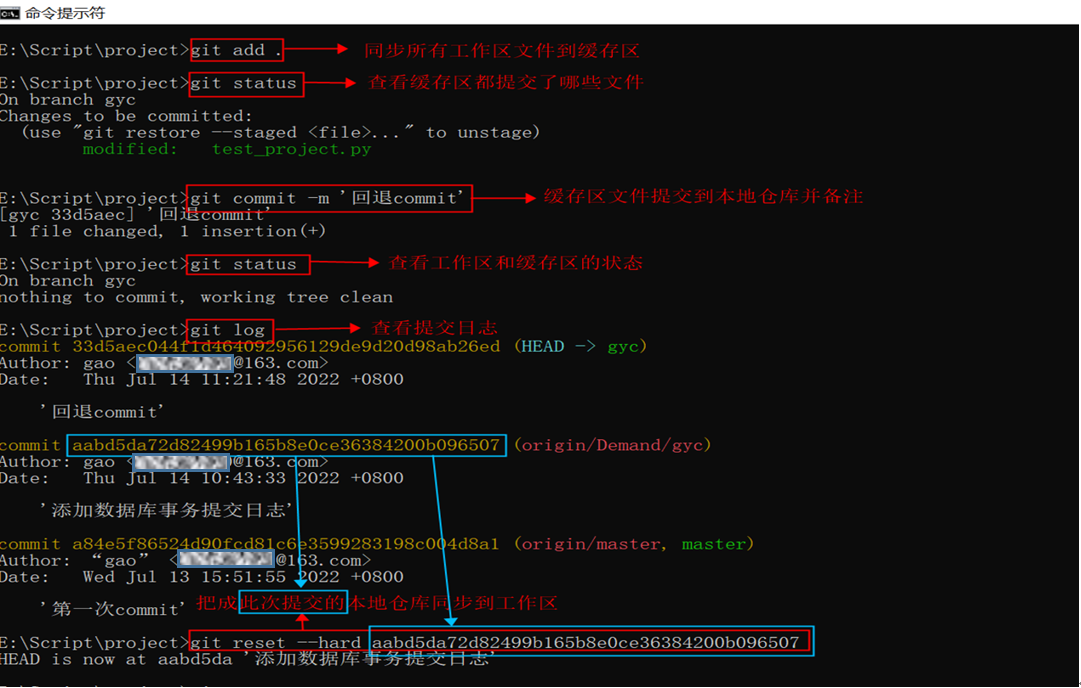
git commit -m “修改的备注” 将缓存区的内容提交到本地仓库
git push origin 分支名 将本地的文件上传到远程分支仓库
git pull origin 分支名 将远程分支仓库的文件拉取到本地
git fetch 更新远程仓库的代码为最新的
Git常用命令(2)
git clone -b 分支名 http://url.git 将分支名远程仓库代码拉到本地(默认分支是master)
git branch 查看本地分支
git branch -a --column 查看所有分支
git checkout 分支名 切换到该分支
git checkout -b 分支名 创建并切换到该分支
git branch -d 分支名 删除本地分支
git push origin --delete 分支名 删除远程仓库分支
Git常用命令(3)
git config --global user.email 邮箱地址 设置用户的邮箱
git config --global user.name 用户名 设置用户的用户名
git config --global --unset user.email 删除用户的邮箱
git config --global --unset user.name 删除用户的用户名
Git常用命令(4)
git log 查看当前版本之前提交记录
git reflog 查看所有的提交记录
git reset HEAD filename 将指定文件从缓存去拉取到工作区,不会覆盖原来的文件
git checkout filename 将指定文件回退到最近一次commit的地方,只对工作区做修改,缓存区不变 慎用
git reset --hard hash值 回退到之前某次提交的地方 慎用!
Git常用命令(5)
git stash 创建一个快照
git stash pop 取出快照并删除快照记录
git stash list 查看快照记录
git stash drop name 删除快照
git stash apply name 取出快照
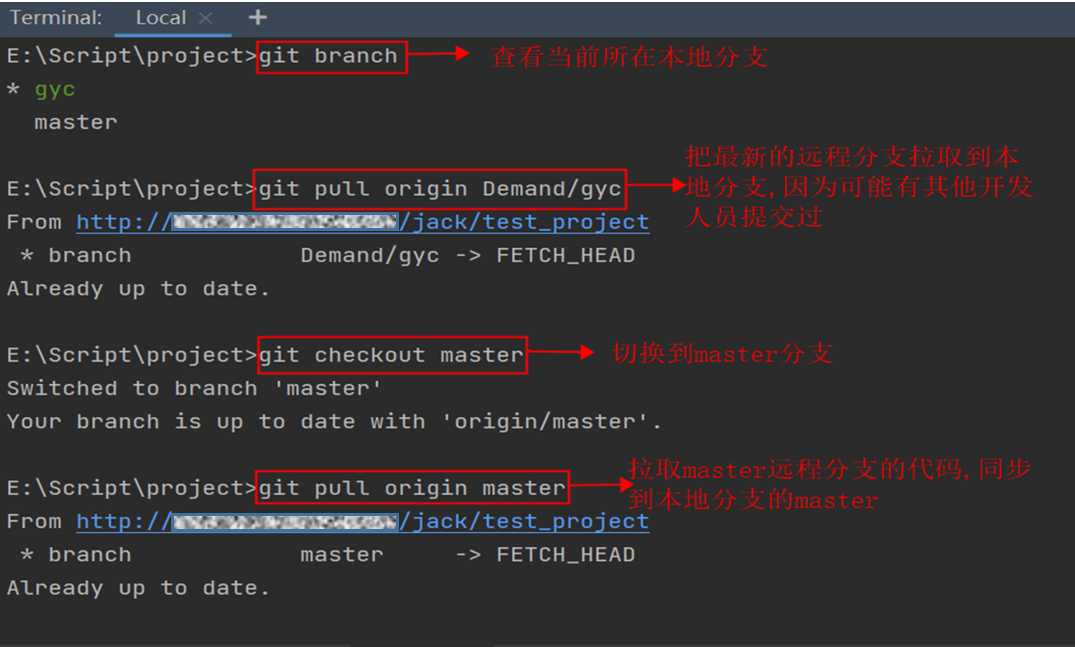
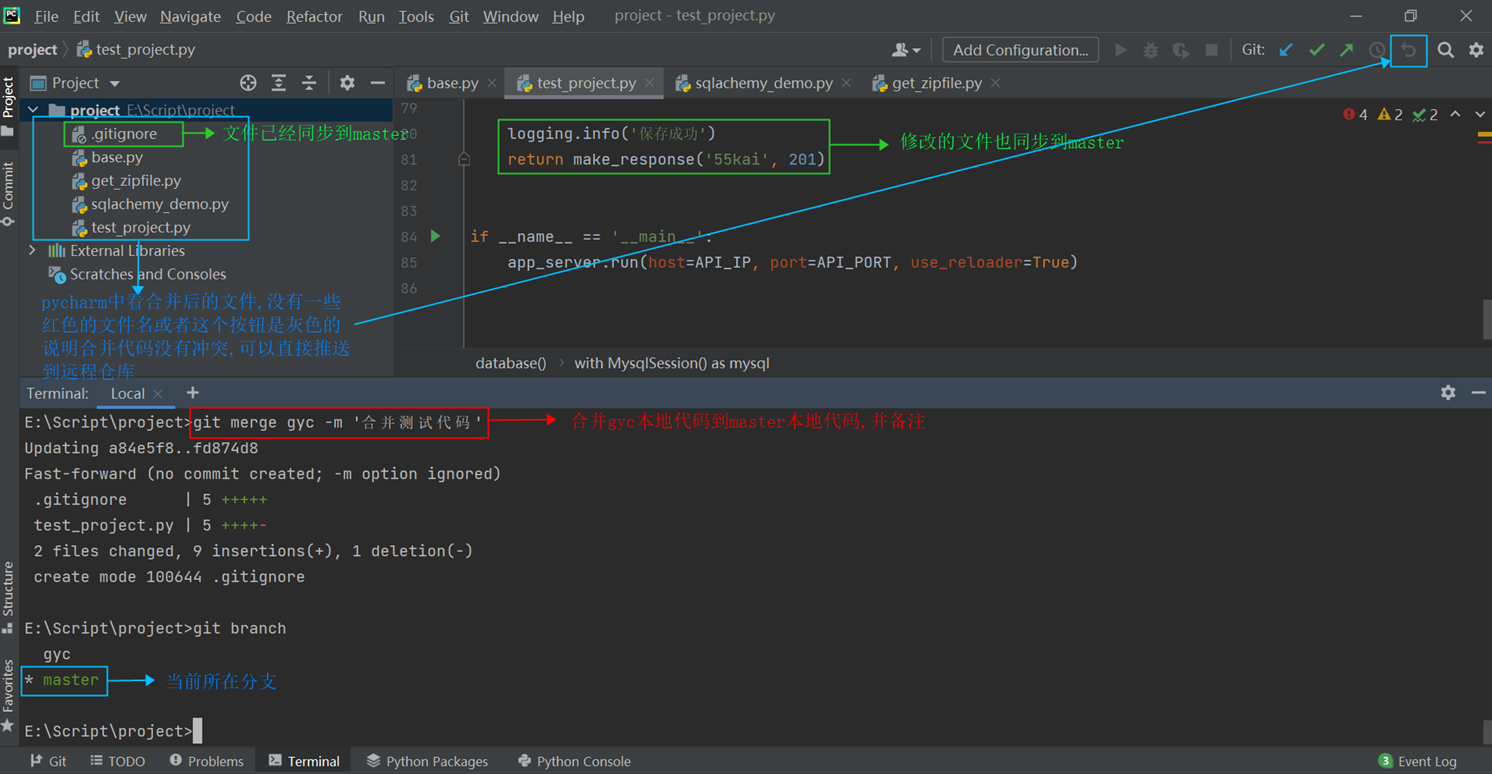
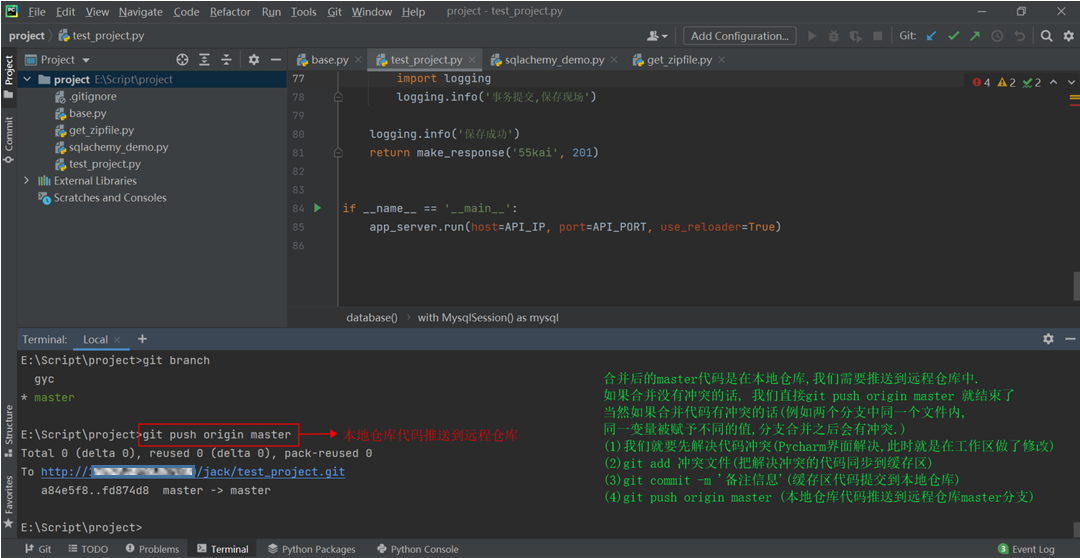
Git代码合并流程
例如:dev合并到master
git checkout dev 切换到dev本地分支
git pull origin dev 拉取dev远程分支的代码到本地
git checkout master 切换到master分支
git merge dev -m ‘说明’ 合并dev的代码到master
git push -u origin master 解决合并冲突后把当前代码推送远程仓库
Git工作流程图(个人理解,可以自己打开画图工具画出自己的理解)
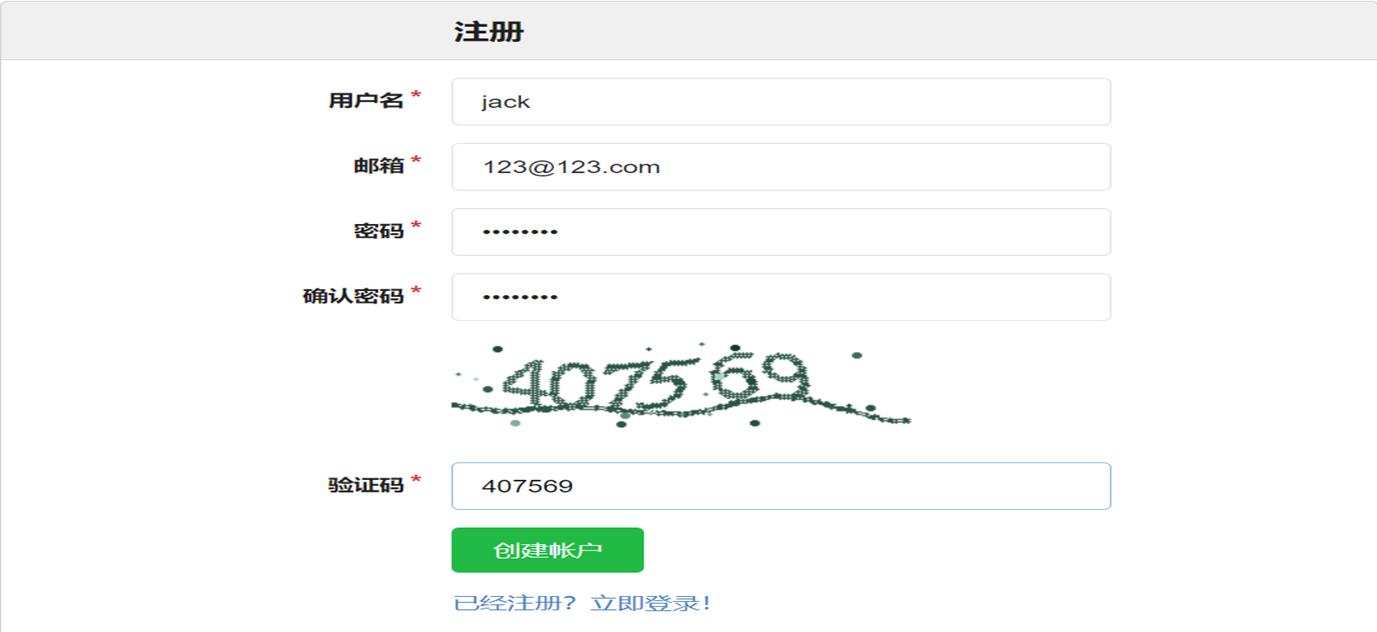
注册(登录http://内网IP地址:端口号 点击注册按钮, 记住用户名和密码)
查看仓库, 用户, 组织等(登录之后, 点击发现就能查看仓库等信息)
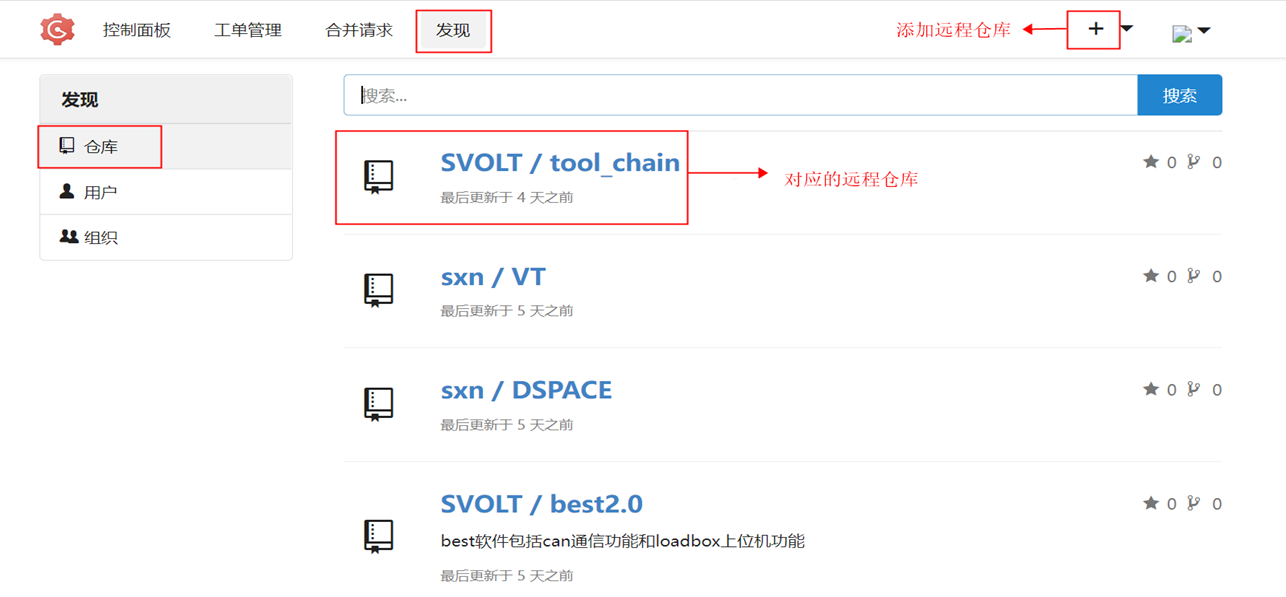
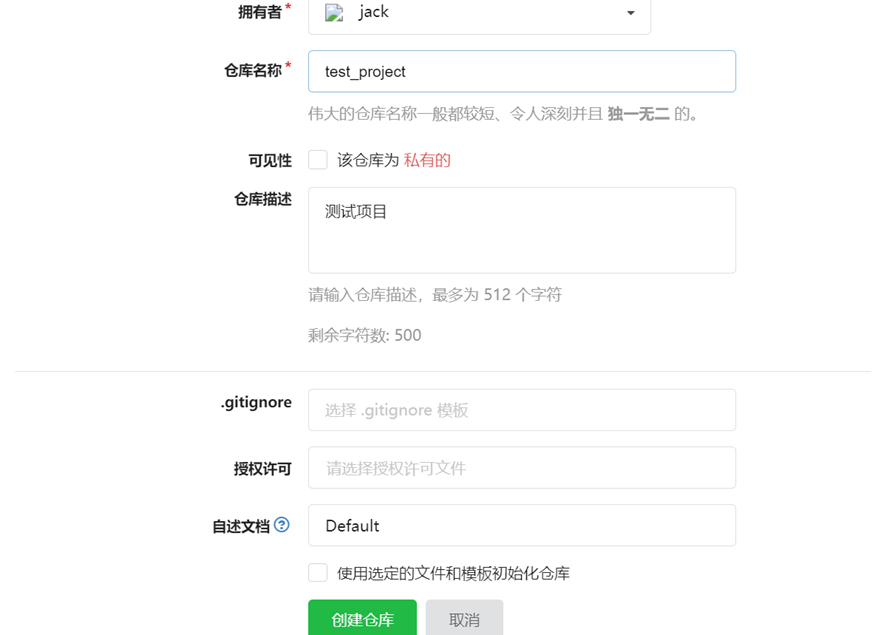
添加项目
添加远程仓库, 成功之后按照命令上传项目
第一个命令:touch README.md 这是linux系统中创建文件的命令,windows系统中可以手动创建该文件
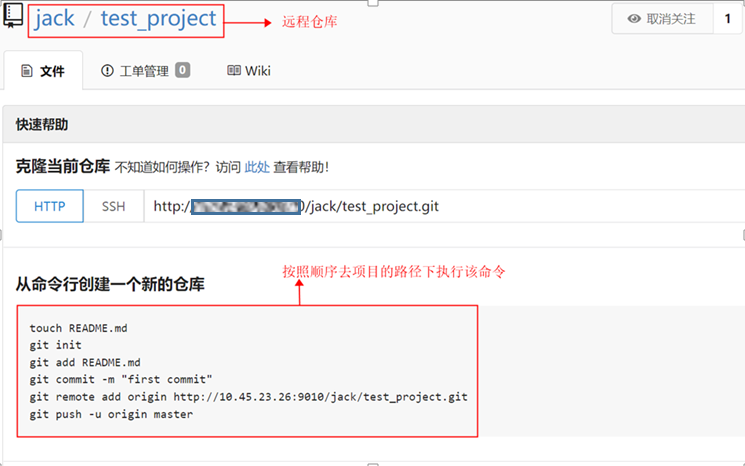
第一次推送项目
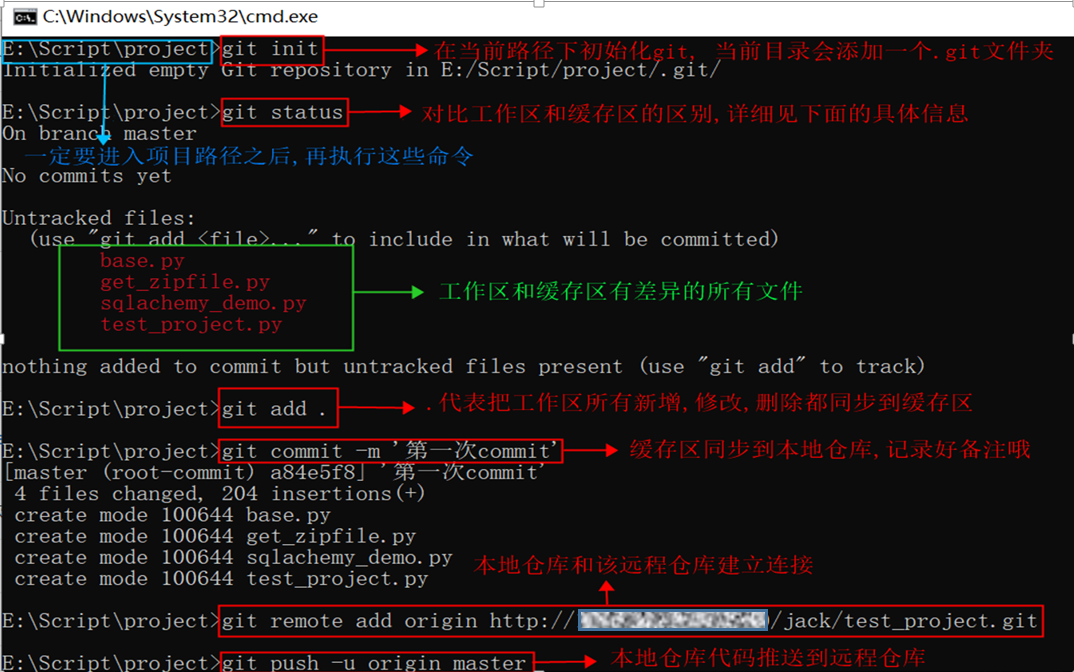
第一次推送
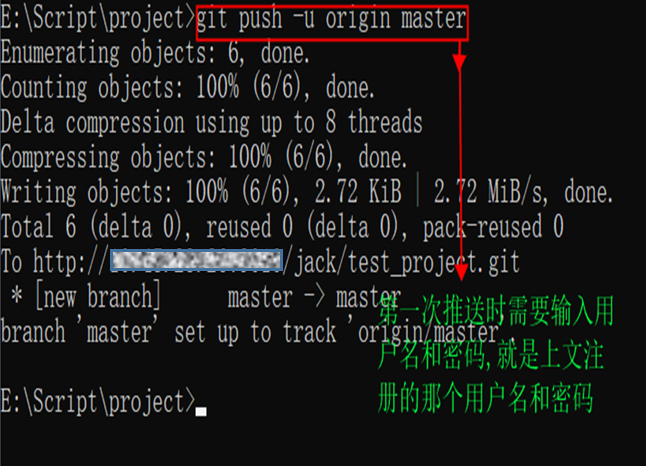
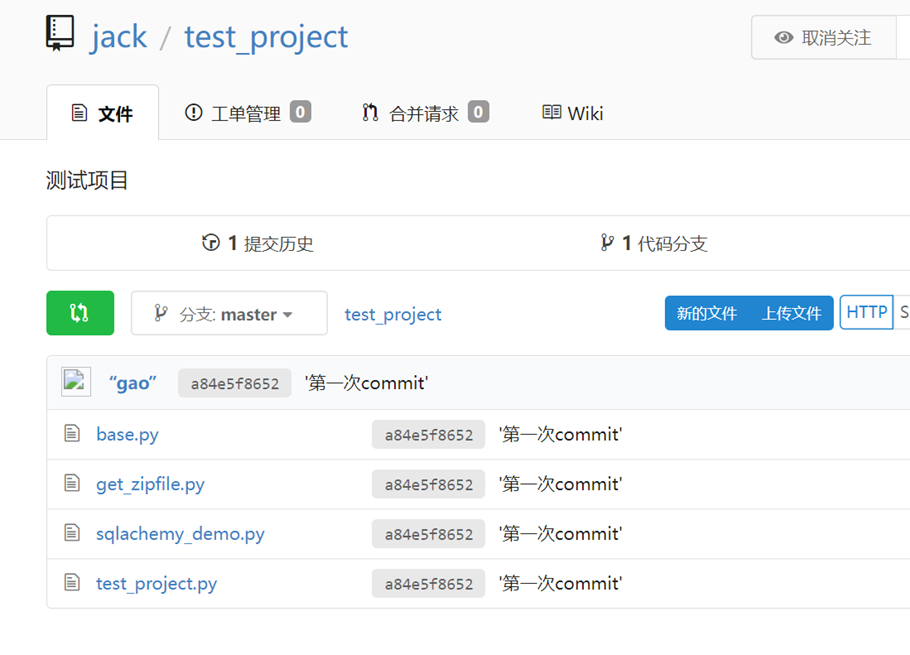
查看注意事项, 第一次推送远程仓库,需要用户名和密码. 推送之后查看远程仓库的状态见右图(web页面)
Git如何做协同开发
Pycharm中就可以操作, 从最新的master分支中切出一个本地分支
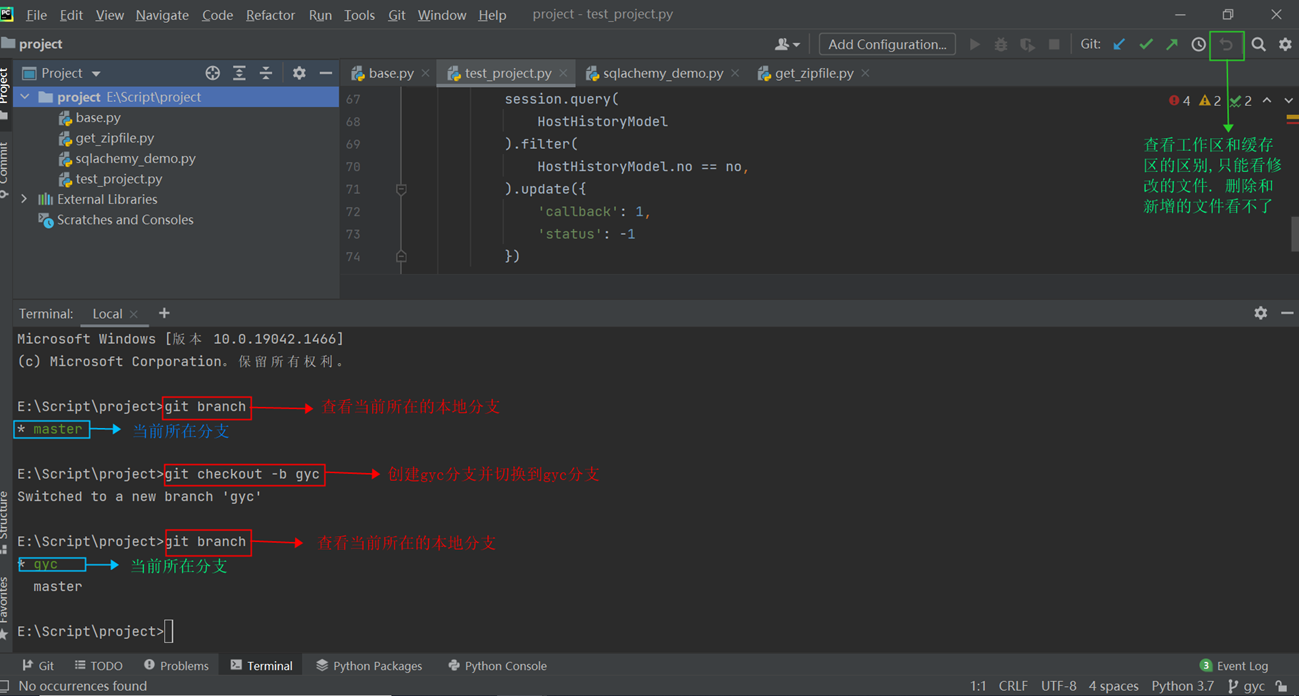
在pycharm中查看都有哪些文件被修改
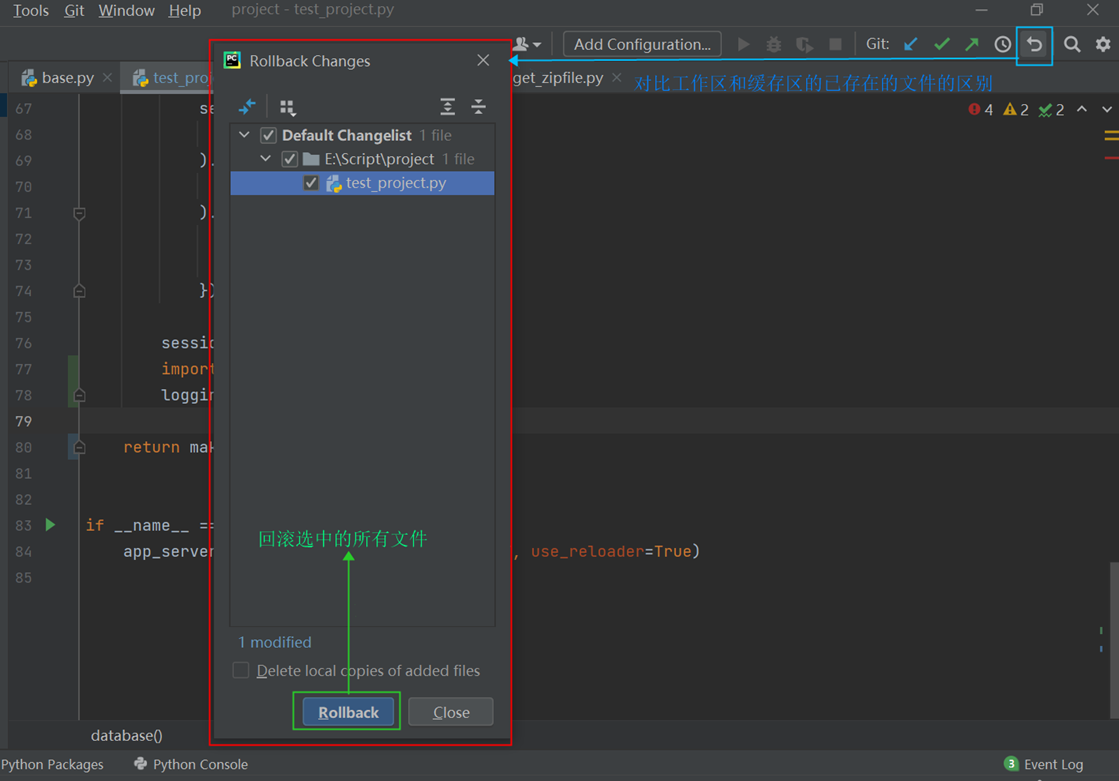
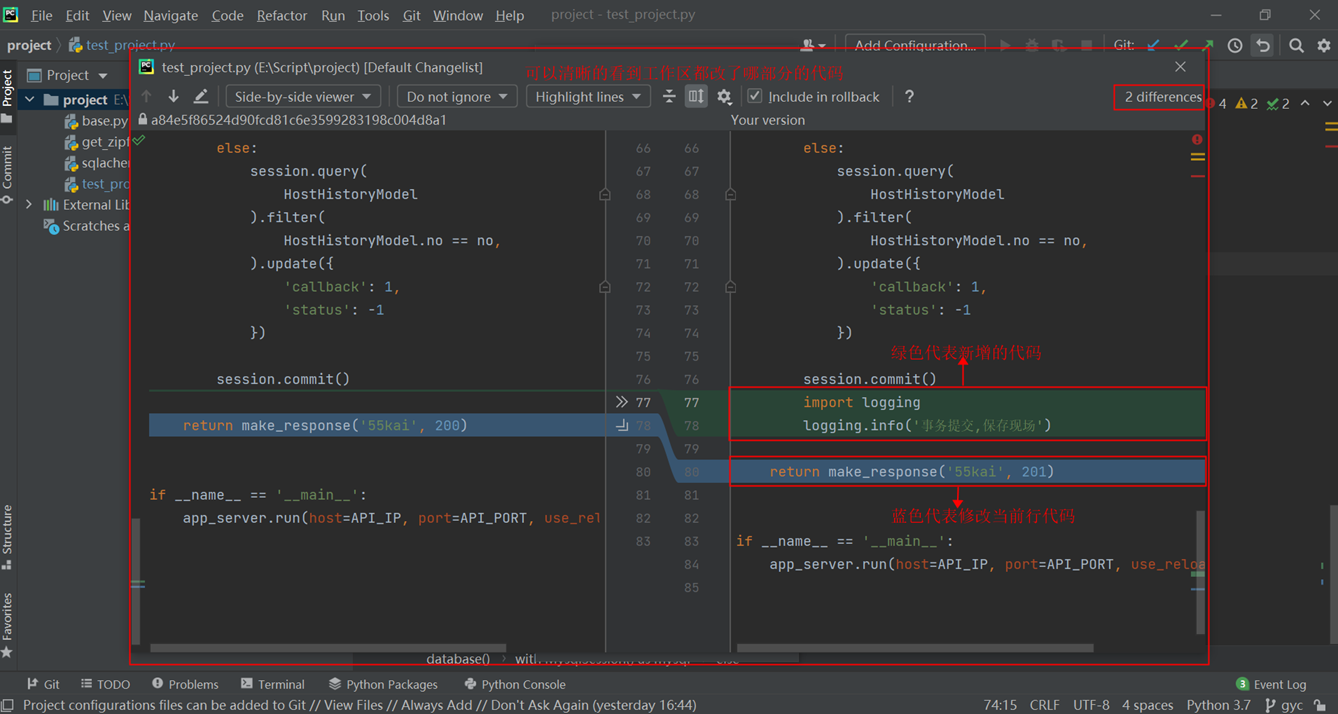
对比工作区和缓存区
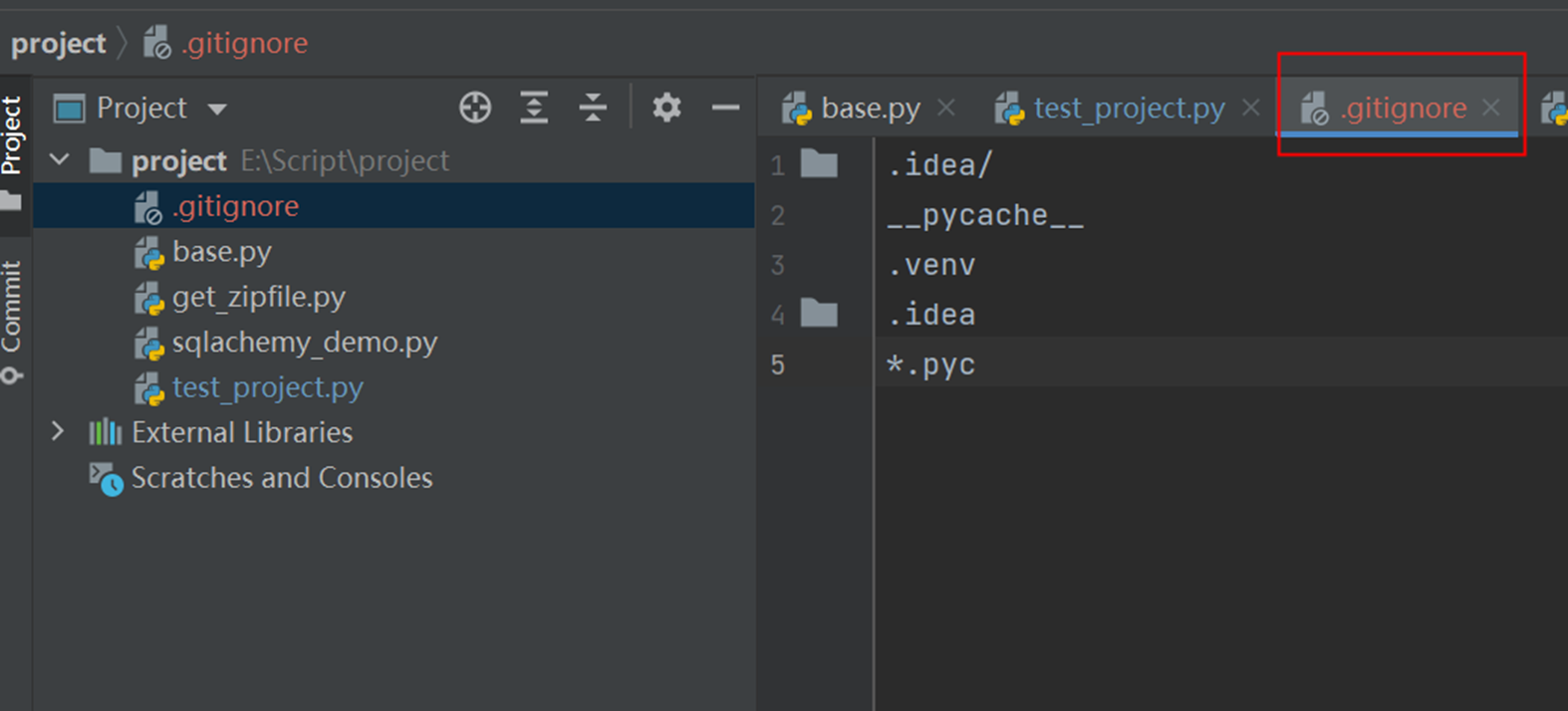
添加一个.gitignore文件, 里面的文件类型不会被提交
工作区的文件同步到缓存区
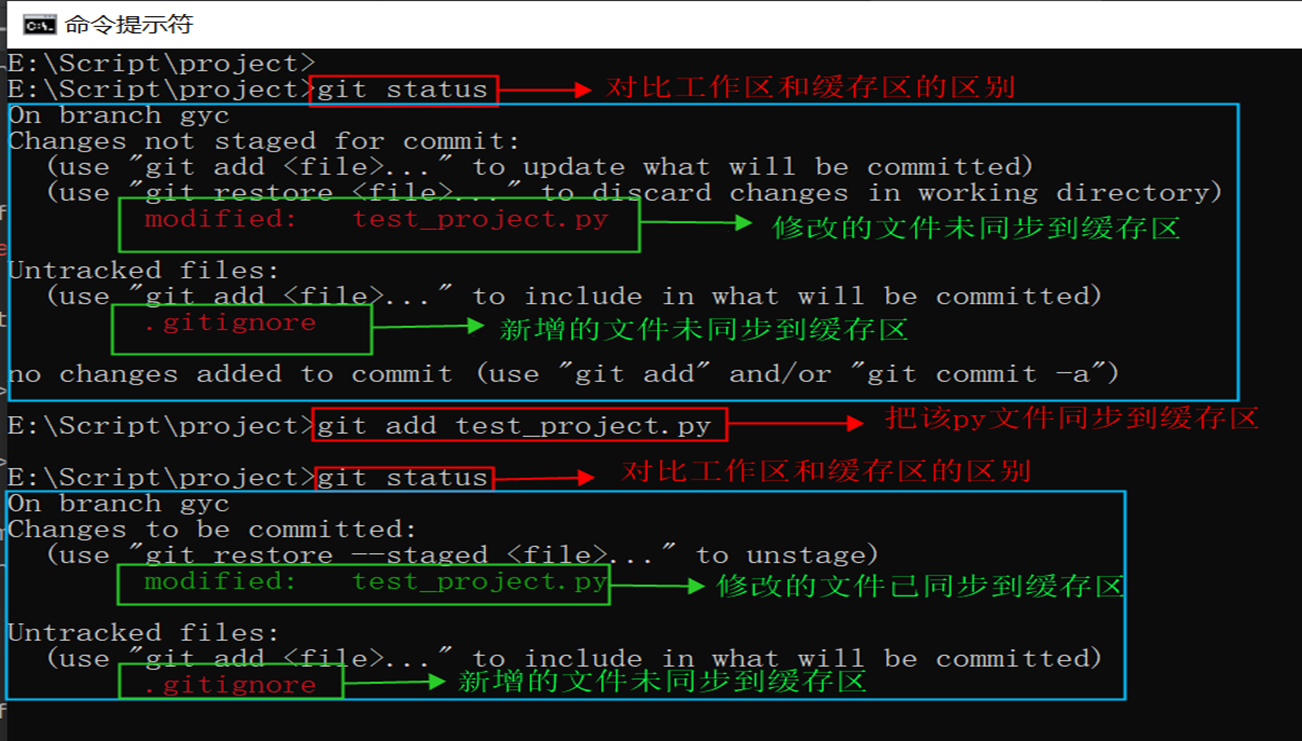
如果add错了文件, 需要把缓存区回退到之前的状态
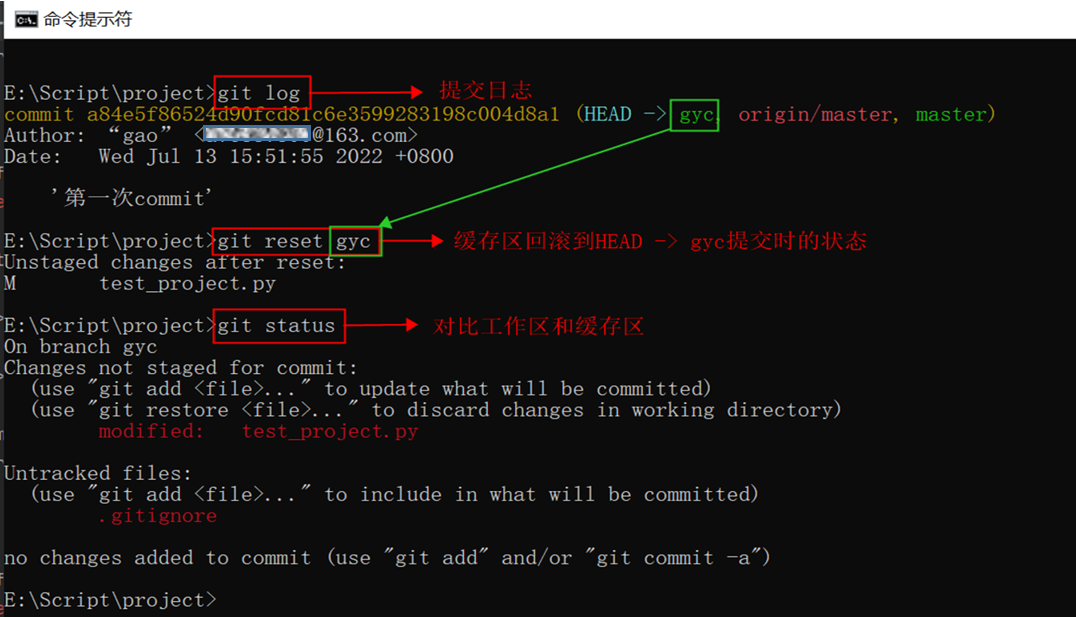
Commit错了,需要怎么操作
完整的提交步骤, 注意最后一个命令, git push origin 远程分支名(可以另外指定远程分支名)
合并代码(1)
合并代码(2)
合并代码(3)


 浙公网安备 33010602011771号