


最详细的postgreSQL安装指南
涉及到的文件:关注我的主页/查看简介,回复[postgresql]获取
高速链接||远程辅助:
閑魚/TB:工位少年阿童木
postgreSQL安装注意事项
tips:如果要帆软、gis(10.8)、postgresql之间的版本要匹配,注意自己的软件版本。帆软支持的版本见下图。详情见:PostgreSQL数据连接- FineReport帮助文档 - 全面的报表使用教程和学习资料 https://help.fanruan.com/finereport/doc-view-2563.html

或者使用我提供的安装包(postgresql12)进行安装。(postresql安装参考步骤在最下方)
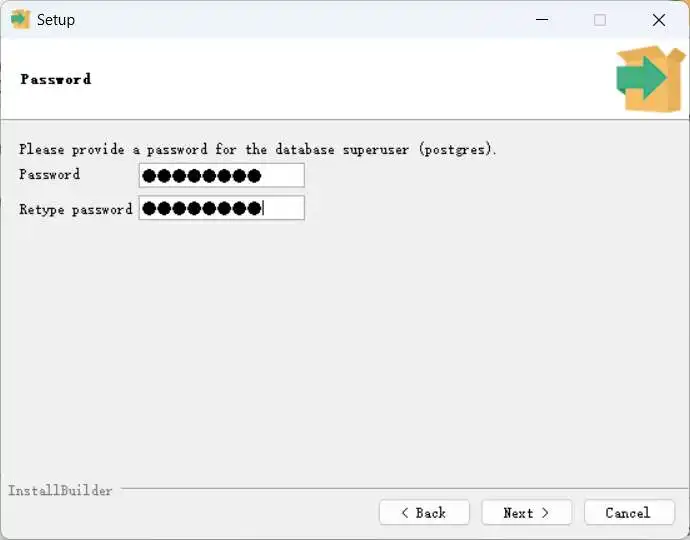
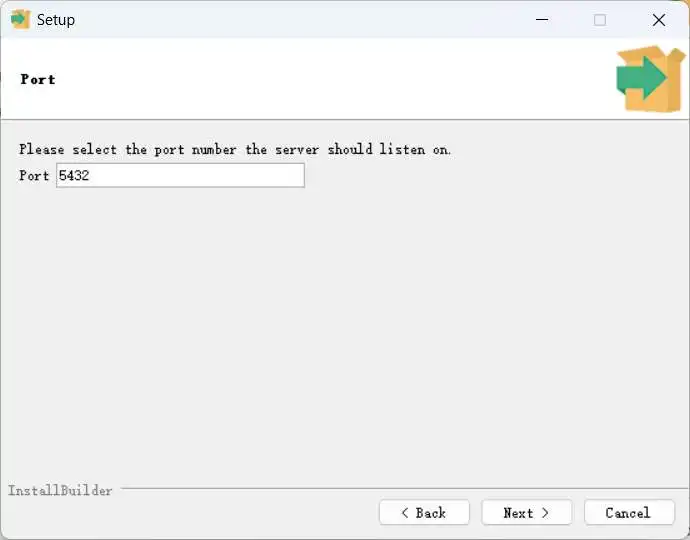
记住设置的密码和端口号(123456、5432),Stack Builder这一步安装不需要(需要魔法上网,而且慢,建议用离线包安装扩展),取消即可
安装成功验证:
cd /d "D:\Program Files\PostgreSQL\12\bin"
psql.exe -U postgres -p 5432
安装扩展注意事项:
postgis安装
用离线安装包postgis-bundle-pg12x64,安装在postgresql的目录,输入postgresql的密码进行安装。(选择“Create spatial database”,建立一个模板,以便之后我们据此创建数据库,当然这不是必须的)
D:\Program Files\PostgreSQL\12\ # 参考目录
ODBC安装:
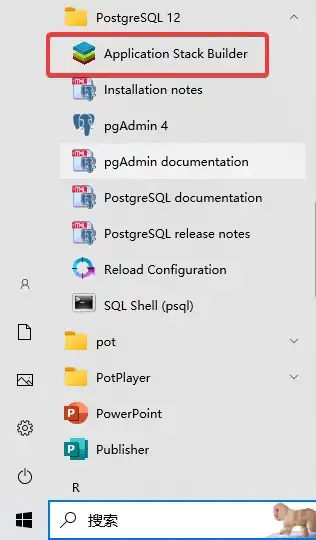
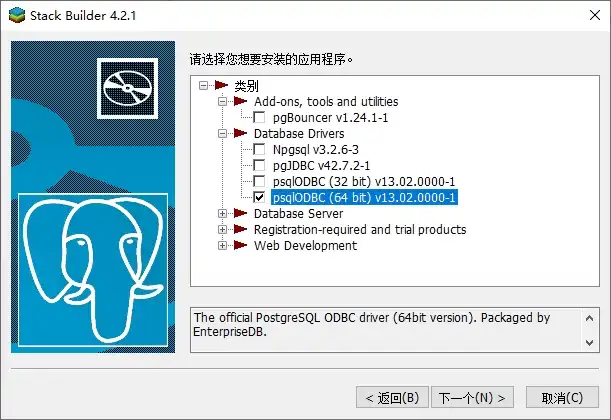
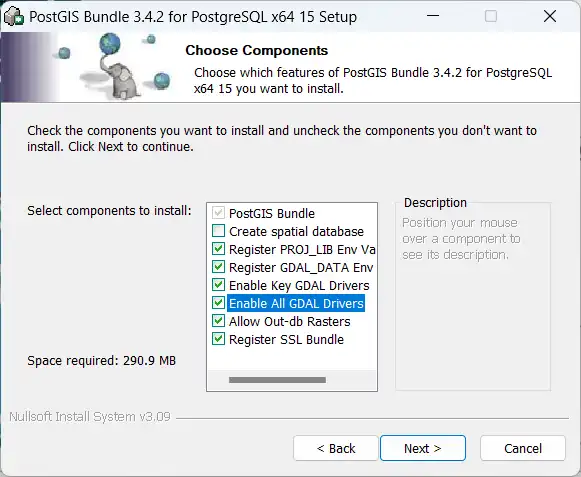
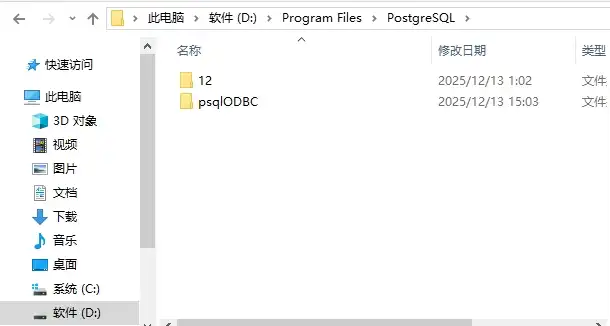
postgresql stack builder安装odbc驱动(网络很慢)/(可用我的离线包安装,安装在postgresql的目录,可手动创建一个文件夹),记得勾选enable all GDAL Drivers
连接arcgis设置(通常不用,建议用FME来进行数据之间的转换)
查看内网IP:cmd:ipconfig [192.168.x.xx]
找到安装目录:D:\Program Files\PostgreSQL\12\data
修改文件:postgresql.conf和pg_hba.conf
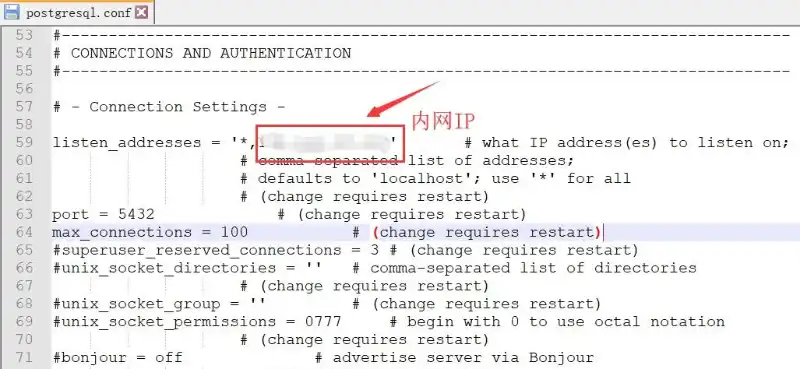
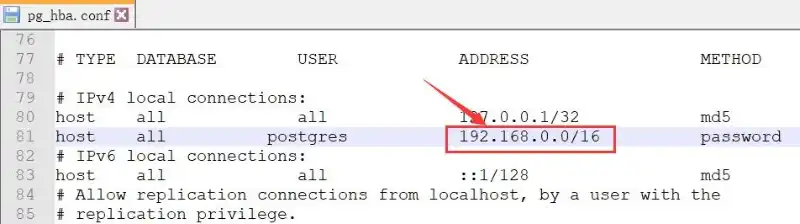
arcgis最好10.8,PostgreSQL新建数据库后,添加架构postgres,添加扩展postgis,然后才能导入gis数据
重启服务-在这一步容易导致服务出错无法打开,建议直接重启电脑。
pgAdmin 设置中文:
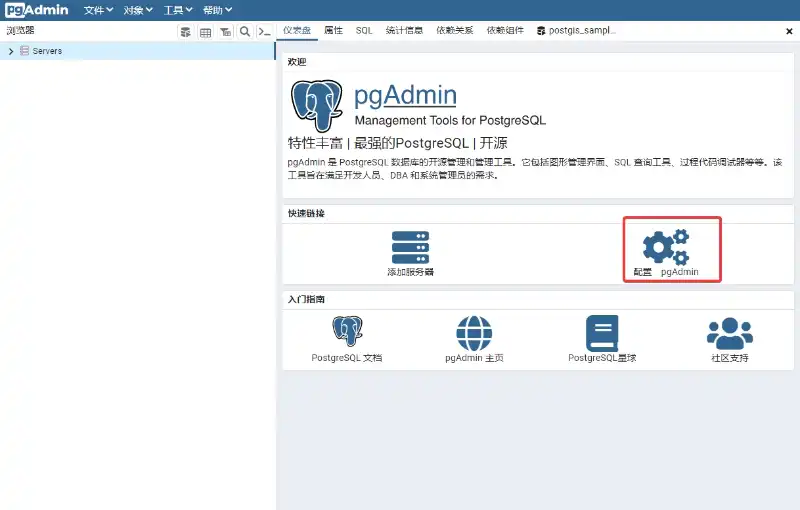
user language:选择Chinese后保存,如果没有显示退出重进
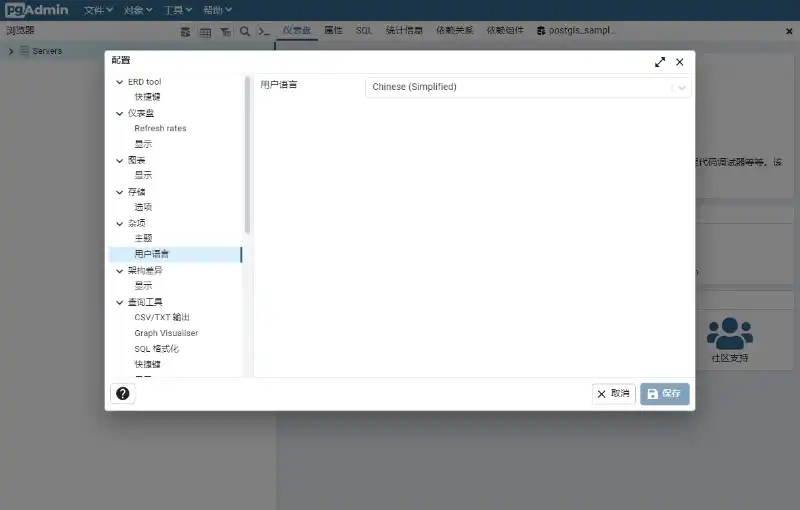
pgAdmin 配置 PostgreSQL 的命令行工具:设置二进制路径
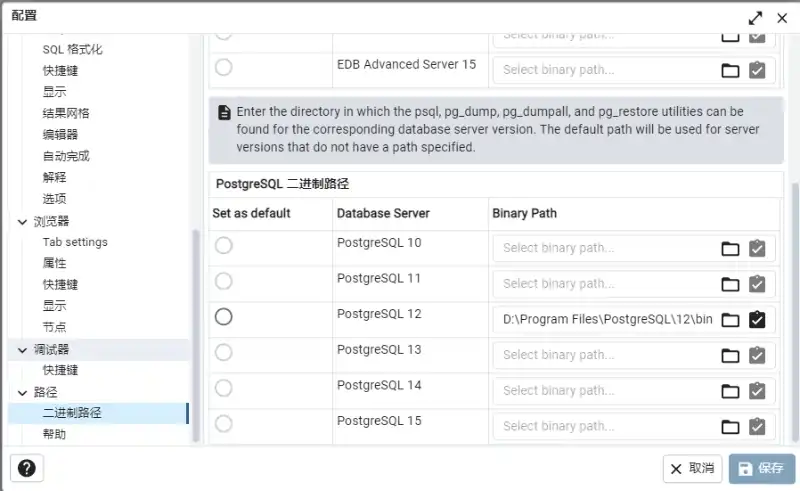
OSGeo4W(不建议用这个,用QGIS的可以用这个)
下载地址:OSGeo4W https://trac.osgeo.org/osgeo4w/
一键导入数据库:
ogr2ogr -f "PostgreSQL" PG:"host=localhost port=5432 user=postgres password=123456 dbname=postgres" D:\工作\林业\temp\temp.gdb -overwrite -progress --config PG_USE_COPY YES
其他可能需要设置:
登录组/角色右键-创建一个超级用户:admin
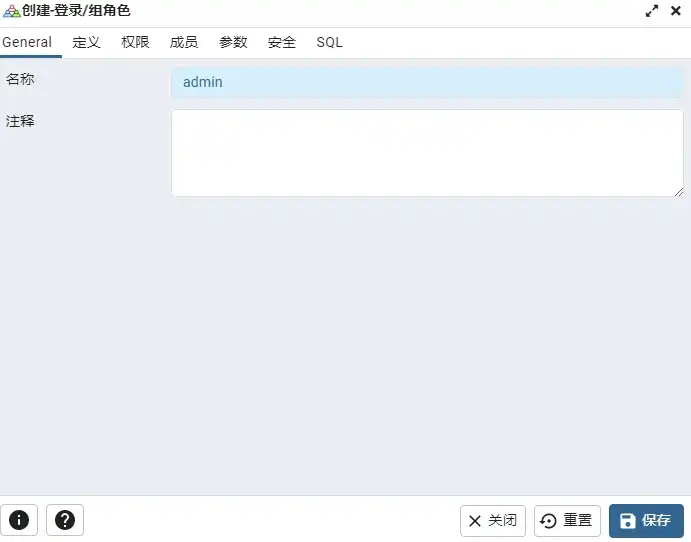
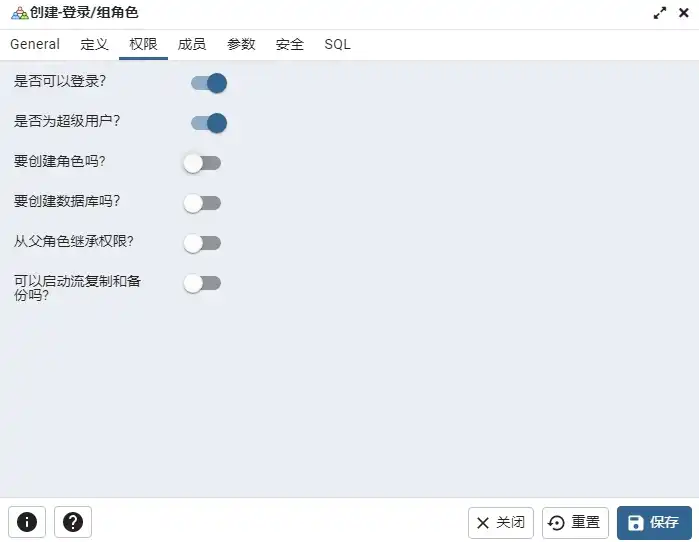
右键数据库-创建一个data数据库;找到查询工具

(pgadmin)pg设置 默认schema,输入以下代码:F5运行
SET search_path TO public, "$user", other_schema;
验证:
SHOW search_path;
找到扩展-添加扩展-添加postgis扩展(导入gdb类空间数据必备设置)
查看所有的表数据:
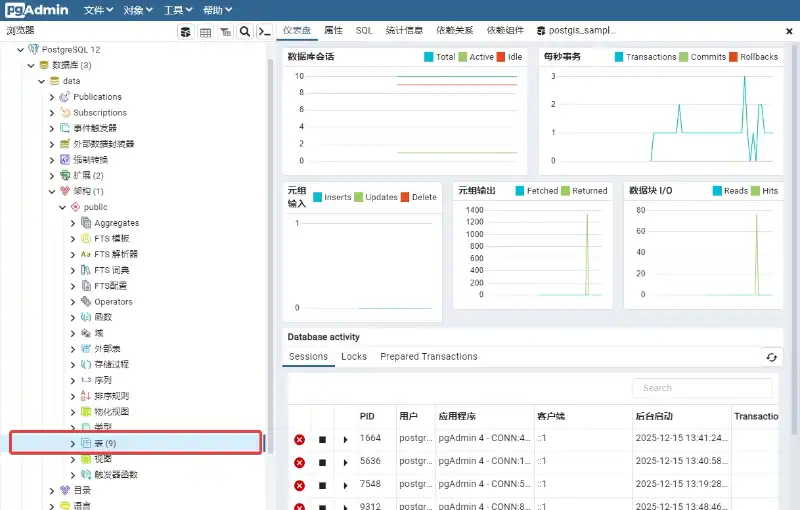
PostgreSQL具体安装步骤参考:
Windows安装PostgreSQL、PostGIS数据库的方法 - 疯狂学习GIS - 博客园 https://www.cnblogs.com/fkxxgis/p/18860071
1 PostgreSQL数据库部署
双击这一文件,即可开始安装PostgreSQL。
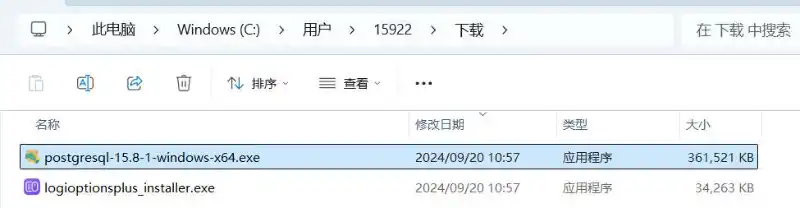
其中,其他步骤都可以选择默认的配置,但有几个安装选项需要注意。
首先,是需要选择一个PostgreSQL的安装路径。建议安装在除C盘之外的其他路径,如下图所示。
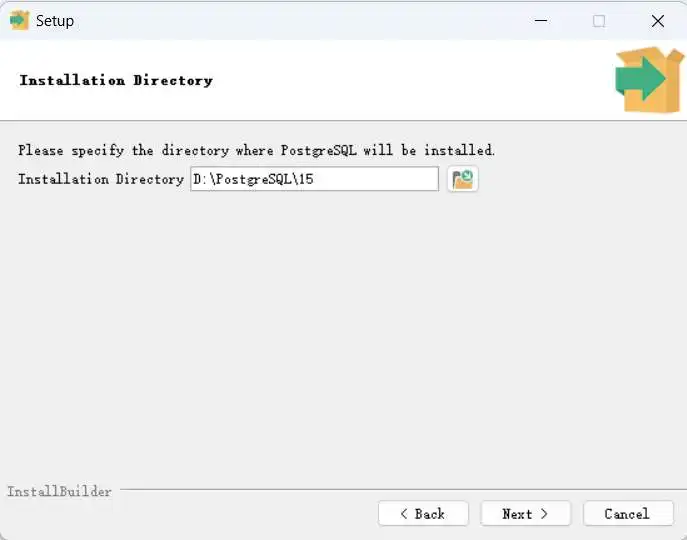
随后,在选择下载所需的内容时,可以按照默认选项,或者干脆就把全部选项都勾选了,如下图所示。
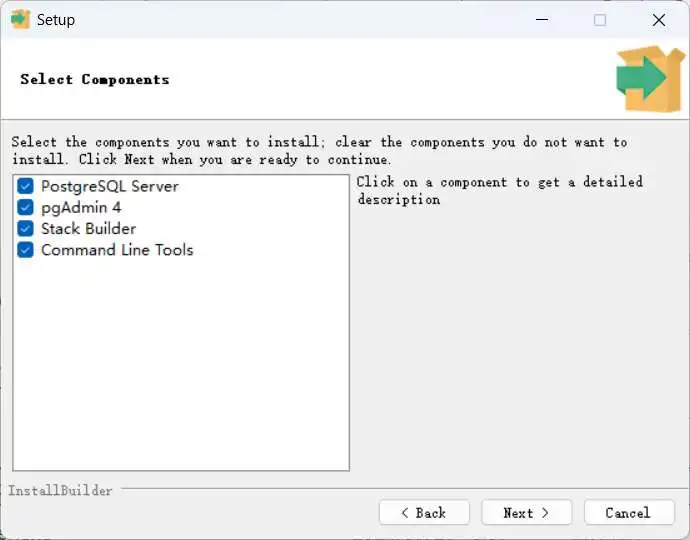
随后,需要配置一下PostgreSQL数据库的数据存放路径。这里建议就选择前述安装路径下的data文件夹即可,如下图所示。
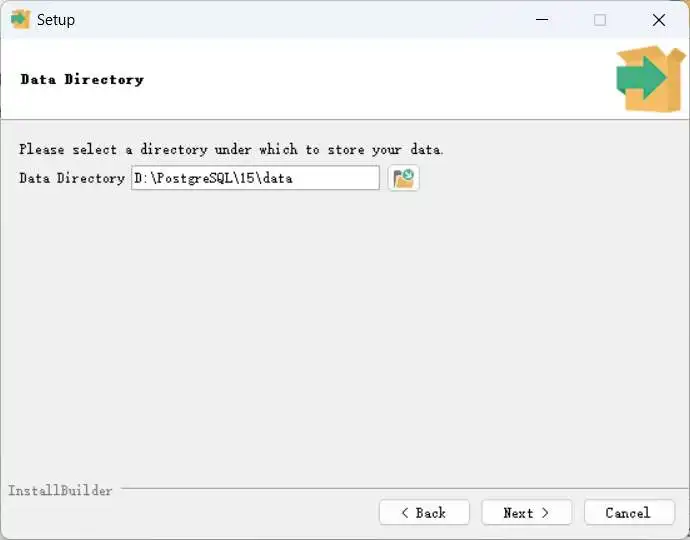
随后,需要设置数据库管理员的密码。这个密码大家自行设置即可,但是要保证能记得。
此外,需要配置PostgreSQL的端口号,如下图所示。这里建议就选择默认的端口号,当然如果这个端口号在当前电脑上已经被使用了,那建议就选择比默认端口号高1的数字——也就是5433;如果这个5433也被占了那就继续加1,以此类推。(端口号也最好记住)
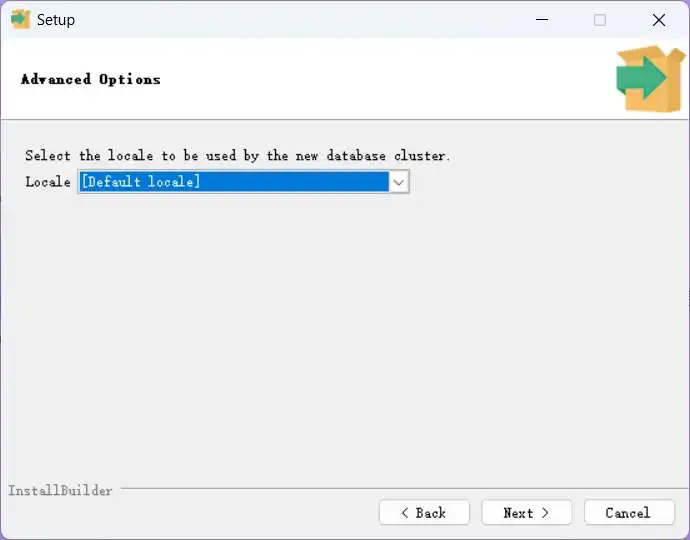
随后,在高级选项中,Local就用默认的选项即可,如下图所示;或者选择带有Chinese字样的选项。
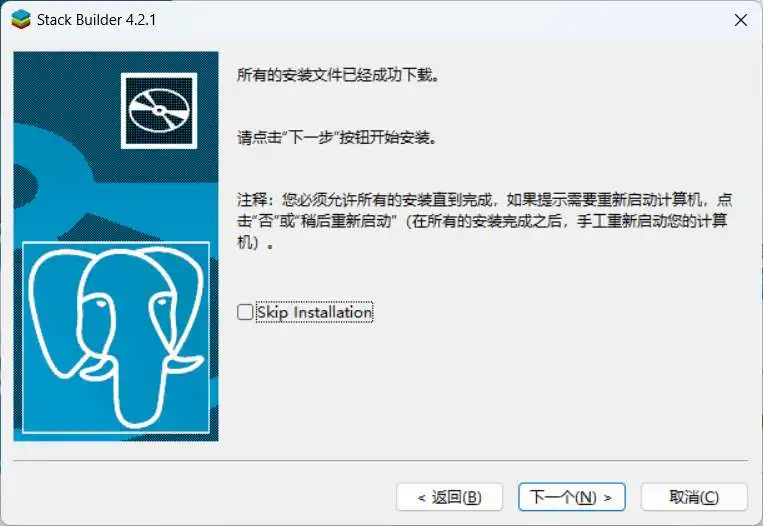
随后,在完成安装后,会出现一个是否打开Stack Builder的勾选框,如下图所示。
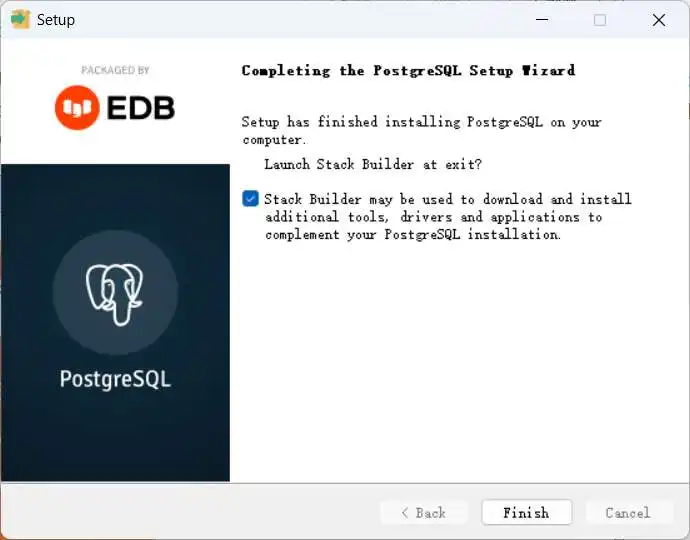
如果大家后面还需要安装PostGIS拓展,或者是其他PostgreSQL的拓展的话,建议就勾选上图中的勾选框。勾选之后,会在关闭PostgreSQL安装程序后,自动打开Stack Builder窗口,如下图所示;这个Stack Builder就是用来安装各类PostgreSQL的拓展的。打开这个Stack Builder界面之后,先不用管他,往下继续看本文即可。
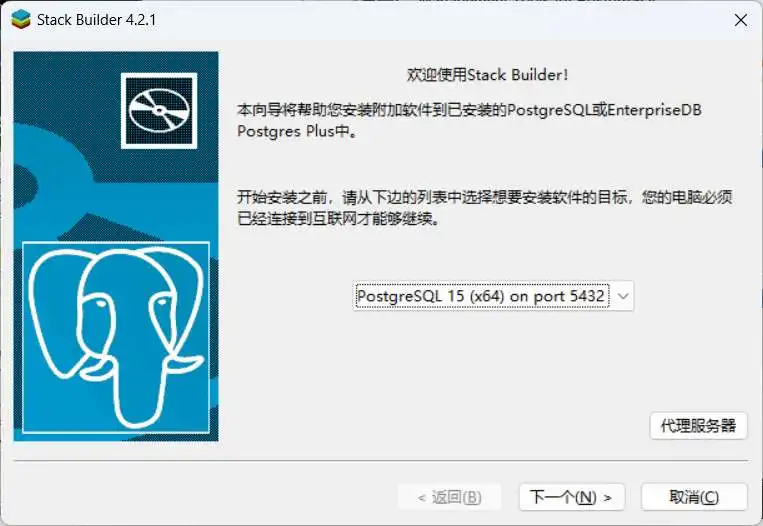
而如果大家是只需要安装PostgreSQL,那上面这个勾选项就不用再选了,直接继续往下看本文即可。
随后,在开始菜单中的应用列表中,在PostgreSQL XX文件夹中,找到并打开pgAdmin 4这个软件,如下图所示。
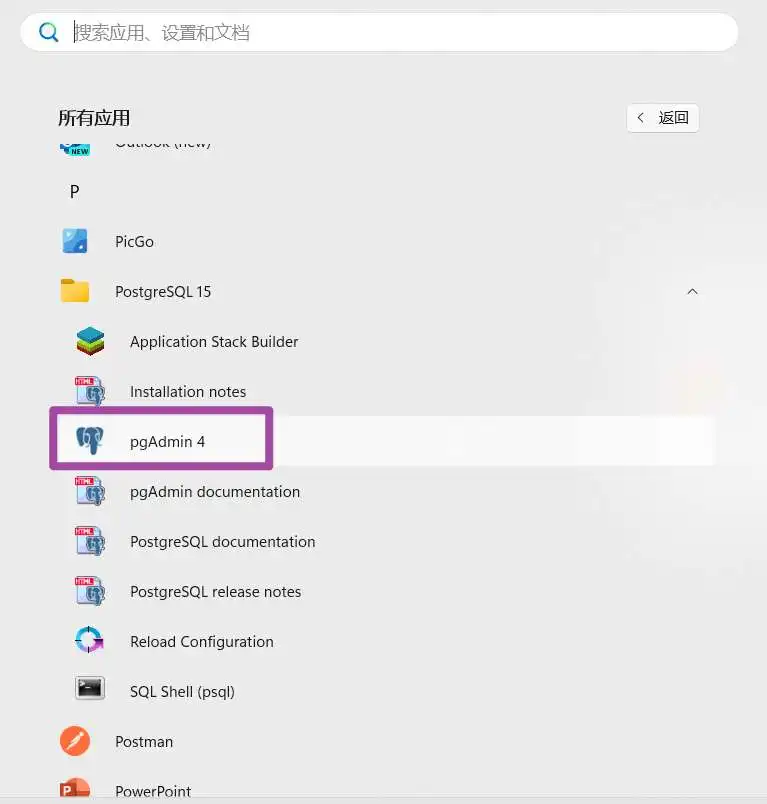
随后,在左侧点击Servers下的PostgreSQL XX,从而连接本地数据库。其中,在密码框中输入我们上述安装流程中设置的数据库密码即可。如下图所示。
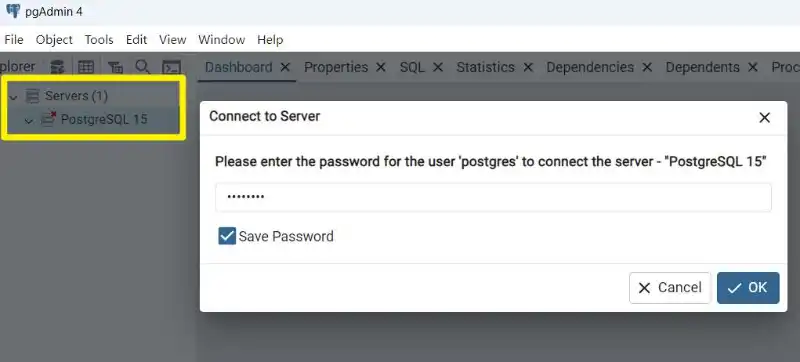
如果出现如下图所示的界面,表明我们本机的PostgreSQL已经下载、安装完毕,并且已经成功运行了PostgreSQL服务,且可以通过pgAdmin 4工具访问本地的PostgreSQL数据库了——在Windows下,PostgreSQL安装完毕后默认自动启动。
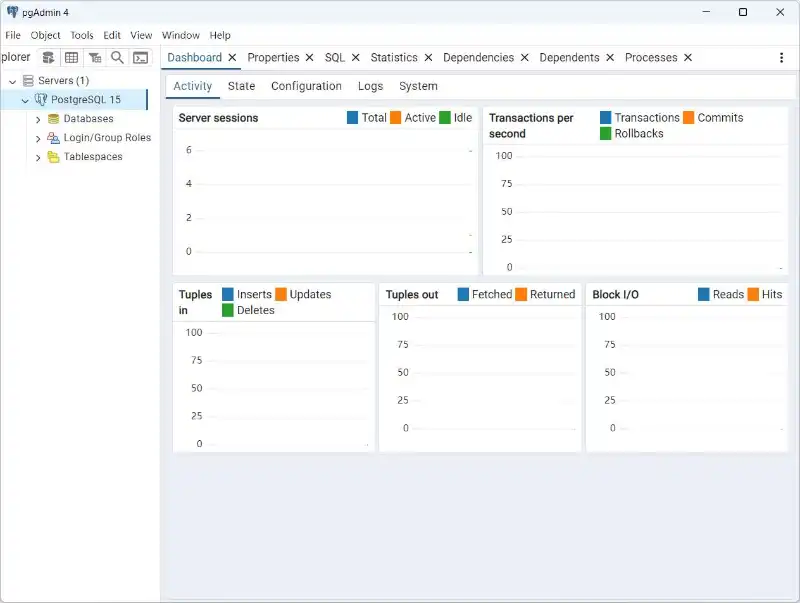
此外,如果电脑重启后,默认情况下PostgreSQL数据库服务应该也是默认自动启动的;如果没有启动,可以在服务列表中手动将postgresql-x开头的这个服务启动即可;如下图所示。
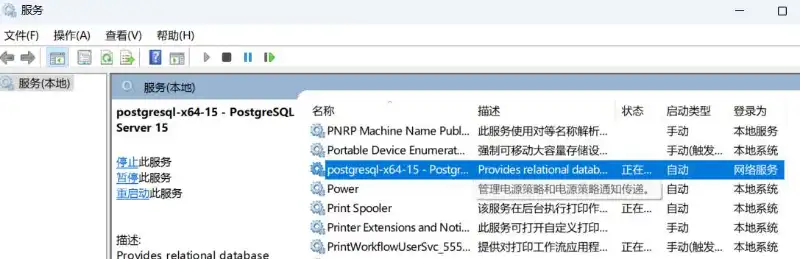
如果大家仅仅需要PostgreSQL,不需要PostGIS的话,本文看到这里就够了。
2 PostGIS拓展部署
接下来,需要进行PostGIS的部署。如果前面大家没有打开Stack Builder,那么可以在开始菜单中找到其并打开,如下图所示。
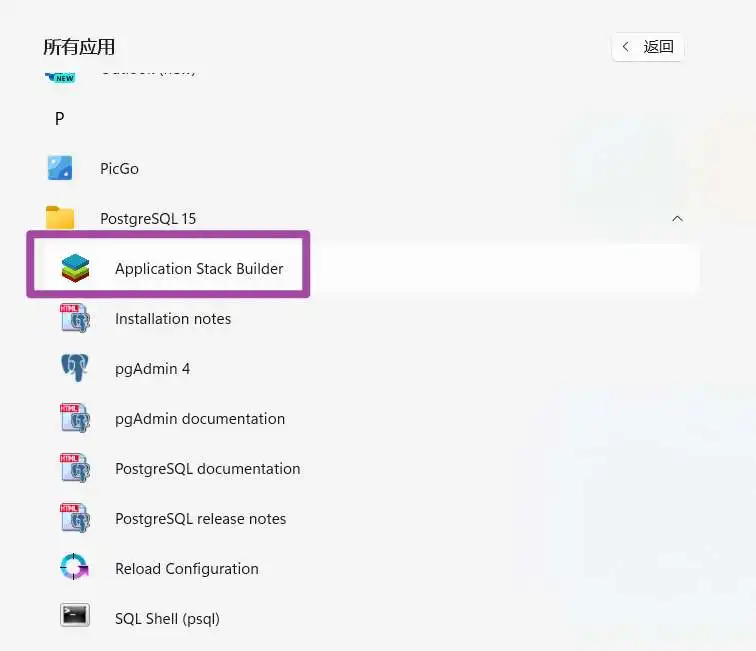
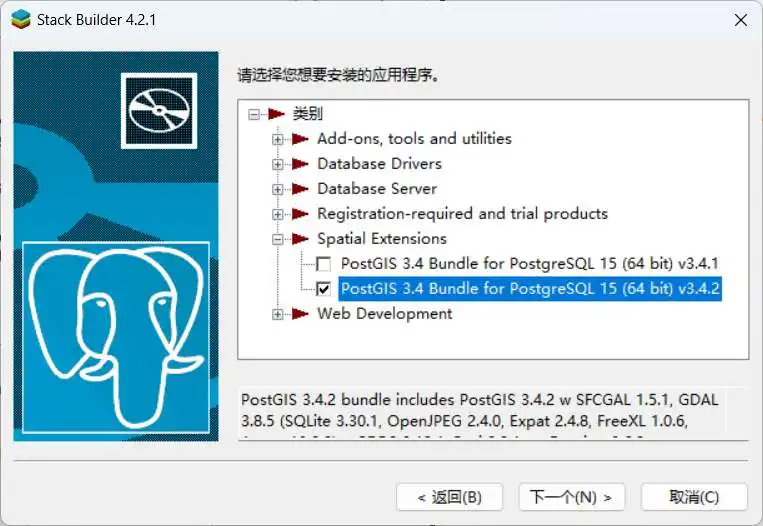
随后,在选择需要安装的应用程序时,在如下图所示的位置找到PostGIS,并安装新版本(版本号高的那个)即可。
随后,下载目录建议放在我们前述PostgreSQL的安装路径中的PostGIS文件夹内,如下图所示。
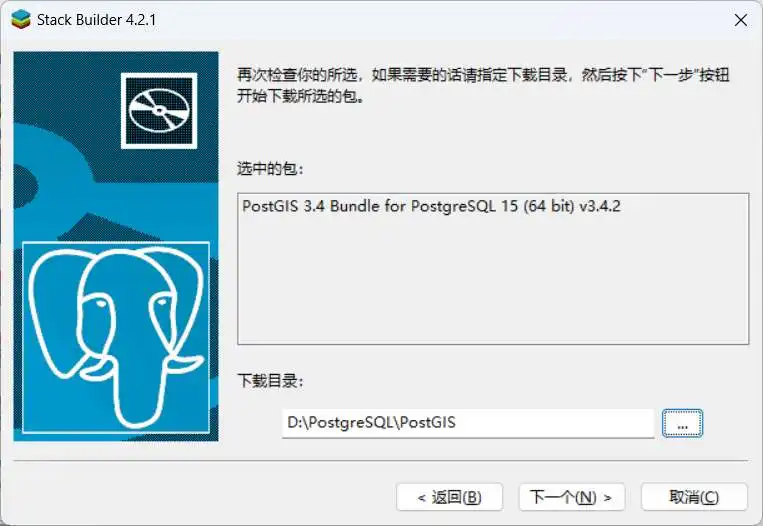
随后,即可准备开始安装,如下图所示。
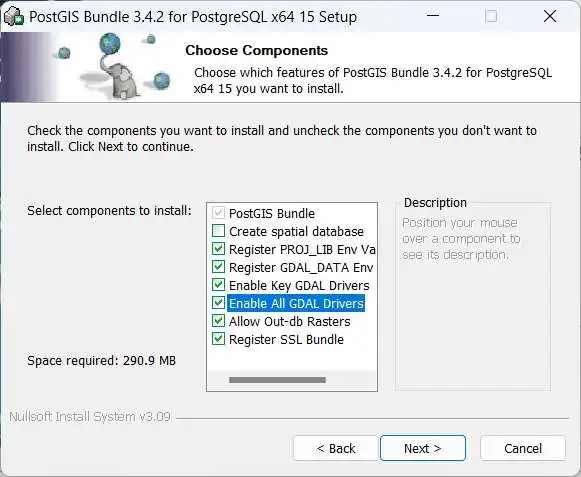
接下来,在安装PostGIS时,又需要选择一下安装的项目,大家如果没有别的特殊需求,按照下图所示的勾选方式来安装即可。
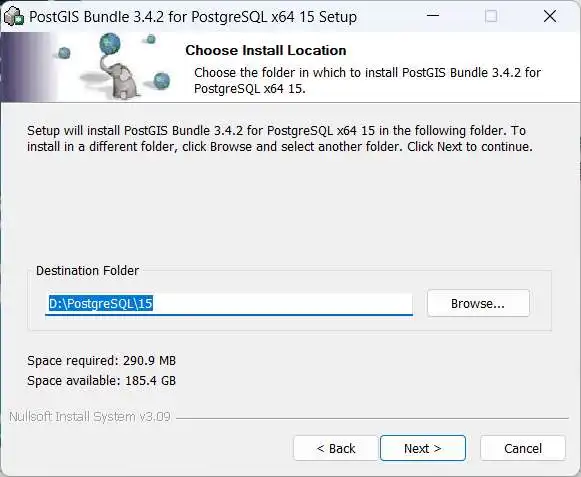
随后,选择安装路径。我这里依然还是选择了PostgreSQL的安装路径。
接下来,我们就可以创建带有空间信息的表格了。
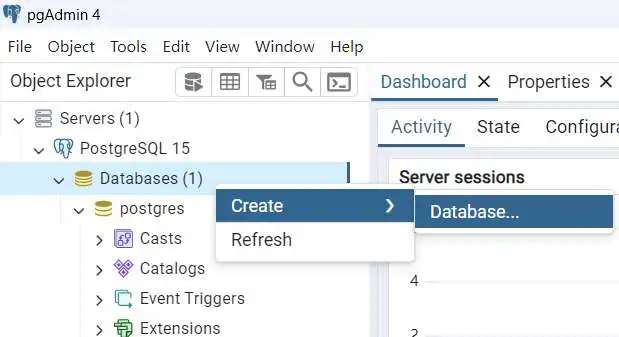
例如,我们可以进入pgAdmin 4这个软件,在本地数据库连接的Databases上右键,选择“Create”→“Database”,如下图所示。
其中,数据库的名称大家自己定义,其他信息可以按照默认的设置来选择,如下图所示。
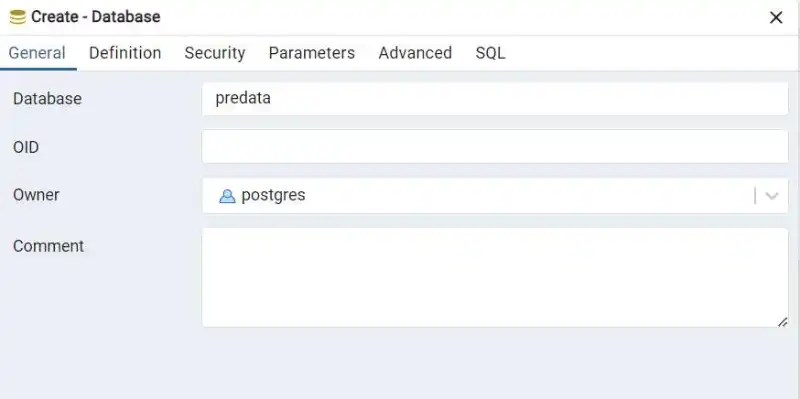
随后,在刚刚创建的数据库中,选择“Extensions”,并右键选择“Create”→“Extension”,如下图所示。
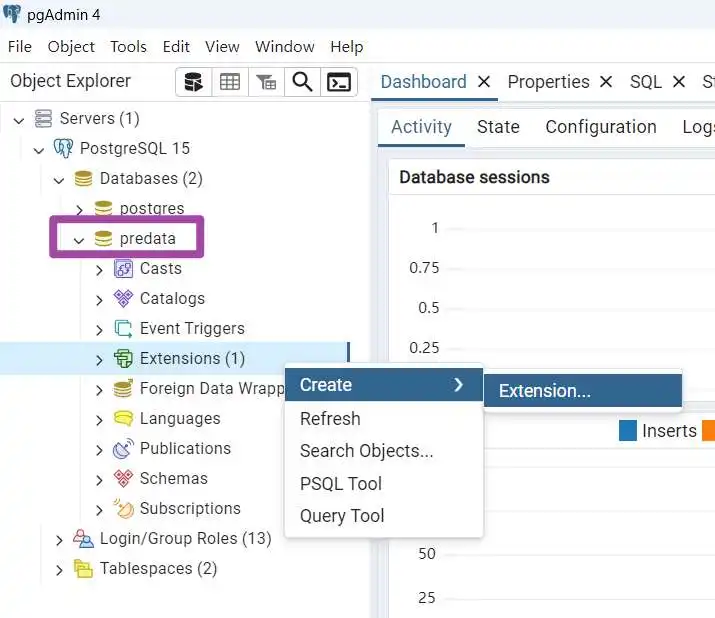
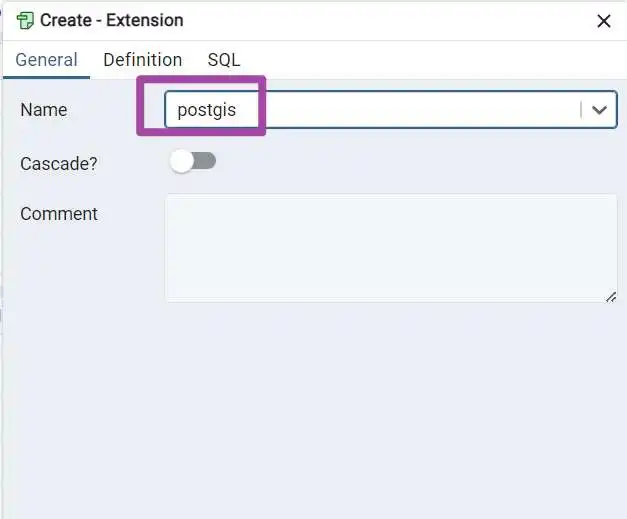
随后,在弹出的Extension选择窗口中,在Name后面的下拉框中找到postgis这个选项,如下图所示——这里也再一次验证了,其实PostGIS就仅仅是PostgreSQL的一个拓展(Extension)。
随后,还需要再基于前述方法,为这个数据库增加一个名称为postgis_topology(拓扑扩展,可不加)的拓展,如下图所示。
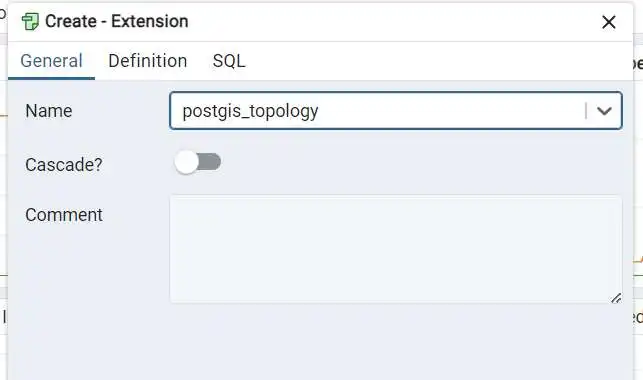
至此,这个数据库就是一个支持空间数据的空间数据库了,也就是我们常说的PostGIS了。
END
[声明:除原创内容及特别说明之外,稿件部分软件、文字及图片均来自网络及各大主流媒体。版权归原作者所有。如认为内容侵权,请联系我们删除。]

 浙公网安备 33010602011771号