


最详细的FME安装指南
 最详细的FME安装指南
本次以FME2020为例,其他版本参照即可(tips:32位和64位在某些数据库的支持方面是不一样的,例如如果需要使用access的mdb格式的数据库,则需要安装32位版本)
高速下载链接||远程安装:
閑魚/TB:工位少年阿童木
普通链接:点击我的主页查看,回复[FME]获取
安装主体文件
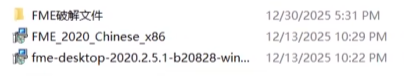
下载文件后,可以获得三个文件:
crack文件、软件主体安装文件、中文包
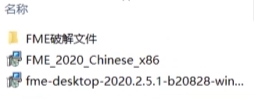
1.双击安装[fme-desktop],点击[Next]
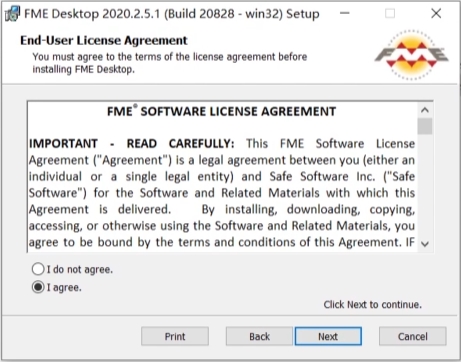
2.选择[I agree],点击[Next]
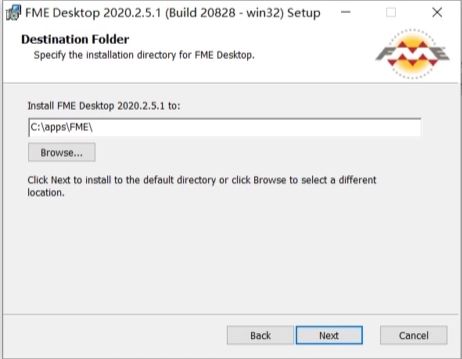
3.选择自己的安装路径,点击[Next]
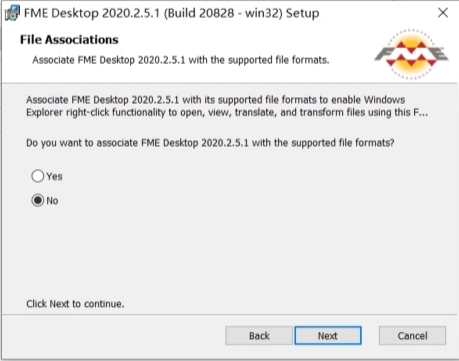
4.选择(关联支持的文件格式)[No],点击[Next]
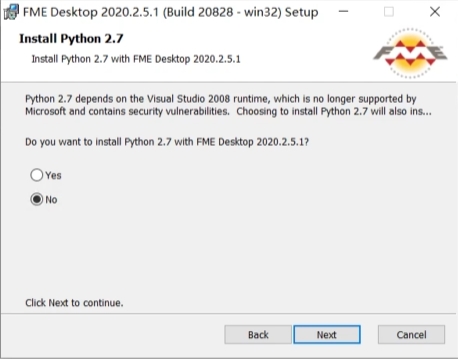
5.选择(Python 2.7 依赖于 Visual Studio 2008 运行,而 Microsoft 已不再支持 Visual Studio 2008,且存在安全bug。选择安装 Python2.7 也会安装 VS2008 。
你想用FME Desktop2020.0安装Python2.7吗?)[No],点击[Next]
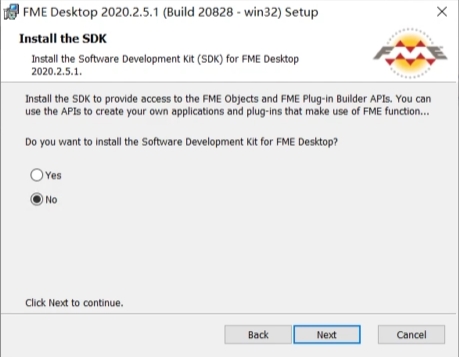
6.选择(安装SDK以提供FME的访问,并使用FME和FMEPlug-inBuilderAPIs。你可以使用API创建利用FME功能的应用和插件。你想安装FMEDesktop的软件开发Kit吗)[No],点击[Next]
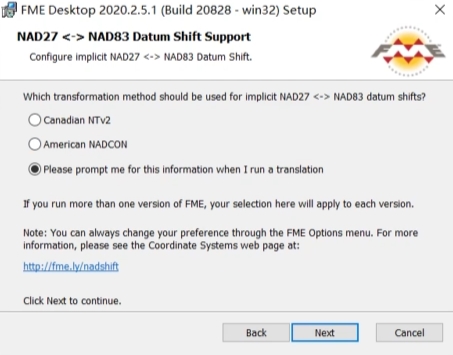
7.可以随便选择一个,或者点第3个,点击[Next](应使用哪种转化方法用于NAD27<->NAD83 (大地基准)数据转换)
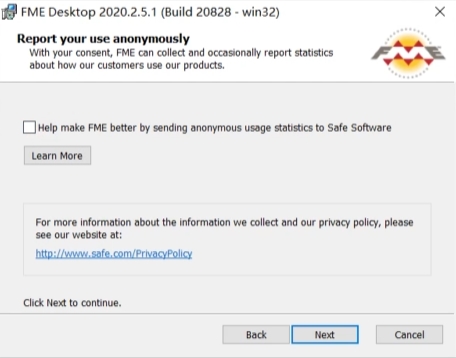
8.取消勾选(发送消息到FME),点击[Next]
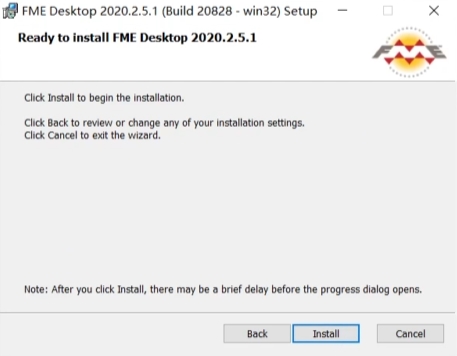
9.点击[Install],等待安装
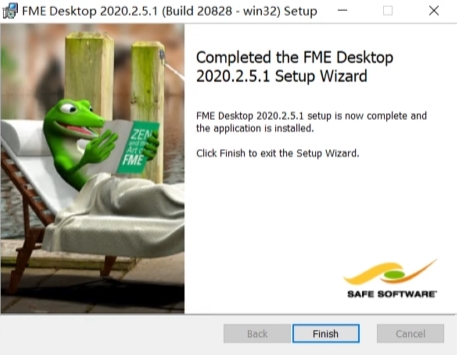
10.点击[Finish],点击[Cancel]即可。点击之后,会退出软件,同时软件的主体部分已经安装完毕。
安装crack文件
所需文件都放在[crack]文件夹里。
11.点击[fme-flexnet-win-x64.msi]
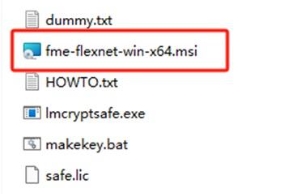
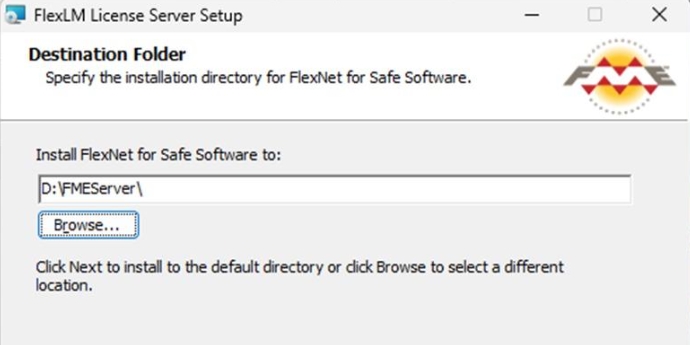
12.点击[Next],修改安装位置(最好和主体在一个位置),然后点击install安装。
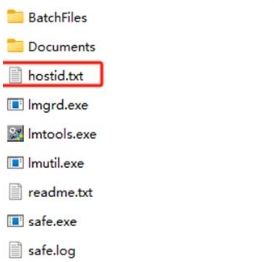
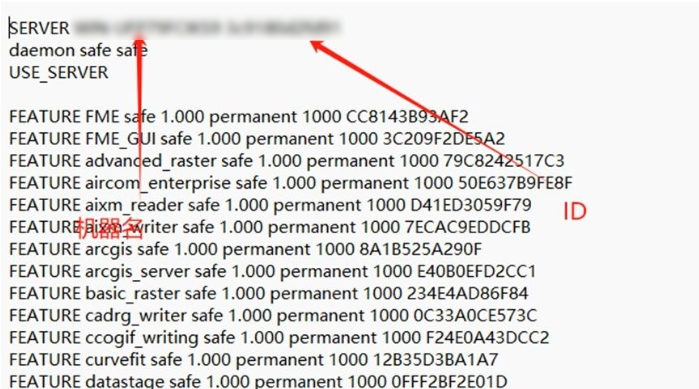
13.安装好后,会自动打开一个文本文件[hostid.txt],没有的话,也可以在安装路径下面找到。
14.双击打开后,可以看到[机器名]和[ID]
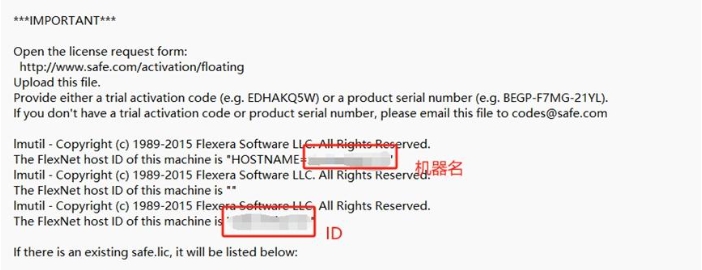
有些电脑可能会有两个ID,如果一个不行,就可以尝试另外一个。
15.在[crack]文件夹打开[dummy.txt]
将[机器名]和[ID]分别复制到[dummy.txt]文件相应位置,然后保存文件。
后面的端口号(27xxx)不要删除,注意空格(如果安装失败再将机器名和id是之间去掉空格试一试)
16.双击[crack]文件夹下的[makekey.bat],文件会自动更新(看文件修改日期时间确定)。
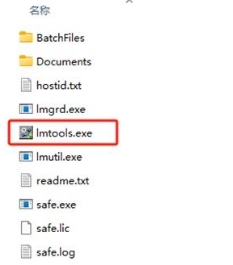
17.把[safe.lic]复制到crack文件安装文件路径里。双击[Imtools.exe]
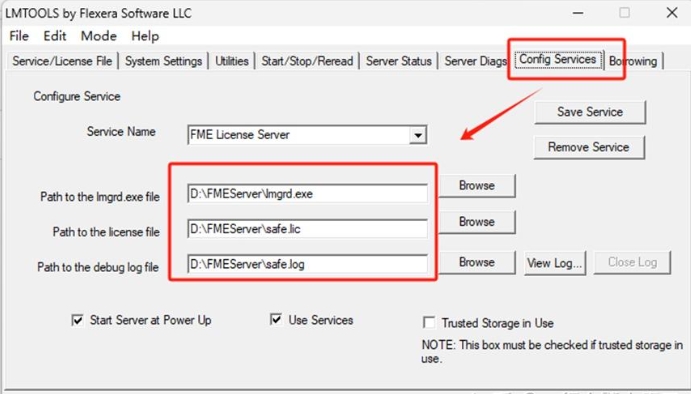
18.点击[Config Services]标签,查看这3个文件的路径,确定和安装路径是不是一致(通常是对应好的)。如果不对,可以对应修改。
- 点击[Start/Stop/Reread]标签,可以看到[开始服务]、[停止服务]、[重读许可]三项。
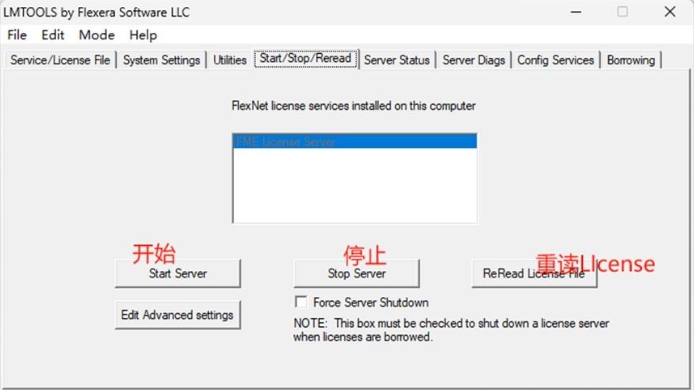
20.读取crack许可(注意左下角显示successful就成功),一般点击[start server]就可以,如果失败,可以试试先点击[reread license file],然后点击[start server]。最后实在不行[stop server]-[reread license file]-[start server]
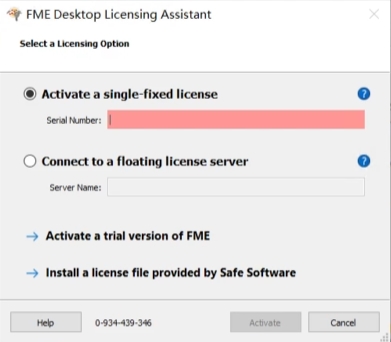
21.点击软件图标,可以打开软件。此时会弹出许可器,在连接许可服务下面输入[机器名],点击[Next]
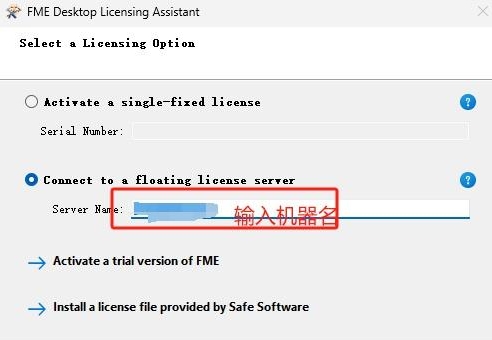
22.点击[Finish](会提示选择版本,选择专业版(带有profession字样的))此时,软件可以打开,但仍为英文版。
安装中文包
23.双击[FME_2020_Chinese_x64.msi],一直点击[下一步]安装即可。安装好后,打开软件即为中文版。
至此,FME2020就安装好了。

 浙公网安备 33010602011771号