
BRIG:比较基因组并绘制圈图简易指南
1 软件的安装:(一定要先安装Java哦)
JAVA下载地址:
http://www.oracle.com/technetwork/java/javase/downloads/index.html
BRIG下载地址:
https://sourceforge.net/projects/brig/
BLAST+下载地址:
https://ftp.ncbi.nlm.nih.gov/blast/executables/blast+/LATEST/
BRIG软件解压后即可使用,JAVA和BLAST+则与其他桌面软件一样,简单安装后即可使用。
2 简单的应用:
2.1 所需的序列以fasta和gb格式为主,可以在NCBI上下载。
2.2 详细步骤:
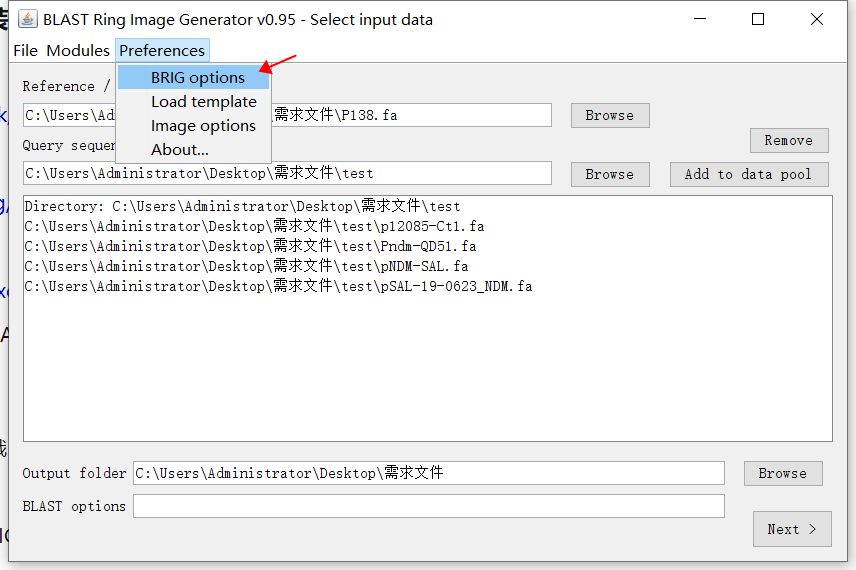
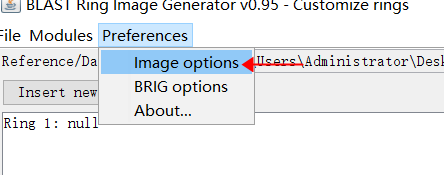
2.2.1解压BRIG-x.xx-dist.zip,双击BRIG.jar,运行BRIG。通过Preferences>BRIG options,设置blast+软件路径
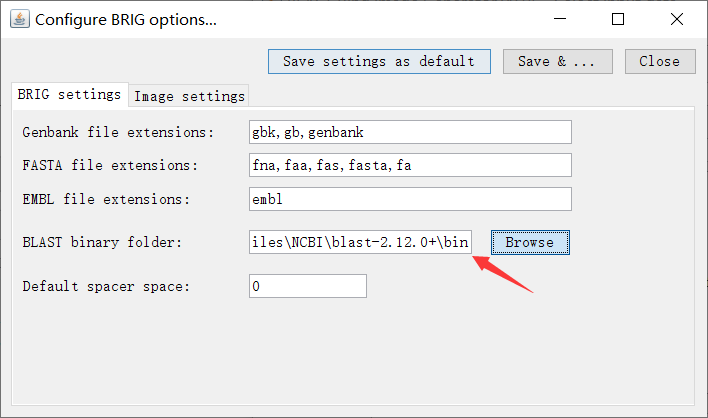
软件路径是bin文件夹,点击savesetting as default.
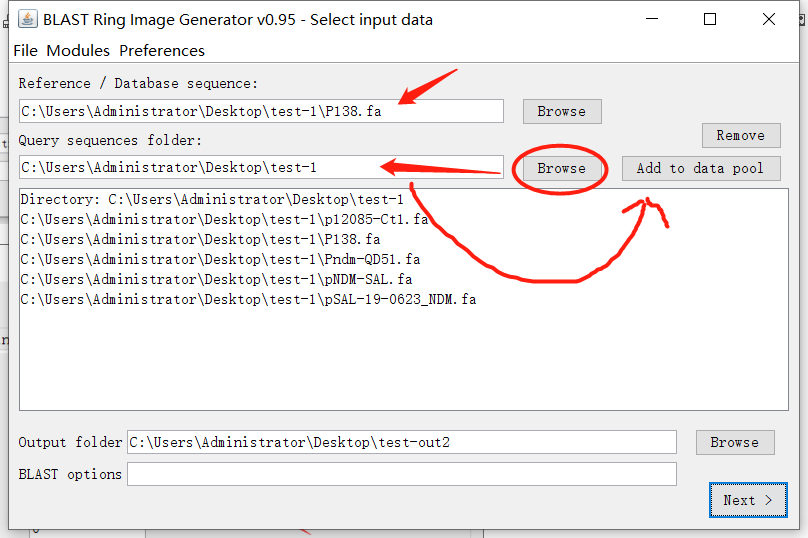
然后添加序列,在refenence添加参考基因,在下面选择所有序列所在的文件夹,导入所需的序列,注意路径绝对不能有中文
接下来是设置圈的信息,ring1就是第一圈,一般ring 1和ring2直接设置gc content和gc skew,就是下面的两个,选择一个圈,点击add data添加圈的信息,在legend text里面命名圈的名字
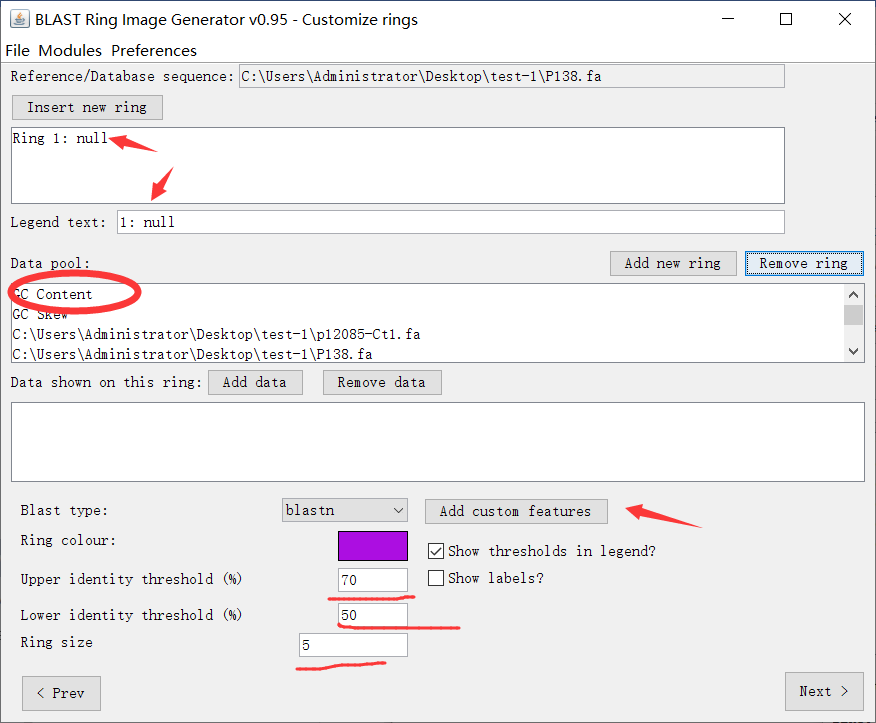
如果有注释信息,则单独添加一个圈,按add custom features添加
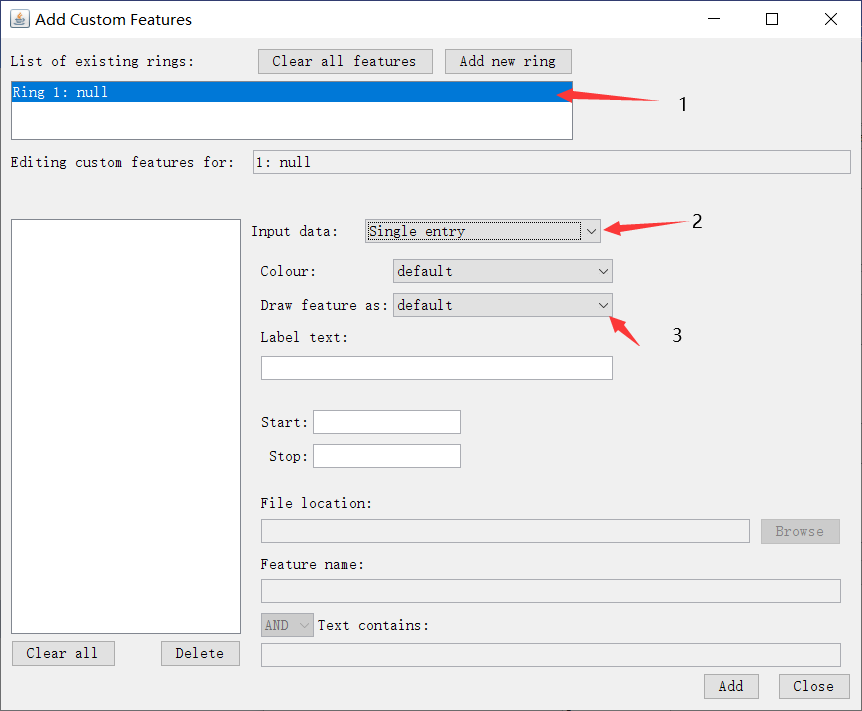
在1里面选择添加注释信息的圈,就是最外的空圈,在2里面选择注释文件的格式,table是表格形式,需要在excel中做3列,起始碱基,结束碱基,名字,保存为制表符间隔的txt文件
设置完成后,点击下一步
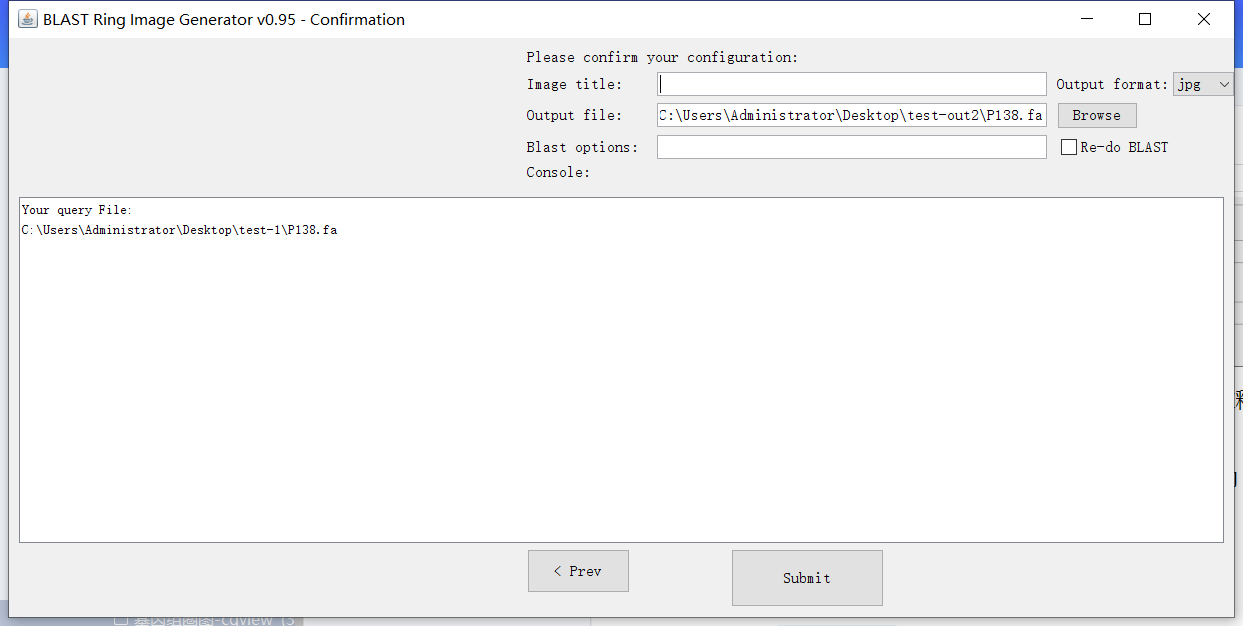
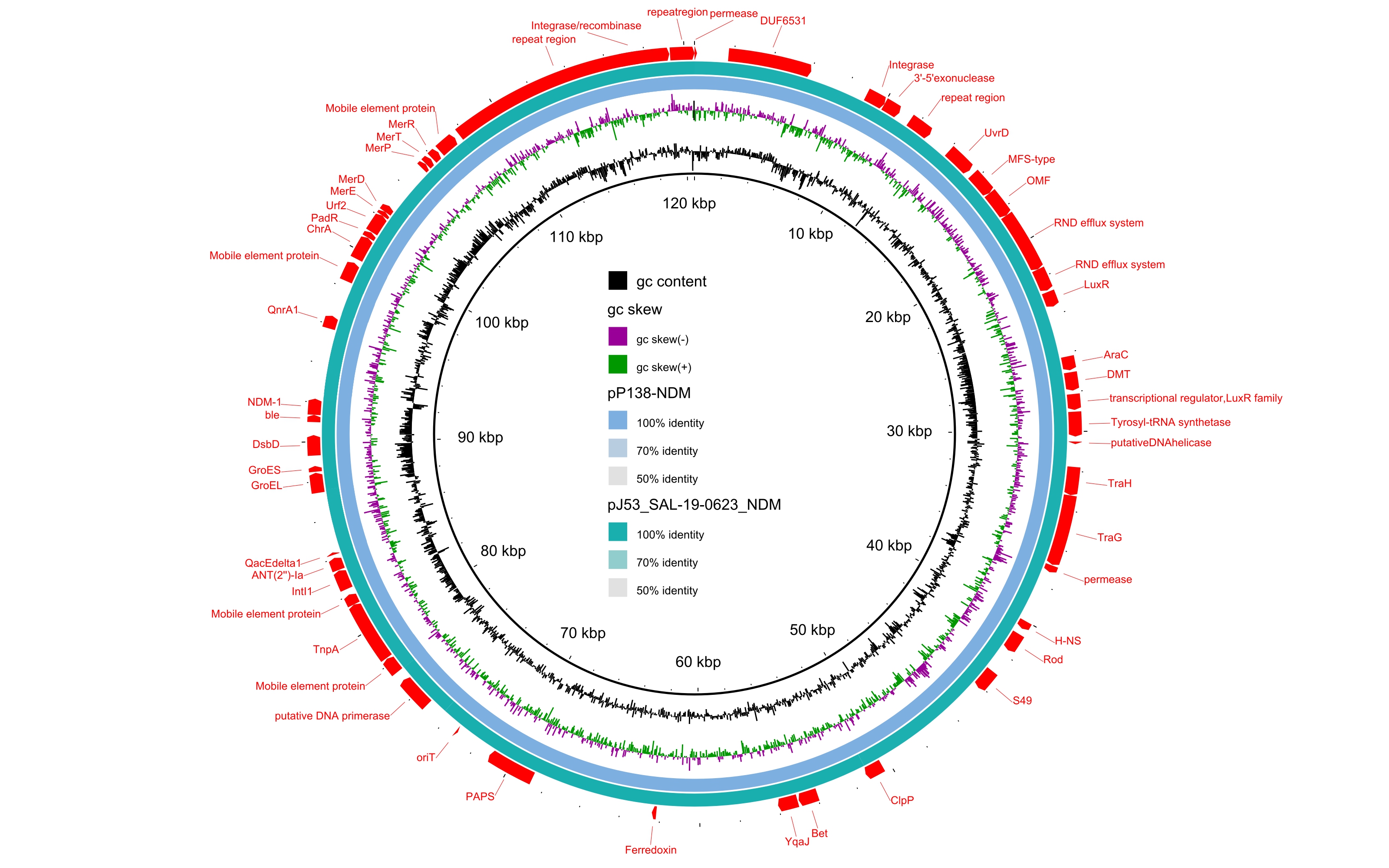
选择图片格式即可,Re-do是重新进行blast,直接点击submit,先进行blast比对,然后输出图片,完成!
3、image options设置
1、图上有些注释未显示名字?
A:画布太窄,设置一下画布尺寸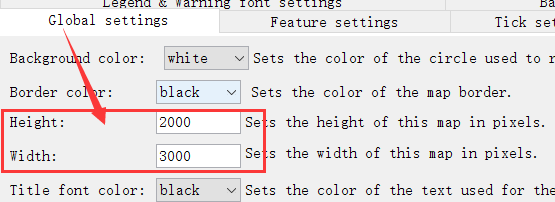
2、改变图例位置?
A:
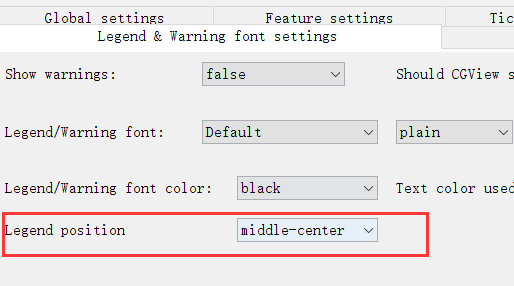
3、有反向注释链怎么办?
A: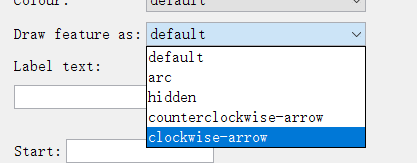
4、有阴影
A: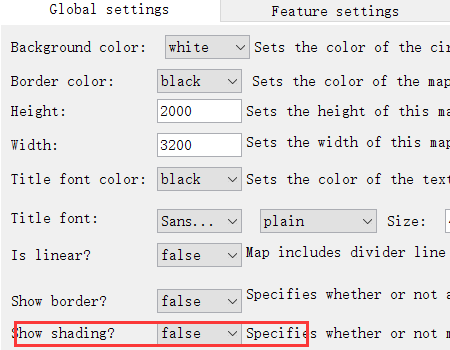
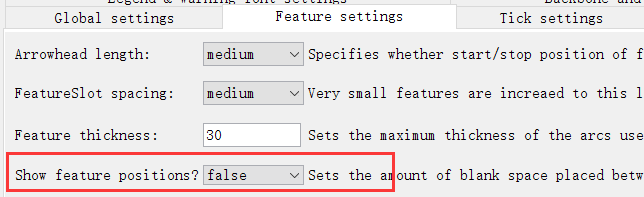
5、注释有位置信息?
A:这个关掉就行
后续再用到这个软件我会再添加~

 浙公网安备 33010602011771号