

WPF 大屏数据可视化:用 LiveCharts 快速实现高颜值折线图
在 WPF 项目中实现数据可视化(如大屏看板、数据监控面板)时,折线图是展示趋势数据的核心组件。本文将基于
LiveCharts.Wpf.NetCore3(适配 .NET Core 3.1+ 的轻量图表库),通过 纯 Code-Behind 方式 实现一个功能完整的折线图,包含基础数据绑定、样式定制、实时数据更新,并附带所有核心参数的详细说明,新手也能快速上手。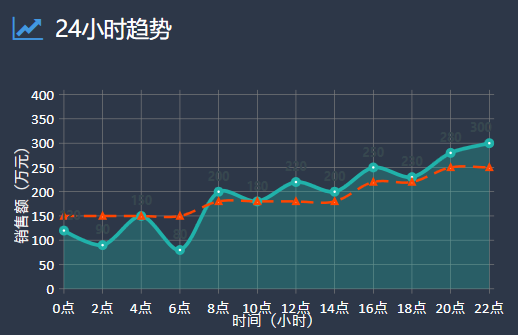
一、前置准备
1. 环境要求
- .NET Core 3.1 及以上版本(或 .NET 5/6/7/8)
- Visual Studio 2019 及以上
2. 安装图表库
通过 NuGet 安装核心包(无需额外依赖):
- 右键项目 →「管理 NuGet 程序包」
- 搜索
LiveCharts.Wpf.NetCore3→ 安装最新稳定版
二、完整实现代码
1. XAML 布局(仅定义折线图控件)
前台仅需创建图表容器,所有逻辑通过后台代码控制:
xml
<Window x:Class="LiveChartsLineDemo.MainWindow"
        xmlns="http://schemas.microsoft.com/winfx/2006/xaml/presentation"
        xmlns:x="http://schemas.microsoft.com/winfx/2006/xaml"
        xmlns:lvc="clr-namespace:LiveCharts.Wpf;assembly=LiveCharts.Wpf"
        Title="折线图参数详解案例" Height="600" Width="900"
        Background="#1E1E1E" Loaded="Window_Loaded">
    <Grid Margin="20">
        <!-- 折线图容器:深色边框+圆角 -->
        <Border Background="#2D2D2D" CornerRadius="8" Padding="10">
            <Grid>
                <Grid.RowDefinitions>
                    <RowDefinition Height="35"/> <!-- 标题行 -->
                    <RowDefinition Height="*"/> <!-- 图表行 -->
                </Grid.RowDefinitions>

                <!-- 图表标题 -->
                <TextBlock Text="小时级销售额趋势(参数演示)"
                           Foreground="White" FontSize="18"
                           Margin="10,0,0,0" VerticalAlignment="Center"/>

                <!-- 折线图核心控件(命名供后台操作) -->
                <lvc:CartesianChart x:Name="lineChart"
                                    Grid.Row="1"
                                    Background="Transparent"
                                    Hoverable="True">
                </lvc:CartesianChart>
            </Grid>
        </Border>
    </Grid>
</Window>
2. Code-Behind 后台逻辑(核心参数配置)
所有图表数据、样式、交互逻辑均在后台实现,无需 MVVM 绑定:
csharp
运行
using LiveCharts;
using LiveCharts.Wpf;
using System;
using System.Windows;
using System.Windows.Media;

namespace LiveChartsLineDemo
{
    public partial class MainWindow : Window
    {
        // 定时器:模拟实时数据更新(避免内存泄漏,需手动释放)
        private System.Timers.Timer _updateTimer;

        public MainWindow()
        {
            InitializeComponent();
        }

        // 窗口加载时初始化折线图
        private void Window_Loaded(object sender, RoutedEventArgs e)
        {
            InitLineChart(); // 初始化图表配置
            StartRealTimeUpdate(); // 启动实时数据更新(可选)
        }

        /// <summary>
        /// 初始化折线图:配置数据、样式、坐标轴、交互逻辑
        /// </summary>
        private void InitLineChart()
        {
            #region 1. 定义折线系列(核心数据+样式)
            // 系列1:实际销售额(主折线)
            var salesSeries = new LineSeries
            {
                // ========== 数据相关 ==========
                Title = "实际销售额",  // 系列名称(用于图例)
                Values = new ChartValues<double> { 120, 90, 150, 80, 200, 180, 220, 200, 250, 230, 280, 300 }, // 核心数据集合
                DataLabels = true,  // 是否显示数据点数值标签
                LabelPoint = point => $"{point.Y:N0}", // 标签格式化(N0:无小数)

                // ========== 折线样式 ==========
                Stroke = new SolidColorBrush(Color.FromRgb(32, 178, 170)), // 折线颜色(浅海绿)
                StrokeThickness = 3, // 折线宽度(大屏建议3-5)
                LineSmoothness = 0.6, // 平滑度:0=折线,1=最平滑(推荐0.3-0.6)
                Fill = new SolidColorBrush(Color.FromArgb(80, 32, 178, 170)), // 折线下方填充(半透明)

                // ========== 数据点样式 ==========
                PointGeometry = DefaultGeometries.Circle, // 数据点形状(Circle/Triangle/Square)
                PointGeometrySize = 8, // 数据点大小(大屏建议8-12)
                PointForeground = Brushes.White, // 数据点前景色
                PointStroke = Brushes.LightSeaGreen, // 数据点边框色
                PointStrokeThickness = 2, // 数据点边框宽度

                // ========== 交互效果 ==========
                HoverPushOut = 10, // 鼠标悬浮时数据点偏移距离(视觉突出)
                IsHitTestVisible = true // 是否响应鼠标事件
            };

            // 系列2:目标销售额(辅助折线,虚线样式)
            var targetSeries = new LineSeries
            {
                Title = "目标销售额",
                Values = new ChartValues<double> { 150, 150, 150, 150, 180, 180, 180, 180, 220, 220, 250, 250 },
                Stroke = new SolidColorBrush(Colors.OrangeRed), // 折线颜色(橙红)
                StrokeThickness = 2,
                StrokeDashArray = new DoubleCollection { 5, 3 }, // 虚线样式(5像素实线+3像素空白)
                Fill = Brushes.Transparent, // 无填充
                PointGeometry = DefaultGeometries.Triangle, // 三角形数据点
                PointGeometrySize = 6,
                DataLabels = false // 不显示数据标签
            };
            #endregion

            #region 2. 绑定系列+配置图例
            // 将折线系列添加到图表
            lineChart.Series = new SeriesCollection
            {
                salesSeries,
                targetSeries
            };

            // 图例样式配置
            lineChart.Legend = new DefaultLegend
            {
                Foreground = Brushes.White, // 图例文字颜色
                FontSize = 12, // 字体大小
                Orientation = System.Windows.Controls.Orientation.Horizontal, // 排列方向(水平/垂直)
                HorizontalAlignment = HorizontalAlignment.Right, // 图例位置(右上角)
                VerticalAlignment = VerticalAlignment.Top,
                Margin = new Thickness(10)
            };
            #endregion

            #region 3. 配置坐标轴(X轴+Y轴)
            // ========== X轴:时间标签 ==========
            var axisX = new Axis
            {
                Labels = new[] { "0点", "2点", "4点", "6点", "8点", "10点", "12点", "14点", "16点", "18点", "20点", "22点" },
                LabelsRotation = 0, // 标签旋转角度(防止重叠可设45)
                Foreground = Brushes.White, // 文字颜色
                FontSize = 12,

                // 轴线+网格线样式
                Separator = new Separator
                {
                    Stroke = Brushes.Gray, // 网格线颜色
                    StrokeThickness = 0.5, // 网格线宽度
                    Step = 1 // 每隔1个标签显示一条网格线
                },

                Title = "时间(小时)", // 轴标题
                TitleForeground = Brushes.LightGray, // 标题颜色
                TitleFontSize = 12
            };

            // ========== Y轴:销售额数值 ==========
            var axisY = new Axis
            {
                MinValue = 0, // Y轴最小值(固定从0开始,避免数据失真)
                MaxValue = 400, // Y轴最大值(可选,不设则自动适配)
                Foreground = Brushes.White,
                FontSize = 12,

                Separator = new Separator
                {
                    Stroke = Brushes.Gray,
                    StrokeThickness = 0.5,
                    Step = 50 // 每隔50万元显示一条网格线
                },

                LabelFormatter = value => $"{value:N0}", // 数值格式化(无小数)
                Title = "销售额(万元)",
                TitleForeground = Brushes.LightGray,
                TitleFontSize = 12
            };

            // 绑定坐标轴到图表
            lineChart.AxisX.Add(axisX);
            lineChart.AxisY.Add(axisY);
            #endregion

            #region 4. 图表全局配置
            lineChart.Zoom = ZoomingOptions.None; // 缩放模式(None/X/Y/XY,大屏建议禁用)
            lineChart.Pan = PanningOptions.None; // 平移模式(禁用,避免误操作)
            lineChart.DisableAnimations = false; // 是否禁用动画(大数据量建议开启)
            lineChart.AnimationSpeed = TimeSpan.FromMilliseconds(500); // 动画时长

            // 自定义悬浮提示框样式
            lineChart.DataTooltip = new DefaultTooltip
            {
                Background = Brushes.DarkSlateGray,
                Foreground = Brushes.White,
                FontSize = 12,
                Padding = new Thickness(8),
                CornerRadius = new CornerRadius(4)
            };
            #endregion
        }

        /// <summary>
        /// 模拟实时数据更新(业务场景可替换为接口拉取/MQ推送)
        /// </summary>
        private void StartRealTimeUpdate()
        {
            _updateTimer = new System.Timers.Timer(2000); // 每2秒更新一次
            _updateTimer.Elapsed += (s, e) =>
            {
                // 跨线程更新UI必须通过Dispatcher(WPF线程安全)
                Dispatcher.Invoke(() =>
                {
                    var salesSeries = (LineSeries)lineChart.Series[0];
                    salesSeries.Values.RemoveAt(0); // 移除最左侧旧数据
                    salesSeries.Values.Add(new Random().Next(200, 350)); // 新增随机数据(200-350万元)
                });
            };
            _updateTimer.Start();
        }

        // 窗口关闭时释放定时器(防止内存泄漏)
        protected override void OnClosed(EventArgs e)
        {
            base.OnClosed(e);
            _updateTimer?.Stop();
            _updateTimer?.Dispose();
        }
    }
}
三、核心参数详细说明(新手必看)
1. LineSeries 折线系列参数(核心)
| 参数 | 类型 | 作用 | 可选值 / 推荐示例 |
|---|---|---|---|
Title |
string |
系列名称(图例显示) | "实际销售额" |
Values |
ChartValues<T> |
核心数据集合(支持 double/int) |
new ChartValues<double> {120, 90, ...} |
DataLabels |
bool |
是否显示数据点数值标签 | true(显示)/false(隐藏) |
LabelPoint |
Func<ChartPoint, string> |
标签格式化逻辑 | point => $"{point.Y:N0}"(无小数) |
Stroke |
Brush |
折线颜色 | new SolidColorBrush(Colors.LightSeaGreen) |
StrokeThickness |
int |
折线宽度 | 3-5(大屏)/ 2(常规) |
LineSmoothness |
double |
折线平滑度 | 0(纯折线)~1(最平滑),推荐 0.3-0.6 |
Fill |
Brush |
折线下方填充色 | Brushes.Transparent(无填充)/ 半透明色 |
PointGeometry |
Geometry |
数据点形状 | DefaultGeometries.Circle/Triangle/Square |
PointGeometrySize |
int |
数据点大小 | 8-12(大屏)/ 6(常规) |
StrokeDashArray |
DoubleCollection |
折线虚线样式 | new DoubleCollection {5,3}(5 实 3 空) |
HoverPushOut |
int |
鼠标悬浮偏移距离 | 5-10(视觉突出) |
2. Axis 坐标轴参数
| 参数 | 类型 | 作用 | 推荐示例 |
|---|---|---|---|
Labels |
string[] |
X 轴文本标签 | new[] {"0点", "2点", ...} |
MinValue/MaxValue |
double |
Y 轴固定范围 | MinValue=0(避免数据失真) |
LabelFormatter |
Func<double, string> |
数值格式化 | value => $"{value:N0}"(千分位分隔) |
Title |
string |
轴标题 | "时间(小时)"/"销售额(万元)" |
Separator |
Separator |
网格线样式 | Stroke=Brushes.Gray+StrokeThickness=0.5 |
LabelsRotation |
int |
标签旋转角度 | 45(X 轴标签过多时避免重叠) |
3. CartesianChart 全局参数
| 参数 | 类型 | 作用 | 推荐配置 |
|---|---|---|---|
Series |
SeriesCollection |
折线系列集合 | new SeriesCollection {series1, series2} |
Legend |
DefaultLegend |
图例样式 | 白色文字 + 水平排列 + 右上角位置 |
Zoom |
ZoomingOptions |
缩放模式 | None(大屏禁用,避免误操作) |
Pan |
PanningOptions |
平移模式 | None(禁用) |
DisableAnimations |
bool |
禁用动画 | false(常规)/true(大数据量) |
DataTooltip |
DefaultTooltip |
悬浮提示框 | 深色背景 + 白色文字 + 圆角 |
四、运行效果与优化建议
1. 运行效果
- 深色背景适配大屏场景,两条折线对比显示(实际销售额 + 目标销售额);
- 数据点带悬浮突出效果,鼠标悬浮显示详细数值;
- 每 2 秒自动更新数据,折线平滑过渡,无卡顿;
- 坐标轴网格线清晰,图例位置合理,视觉体验佳。
2. 大屏适配优化(重点)
- 尺寸放大:
StrokeThickness设为 4-5,PointGeometrySize设为 10-12,字体大小设为 14-16; - 性能优化:大数据量(千级以上)时设置
DisableAnimations = true,关闭缩放 / 平移; - 颜色适配:采用高对比度颜色(如浅蓝、橙色、绿色),避免与深色背景冲突;
- 全屏显示:设置窗口
WindowStyle="None"+WindowState="Maximized",添加 ESC 退出逻辑:csharp运行private void Window_KeyDown(object sender, KeyEventArgs e) { if (e.Key == Key.Escape) { WindowState = WindowState.Normal; WindowStyle = WindowStyle.SingleBorderWindow; } }
五、常见问题解决
-
数据更新后图表不刷新?确保使用
ChartValues<T>集合(而非List<T>),该集合自带变更通知,支持实时刷新。 -
坐标轴标签重叠?方案 1:设置
LabelsRotation = 45旋转标签;方案 2:减少标签数量(如每隔 1 个显示 1 个)。 -
实时更新时卡顿?关闭动画
DisableAnimations = true,降低更新频率(如 5 秒一次),避免频繁操作 UI 线程。 -
折线图无数据显示?检查:① 控件命名是否与后台一致(
x:Name="lineChart");②Series和Axis是否正确添加到图表。
六、扩展场景
- 多 Y 轴折线图:支持同时显示不同量级数据(如销售额 + 订单量),需添加多个
AxisY配置; - 数据筛选:添加按钮 / 下拉框,通过修改
Series.Values实现按时间范围筛选; - 导出功能:结合
OxyPlot或NPOI,将折线图导出为图片 / Excel。
总结
本文基于
LiveCharts.Wpf.NetCore3 实现了一个功能完整的 WPF 折线图,采用 Code-Behind 方式,无需复杂的 MVVM 绑定,新手可快速上手。核心亮点:- 支持多系列对比、实时数据更新、样式全定制;
- 附带详细参数说明,方便按需调整;
- 适配常规窗口和大屏场景,性能稳定。

 浙公网安备 33010602011771号