
echarts的使用总结
最近的项目是关于统计类型的应用,所以用到的图表库,比较多。通过此项目又比较懂得了echart和highechart的使用。为什么会使用两个呢?因为单独一个的话,不能够完全满足需求,所以两个都使用了。二者的优缺点都是次要的,我们的目的是可以满足我们的需求。我感觉这两个已经方便了很多,给我们做项目已经带来了很多便利。在此感谢服务商!!!
区别:
1.echarts是利用canvas来绘制的,svg以及和各种标签来绘制的。
2.自我感觉highcharts比较强大点,嘿嘿。
首先介绍Echarts图表库:官网地址:https://echarts.apache.org/zh/index.html
ECharts 提供了常规的折线图、柱状图、散点图、饼图、K线图,用于统计的盒形图,用于地理数据可视化的地图、热力图、线图,用于关系数据可视化的关系图、treemap、旭日图,多维数据可视化的平行坐标,还有用于 BI 的漏斗图,仪表盘,并且支持图与图之间的混搭。
1.在页面上创建区域:<div id="main1" style="max-width:600px: 600px;height:400px;"></div>
2.引入js: <script src="../js/echarts.js" type="text/javascript" charset="utf-8"></script>
3.开始写js代码:
找到标签:var myChart1 = echarts.init(document.getElementById('main1'));
定义属性对象:var option1 = {}
绘制:myChart1.setOption(option1);
<!DOCTYPE html>
<html>
<head>
<meta charset="utf-8">
<title>ECharts</title> <!-- 引入 echarts.js -->
<script src="echarts.min.js"></script>
</head>
<body>
<!-- 为ECharts准备一个具备大小(宽高)的Dom -->
<div id="main" style="width: 600px;height:400px;"></div>
<script type="text/javascript">
// 基于准备好的dom,初始化echarts实例
var myChart = echarts.init(document.getElementById('main'));
// 指定图表的配置项和数据
var option = {
title: {
text: 'ECharts 入门示例'
},
tooltip: {},
legend: {
data: ['销量']
},
xAxis: {
data: ["衬衫", "羊毛衫", "雪纺衫", "裤子", "高跟鞋", "袜子"]
},
yAxis: {},
series: [{
name: '销量',
type: 'bar',
data: [5, 20, 36, 10, 10, 20]
}]
};
// 使用刚指定的配置项和数据显示图表。 myChart.setOption(option);
</script>
</body>
</html>
更多例子:https://gallery.echartsjs.com/explore.html#sort=rank~timeframe=all~author=all
主要的部分在 option中:
backgroundColor:'yellow', 背景颜色
color: ['red', 'yellow'], 颜色数组
animation:动画,
title 标题(详见title),每个图表最多仅有一个标题控件
timeline 时间轴(详见timeline),每个图表最多仅有一个时间轴控件
toolbox 工具箱(详见toolbox),每个图表最多仅有一个工具箱
tooltip 提示框(详见tooltip),鼠标悬浮交互时的信息提示
legend 图例(详见legend),每个图表最多仅有一个图例,混搭图表共享
dataRange 值域选择(详见dataRange),值域范围
dataZoom 数据区域缩放(详见dataZoom),数据展现范围选择
grid 直角坐标系内绘图网格(详见grid)
xAxis 直角坐标系中横轴数组(详见xAxis),数组中每一项代表一条横轴坐标轴
yAxis 直角坐标系中纵轴数组(详见yAxis),数组中每一项代表一条纵轴坐标轴
series 驱动图表生成的数据内容(详见series),数组中每一项代表一个系列的特殊选项及数据
title属性:
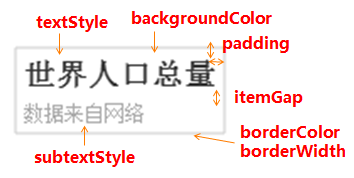
tooltip: {
show: true,
showContent: true,
trigger: 'item',
formatter: '{a}{b} : {c}',
showDelay: 10,
backgroundColor: 'rgba(0,0,0,0.6)',
borderColor: '#f32',
borderRadius: 30,
borderWidth: 12,
padding: 20,
textStyle: {
color: '#f42'
}
},
legend属性:
legend: {
orient: 'horizontal', //布局方式
x: 'right', //水平安放位置
y: 'top', //垂直安放位置
backgroundColor: 'rgba(0, 0, 0, 0.1)',
textStyle: {
color: '#f42'
},
selectedMode: true,
data: ['销量', '销量1']
}

dataRange:
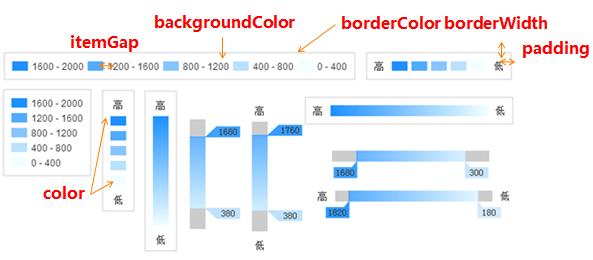
grid:直角坐标系内绘图网格
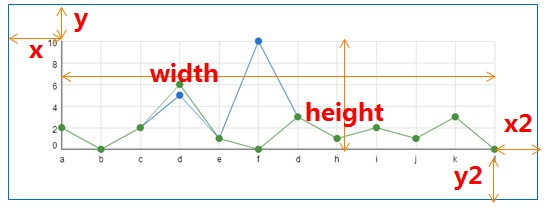
x: 100,
y: 100,
x2: 100,
y2: 100,
backgroundColor: 'rgba(255,255,243,0.4)',
borderColor: 'blue',
borderWidth: 10
axis:
坐标轴有两种类型,类目型和数值型,他们的区别在于:
- 类目型:需要指定类目列表,坐标轴内有且仅有这些指定类目坐标
- 数值型:需要指定数值区间,坐标轴内包含数值区间内容全部坐标
xAxis: {
type: 'category', //坐标轴类型,横轴默认为类目型'category',纵轴默认为数值型'value'
position: 'bottom',
name: '坐标轴名称', //坐标轴名称,默认为空
nameLocation: 'start', //坐标轴名称位置
nameTextStyle: {}, //坐标轴名称文字样式
boundaryGap: true, //类目起始和结束两端空白策略
axisLine: { //坐标轴线
show: true
},
axisTick: { //坐标轴小标记
show: true
},
axisLabel: { //坐标轴文本标签
show: true
},
splitLine: { //分隔线
show: true
},
splitArea: { //分隔区域
show: false
},
data: ["衬衫", "羊毛衫", "雪纺衫", "裤子", "高跟鞋", "袜子"]
}
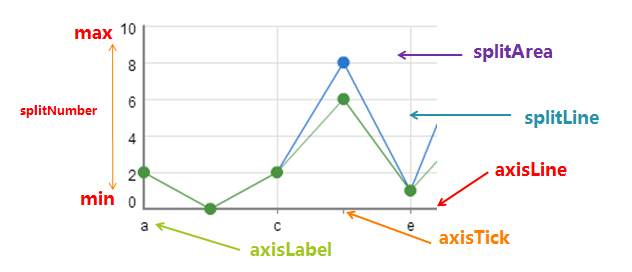
axis.axisLine:坐标轴线
show true 通用 是否显示,默认为true,设为false后下面都没意义了
onZero true 通用 定位到垂直方向的0值坐标上
lineStyle {color: '#48b', width: 2, type: 'solid'}
axis.axisTick:坐标轴小标记:
show false 通用 是否显示,默认为false
inside false 通用 小标记是否显示为在grid内部,默认在外部
lineStyle {color: '#333', width: 1} 通用 属性lineStyle控制线条样式,(详见lineStyle)
axis.axisLabel:坐标轴文本标签选项
show true 通用 是否显示,默认为true
rotate 0 通用 标签旋转角度,默认为0,不旋转,正值为逆时针,负值为顺时针
margin 8 通用 坐标轴文本标签与坐标轴的间距,默认为8,单位px
clickable false 通用 坐标轴文本标签是否可点击
formatter null 通用 间隔名称格式器:{string}(Template) | {Function}
textStyle {color: '#333'} 通用 文本样式(详见textStyle)
axis.splitLine:分隔线
lineStyle {color: ['#ccc'], width: 1, type: 'solid'}
axis.splitArea:分隔区域
areaStyle {color: ['rgba(250,250,250,0.3)','rgba(200,200,200,0.3)']}
series(通用)-------------------------------
例如:
series: [{
name: '销量',
type: 'bar',
data: [51, 20, 16, 101, 103, 203]
}, {
name: '销量1',
type: 'bar',
data: [5, 20, 36, 10, 10, 20]
}]
驱动 图表 生成的数据 内容 数组,数组中 每一项为一个系列 的选项及数据,其中个别选项仅在部分图表类型中有效,请注意适用类型:
name 通用 系列名称,如启用legend,该值将被legend.data索引相关
tooltip 通用 提示框样式,仅对本系列有效,如不设则用option.tooltip,鼠标悬浮交互时的信息提示
type 通用 图表类型,必要参数!如为空或不支持类型,则该系列数据不被显示。
'line'(折线图) | 'bar'(柱状图) | 'scatter'(散点图) | 'k'(K线图)
'pie'(饼图) | 'radar'(雷达图) | 'chord'(和弦图) | 'force'(力导向布局图) | 'map'(地图)
itemStyle 通用 图形样式
markPoint {} 通用 标注(详见series.markPoint)
{Array} markLine {} 通用 标线(详见series.markLine)

 浙公网安备 33010602011771号