
一、shell概述
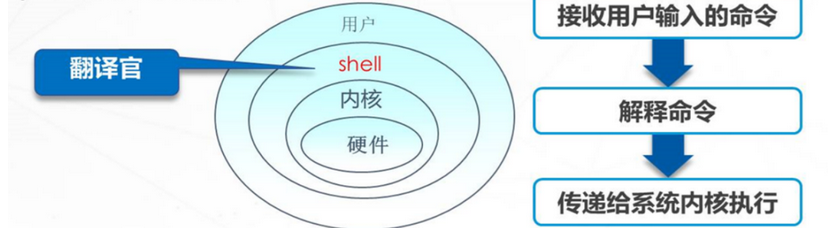
1.Linux系统中运行的一种特殊程序
2.在用户和内核之间充当“翻译官”
3.用户登录Linux系统时,自动加载一个shell程序
4.bash是Linux系统中默认使用的shell程序(文件位于/bin/bash)
二、linux命令分类
1.内部命令
1)集成于Shell解释器程序内部的一些特殊指令,也称为内建(Built-in)指令
2)属于Shell的一部分
3)没有单独对应的系统文件
4)自动载入内存,可以直接使用
2.外部命令
1)Linux系统中能够完成特定功能的脚本文件或二进制程序
2)属于Shell解释器程序以外的命令
3)每个外部命令对应了系统中的一个文件
4)必须知道其对应的文件位置,由Shell加载后才能执行
三、linux命令行
3.1 格式
命令字 【选项】 【参数】------英文字符区分大小写
1.命令字
是整条命令中最关键的一部分
唯一确定一条命令
2.选项
短格式选项:使用“-”符号引导------多个单字符选项可以组合在一起使用 例如:-a -b -c
长格式选项:使用“–”符号引导 例如:--help
3.参数
命令字的处理对象
可以是文件名、,目录(路径)名或用户名等内容
个数可以是零到多个
3.2 编辑Linux命令行
编辑Linux命令行的辅助操作
Tab键(两下):自动补齐(提示)
反斜杠\:强制换行(其实没换行,只是显示的换行)
Ctrl+U组合键:清空至行首(不包含/)
Ctrl+K组合键:清空至行尾 (包含/)
Ctrl+L组合键:清屏 (配置还在)
Ctrl+C:取消本次命令编辑
Ctrl+a:切换到行首
Ctrl+e:切换到行尾
3.3 获得命令帮助的方法
1.内部命令 help
查看shell内部命令的帮助信息
2.命令的“–help”选项
适用于大多数Linux外部命令
3.使用man命令阅读手册页
使用“↑”、“↓”方向键滚动一行文本
使用Page Up和Page Down键翻页
按Q或q键退出阅读环境
按“/”键查找内容
4.百度
注:1)查看内部命令:help;enable (内部命令集合);type+命令 (判断)
2)禁用内部命令:enable -n (cd) cd是/user/bin/cd
开启内部命令:enable (cd) cd是shell内嵌
3)哈希命令(缓存命令)
四、Linux基础命令
4.1 pwd:查看当前的工作目录
pwd命令用于显示用户当前所在的工作目录位置,工作目录是用户操作文件或其他子目录的默认位置起点。使用pwd命令可以不添加任何选项或者参数。
示例:[root@localhost ~]# pwd
当前工作目录:/root
4.2 cd:切换工作目录
4.2.1 cd格式
1.cd目标位置:切换到目标位置
2.cd ~:若不指定目标位置,切换到当前用户的家目录
3.cd:同cd ~
4.cd -:切换到上一次执行cd命令之前所在的目录
4.2.2 绝对路径
以根号“/”为起点的路径称为绝对路径
以根号“/”为起点的目录称为根目录
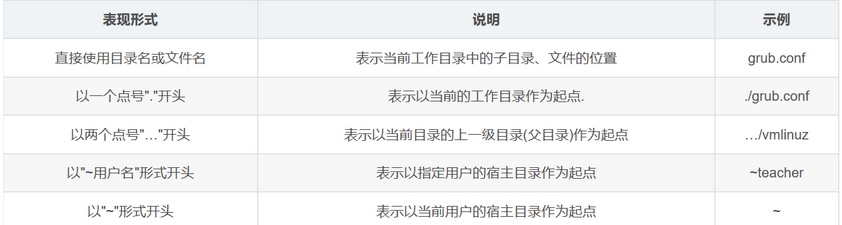
4.2.3 相对路径
4.3 列表显示目录内容:ls
显示目录中的内容,包括子目录和文件相关属性信息
ls [选项] [文件或目录....]
常用选项:
-l,-a,-A,-d,-h,-R,--color
结合通配符:
‘?’:代表任意一个字符,有且有一个字符
‘*’:代表任意数个字符,可以是0个或者1个或者多个
‘[]’:表示可以匹配字符组中得任意一个字符
4.4 设置别名:alias
通过别名机制简化常用的、比较长的命令
alias 命令别名=‘命令’ (‘=’两边不能有空格)
示例:
设置myls为ls -alh的别名
alias myls=‘ls -alh’
取消别名:
unalias 命令别名
4.5 统计目录及文件空间占用情况:du
统计指定目录(或文件)所占用磁盘空间的大小
du [选项] [文件或者目录...]
常用选项
-a 统计磁盘空间占用时包括所有的文件,而不是仅仅只统计目录
-h 以更人性化的方式(默认以kB计数,但不显示单位)显示出统计结果
-s 只统计所占空间总的大小,而不是统计每个子目录、文件的大小
–max-depth=n 统计所有小于等于第n层的目录的总大小
统计出 /var/log 目录中子目录的大小:
du -h --max-depth=1 /var/log/
4.6 创建新目录:mkdir
创建新的空目录
mkdir [选项]目录位置及名称...
示例:
在当前目录下创建名为 pubic_html 的子目录:
mkdir pubic_html
在当前目录下创建目录/aa,在/aa目录下创建子目录bb,在/aa/bb目录下创建子目录cc:
mkdir -p /aa/bb/cc
4.7 创建空文件:touch
更新文件的标记时间
经常用于创建多个空的新文件
touch 文件...
示例
创建两个空文件,文件名分别为aa.txt和bb.txt
touch aa bb
touch {a,b}.txt
4.8 创建链接文件:ln
为文件或目录建立链接文件,类似于Windows系统的快捷方式
链接文件类型
软链接(又称为符号链接)
硬链接
ln [-s(软链接)]源文件或目录...链接文件或者目标位置
示例:
ln -s /bin/bzip2 /bin/wx/
在Linux中,文件名和文件的数据是分开的
在Linux中,只有文件的 硬链接数=0 才会被删除
使用 ls -l 可以查看一个文件的硬链接数
在日常工作中,几乎不会建立文件的硬链接。
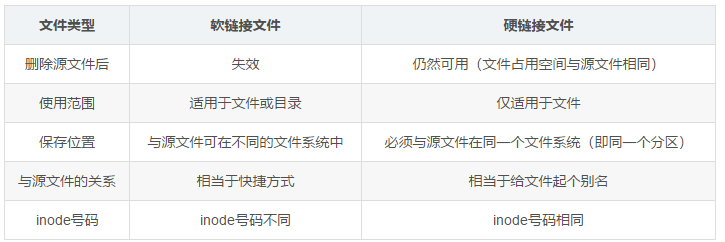
软链接与硬链接的区别:
4.9 复制文件或目录:cp
将需要复制的文件或目录(源)重建一份,并保存为新的文件或目录
cp [选项]...源文件或目录...目标文件或目录...
常用选项:
-f、-i、-p、-r
4.10 删除文件或目录:rm
删除指定的文件或目录
rm [选项] 要删除的文件或者目录...
- 常用选项
- -f :删除文件或目录时不进行提醒,而直接强制删除
- -i :删除文件或目录时提醒用户确认。(y表示删除,n表示不删除)
- -r :删除目录时必须使用此选项,表示递归删除整个目录树(应谨慎使用)
- 注:不要直接删除系统中已有的目录或配置文件,以避免出现意外故障
示例:
rm -rf public_html/grub/
rm -i public_html/apg.conf
cd /etc/yum.repos.d/
rm -rf ./*
4.11 移动文件或目录:mv
将指定的文件或目录转移位置
如果目标位置与源位置相同,则相当于执行重命名操作
mv [选项] ...源文件或目录... 目标文件或目录
示例:
mv mytouch mkfile
mv mkfile public_html/
4.12 查找命令文件存放目录:which
搜索范围由环境变量PATH决定(echo $PATH)
which+命令/程序名(默认当找到第一个目标后不再继续查找)
which±a+命令/程序名(在所有搜索路径中查找)
示例:
which ls
which history
使用which查找内部命令时,将找不到对应程序
4.13 查找文件或目录-find
采用递归方式,根据目标的名称、类型、大小等不同属性进行精细查找
find+【查找范围】+【查找条件表达式】
查找范围:查找文件或子目录的目录位置
查找条件表达式:查找条件类型
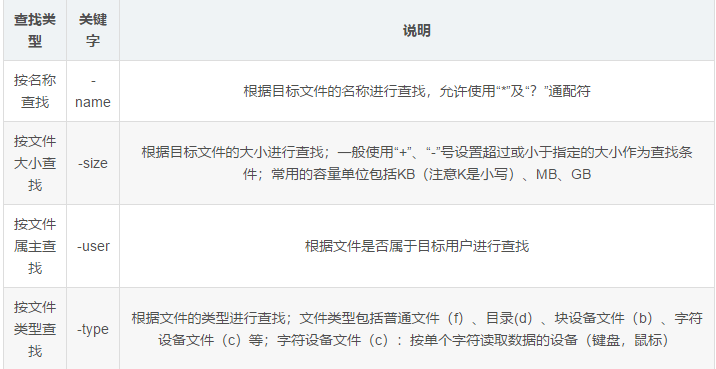
常用查找条件类型:
find之exec用法
-exec参数后面跟的是Linux命令,它是以分号“;”为结束标志,由于各个系统中分号会有不同的意义,因此在分号前面加上反斜杠转义符“\”
{}代表前面find查找出来的文件名
find命令匹配到了当前目录下的所有普通文件,并在-exec选项中使用ls -l命令将它们列出
find ./ -type f -exec ls -l {} \ ;

 浙公网安备 33010602011771号