SVN-基础教程
【认识SVN】
Subversion(SVN) 是一个开源的版本控制系統, 也就是说 Subversion 管理着随时间改变的数据。 这些数据放置在一个中央资料档案库(repository) 中。 这个档案库很像一个普通的文件服务器, 不过它会记住每一次文件的变动。 这样你就可以把档案恢复到旧的版本, 或是浏览文件的变动历史
【概念】
- repository(源代码库):源代码统一存放的地方
- Checkout(提取):当你手上没有源代码的时候,你需要从repository checkout一份
- Commit(提交):当你已经修改了代码,你就需要Commit到repository
- Update (更新):当你已经Checkout了一份源代码, Update一下你就可以和Repository上的源代码同步,你手上的代码就会有最新的变更
【下载安装和中文设置】
下载地址:https://tortoisesvn.net/downloads.html, 页面里有语言包补丁的下载链接。
目前最新版为 1.11.0 下载地址: https://osdn.net/projects/tortoisesvn/storage/1.11.0/

~~~~~~~~~~~~~~~~~~~~~~~~~~~~~~~~~~~~~~~~~~~~~~~~~~~~~~~~~~~~~~~~~~~~
【导出指定目录内容/创建工作目录】
目标:把对应工作版本库里面的内容导入到本地E:盘下进行查看内容
step001:在E盘下新建文件夹,取名:MyWork
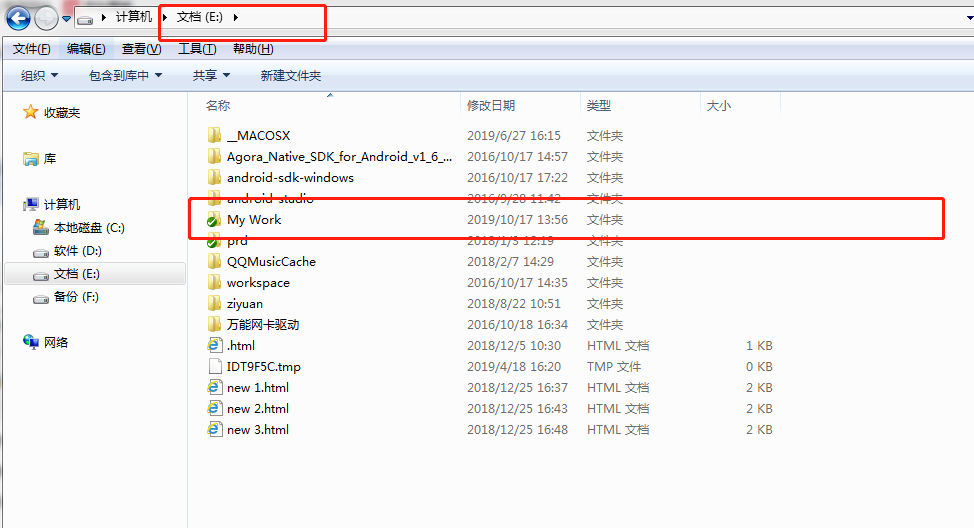
step002:可以选中文件夹右键,也可以进入文件夹空白区域进行右键,操作选择:SVN CheckOut(即SVN检出),会看到如下弹框页面:
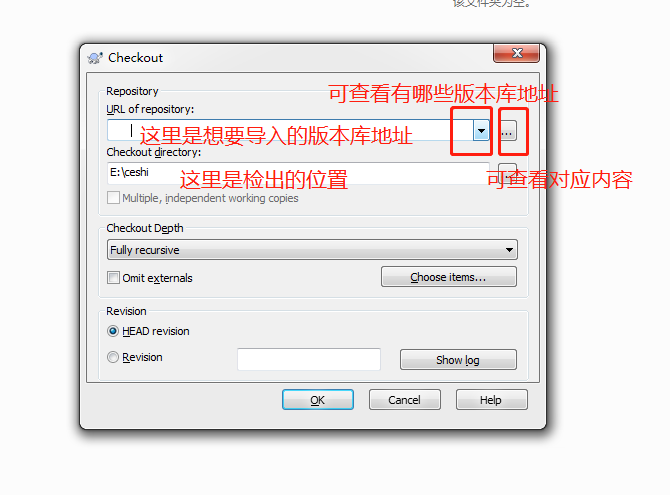
首先我们要填入的是 repository(版本库)的位置,对于 SVN 来说,repository 的位置都是 URL。版本库 URL 对应的就是想要导出的内容对应的版本库地址
接着,稍微看一下 Checkout directory(检出至目录),这个字段应该要指向 E:My Work 目录地址
点击“OK”之后就是递归检出页面,直至检出完成,再次点击“ok”即完成版本库内容检出过程,随后在开始新建的:My Work文件夹里面就可以看到对应的版本库地址内容,此时在E:My Work文件夹中,显示的状态是:

【新建档案及目录至Repository:add commit】单文件与多文件
场景:上传本地新建的文本
将新增的文件加入到 SVN 版本控制中,操作文件右击---tortoiseSVN---add+---页面即显示如下001弹框;点击“OK”想要上传的文件状态如002所示:
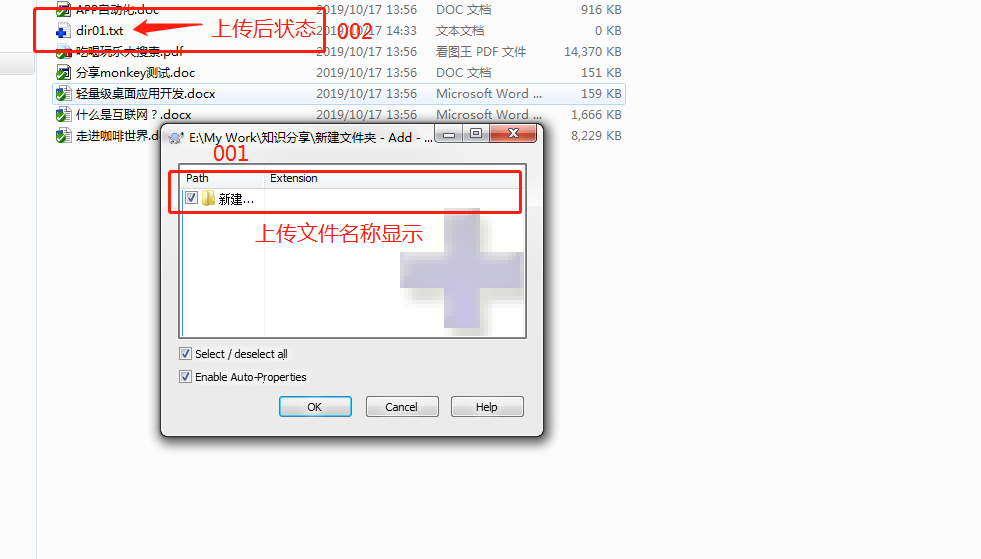
Add之后的状态之所以如此,是因为:这个 Add(增加)的动作并未真正的将档案放到 Repository 中。仅仅是告知 SVN 准备要在 Repository 中放入这些档案,完成上传需要再进行commit操作
那如果想要把这些档案真正的放入到 Repository 中,空白处右键选择 SVN commit(提交),此时页面弹框会默认显示即将上传的文本档案处于被选中状态,点击弹框“OK”按钮即完成
验证:所有的档案 icon 是否都有绿色勾勾在上面,如果有则代表档案都正确无误的到 repository 中了
场景:上传本地的多个文本
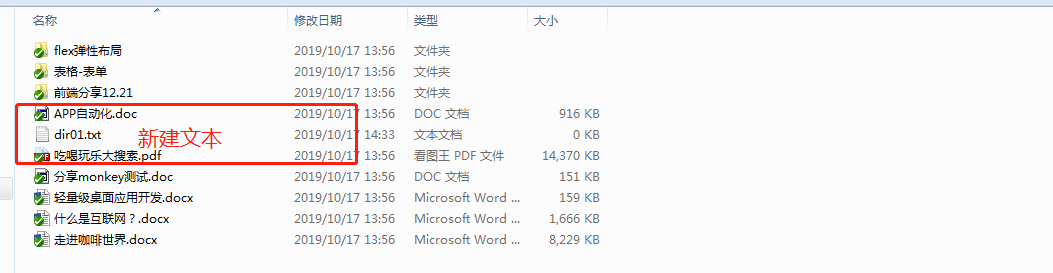
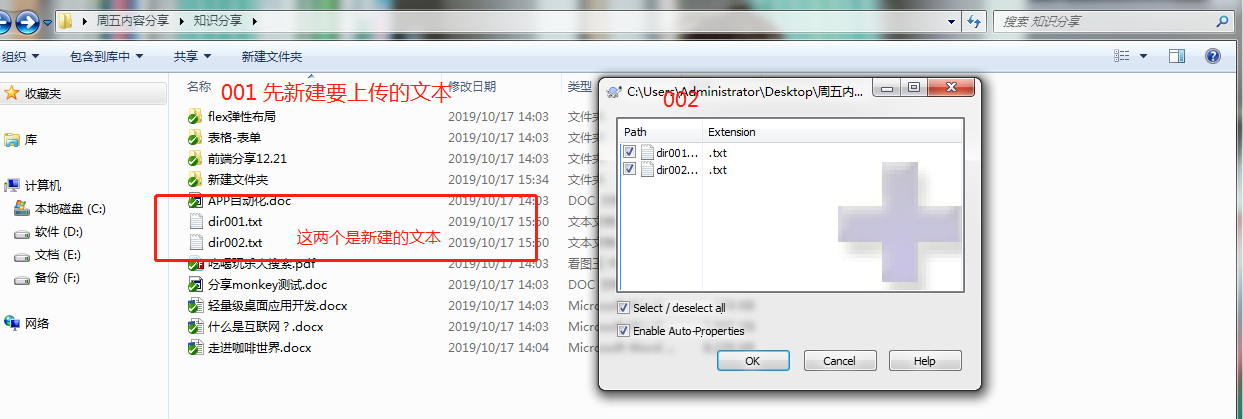
现在本地创建想要上传的多个文本,见下图001,随后操作:TortoiseSVN---add,页面显示下面002弹框,该弹框默认显示所有新建文档为选中状态,在该页面也可以进行想要上传的文件筛选,点击“OK”
随后操作commit:文档所在区域右键---SVN Commit;完成多个文件上传
【更新档案及目录:Update】
场景1:由于版本控制系统普遍由多人构成,所以都有可能在上面进行操作,那么如果别人进行了操作,需要操作当前自己的版本库是最新的内容,不至于遗漏,所以需要进行Update操作
操作:在想要更新的档案或目录 icon 上面按下鼠标右键。并且选择 SVN Update 即可
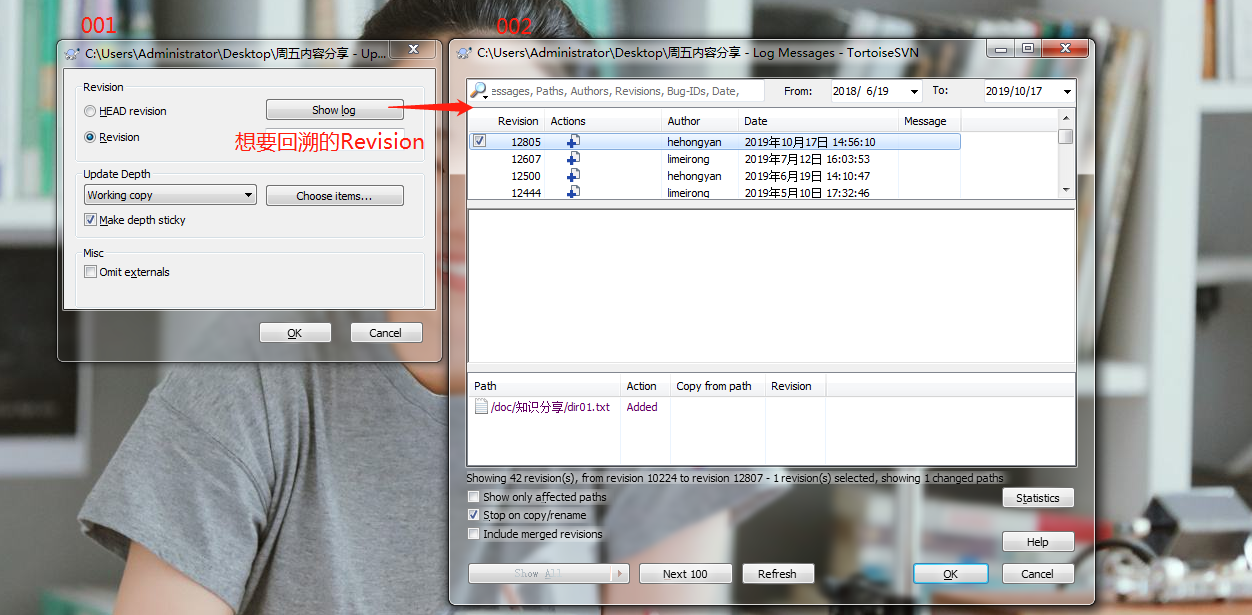
场景2:有时我们需要回溯至特定的日期或是版本,这时就可以利用 SVN 的 Update to revision 的功能。在想要更新的档案或目录 icon 上面按下鼠标右键。并且选择 TortoiseSVN->Update to revision(更新至版本)
页面会显示如下001弹框,可操作show log进行历史版本号的查看,随后进行输入特定想要回溯的版本号进行即可(在此输入的版本号为假如输入12500,即为回溯到包含12500的版本位置)
后期如果想要版本保持当前最新,在此Update即可
【删除已上传文件】
step001:选中想要删除的文件,右键 —> TortoiseSVN —> delete
step002:档案空白区域右键 —> SVN Commit;
【文件已上传SVN进行修改】
场景:已上传SVN的文件需要做修改,随后再同步
操作:可在原有文件做修改,修改完毕,文档显示状态为红色叹号
随后再次操作commit即可



 浙公网安备 33010602011771号