

在IDEA中Debug调试js
在IDEA中Debug调试js
调试js代码,每次都在要在代码中写debugger,或者在chrome中打断点,而且chrome的断点信息不人性化。
1.下载浏览器插件
1.1推荐下载地址:http://www.9ht.com/xz/314892.html
1.2安装到Google Chrome浏览器:
下载下来之后,我们先将这个压缩包解压。

解压之后,看到一个.crx文件。

复制一份这个.crx文件,并更改后缀为.rar文件。

然后解压这个文件到文件夹里。

现在我们进入Chrome浏览器中的,点击设置,选择拓展程序。
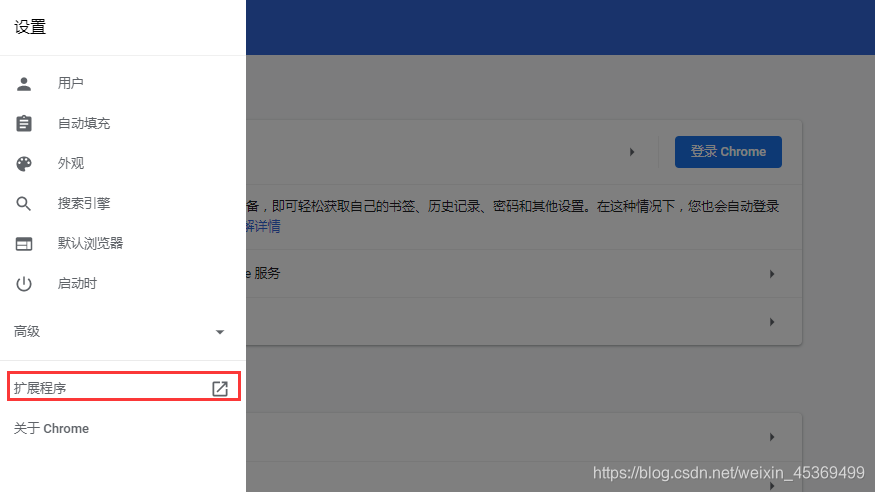
再打开开发者模式。

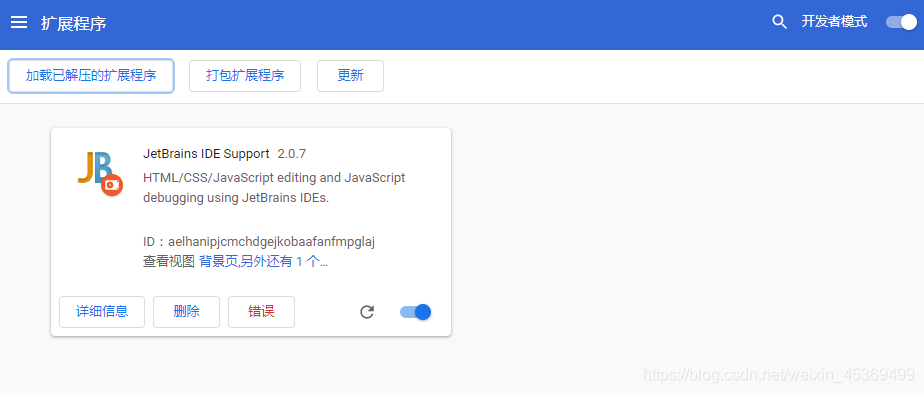
出现并选择加载已解压的拓展程序。

选择文件我们插件文件的文件夹。

安装成功。
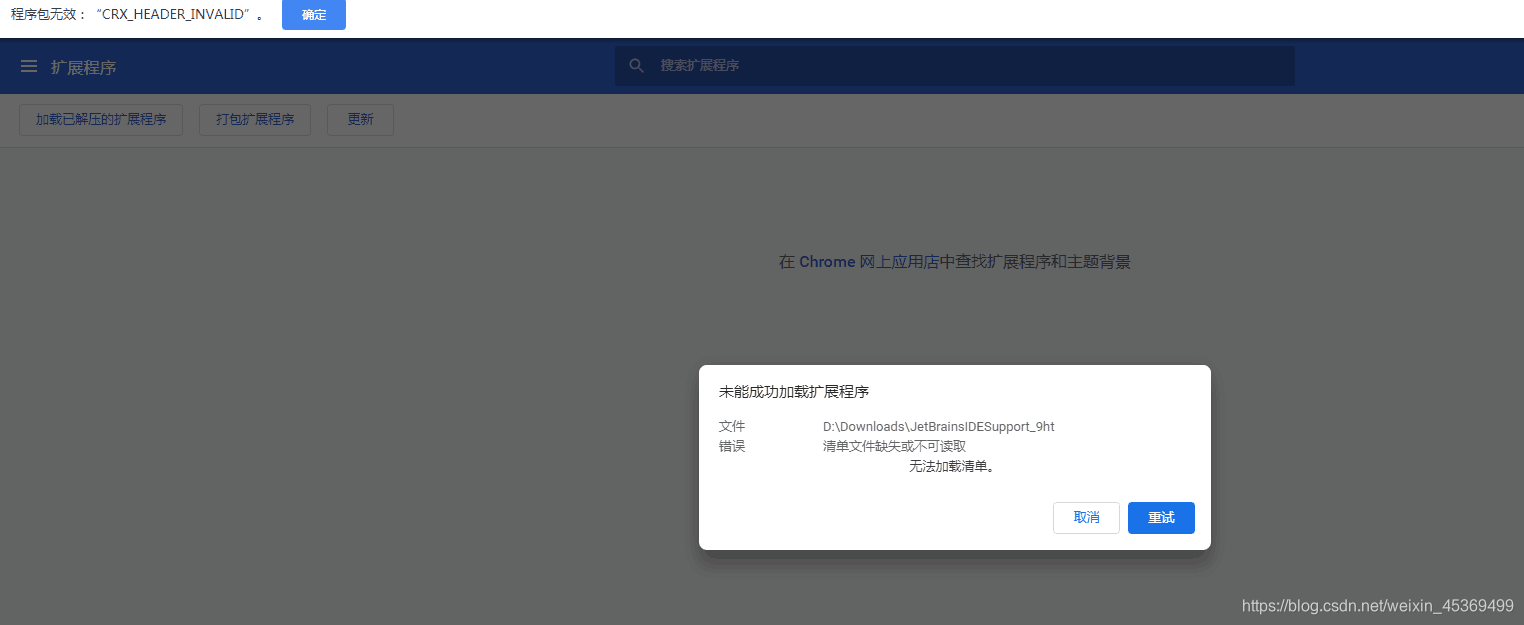
再也不会出现程序包无效的情况了:
1.3更改端口(idea 和 JetBrains IDE Support ,端口不对插件图标会黑~~~),一般会默认对应上
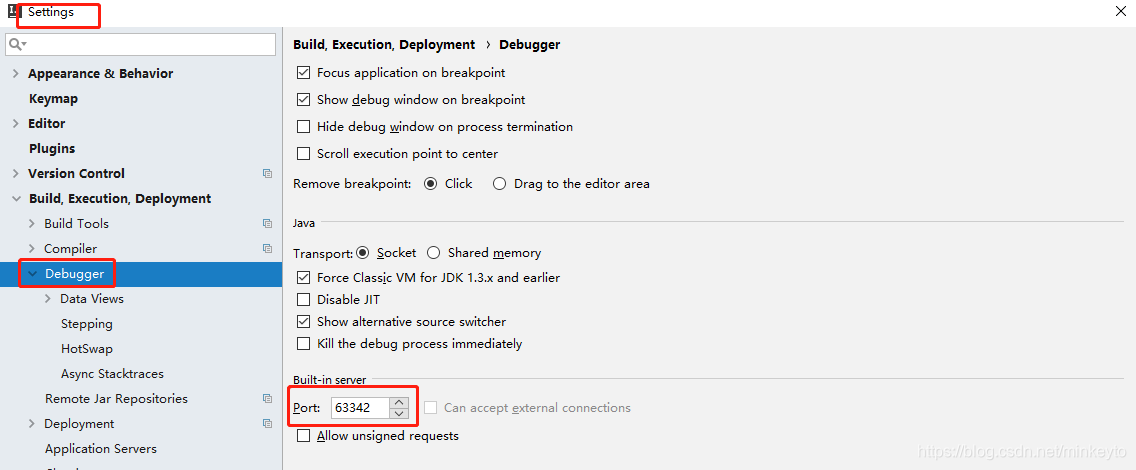
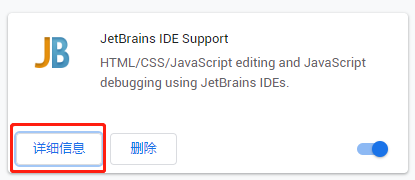

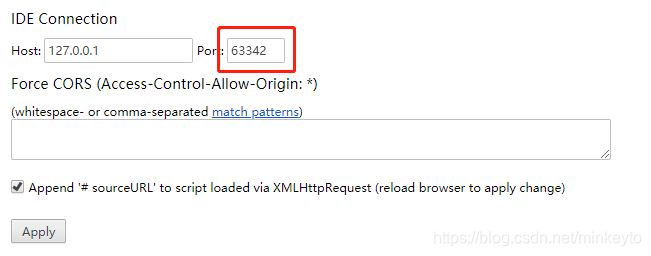
2.配置IDEA
idea中配置如下
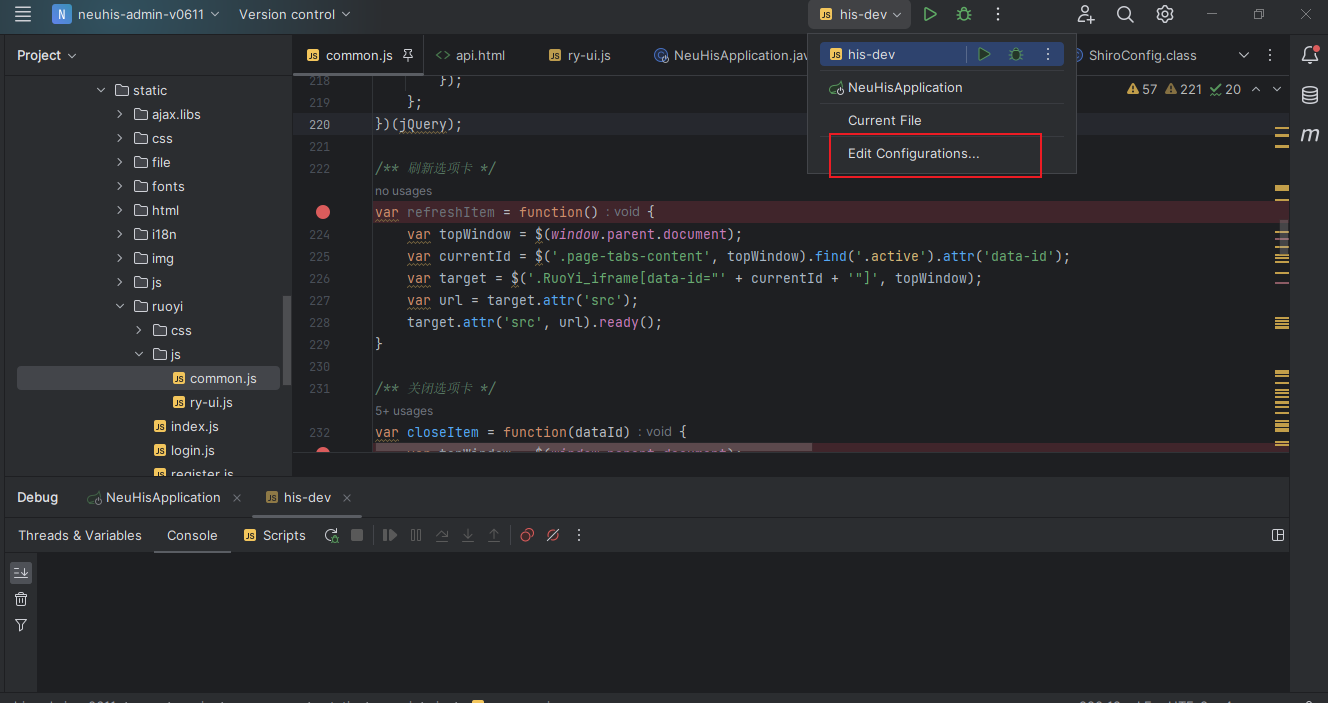
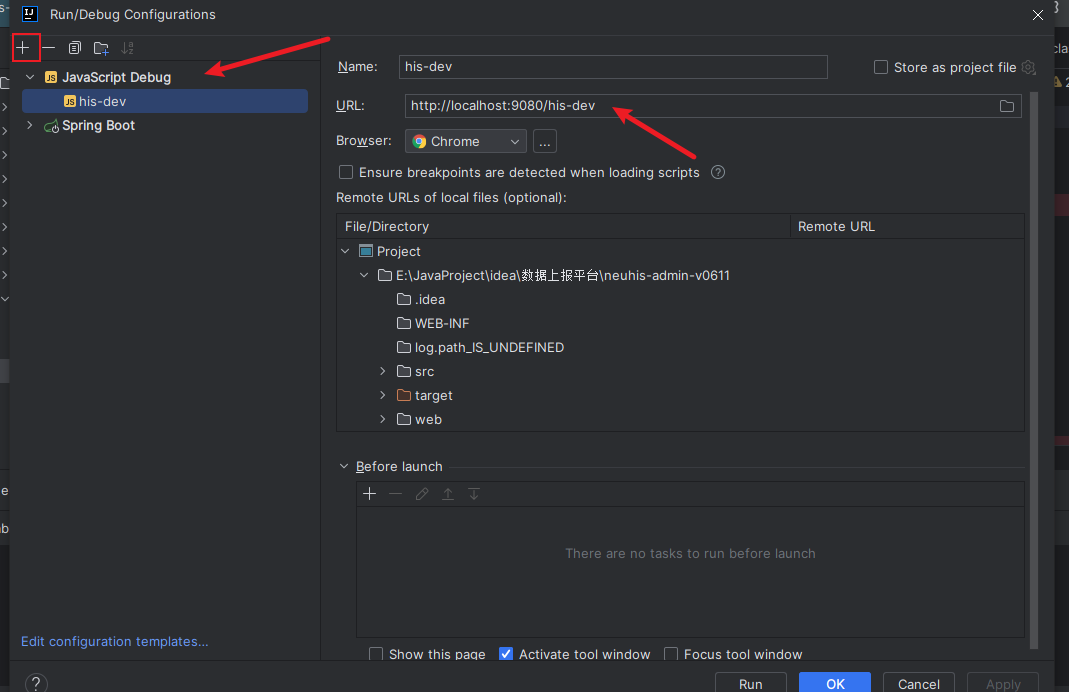
这两步配置好以后,运行刚创建的JavaScript Debug 则可以debug启动,进行断点调试。

 浙公网安备 33010602011771号