Windows Server 2022 配置安装无线网卡驱动操作指南
2025-12-21 20:52 guesters 阅读(1724) 评论(0) 收藏 举报Windows Server 2022 配置安装无线网卡驱动操作指南
2025年12月
1.实验环境
1) Dell笔记本电脑,型号:Latitude 5450。服务编号: HZW2M34
2) 操作系统Windows Server 2022
3) 无线网卡型号Intel(R) Wi-Fi 6E AX211 160MHz
4) 官网驱动下载主页未能解决问题,https://www.dell.com/support/home/zh-cn
2.问题描述
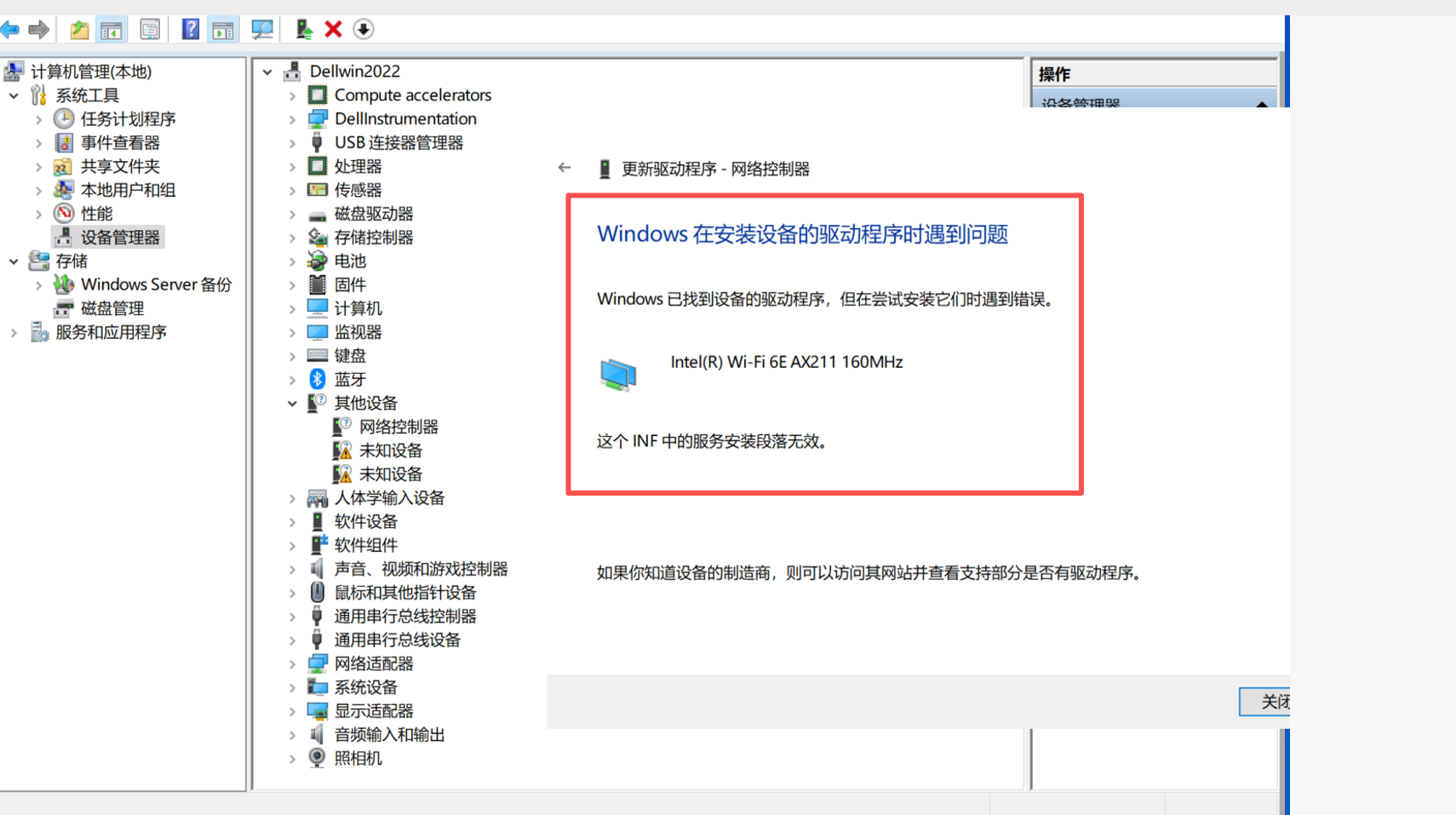
报错截图如下,可以使用有线网卡。无法安装无线驱动,无法使用无线网络
报错内容
Windows 在安装设备的驱动程序时遇到问题
Windows 已找到设备的驱动程序,但在尝试安装它们时遇到错误
Intel(R) Wi-Fi 6E AX211 160MHz
3.解决方法
在Windows Server 2022上安装和配置无线网卡需要确保硬件兼容性、安装驱动程序、启用相关功能和服务,并进行网络配置。以下是基于常见实践的步骤概述
1) 硬件准备与驱动安装
首先,确保服务器已安装兼容的无线网卡。驱动程序通常需从硬件制造商官网下载并安装。如果安装驱动时出现错误(如“inf中的服务安装段落无效”),可能需要先启用无线功能组件。
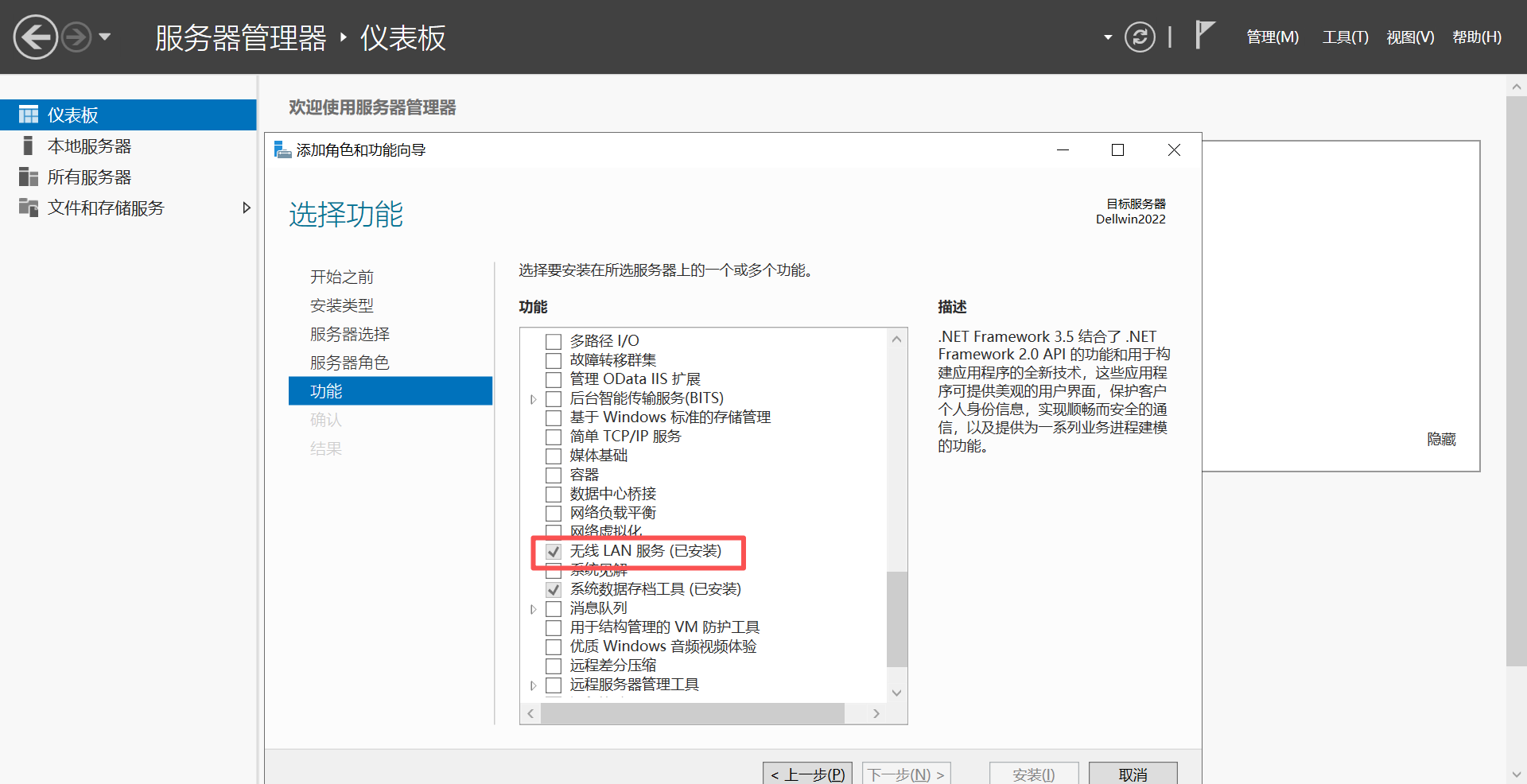
2) 启用无线LAN服务功能
Windows Server 2022默认未安装无线LAN服务,需手动启用:
通过服务器管理器:打开“添加角色和功能向导”,在“选择服务器角色”页面,勾选“无线LAN服务”,然后完成安装并重启服务器
3) 配置无线网络服务
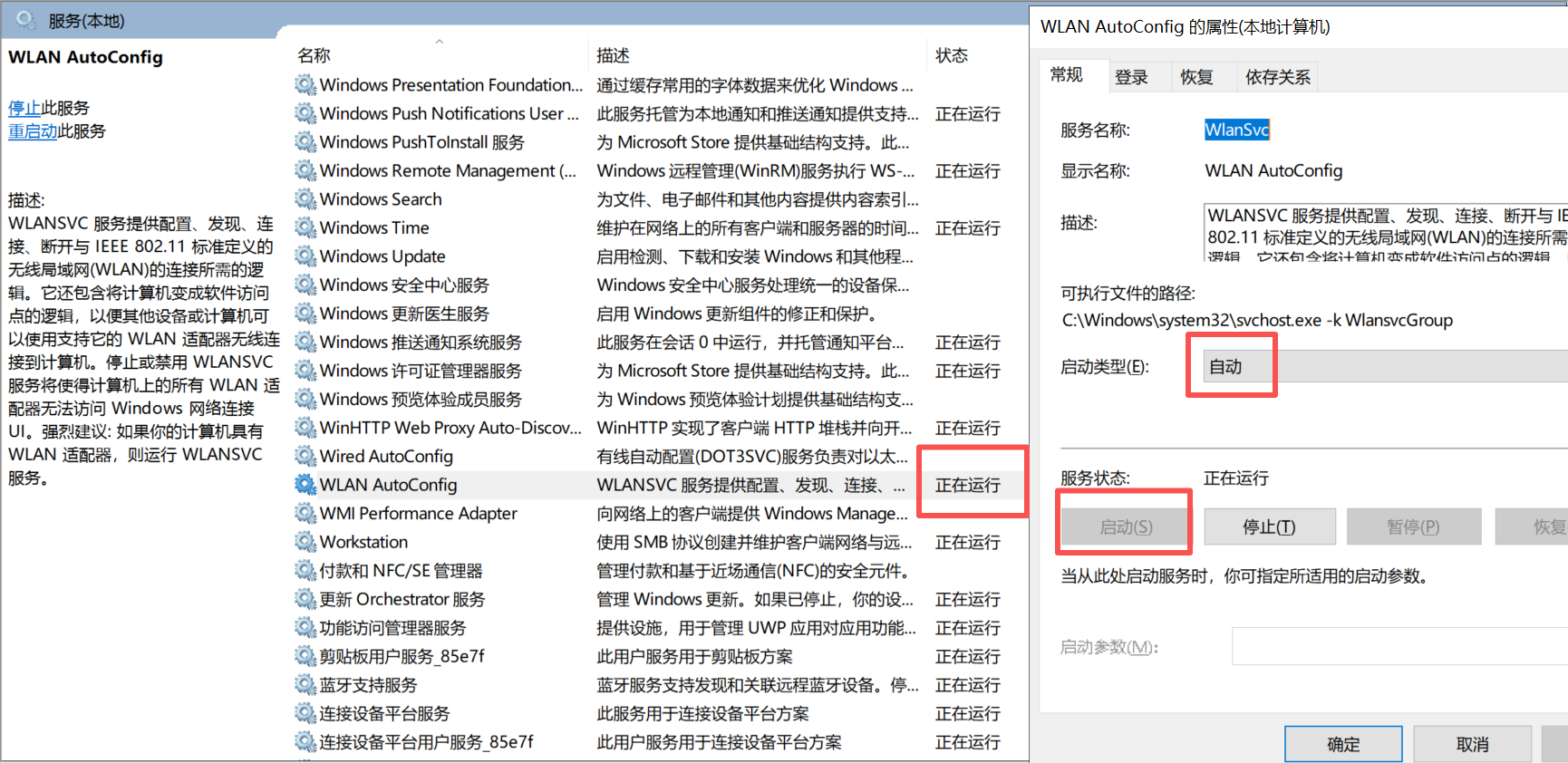
安装完成后,需启动并配置相关服务:启用“WLAN AutoConfig”服务,并设置为自动启动
4.网络内容链接参考
https://learn.microsoft.com/zh-cn/windows-server/networking/technologies/wlan/wireless-networking
https://cloud.tencent.com/developer/article/2419121

 浙公网安备 33010602011771号