
vmware虚拟机安装教程(附安装包)超详细图文安装步骤
一、VMware 17 Pro 是什么?这些地方都能用
VMware 17 Pro 是一款超实用的虚拟机软件,能在一台电脑上同时运行多个操作系统,像 Windows、Linux 这些都能装,彼此不干扰。它支持资源灵活分配,不管是工作还是学习,用起来都特别方便。
平时用 VMware 17 Pro 的场景很多:程序员写代码时,能在里面同时搭好 Windows 和 Linux 开发环境,测试程序兼容性;学 IT 的同学练服务器配置,不用买实体设备,虚拟机里就能模拟复杂网络;企业用它整合服务器资源,一台机器当多台用,能省不少硬件成本;想试新系统又怕搞坏电脑,在 VMware 17 Pro 里随便折腾,出问题也不影响主机。
二、VMware 17 Pro 安装包下载地址(附网盘)
官方下载较慢,已最新版 VMware 17 Pro 安装包放网盘,可通过下面链接直接下载链接:https://pan.quark.cn/s/e651ce48a108
三、VMware 17 Pro 安装步骤(超详细)
1.打开安装包:找到下好的 VMware 17 Pro 安装包,双击打开,直接点 “下一步”。 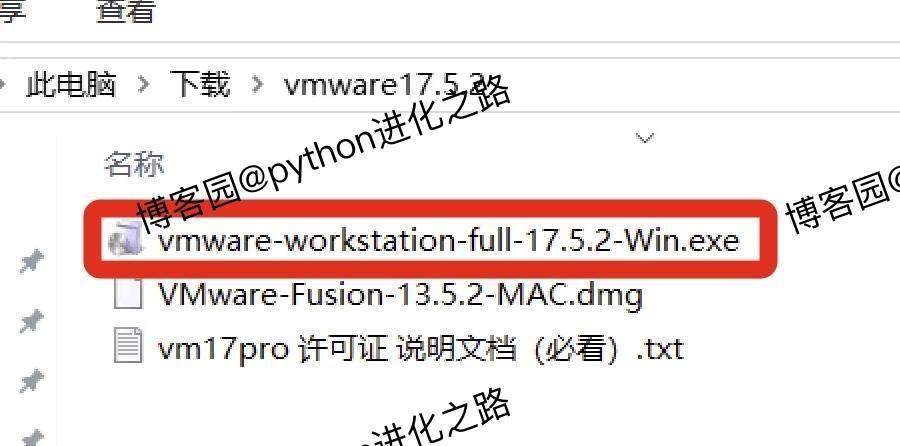
2.同意协议条款:勾选 “我同意许可协议”,再点 “下一步”。 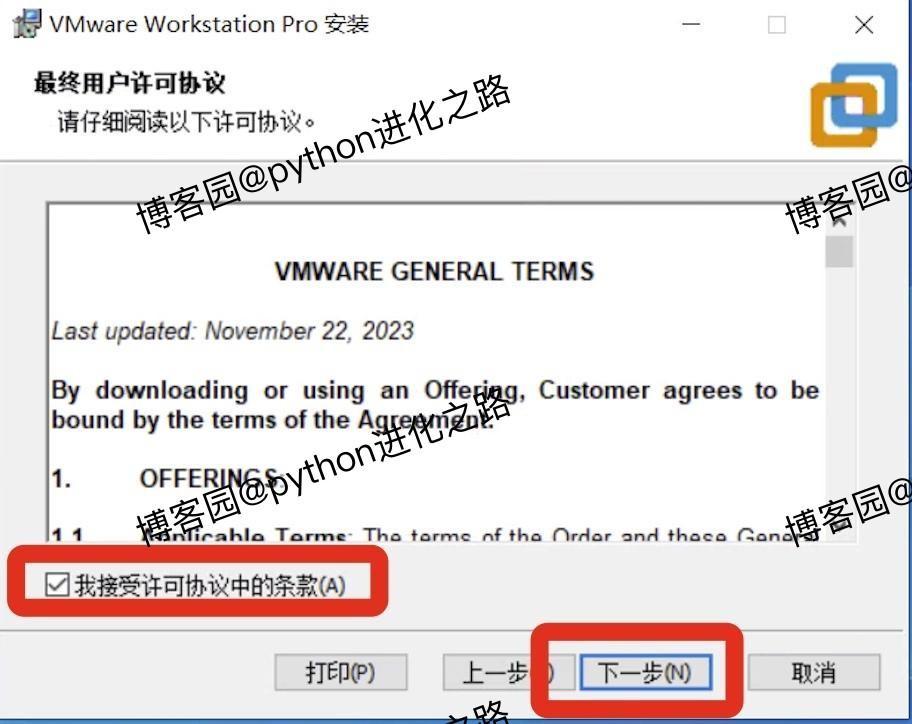
3.选择安装路径:默认装在 C 盘就行,不用改,点 “下一步”。 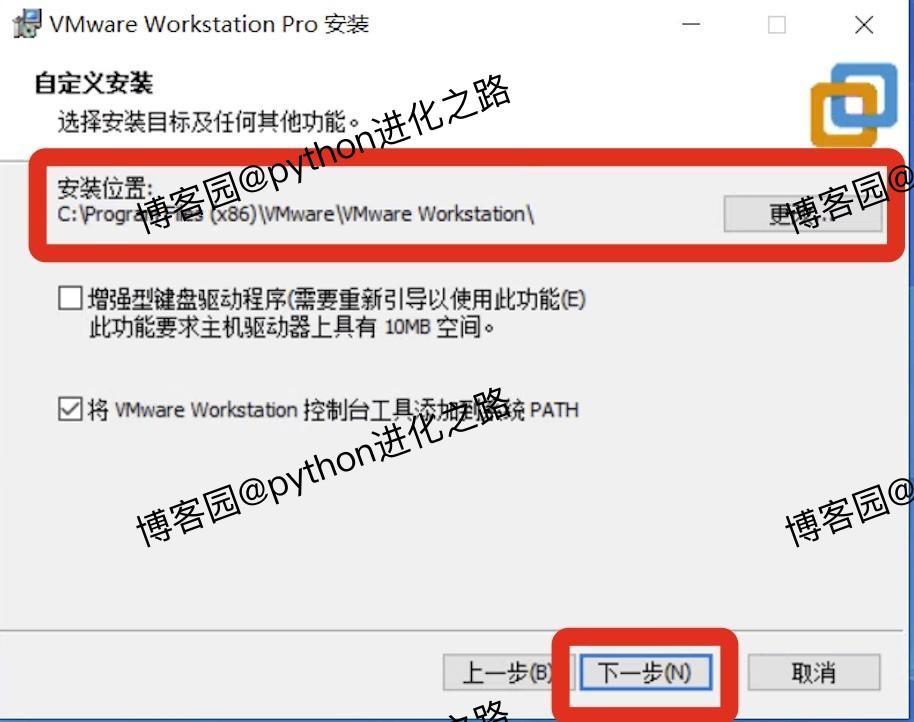
4.取消用户体验设置:把两个勾选都去掉,直接点 “下一步”。 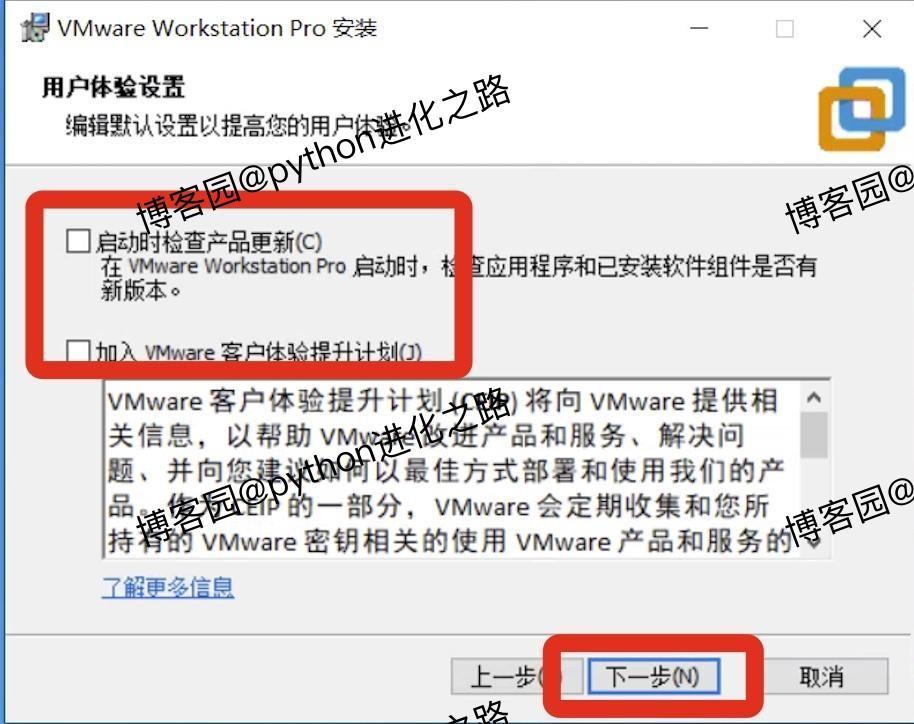
5.设置快捷方式:只保留桌面快捷方式,其他的不用管,点 “下一步”。 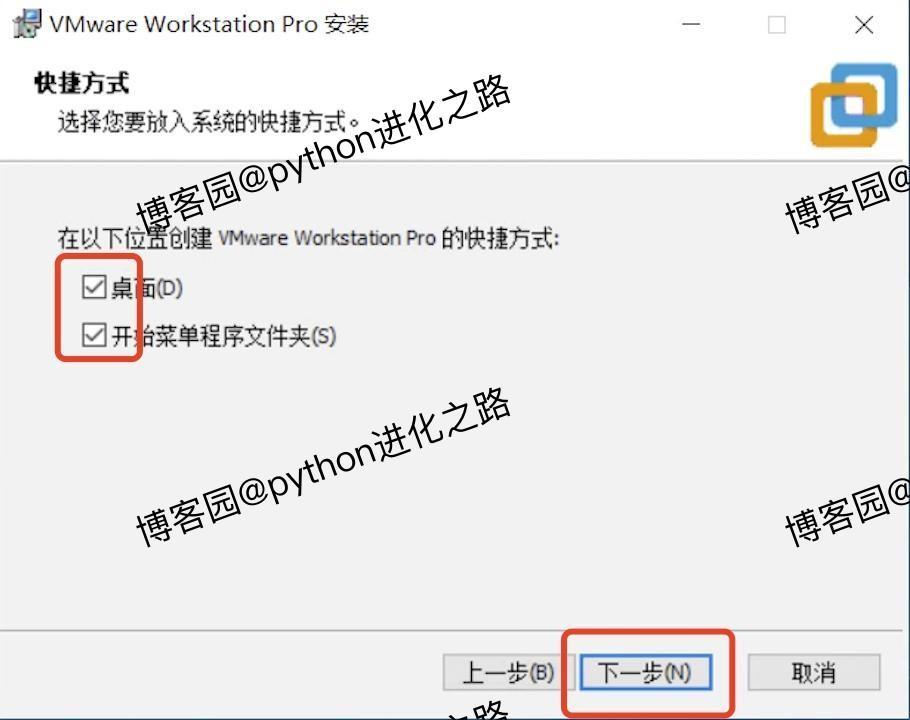
6.开始安装:点 “安装” 按钮,等着进度条走完。 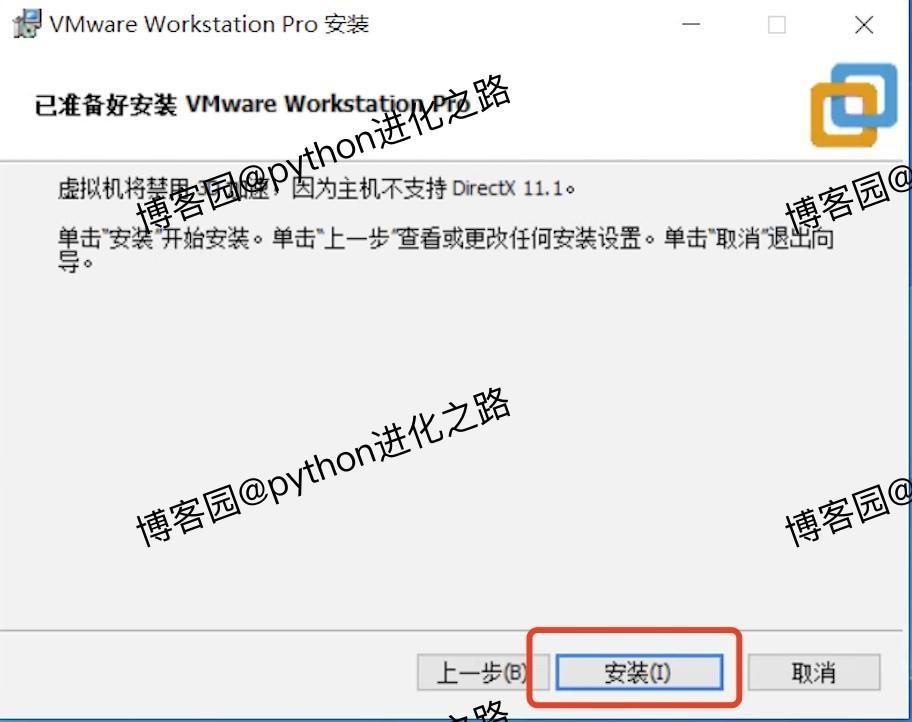
7.完成安装:点 “完成”,复制下载文件中的许可证输入秘钥。 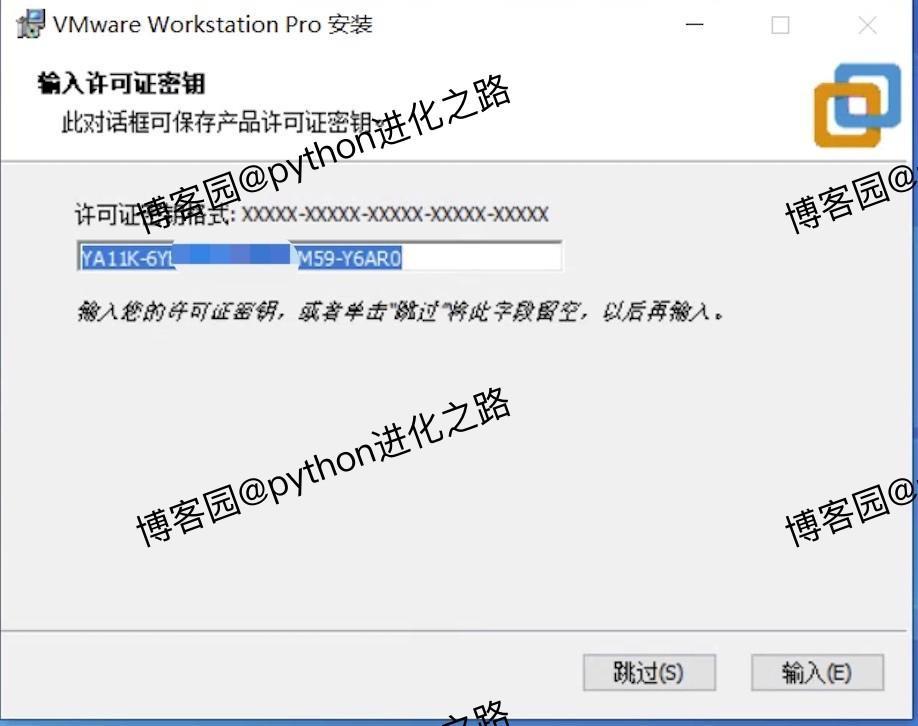
8.启动软件:在桌面找到 VMware 17 Pro 图标,双击打开,安装就完成了。 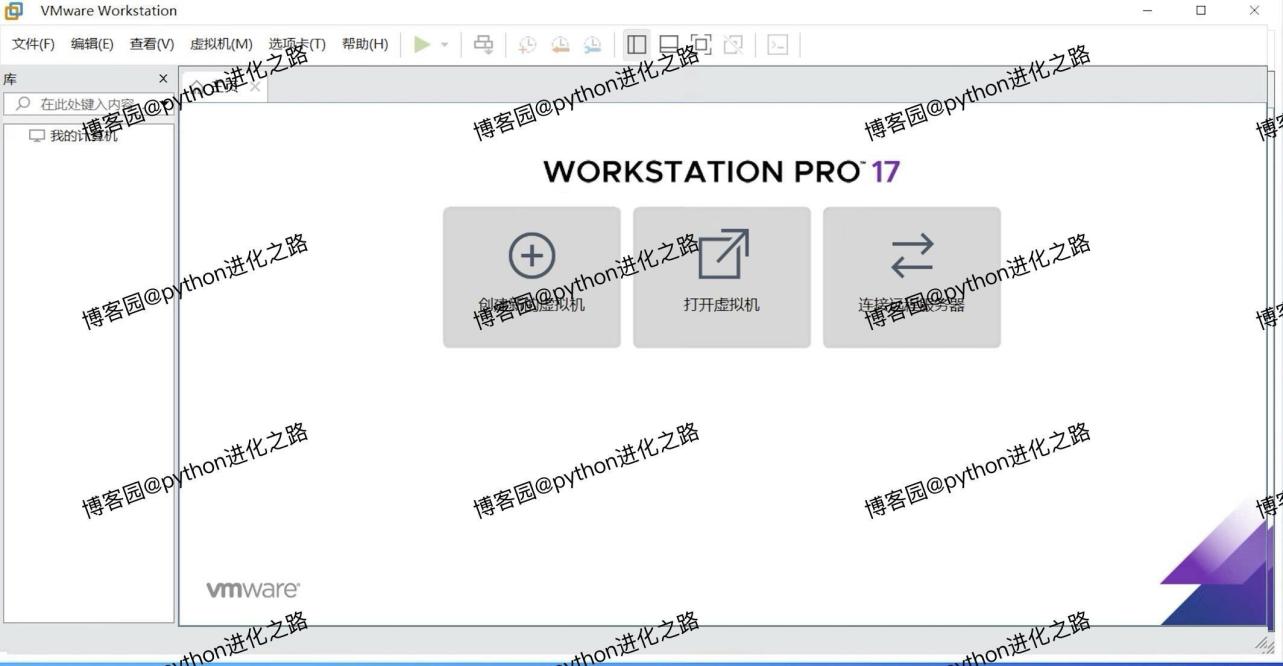
四、VMware 17 Pro 创建虚拟机步骤
1.新建虚拟机:打开 VMware 17 Pro,点击主界面 “创建新的虚拟机”。
2.选择操作系统:比如选 Windows 10、Ubuntu 等,选好后点 “下一步”。
3.设置名称和存储位置:给虚拟机起个名字,选个非系统盘的位置保存,点 “下一步”。
4.配置硬件参数:
- 处理器:设置 CPU 数量和核心数,别超过主机配置。
- 内存:最少 2GB,要同时开多个虚拟机就给大一点。
- 硬盘:选 SCSI 或 IDE 类型,大小看系统需求,一般 50GB 以上。
- 网络:新手推荐 NAT 模式,想连外网可选桥接模式。
1.完成创建:点击 “完成”,虚拟机就建好了。
五、在 VMware 17 Pro 里安装操作系统
1.加载系统镜像:把下载好的系统 ISO 文件加载到虚拟机的光驱里。
2.启动并安装:点击 “电源开机” 启动虚拟机,跟着系统安装向导一步一步操作就行。
六、VMware 17 Pro 虚拟机配置技巧
1.安装 VMware Tools:系统装好后,点 “虚拟机” 菜单→“安装 VMware Tools”,装完后鼠标拖动、文件传输会更流畅。
2.创建快照备份:点 “快照”→“拍摄快照”,保存当前状态,后续操作出错了能一键恢复。
3.设置共享文件夹:点 “虚拟机”→“设置”→“选项”→“共享文件夹”,添加主机文件夹,方便虚拟机和电脑互传文件。
七、VMware 17 Pro 虚拟机使用方法
1.开关机操作:点 “电源开机” 启动虚拟机,用完点 “电源关机” 正常关闭,别直接关窗口。
2.暂停与恢复:临时有事点 “暂停”,回来点 “恢复” 就能继续使用。
3.克隆虚拟机:想复制相同的虚拟机,点 “虚拟机”→“克隆”,不用重新配置,很方便。

 浙公网安备 33010602011771号