
Project 2024超详细图文下载安装教程(附激活流程)2025最新整理保姆级安装教程
Project 2024 介绍
Project 2024 专业版是目前很受欢迎的 Project 系列项目管理工具,特别适合企业和团队处理各类复杂项目。
它的核心功能特别实用:
- 项目计划与跟踪:能把项目拆分成具体任务,设定起止时间和任务依赖关系,用甘特图直观展示进度,随时查看哪些任务超前、哪些滞后。
- 资源管理:可以给团队成员分配任务,查看每个人的工作量,避免有人太忙有人太闲,还能统计资源成本,控制项目预算。
- 报表生成:自带几十种现成报表,像项目进度表、资源使用情况表、成本分析表等,一键生成,不用自己排版计算。
- 模板库丰富:内置上百个行业模板,比如软件开发、活动策划、工程施工等,直接套用能省很多时间。
- 多人协作:支持多人同时编辑项目计划,修改内容实时同步,方便团队远程配合。
不管是用 Project 2024 专业版做新产品研发、IT 项目,还是房地产、工程、大型活动策划,用它来做项目管理、分配任务、规划资源都特别方便,是很多企业和团队的首选。
Project 2024 专业版在下载
Project 2024 专业版在下载链接:https://pan.quark.cn/s/693be35cae1d
Project 2024 专业版安装步骤(带激活)
1.先解压 Project 2024 专业版安装包
找到下载好的 Project 2024 安装包,右键点一下,选 “解压到当前文件夹”,等 Project 2024 专业版安装包解压完。 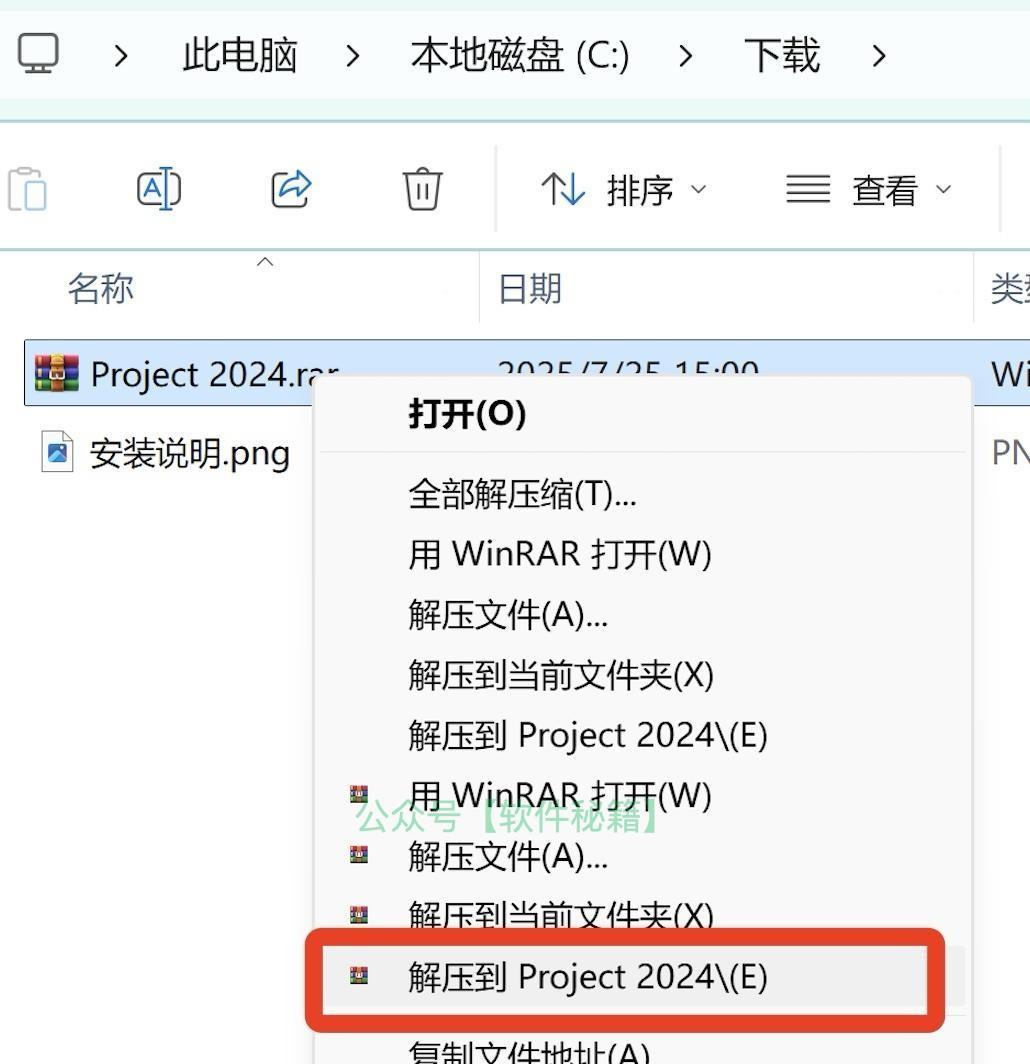
2.进入 Project 2024 专业版的 Setup 文件夹
解压后的 Project 2024 专业版文件夹里有个 “Setup” 文件夹,点开进去。 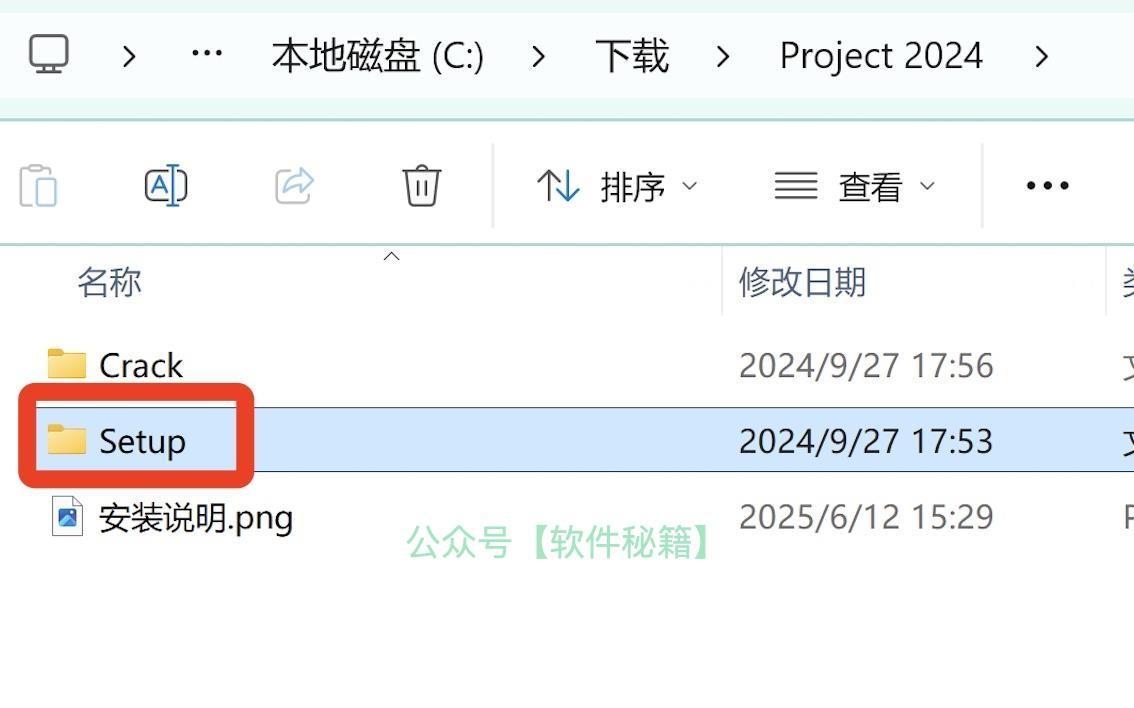
3.运行 Project 2024 专业版安装程序
在 Setup 文件夹里,找到 “Setup” 这个 Project 2024 专业版安装程序,右键选 “以管理员身份运行”,开始安装 Project 2024 专业版。 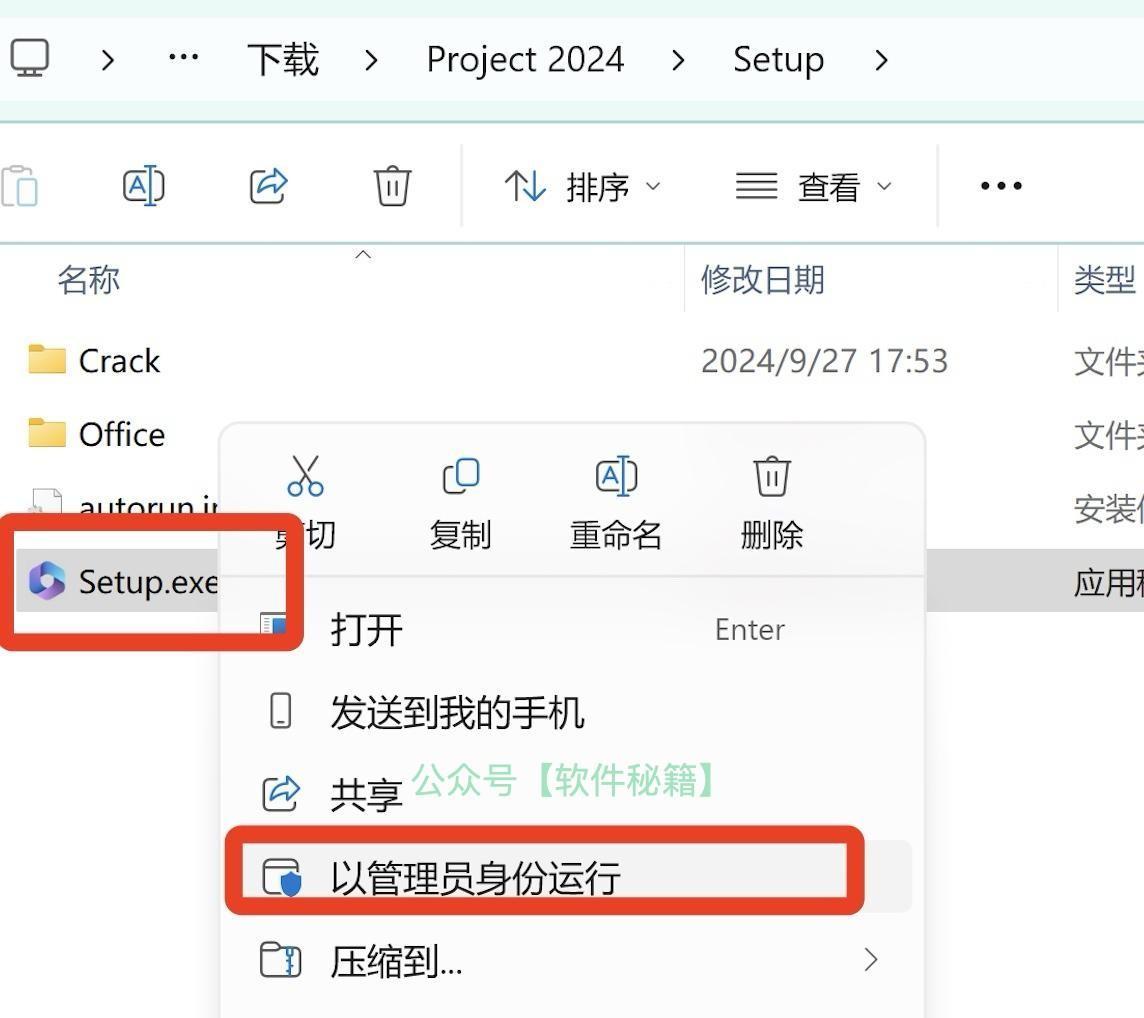
4.等 Project 2024 专业版安装进度走完
这时候电脑会显示 Project 2024 专业版安装进度,不用管,等 Project 2024 专业版自己装完。 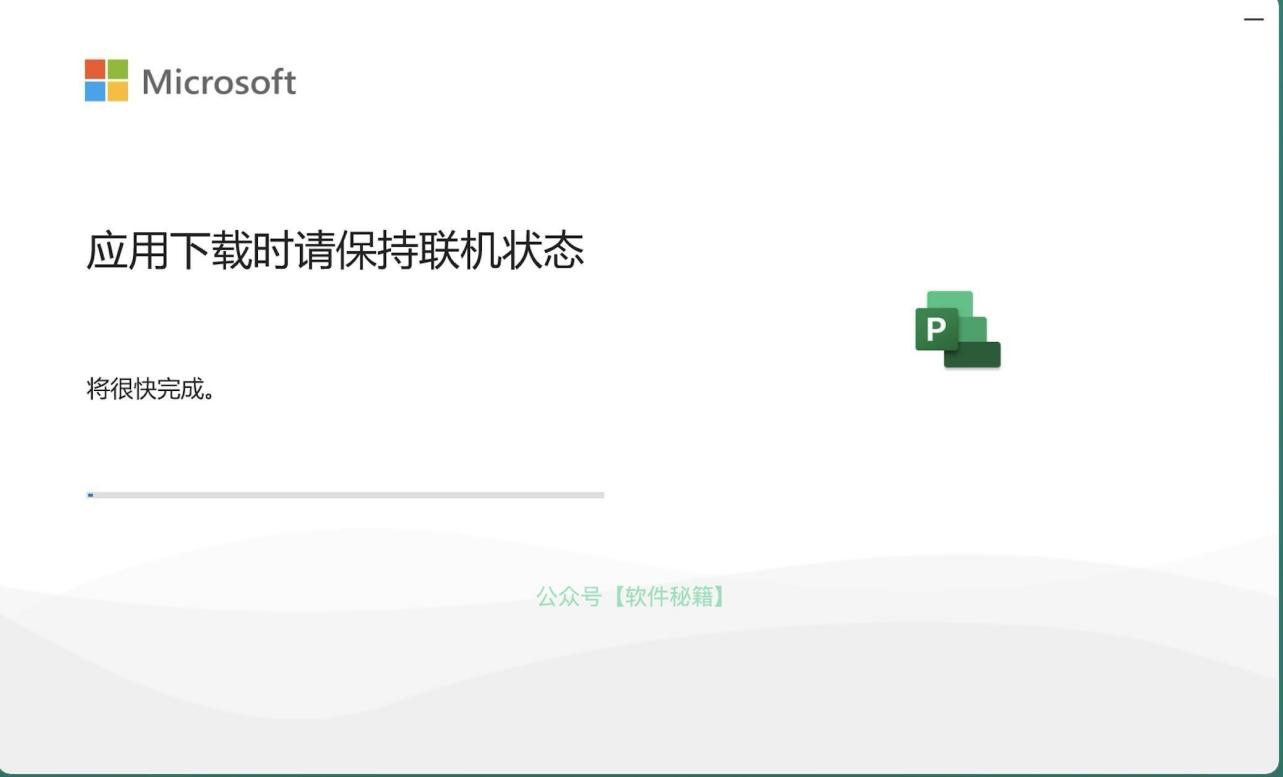
5.关掉 Project 2024 专业版安装窗口
Project 2024 专业版安装结束后,点窗口上的 “关闭” 按钮就行。 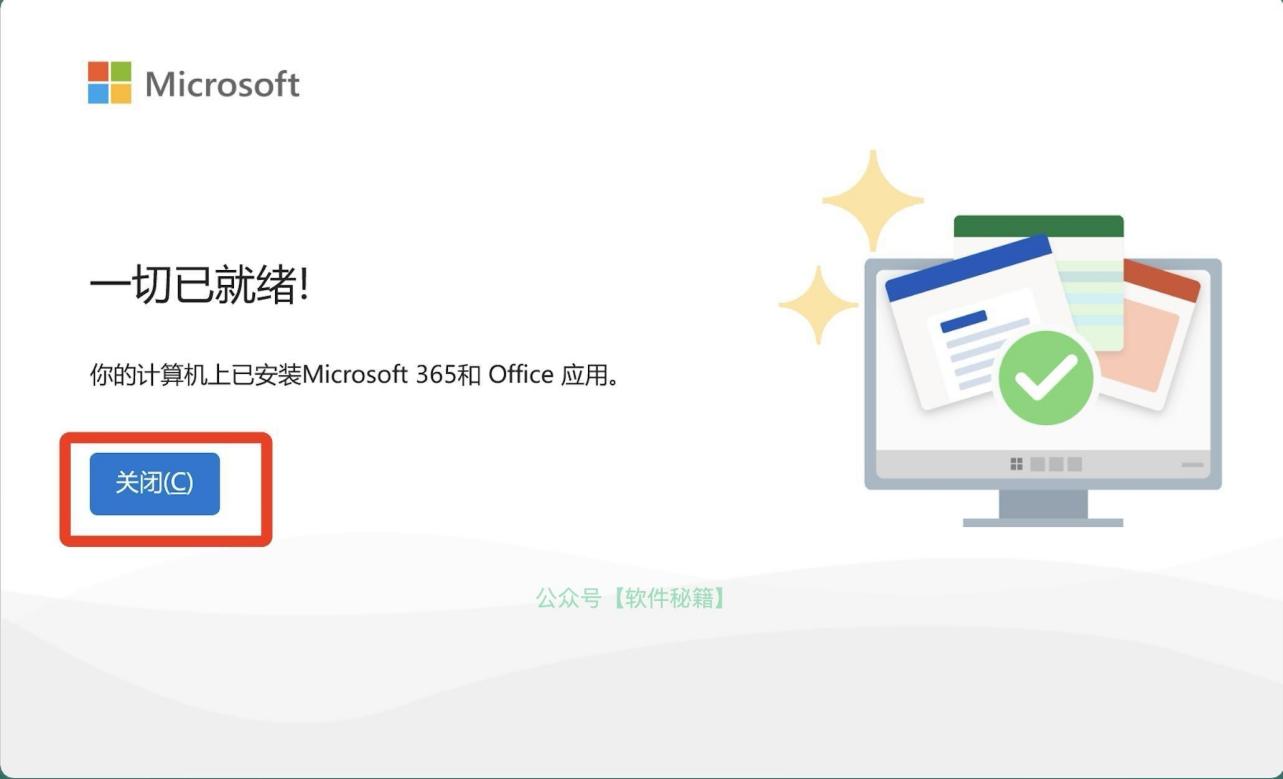
6.打开 Project 2024 专业版的 Crack 文件夹
回到刚才解压的 Project 2024 专业版安装包文件夹,里面有个【Crack】文件夹,打开它。 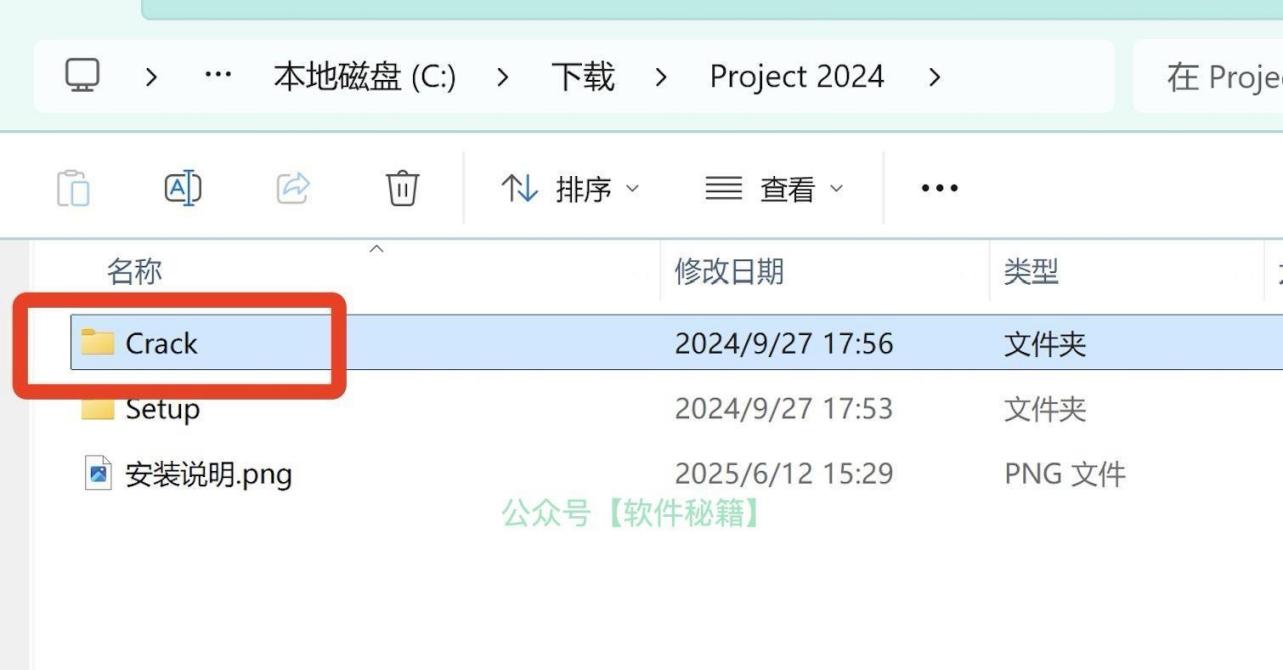
7.运行 Project 2024 专业版激活工具
在【Crack】文件夹里,找到【Keygen 1】这个 Project 2024 专业版激活工具,右键选 “以管理员身份运行”。 温馨提示:若没有激活工具或无法打开,先把杀毒软件、防火墙关掉(Win10 以上系统还要关 Defender 实时保护),重新解压 Project 2024 专业版安装包再试。 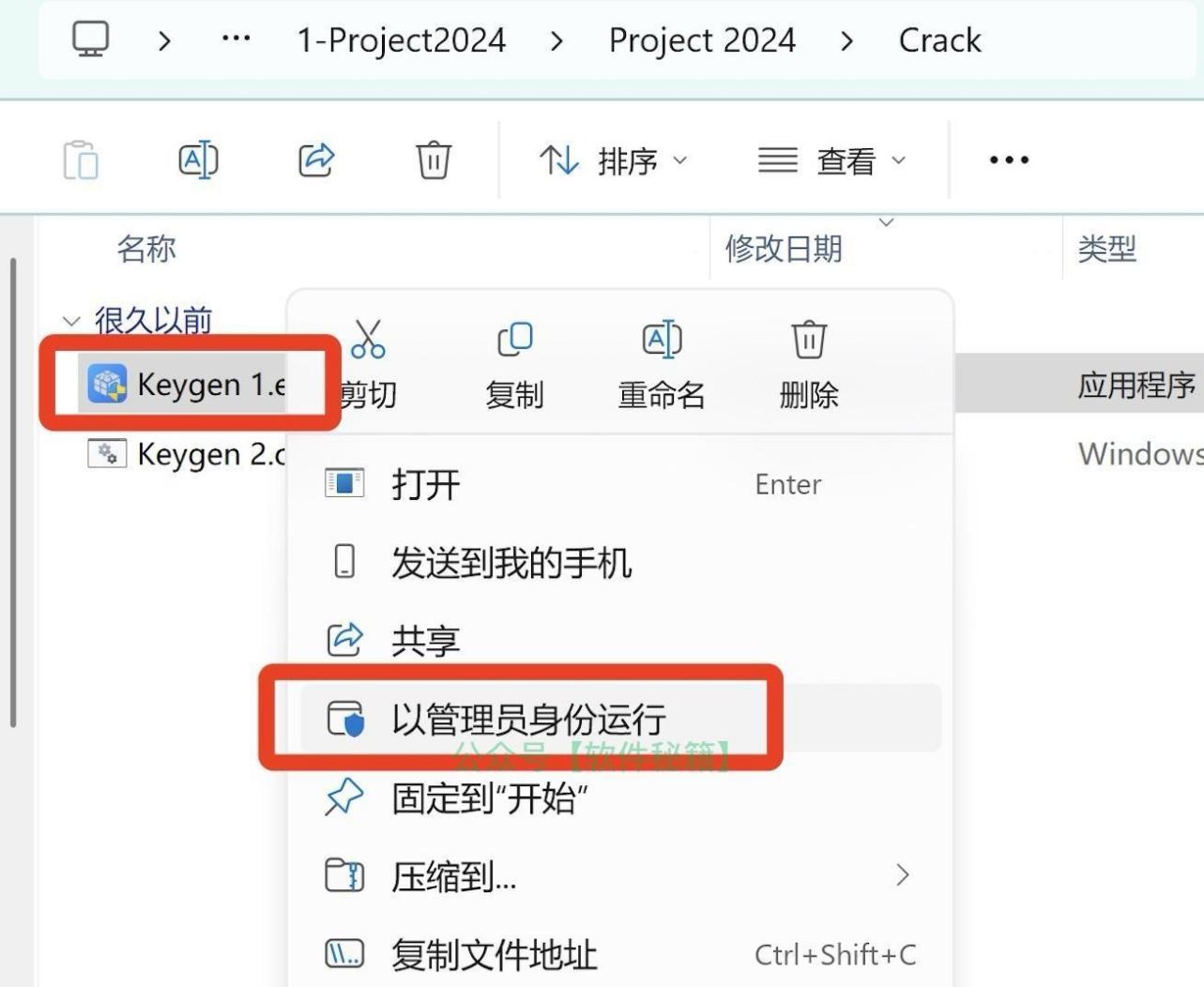
8.勾选选项开始激活 Project 2024 专业版
Project 2024 专业版激活工具打开后,按图里的提示勾选选项,然后点 “开始” 激活 Project 2024 专业版。 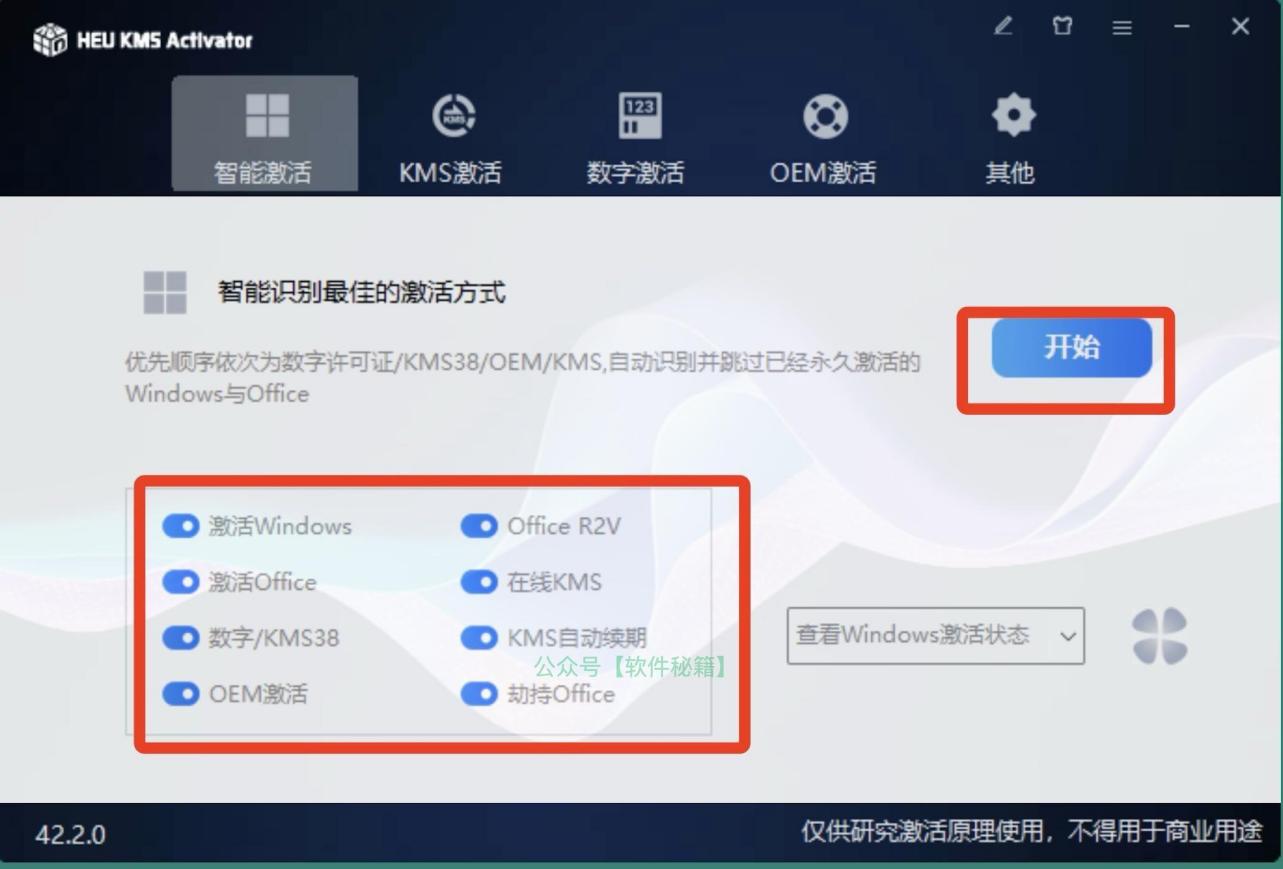
9.确认 Project 2024 专业版激活成功
等界面显示 “永久激活成功”,点 “确定”,Project 2024 专业版激活完成。## 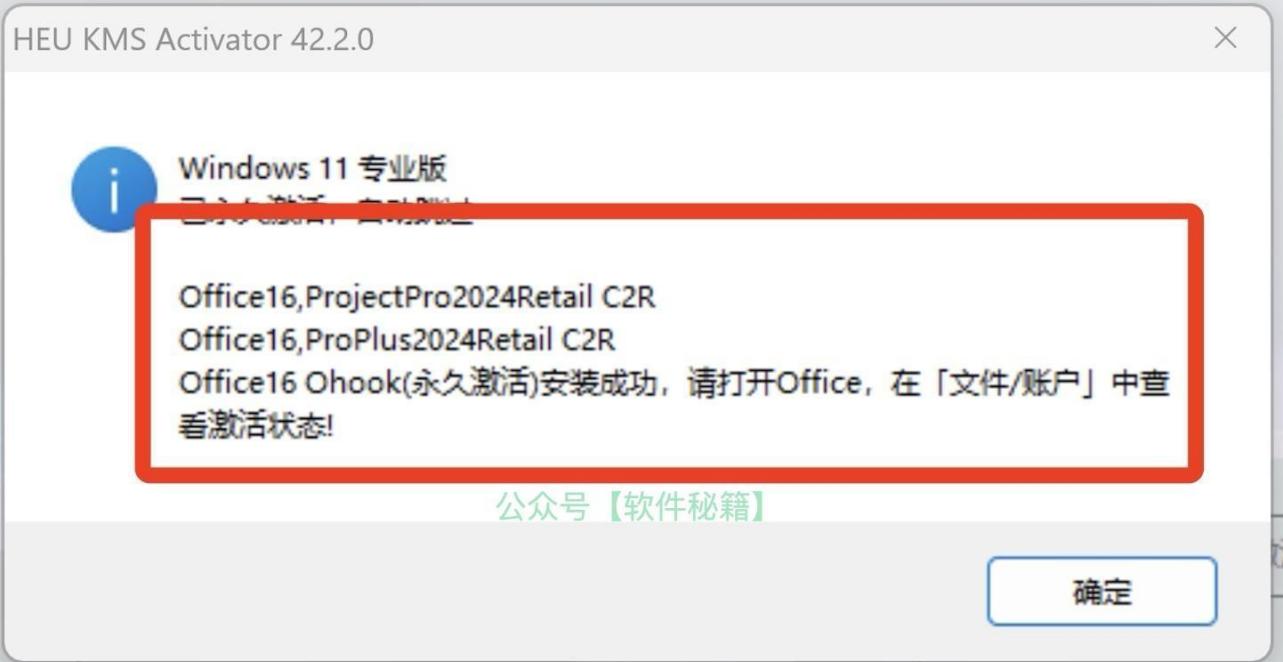
10.打开 Project 2024 专业版软件
点电脑左下角的开始菜单,找到 “Project 2024”,点一下打开 Project 2024 专业版。 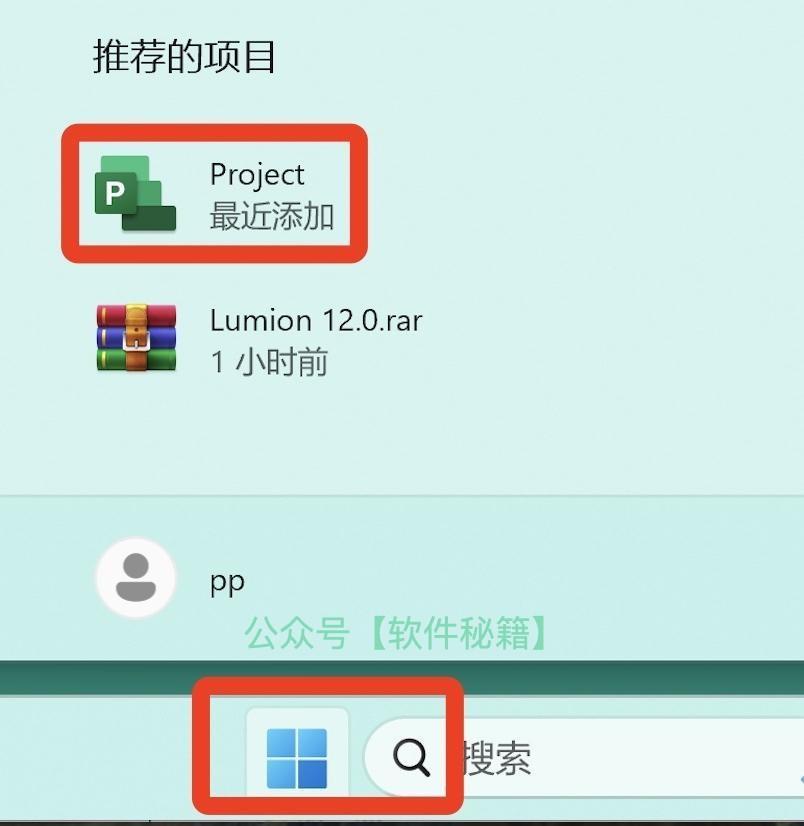
11.检查 Project 2024 专业版激活状态
进 Project 2024 专业版软件后,点上面的【帐户】,能看到 “产品已激活”,说明 Project 2024 专业版##激活好了。 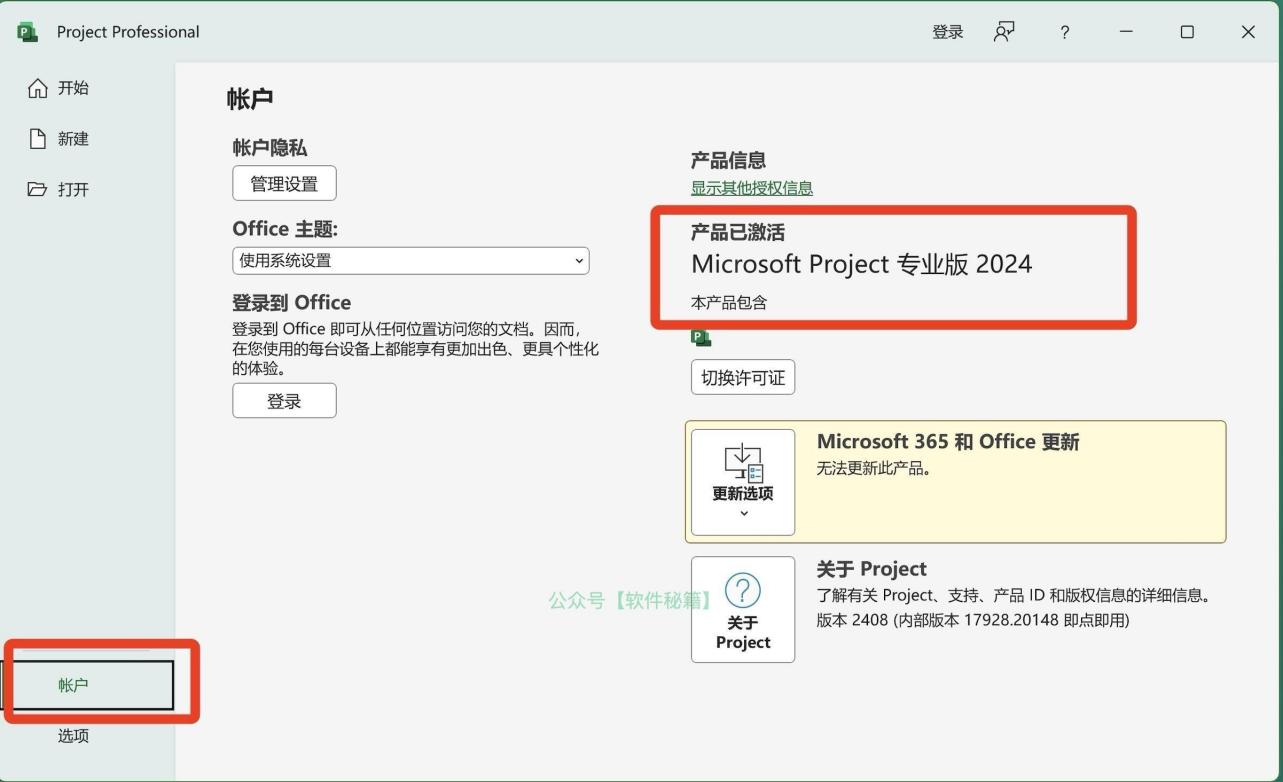
12.查看 Project 2024 专业版运行界面
到这一步,Project 2024 专业版就装好了,可以正常用 Project 2024 专业版了。 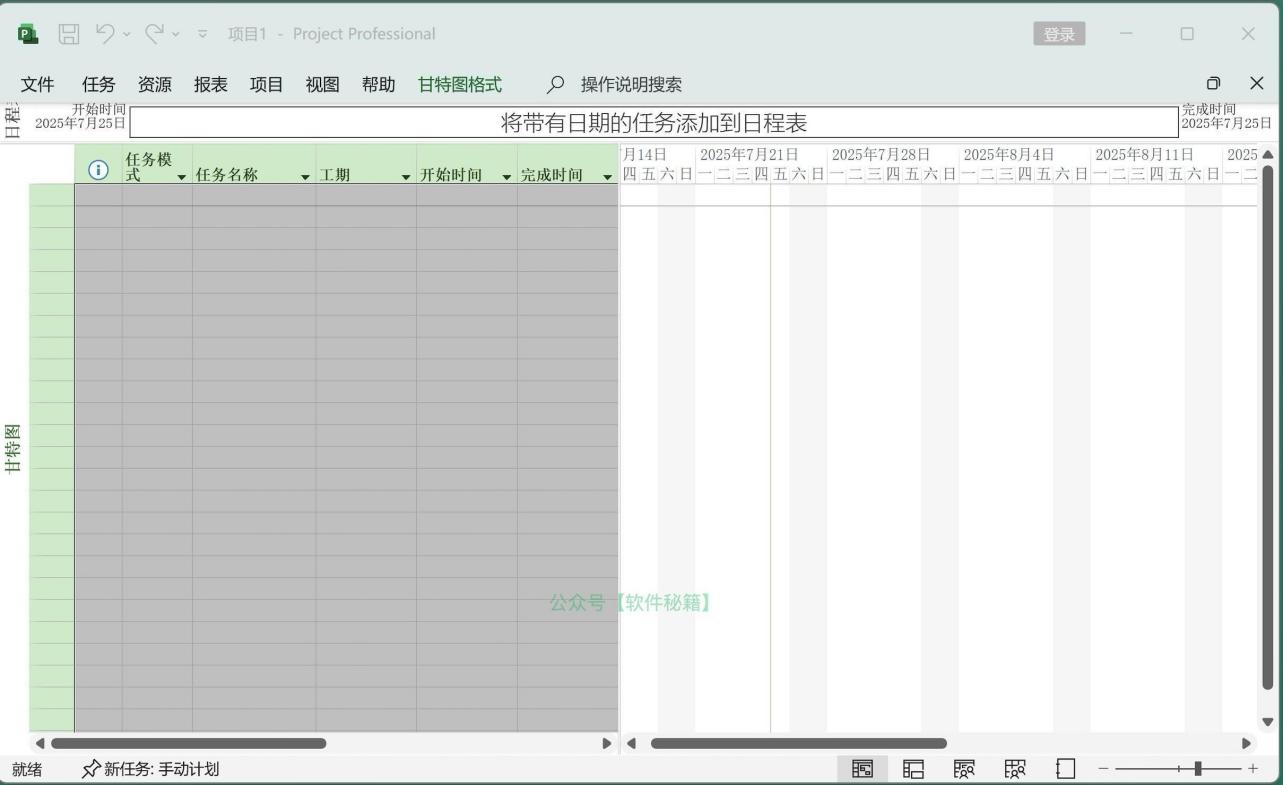
Project 2024 专业版常用快捷键介绍
掌握这些快捷键能让操作更高效:
- 任务操作:Ctrl+N 新建任务,Delete 删除选中任务,Ctrl+C 复制任务,Ctrl+V 粘贴任务。
- 视图切换:Ctrl+G 快速打开甘特图,Ctrl+Shift+G 切换到任务分配状况视图,Ctrl+Shift+T 显示日历视图。
- 编辑操作:Ctrl+Z 撤销上一步,Ctrl+Y 重做,Ctrl+F 查找内容,Ctrl+H 替换内容。
- 时间设置:F5 设置任务开始时间,F6 设置任务完成时间,Ctrl+Shift+ = 增加任务工期,Ctrl+Shift+ - 减少任务工期。

 浙公网安备 33010602011771号