
Proteus 下载安装教程(附安装包)Proteus 8.17超详细图文下载安装教程
一、认识 Proteus 8.17:功能与适用人群
Proteus 8.17 SP2 是 Proteus 系列中的专业 EDA 工具,专注于 PCB 设计与电路模拟。它适合电子专业学生做实验、完成课程设计,也能满足工程师进行工业级电路开发的需求,是电路设计领域的实用帮手。
其核心功能包括:
- 全流程设计:从原理图绘制、单片机编程到电路仿真、PCB 布局,Proteus 8.17 一站式完成,无需切换工具;
- 实时仿真:搭建电路后,可实时观察 LED 亮灭、电机转动等状态,减少实物焊接试错;
- 丰富元件库:自带数万种电子元件模型,电阻、芯片、传感器等可直接调用,新手易上手;
- 高效出报告:设计完成后,一键生成物料清单和设计报告,方便对接生产与项目管理。
二、Proteus 8.17 安全下载方法
Proteus安装包下载链接:https://pan.quark.cn/s/0a661237593a
三、Proteus 8.17 详细安装步骤(含汉化)
(一)Proteus基础安装教程
1.解压Proteus安装包
找到下载的 Proteus 8.17 安装包,右键点击 “解压到当前文件夹”,释放所有安装文件。 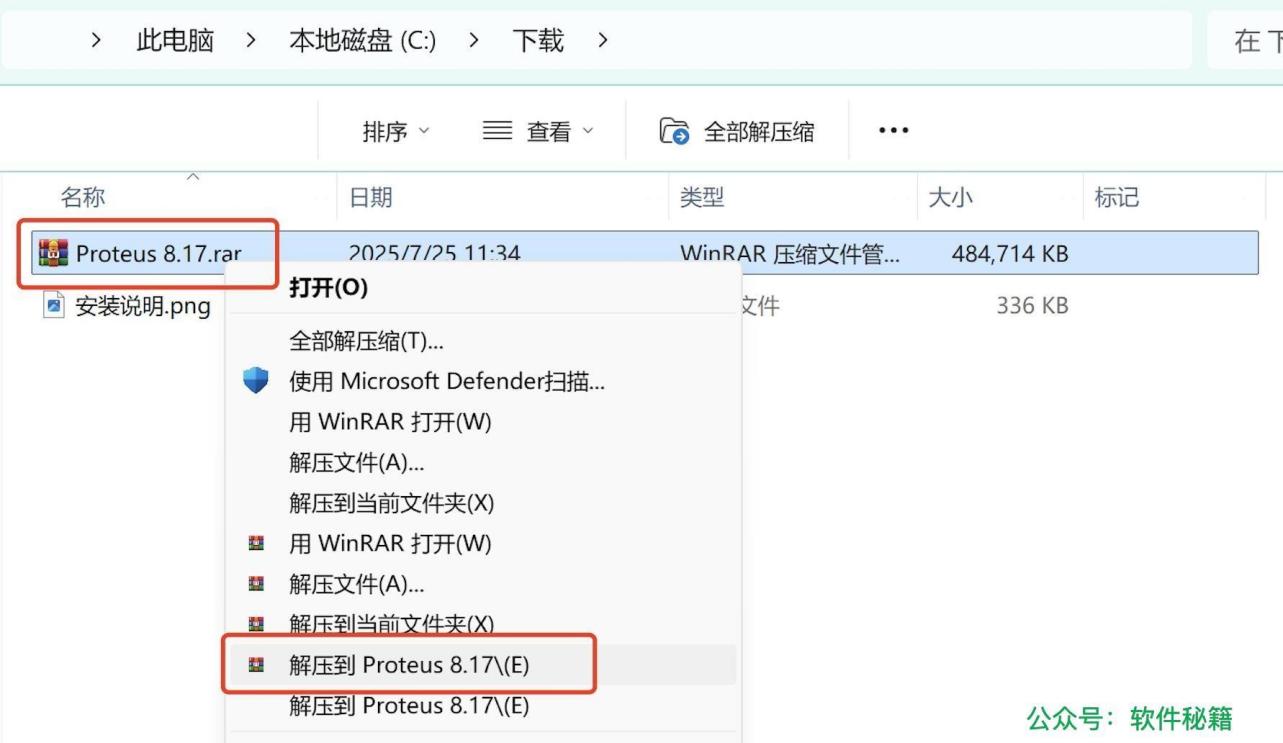
2.运行Proteus安装程序
打开解压后的文件夹,右键点击 Proteus 安装程序,选择 “以管理员身份运行”。 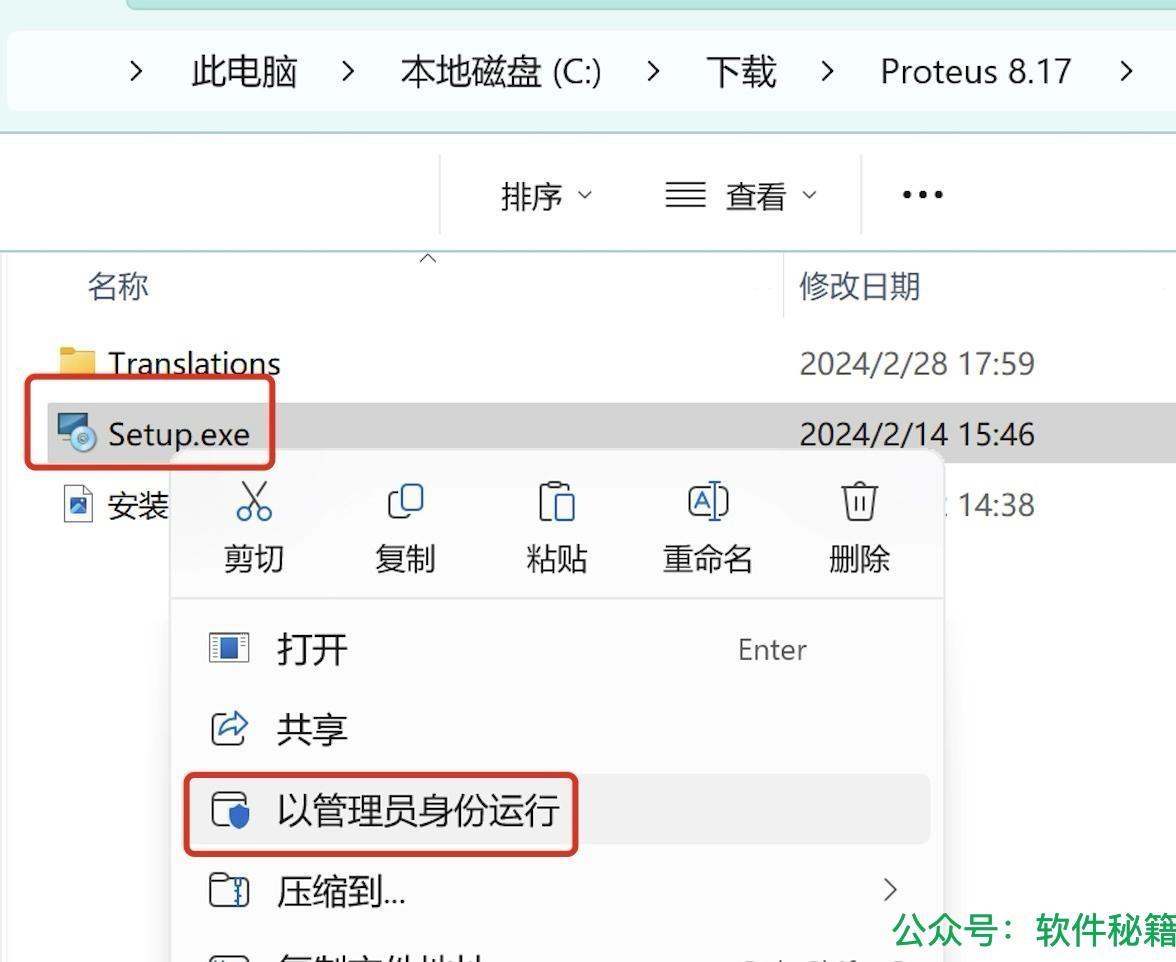
3.选择Proteus安装路径
默认安装在 C 盘,如需更改,将路径首字母 “C” 改为 “D” 或其他磁盘(如 D 盘),设置后点击 “Next”。 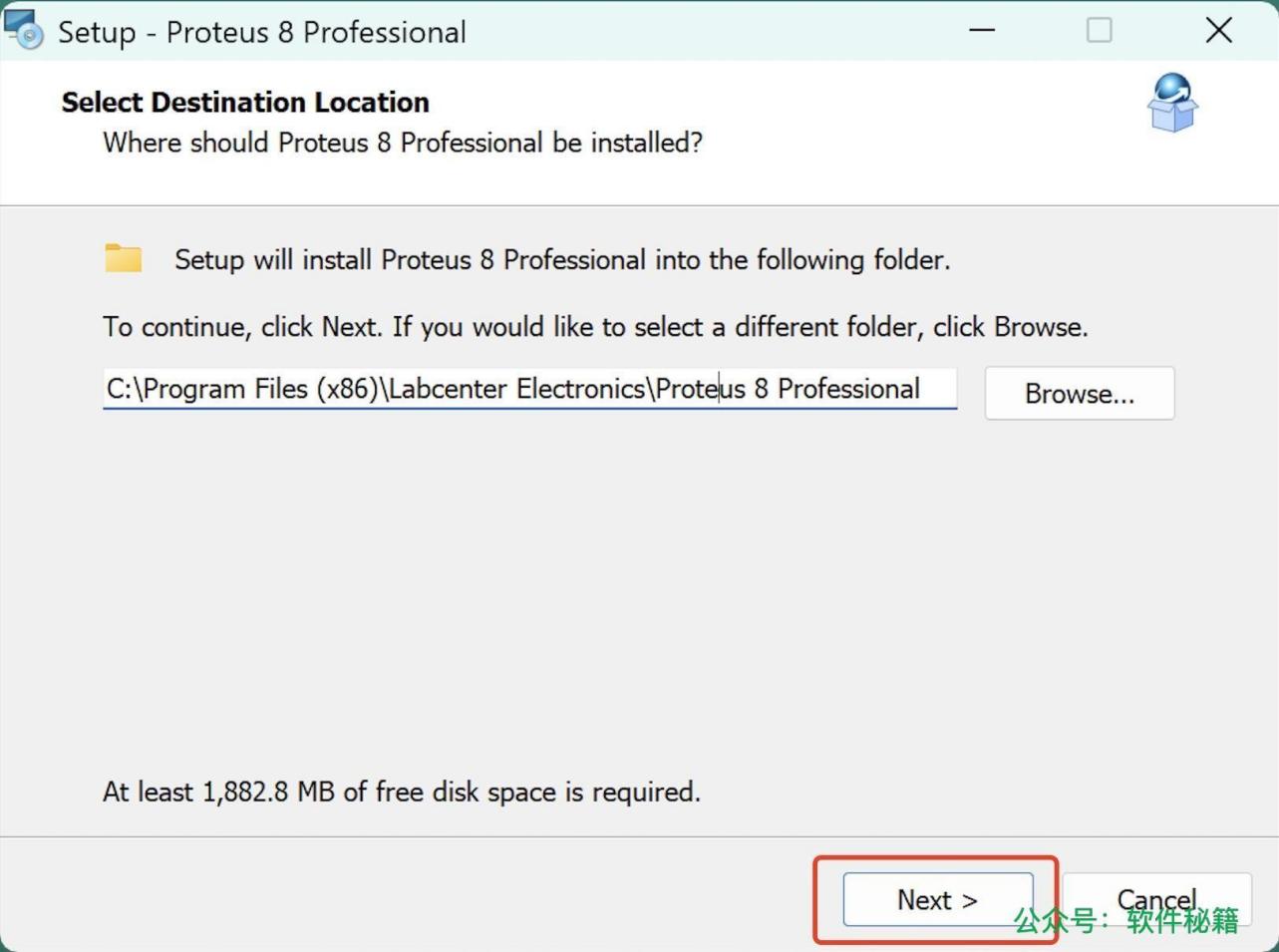
4.继续安装Proteus
无需调整其他设置,直接点击 “Next”。 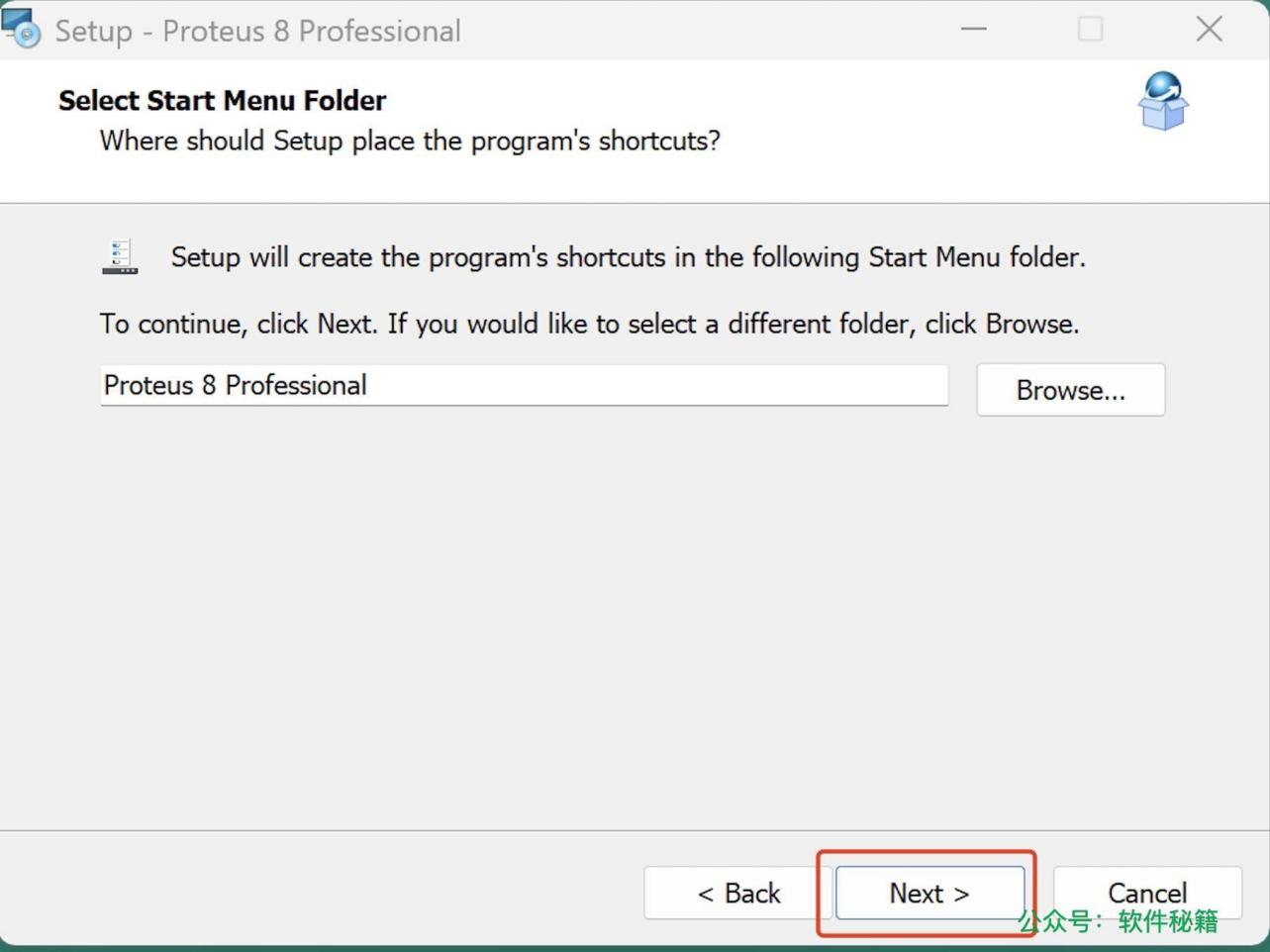
5.等待Proteus安装完成
界面显示进度条,耐心等待 Proteus 8.17 安装结束。 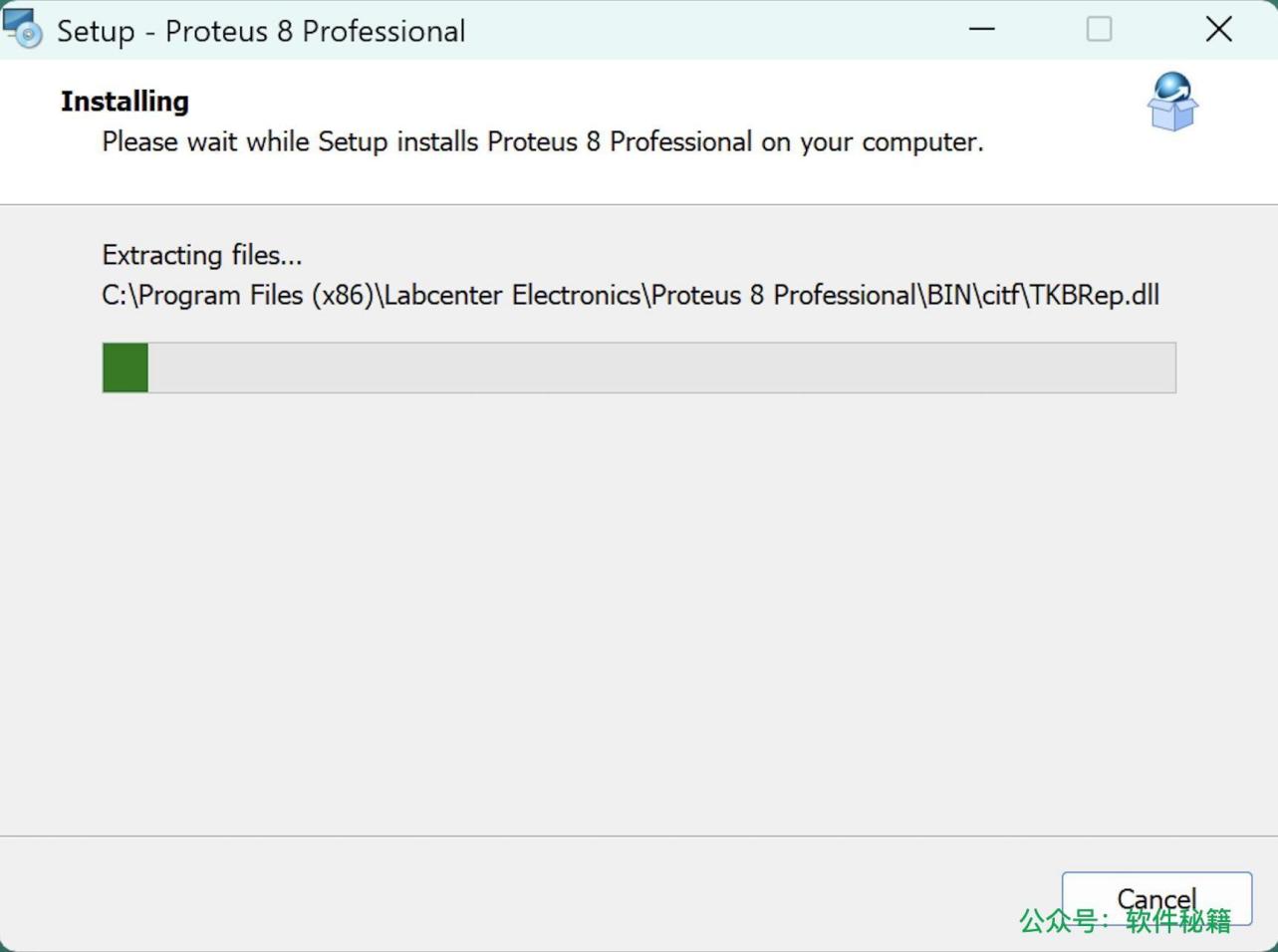
6.完成Proteus基础安装
安装结束后点击 “Finish”,英文版 Proteus 8.17 可直接使用;需汉化则继续下一步。 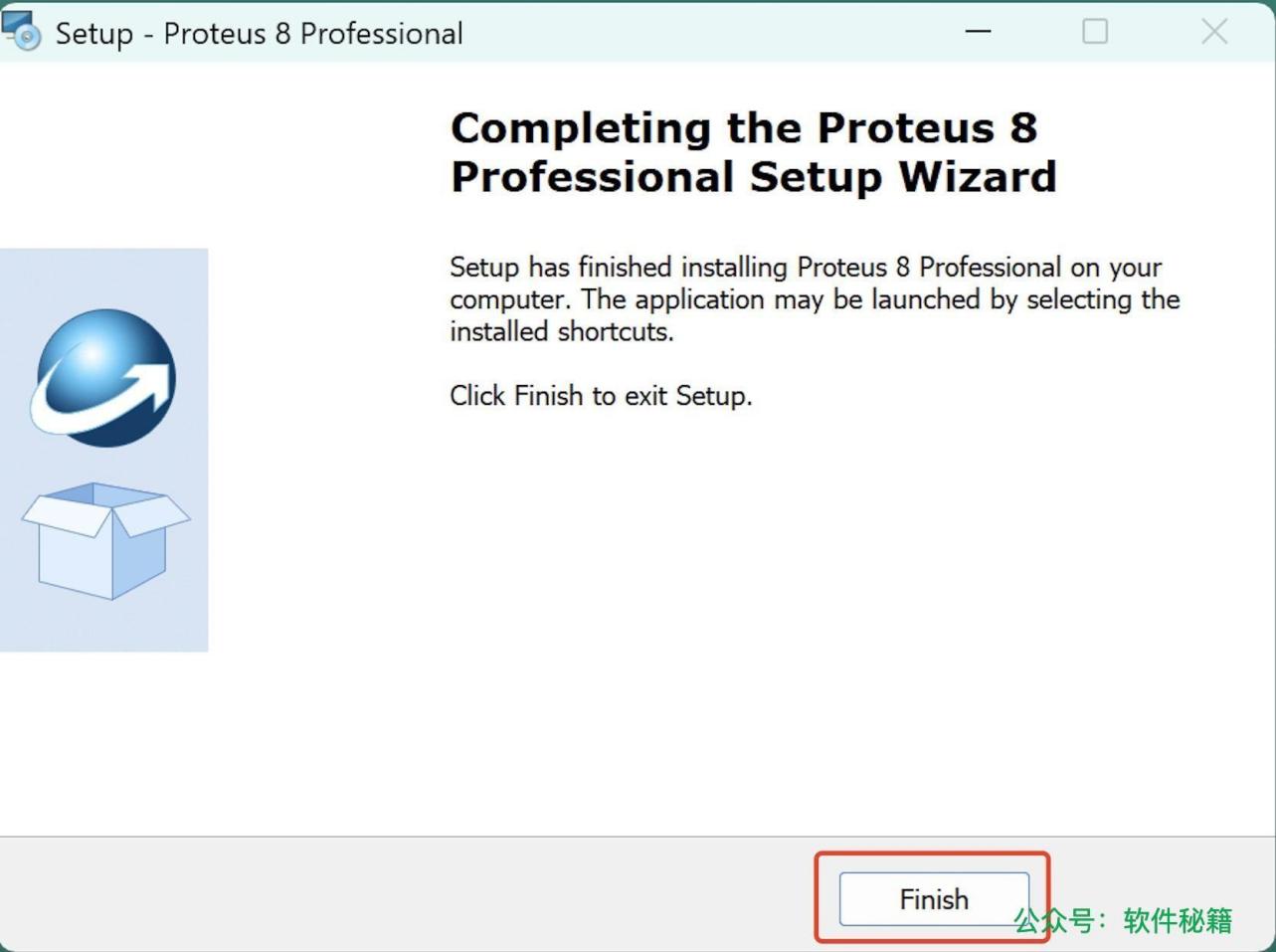
(二)Proteus汉化操作
1.复制汉化文件
返回解压后的安装包,打开【Translations】文件夹,右键选择 “复制”。 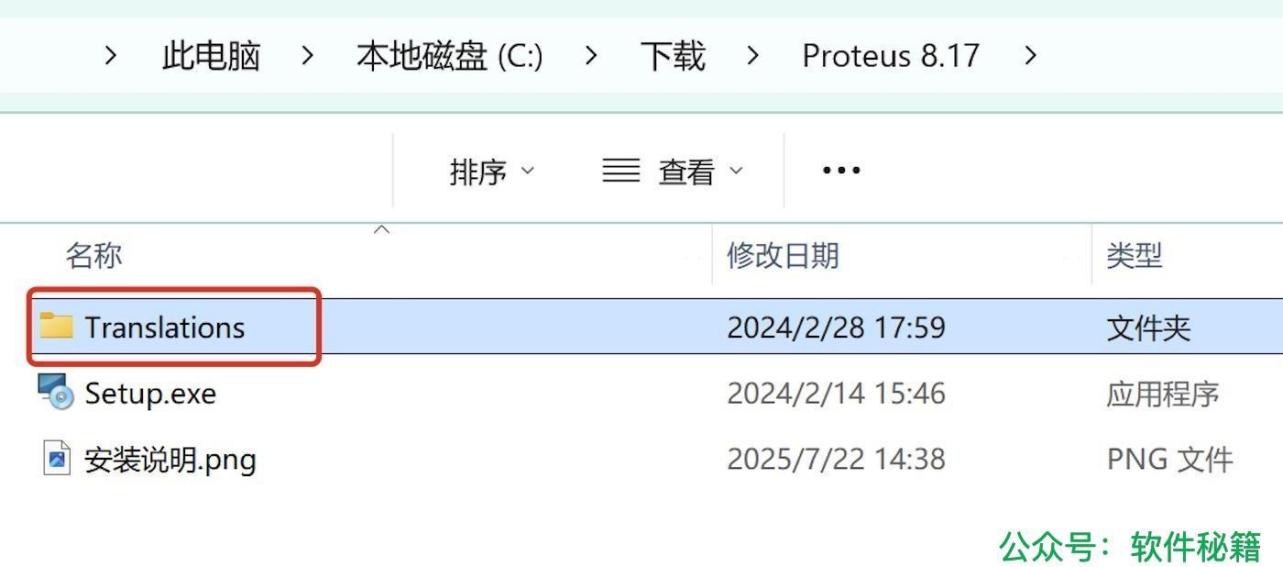
2.粘贴汉化文件
打开安装路径(如···Electronics Professional),在空白处右键 “粘贴”。 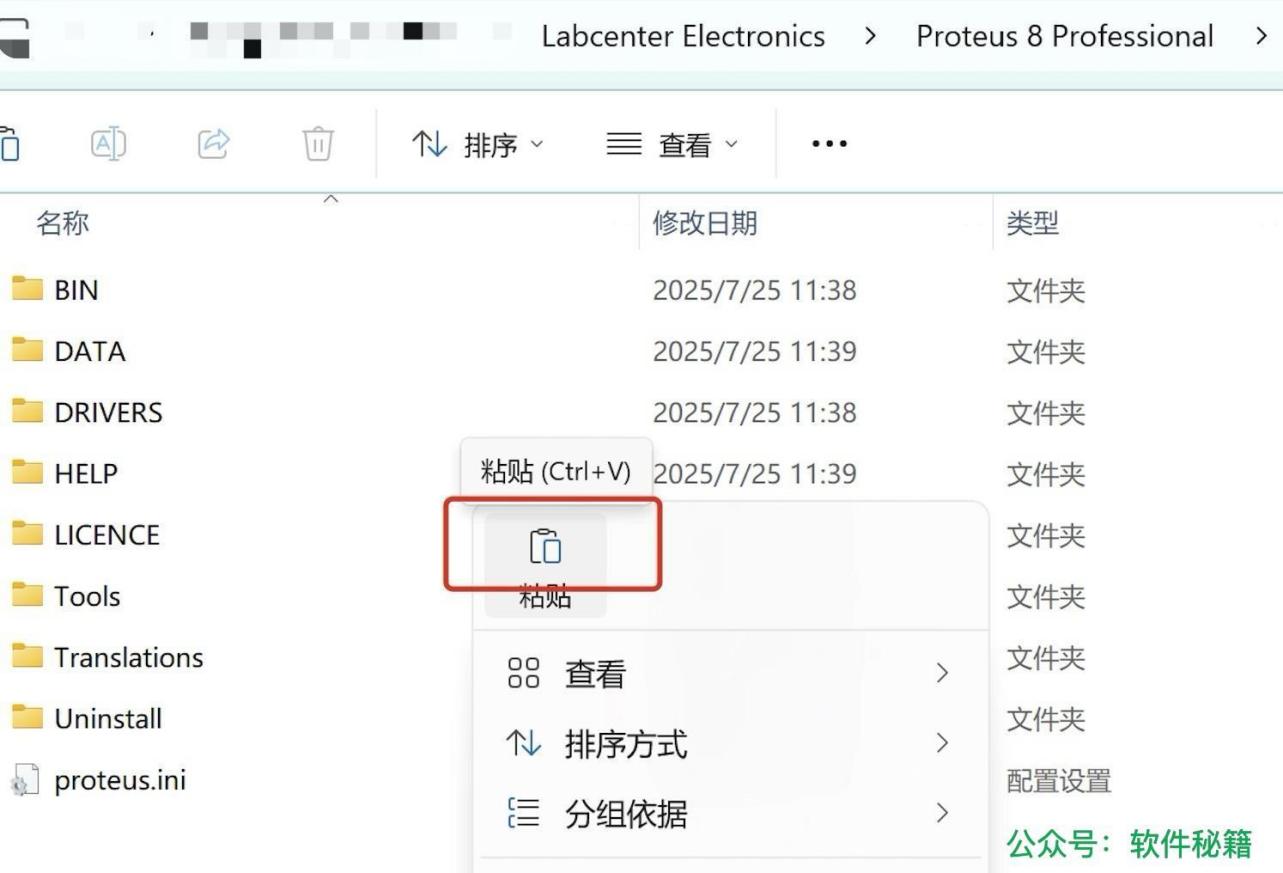
3.替换文件
弹出替换提示时,点击 “是”,完成汉化。 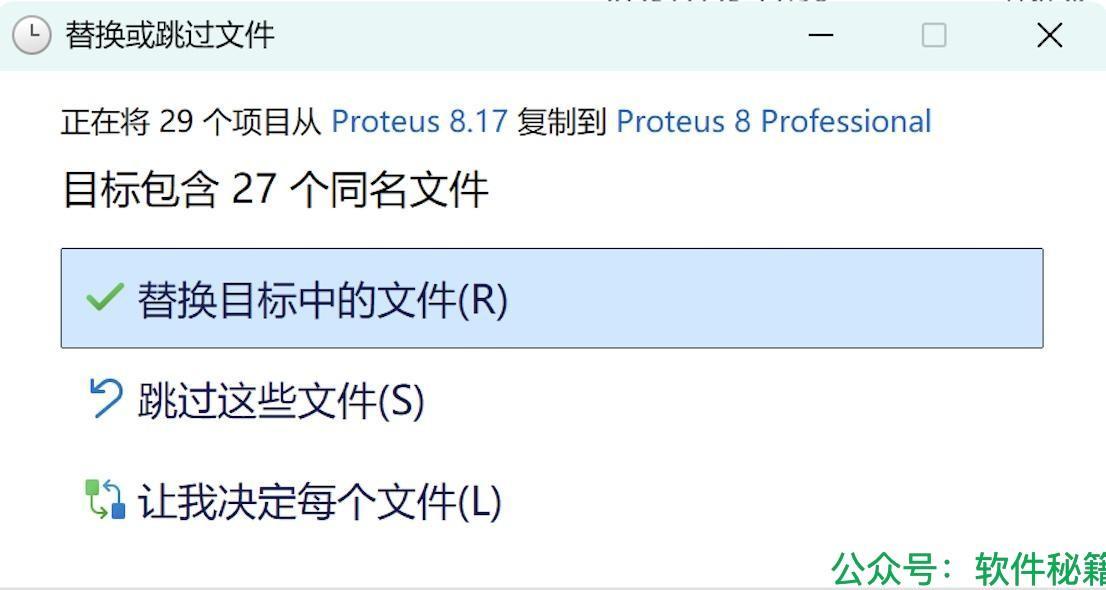
4.启动软件
双击桌面 “Proteus 8 Professional” 图标,打开汉化后的 Proteus 8.17。 Proteus 下载安装教程
四、Proteus 8.17 常用快捷键:提升操作效率
(一)Proteus视图操作
- 放大画布:Ctrl + 滚轮上滚 / Ctrl + +
- 缩小画布:Ctrl + 滚轮下滚 / Ctrl + -
- 全屏显示:F5
- 显示全部图纸:Ctrl + F5
(二)Proteus元件操作
- 放置元件:P
- 复制元件:Ctrl + C
- 粘贴元件:Ctrl + V
- 删除元件:Delete
- 旋转元件:Ctrl + R(顺时针)/ Ctrl + Shift + R(逆时针)
(三)Proteus连线与标注
- 绘制导线:W
- 放置节点:N
- 添加文本标注:T
- 绘制总线:B
(四)Proteus仿真控制
- 开始仿真:F12
- 暂停仿真:Pause
- 停止仿真:Shift + F12
- 单步仿真:F10

 浙公网安备 33010602011771号