
Navicat 17 下载安装教程:附补丁安装激活步骤(2025 最新版)
前言:为什么选择 Navicat 17?
Navicat 17 是 2025 年主流的数据库管理工具,支持 MySQL、Oracle、SQL Server 等主流数据库,新增 AI 智能查询优化(自动分析 SQL 性能)、云端同步(跨设备数据实时同步)等功能,操作界面简洁,适合数据库开发、运维人员高效管理数据。本教程提供合法安全的安装方案,解决安装常见问题,新手也能快速上手。
一、下载 Navicat 17 安装包(附补丁)
- 推荐通过 Navicat 官网下载最新版安装包,确保文件安全。
- 也可通过可靠渠道获取 Navicat 17 Premium 安装包(含补丁包),方便后续配置。
-Navicat 17 Premium 下载:https://pan.quark.cn/s/5b4f35930370
二、Navicat 17 安装步骤(详细图解)
- 运行安装程序
找到下载的 exe 格式安装包,双击启动 Navicat 17 安装程序。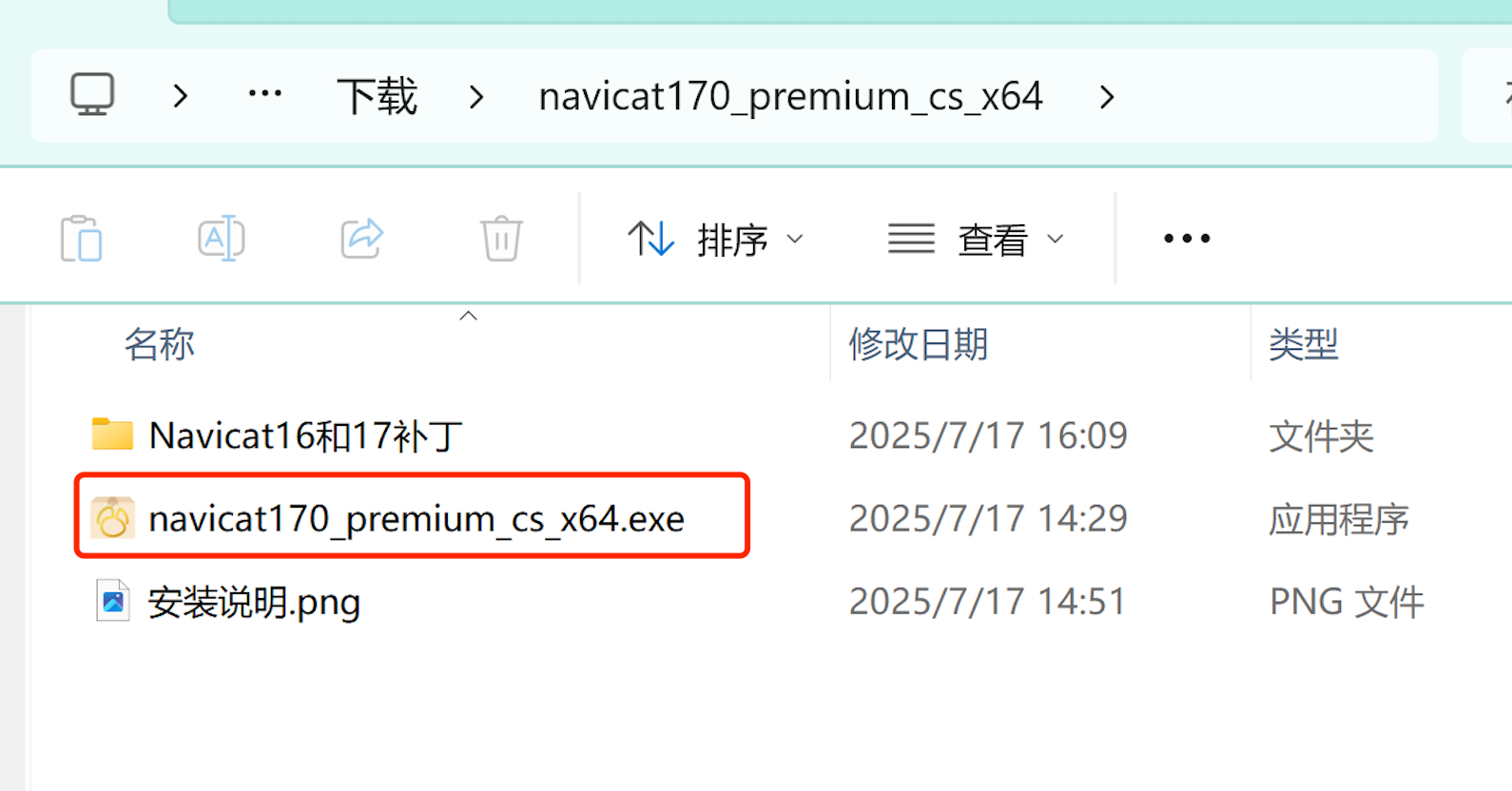
- 启动安装向导
安装程序打开后,点击 “下一步” 开始安装流程。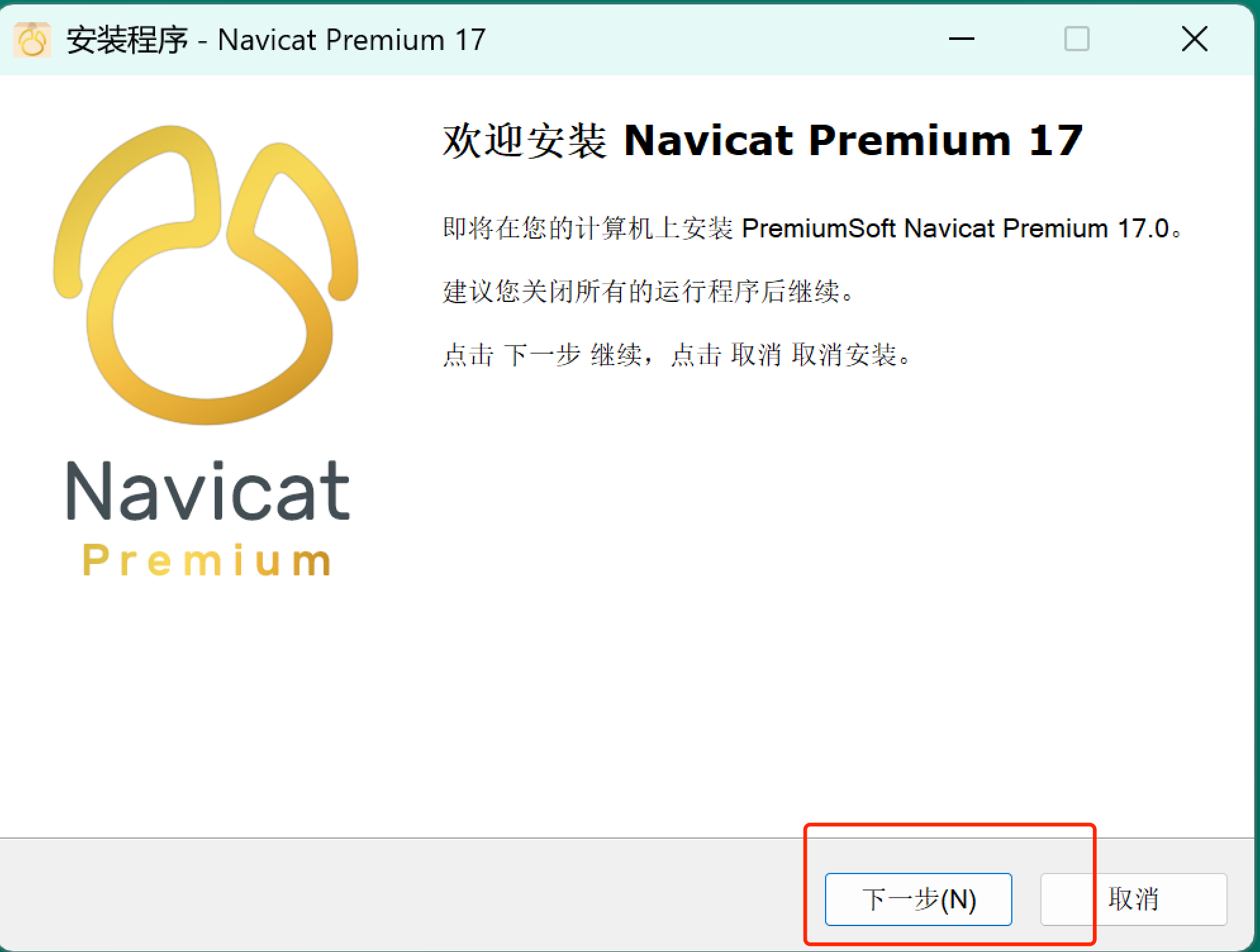
- 同意用户协议
勾选 “我同意此协议”,点击 “下一步”(协议内容可直接跳过)。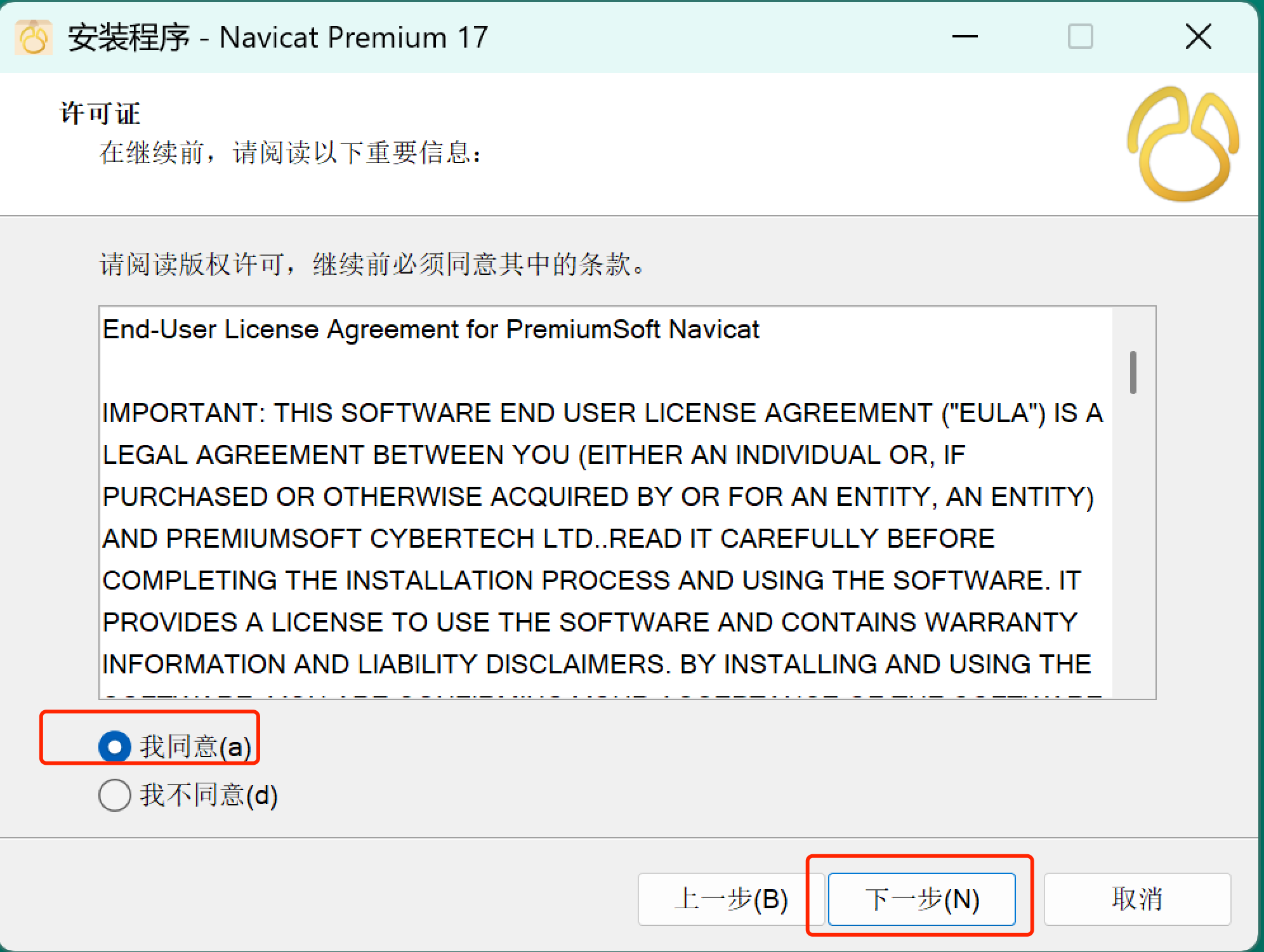
- 设置安装路径
默认路径即可(建议安装在非 C 盘,如 D:\Program Files\Navicat 17),点击 “下一步”。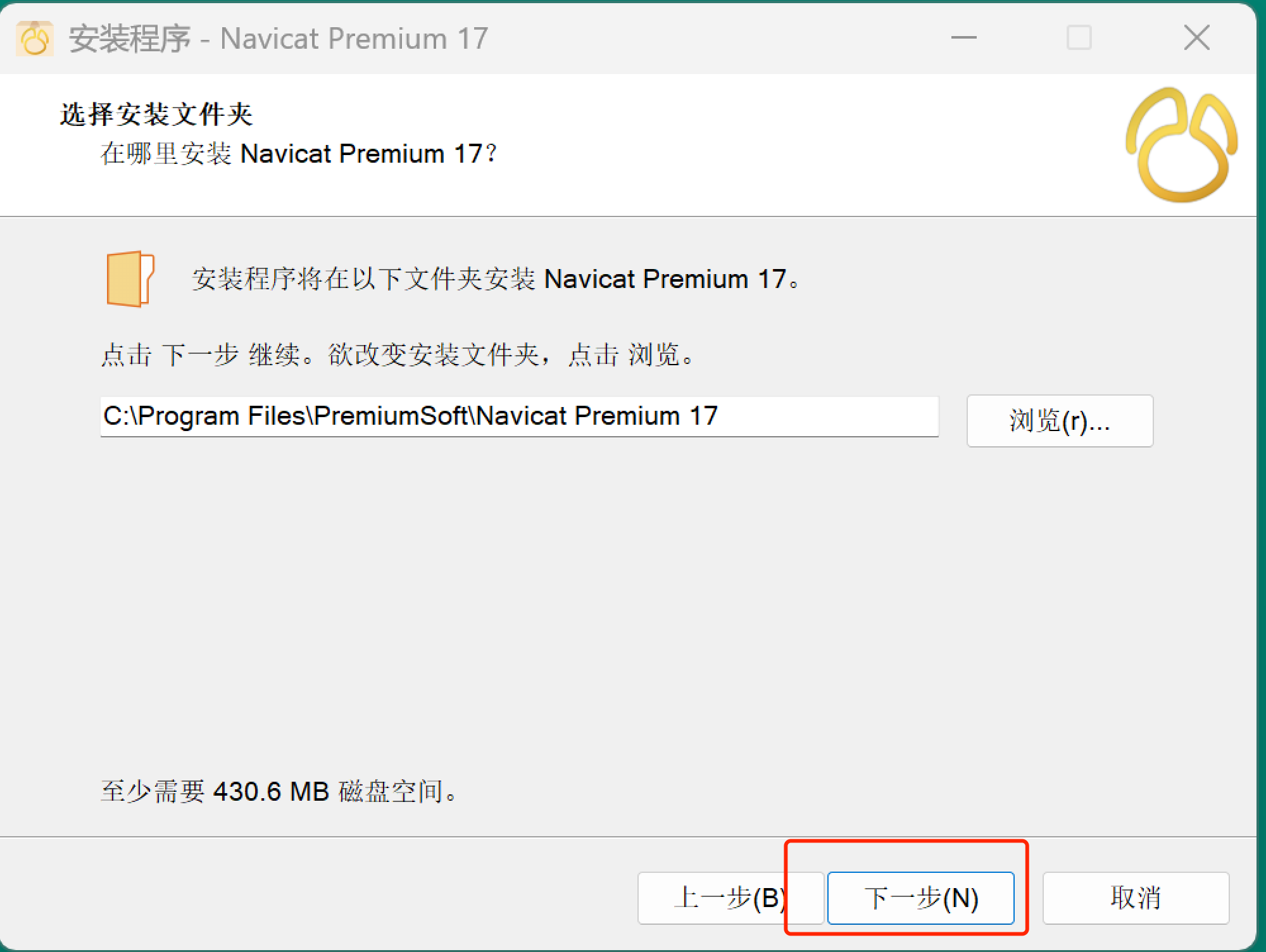
- 创建桌面图标
保持默认勾选 “创建桌面图标”,方便快速启动,点击 “下一步”。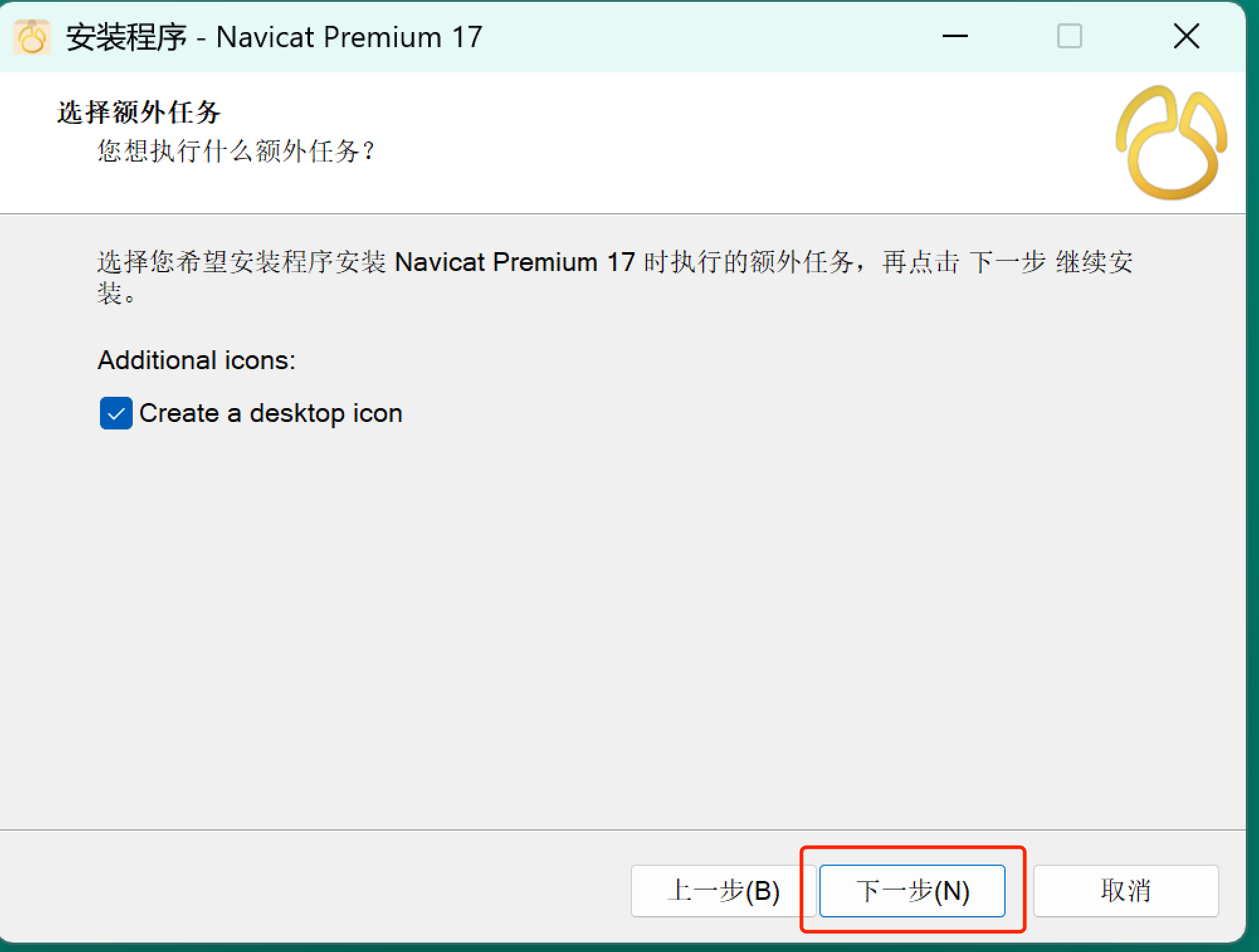
- 开始安装
点击 “安装”,等待进度条完成(约 1-3 分钟,依电脑配置而定)。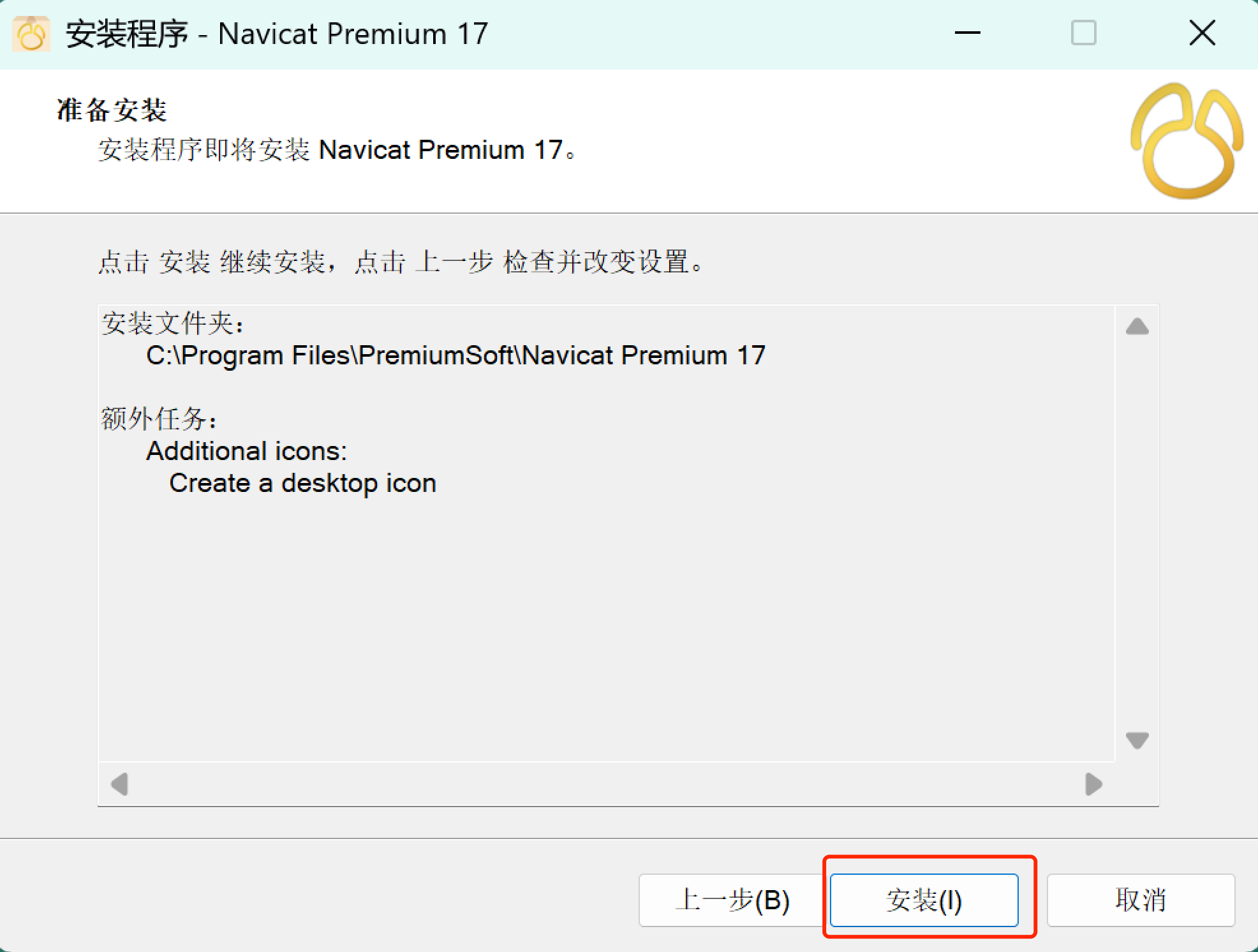
- 完成安装
安装结束后,不要打开软件,直接关闭提示窗口。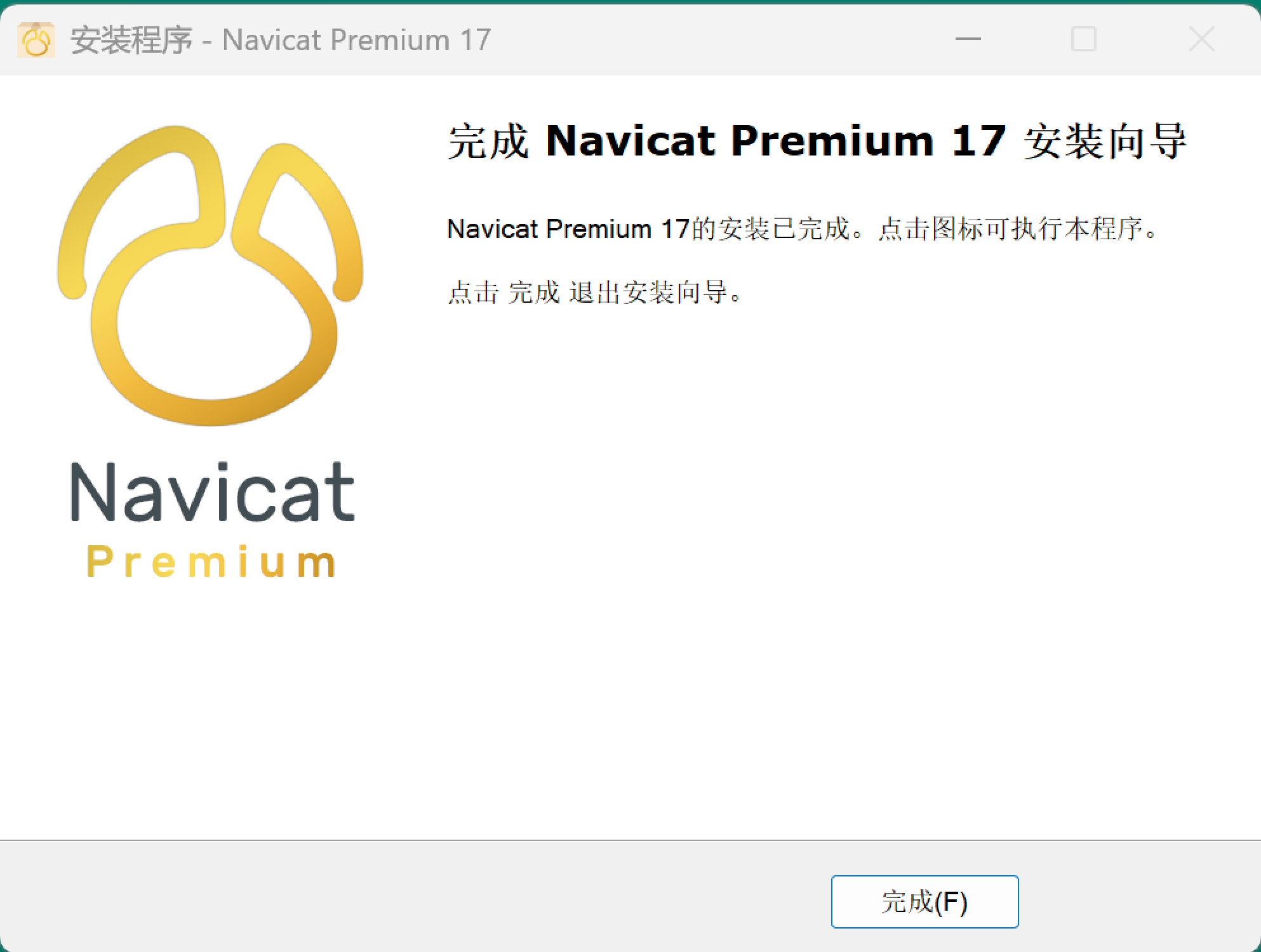
三、Navicat 17 补丁安装步骤
- 解压补丁包
找到下载安装包保健,邮件运行右键运行补丁文件。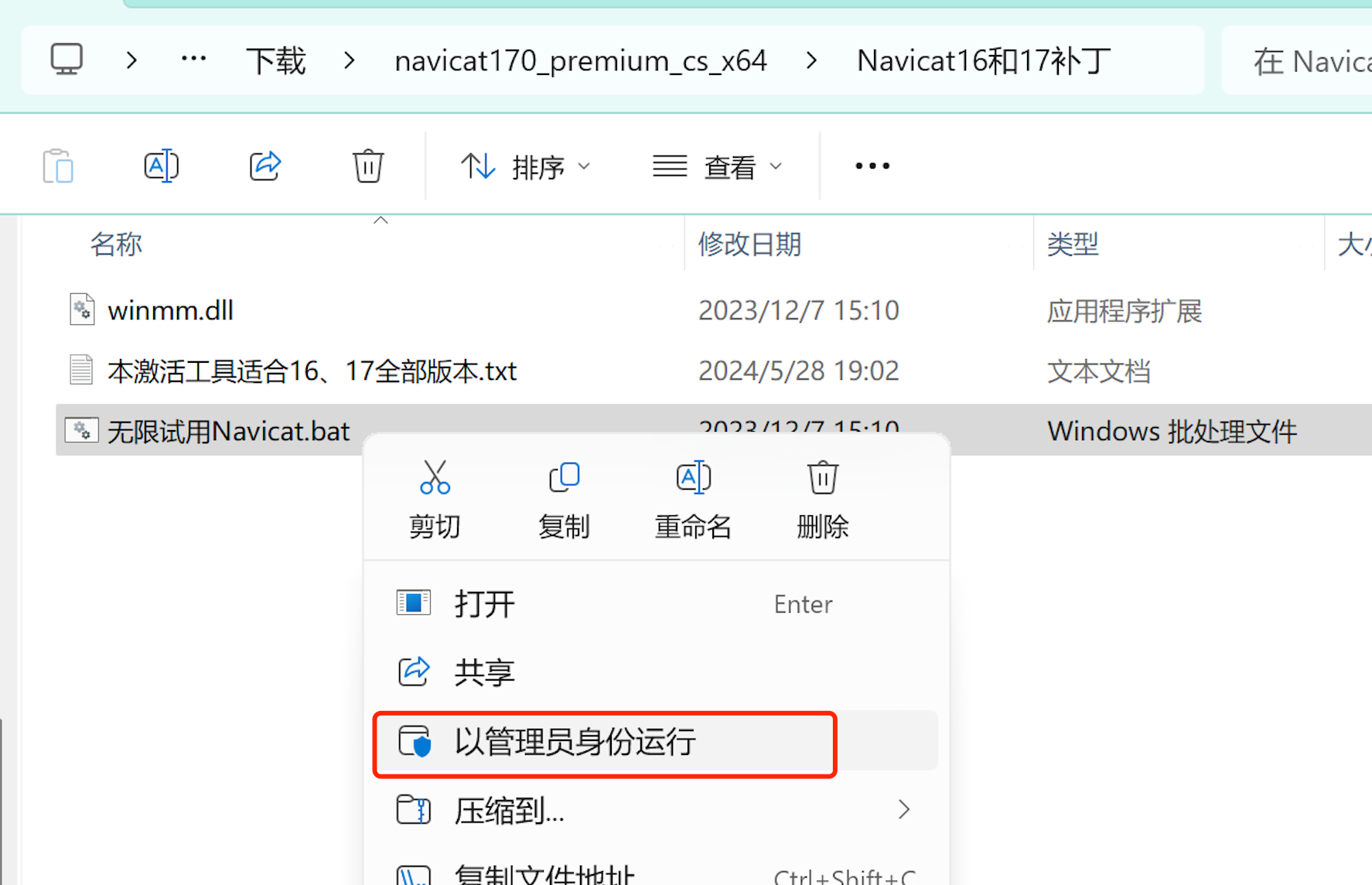
- 找到补丁文件
在解压后的文件夹中,找到 “winmm.dll” 文件。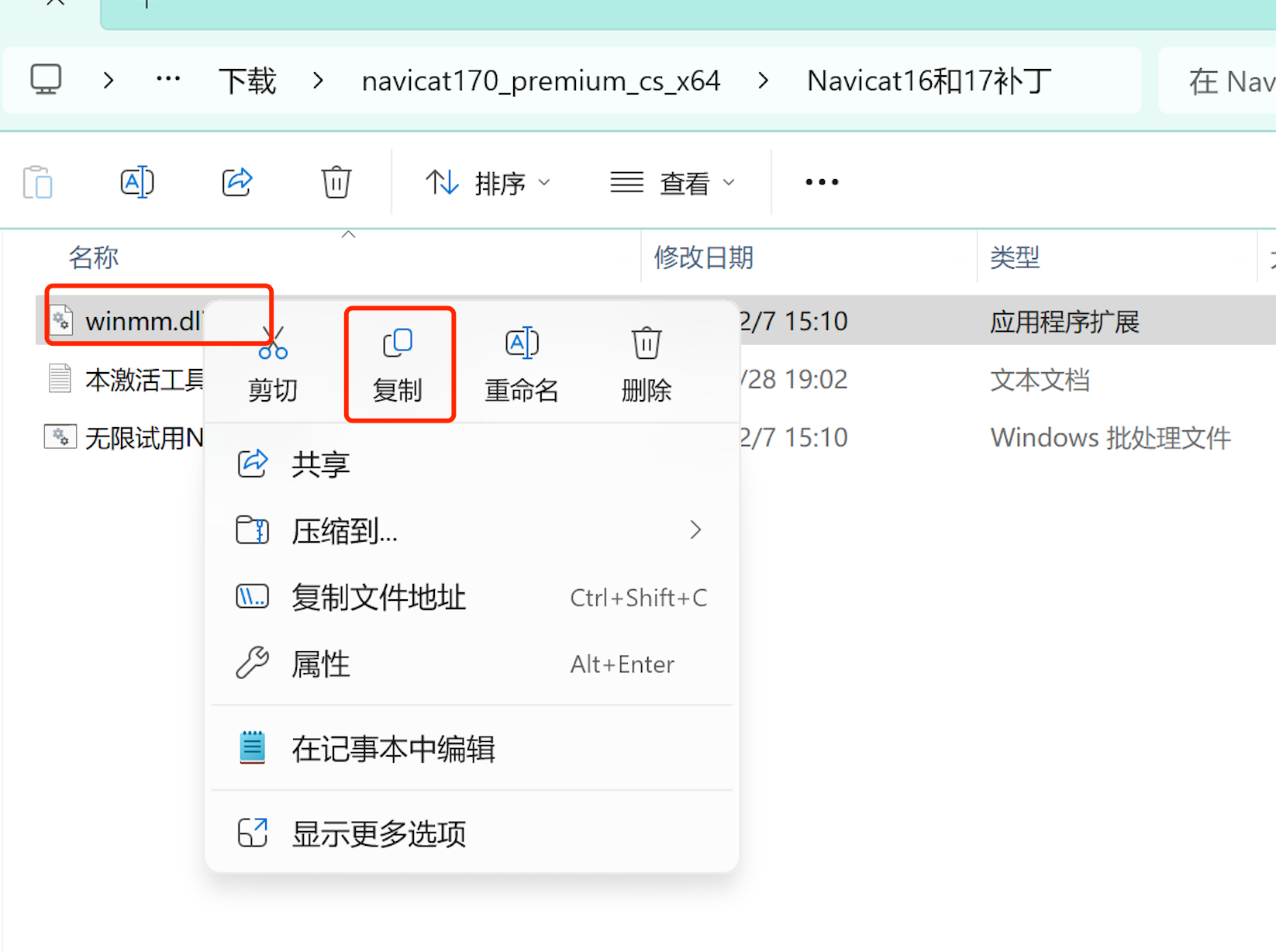
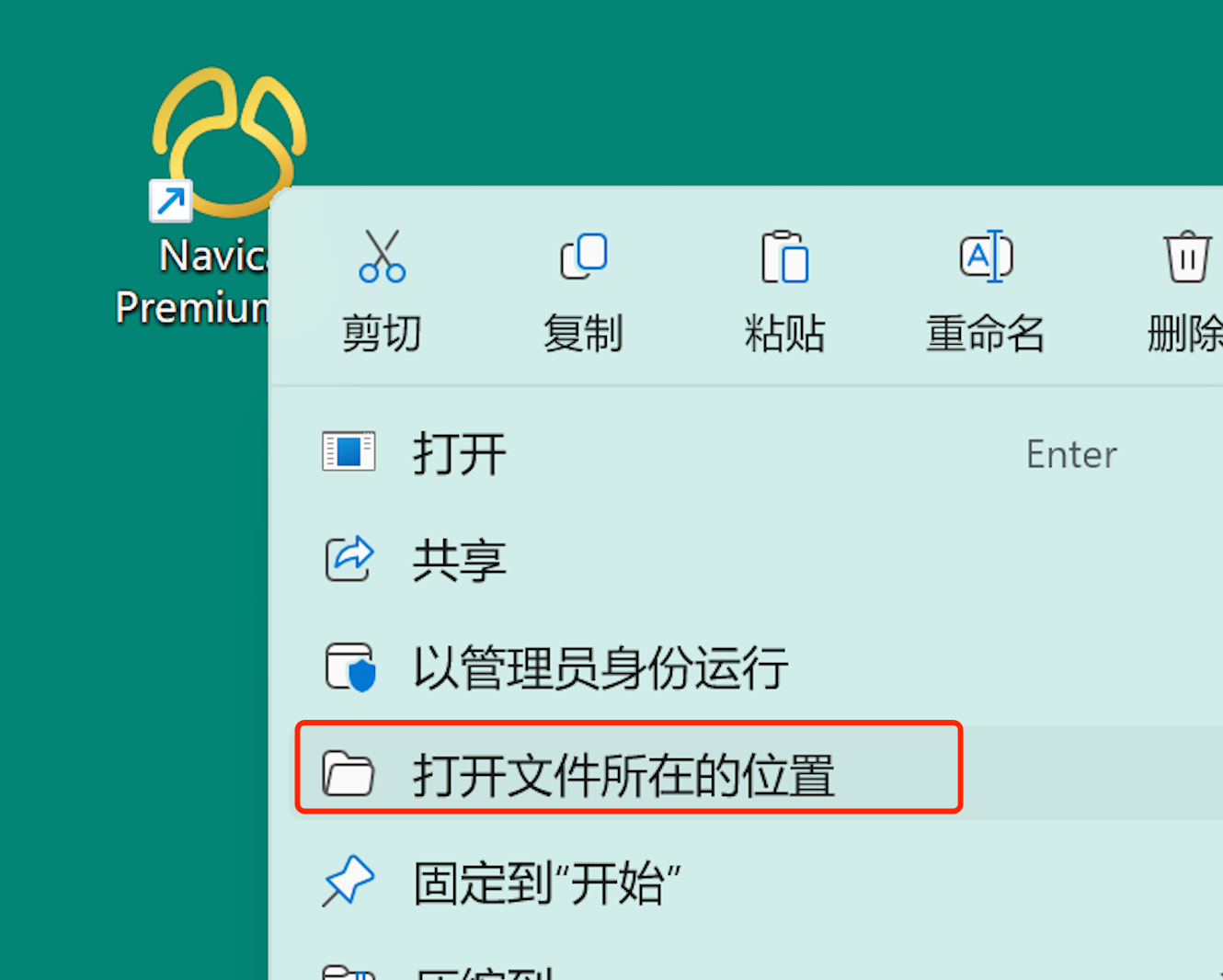
- 复制补丁到安装目录
- 右键桌面 Navicat 17 图标,选择 “打开文件所在的位置”,进入安装目录。
![Navicat17 下载安装教程]()
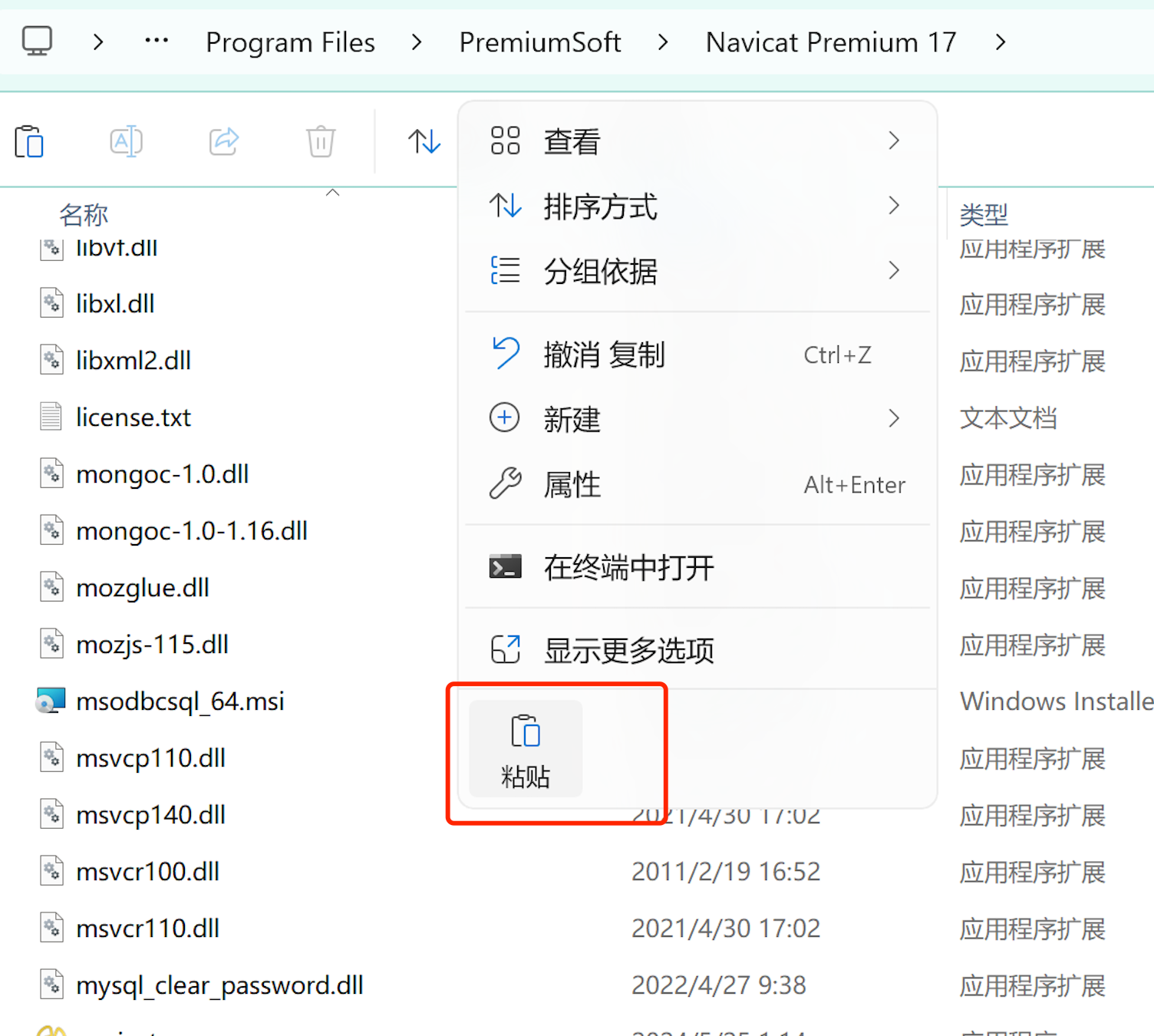
- 将 “winmm.dll” 文件复制到该目录下,弹出替换提示时点击 “替换”。
![]()
四、安装完成:启动 Navicat 17
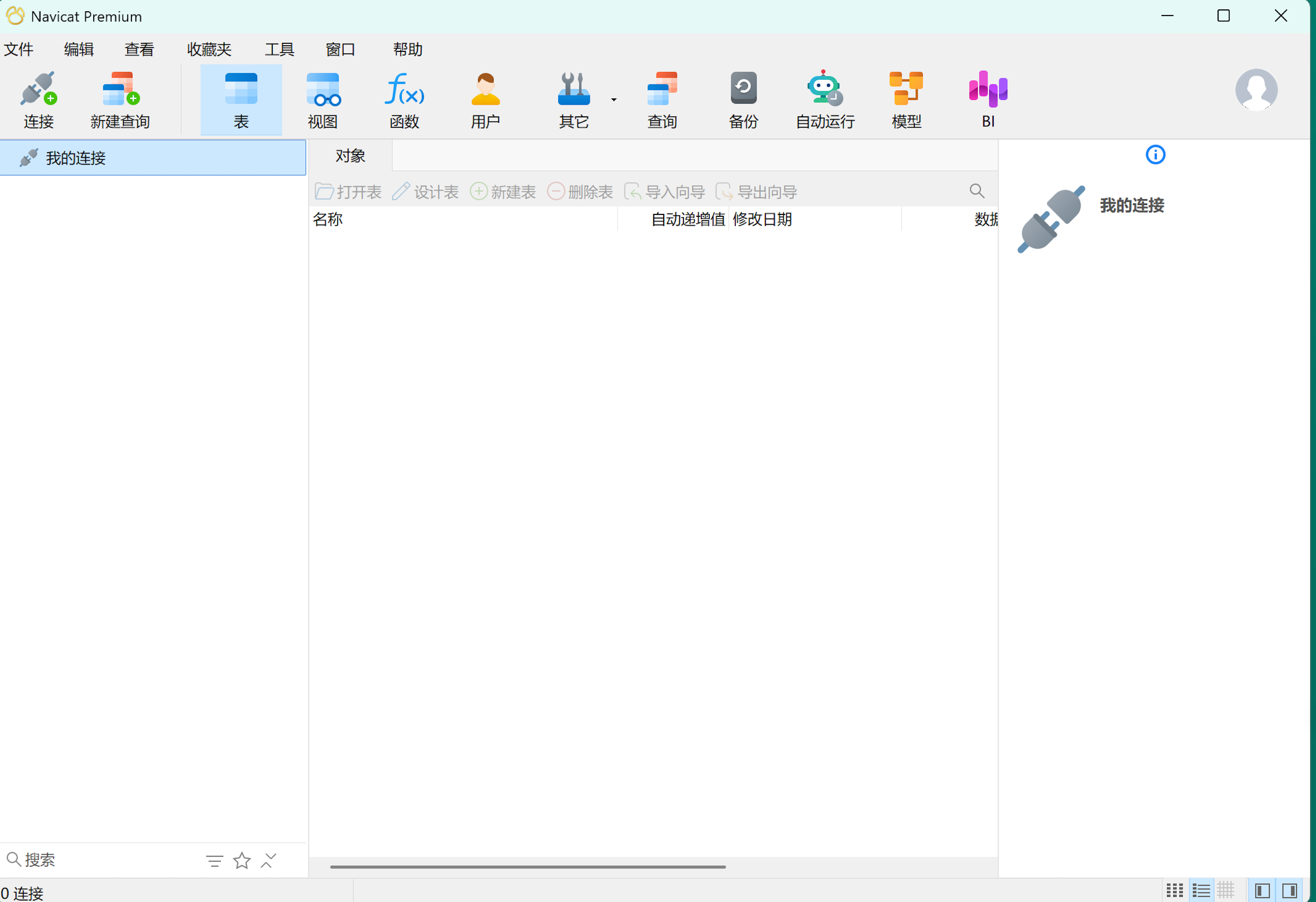
双击桌面 Navicat 17 图标,即可打开软件,开始使用数据库管理功能。
五、Navicat 17新手必知:3 个实用技巧(3 分钟)
- Navicat 17用快捷键提速:记不住全键盘?先背 3 个:F9 执行 SQL、Ctrl+Q 新建查询、F5 刷新表数据。
- Navicat 17 AI 优化 SQL:写好 SQL 后,点工具栏 “AI” 图标,选 “优化查询”,会自动标出可改进的地方(比如多余的字段、索引建议)。
- Navicat 17云端同步配置:点右上角头像登录,勾选 “同步连接”“同步查询”,换电脑登录账号就能用之前的配置(不用重复设置)。
按这几步操作,日常的查数据、导数据、写 SQL 都能搞定。想深入学?右键功能菜单看提示,或点 “帮助”→“教程”,里面有视频演示,跟着练两次就熟了!

 浙公网安备 33010602011771号